问题五、电脑win10电脑开机卡windows欢迎界面旋转,怎么办?迎界面旋转,怎么办?

来源:爱折腾的摄影大叔
网址:www.lovezheteng.com
2021年8月,疫情卷土重来,公司要求居家办公!我怀着忐忑的心情,把公司电脑带回家,然而当把电脑的连接准备就序后,开机测试电脑。这个初次出现了始终在indows欢迎界面旋转,进不了系统。我重启开机,反复几次,依然是这样的情况。
后面经过一番排查终于解决了问题。所以现在记录一次。
系统:Windows10
系统版本:19042.572
问题:电脑win10开机卡在windows欢迎界面旋转
分析:电脑出现这种问题一般有三种情况;
1、硬盘接触不良所导致的;
2、硬件的驱动问题所导致的;
3、硬盘有坏道所导致的;(因为平时每天都很正常使用这点我直接排除了)
开始排查;
排查故障一、固件如硬盘接触不良导致的。
电脑是否在搬运过程中,里面固件如硬盘或是显卡内存之类的有所松动。
1、长按关机键强制关机。
2、拔掉电脑是哪个的电源。
3、长按关机键进行放电。
4、打开机箱,检查硬盘数据线及电源线并且拔掉擦拭后重新插上数据线和电源线。
【我养成一个了习惯。每次只要开机箱都是拔掉电源,并长按关机键进行放电。】
开机进行测试,结果依然是卡在windows欢迎界面旋转。有点烦躁啦!
排查故障一、硬件的驱动问题所导致的;
【因为家里没有多余的网线,我是直接插上的wifi 接收器的。问题是不是出现这里wifi接收器驱动。】
第一步、打开电脑,在Win10启动logo界面时长按住电源按钮强制关机,然后重新开机。长按住电源按钮,在Win10启动logo界面时长按住电源按钮强制再次关闭,重复此操作三次。
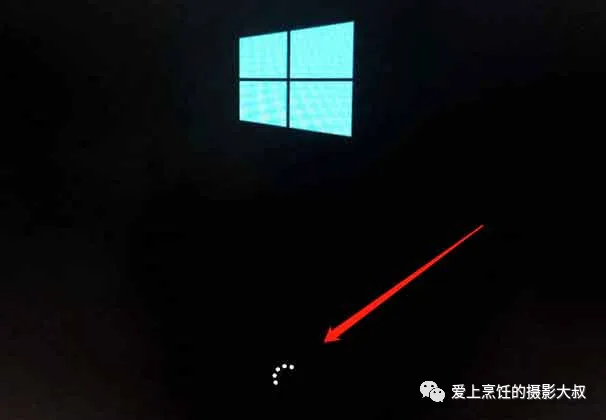
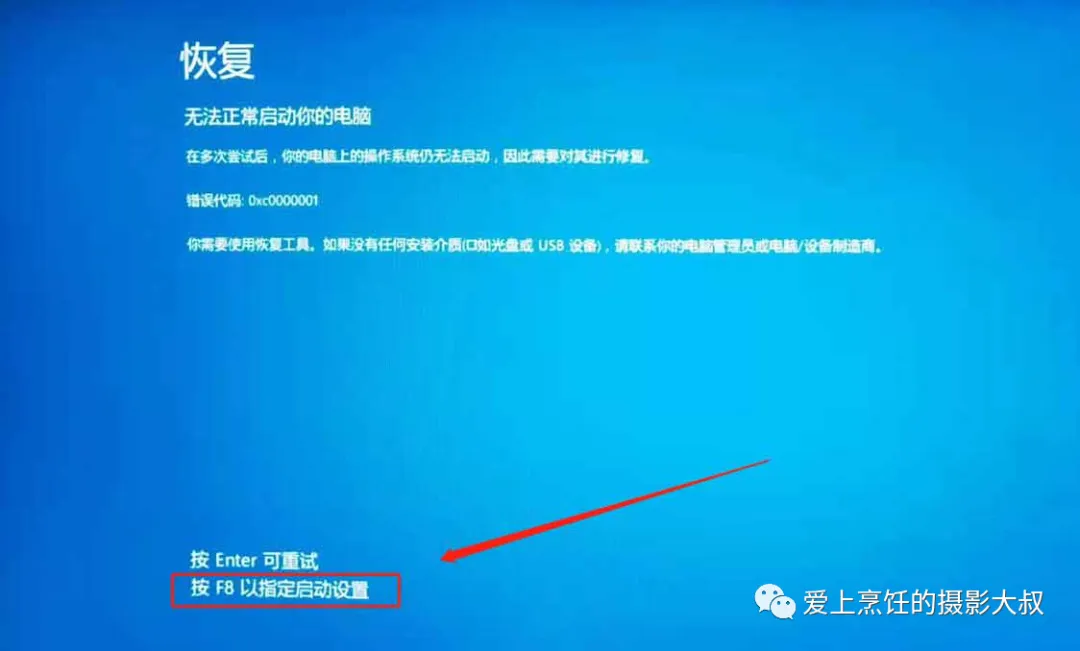
第二步、经过以上操作,电脑出现了这样的界面,此时按”F8以指定启动设置”根据提示,进入后面的界面。
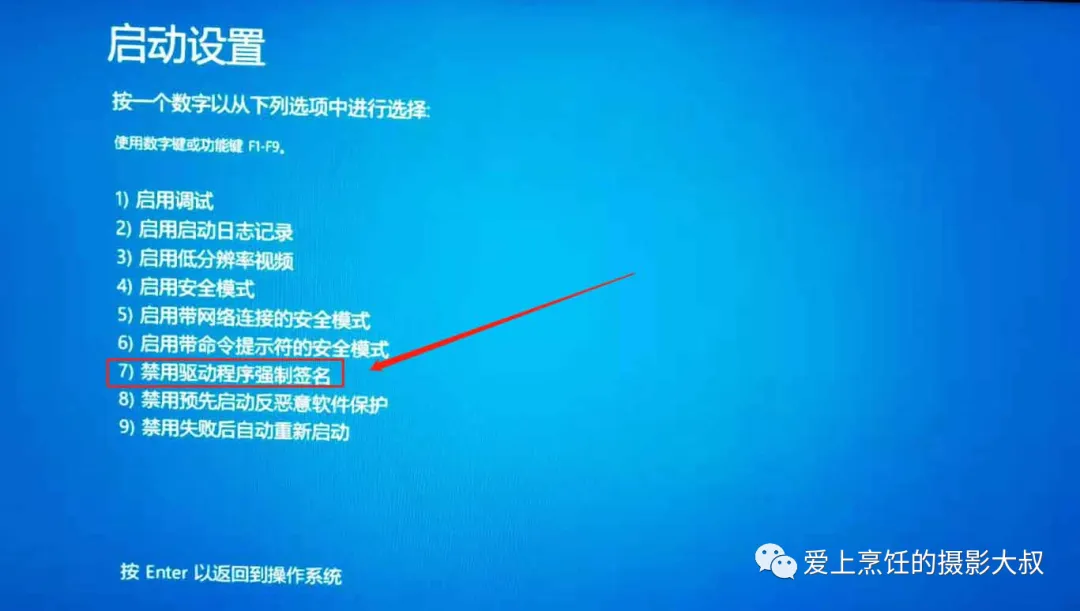
第三步、经过以上操作,电脑出现了这样的界面,此时按”F7禁用驱动程序强制签名”。
第四步、重新启动电脑。此时正常启动成功解决电脑一直在windows 登录界面旋转的问题。
总结;开机卡windows欢迎界面
一、硬盘接触不良所导致的;
1、打开机箱并重新拔插硬盘数据线和电源线。
2、检查硬盘数据线和主板之间的接口,并检查电源线和硬盘数据线是否损坏,如有损坏则更换。
二、硬件的驱动问题所导致的;
1、启动时按F8进入安全模式。如果可以正常进入安全模式,则是驱动冲突导致的。安装了什么软件、驱动程序和补丁,在安全模式下卸载。
三、硬盘有坏道所导致的;
1、硬盘有坏道或者主引导MBR损坏在PE中打开分区工具disk genius,用鼠标右键选择硬盘,点坏道检测与修复用鼠标右键选择硬盘,点重建主引导记录MBR回到pe桌面点击windows引导修复,选择C盘进行修复。
出现问题记得分析原因。结合实际情况来处理。
ps:创作不易;今天的问题五、电脑win10电脑开机卡windows欢迎界面旋转,怎么办?就分享到这里。