如何配置Windows系统网络共享打印机(全流程配置指南与常见解决方案)
好久没更新了,先祝福大家新年快乐!想必在日常办公中,多台电脑共用一台打印机,不用每台都连线,简直太省心!但配置共享时总踩坑?要么连不上,要么报错弹窗,今天这份保姆级教程,从基础配置到报错修复,一步到位。
重要提醒:所有配置完成后,记得重启电脑让设置生效;如果配置后仍异常,优先尝试更新Windows系统补丁哦!
一、基础配置:开启网络发现+文件共享(必做)
这是打印机共享的前提,没配置好后续再操作也白搭,跟着步骤来:
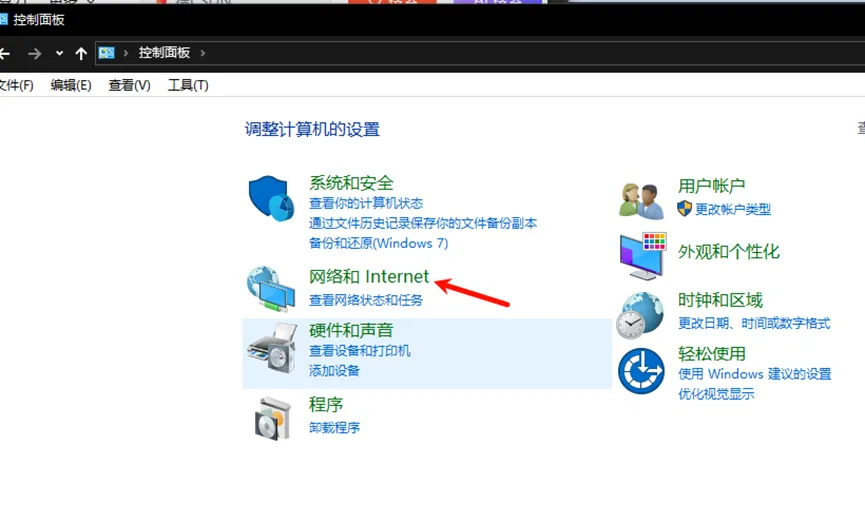
打开电脑「控制面板」,找到并进入「网络和共享中心」;

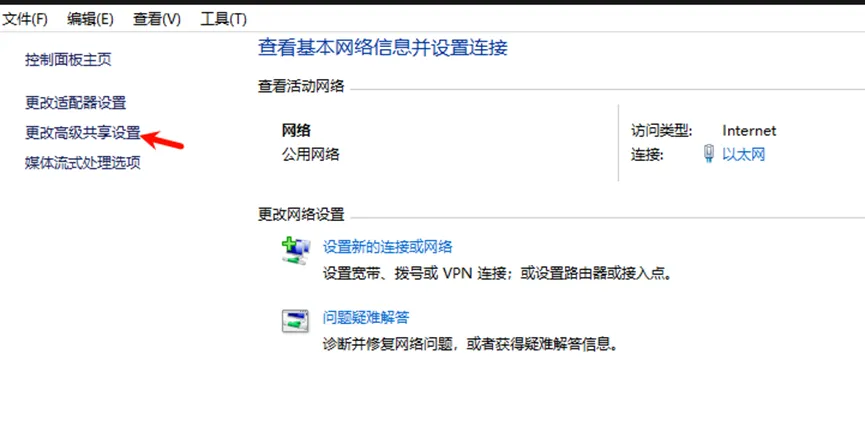
点击左侧「更改高级共享设置」,进入配置界面;
对所有网络配置文件(专用、来宾/公用),勾选「启用网络发现」和「启用文件和打印机共享」;
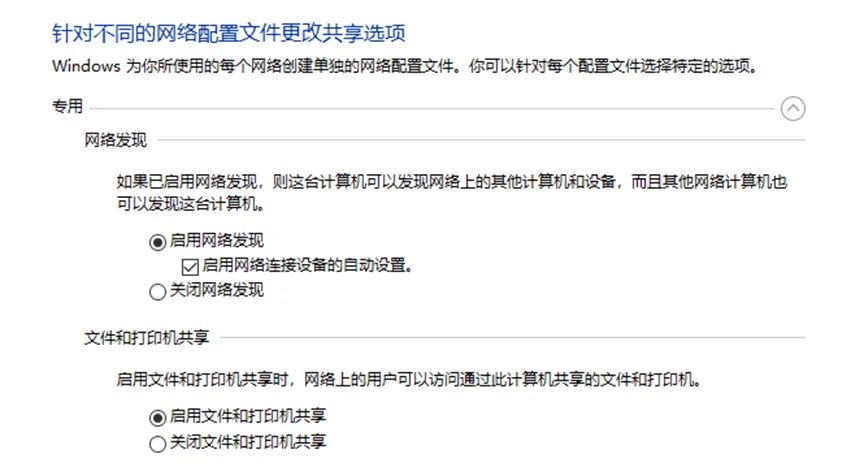
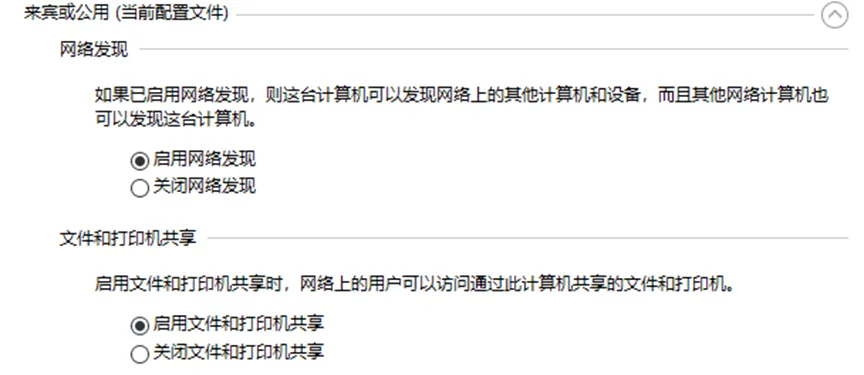
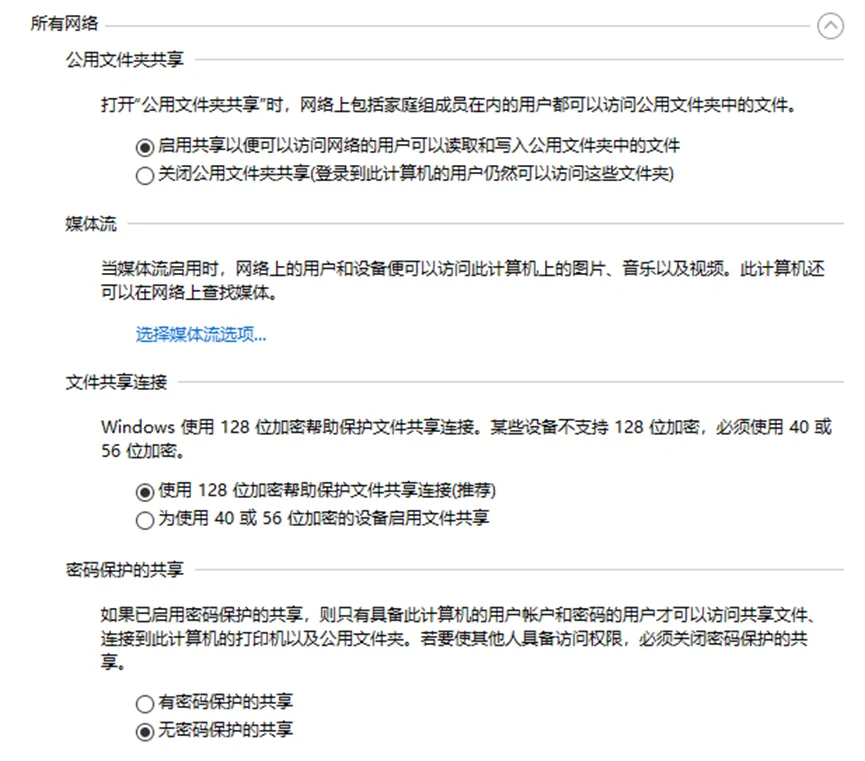
配置完成后,点击「保存更改」即可。
二、核心操作:共享打印机(直连主机配置)
只有直连打印机的电脑(简称「共享端」)配置好共享,其他电脑(简称「客户端」)才能访问,步骤超简单:
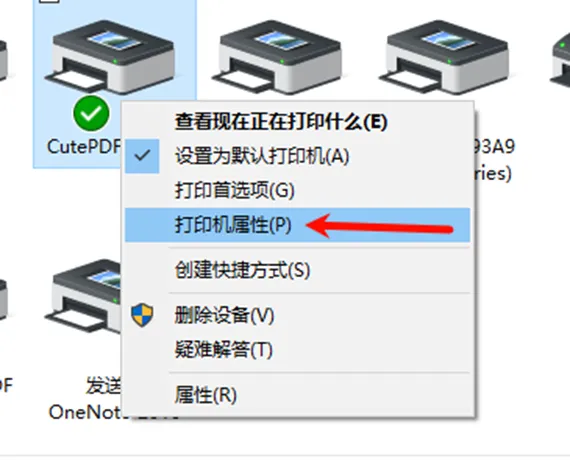
打开「控制面板」→「所有控制面板项」→「设备和打印机」,找到要共享的打印机,右键点击,选择「打印机属性」;
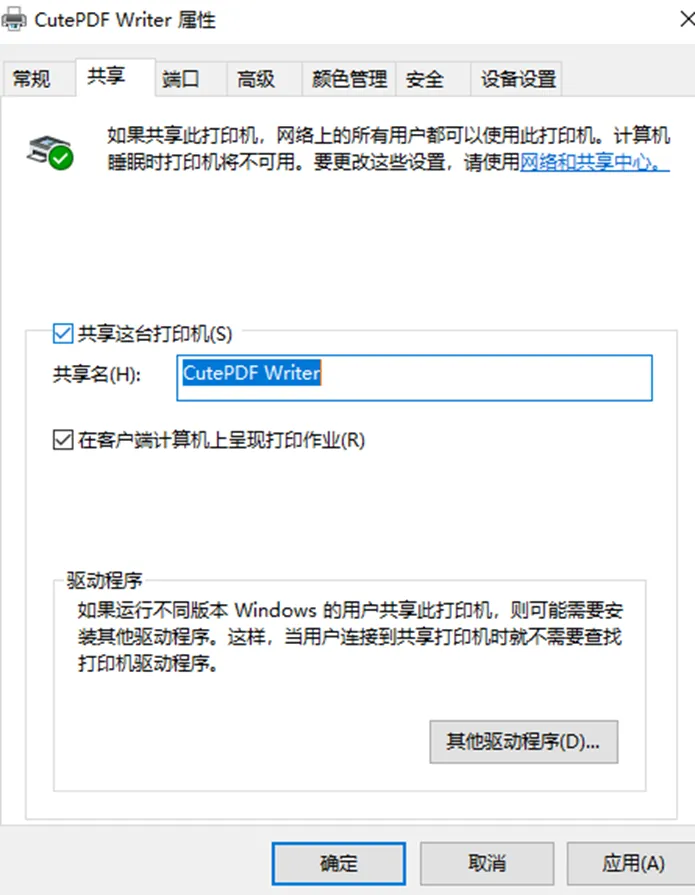
切换到「共享」选项卡,勾选「共享这台打印机」,点击「应用」即可完成共享发布。
三、关键一步:获取共享端IP+测试连通性
客户端要访问共享打印机,必须先确保和共享端在同一局域网,步骤如下:
1. 查看共享端IP地址
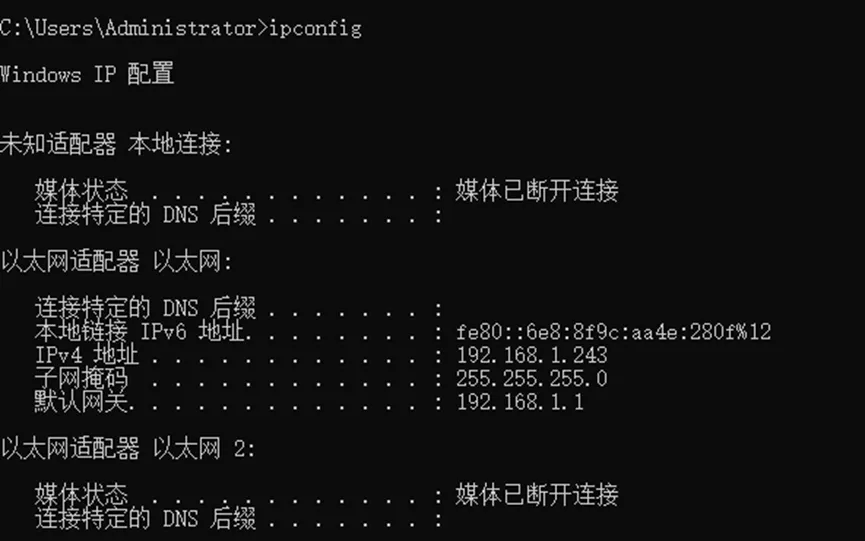
在共享端电脑上,按下Win+R键,输入「cmd」打开命令提示符,输入「ipconfig」,找到当前联网网卡的「IPv4地址」(比如192.168.1.243),记下来备用。
2. 测试客户端与共享端连通性
在客户端电脑上,按下Win+R键,输入「cmd」,输入「ping 共享端IP」(比如ping 192.168.1.243),按下回车,如果有正常数据包往返,说明网络连通;
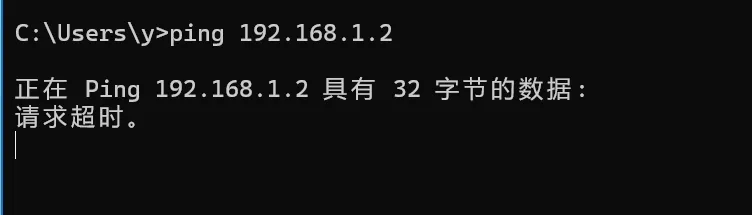
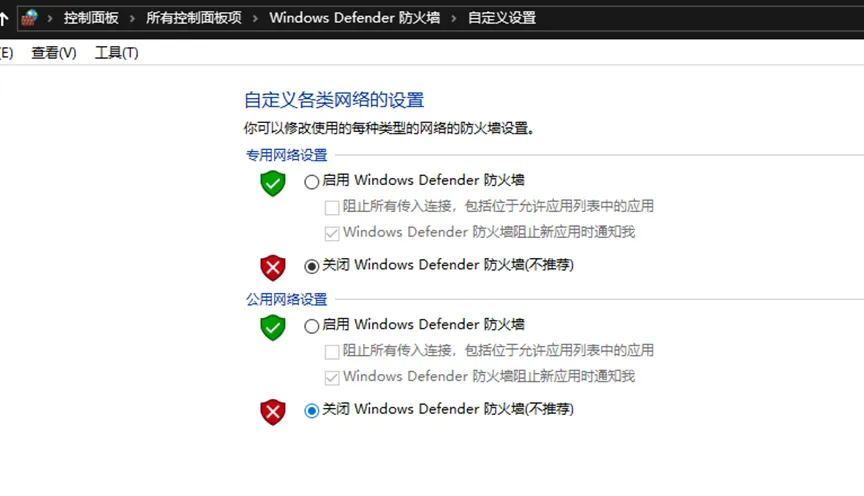
如果提示「请求超时」,需要关闭双方的防火墙。
四、兼容配置:启用SMB组件(Win7必看)
尤其是Win7系统,不启用这个组件,大概率无法访问共享打印机,Win10/11也建议勾选,提升兼容性:
打开「控制面板」→「程序」→「启用或关闭Windows功能」;
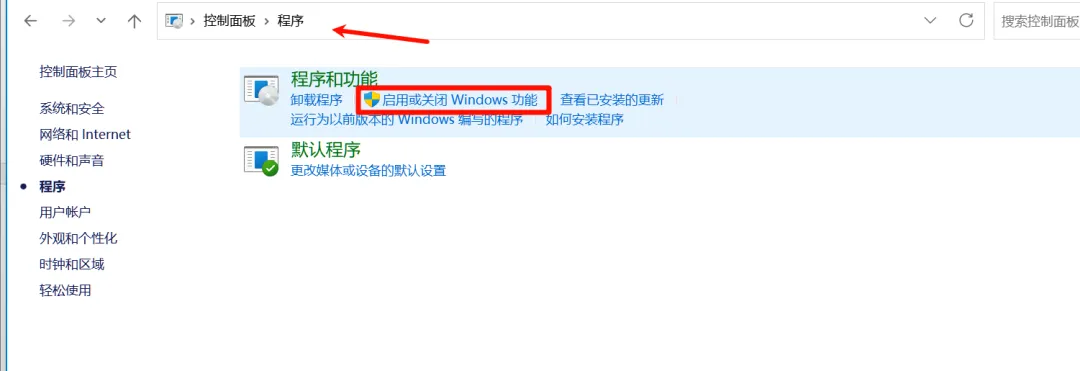
找到「SMB 1.0/CIFS 文件共享支持」,勾选它的所有子项;
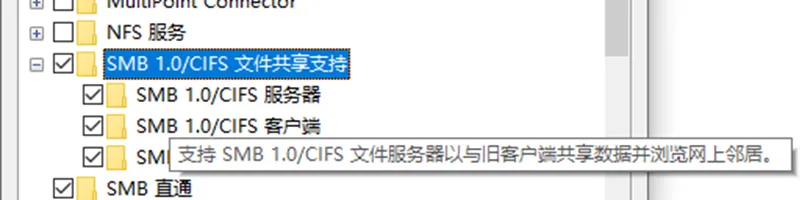
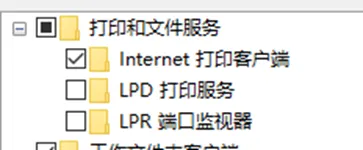
点击「确定」,等待安装完成,重启电脑生效。
五、快速接入:客户端添加共享打印机(两种方法)
网络连通后,客户端就能添加共享打印机了,优先试方法一,简单高效!
方法一:资源管理器IP直连(推荐)
打开电脑「资源管理器」(快捷键Win+E),在地址栏输入「\\共享端IP」(比如\\192.168.1.100),按下回车;

在弹出的共享资源中,找到目标打印机,双击它,系统会自动安装驱动;
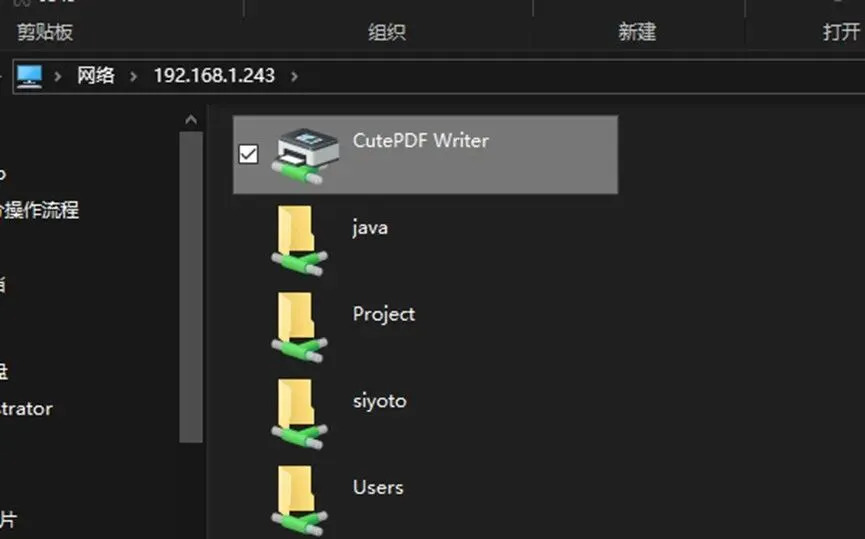
驱动安装完成,就能正常打印啦~
方法二:控制面板手动添加(适配异常场景)
小提醒:如果客户端是32位系统,共享端是64位,需要提前下载32位的打印机驱动,安装时选择对应驱动即可。
如果能ping通IP,但无法通过资源管理器访问,就用这个方法:
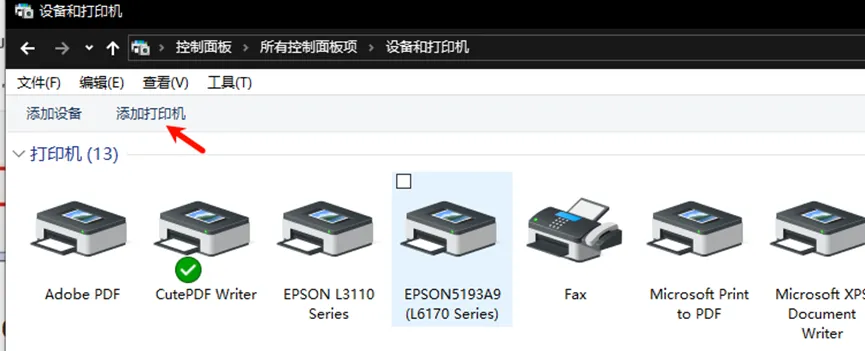
打开「控制面板」→「所有控制面板项」→「设备和打印机」,点击顶部「添加打印机」,选择「我所需的打印机未列出」;
选择「按名称选择共享打印机」,输入路径「\\共享端IP\打印机共享名」(比如\\192.168.1.100\HP123);
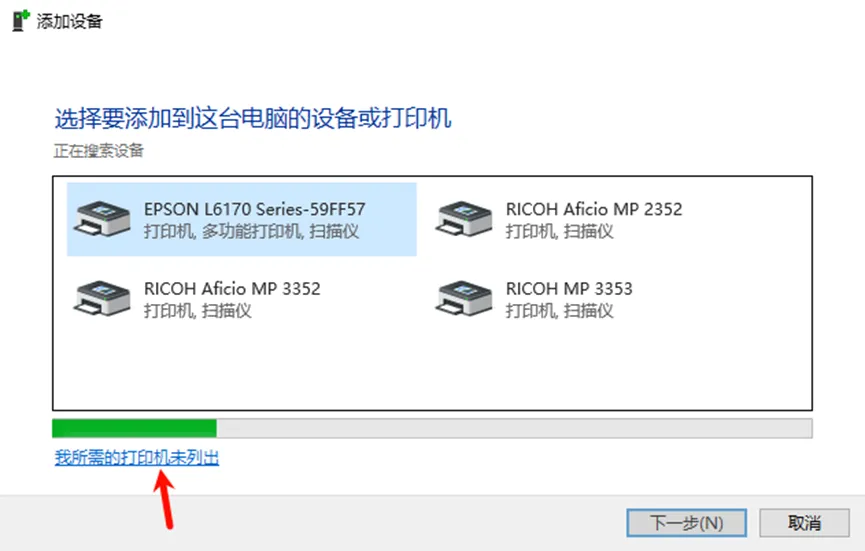
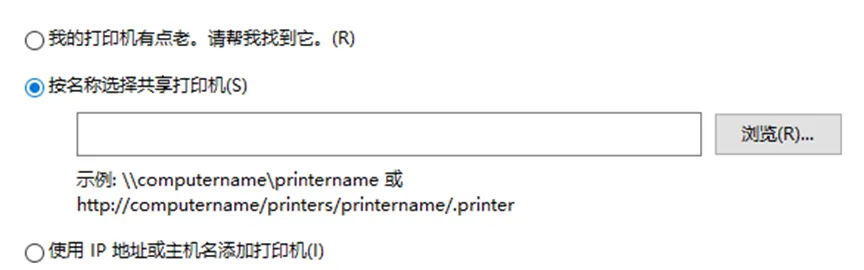
跟着向导安装驱动,完成后即可使用。
六、常见报错修复:遇到问题不用慌
配置过程中最容易遇到两个报错,对应解决方案直接抄作业,一步修复!
报错1:0x0000011b(Windows无法连接到打印机)
这是最常见的报错,原因是系统安全补丁拦截了连接,只需修改注册表即可:
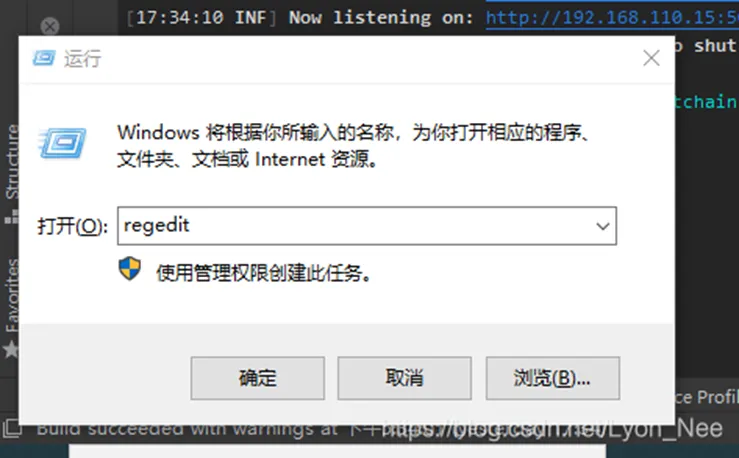
按下Win+R键,输入「regedit」,点击「确定」打开注册表编辑器;
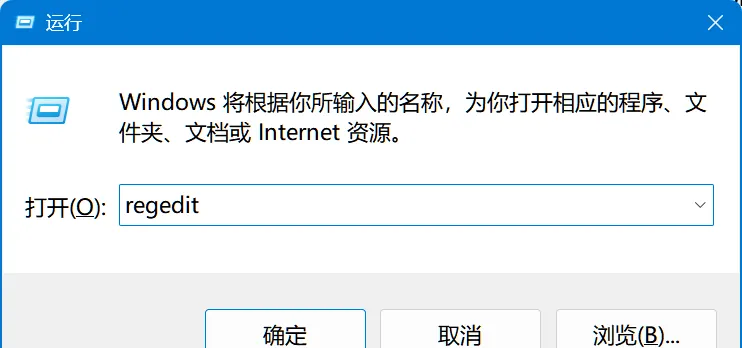
依次展开路径:
HKEY_LOCAL_MACHINE\SYSTEM\CurrentControlSet\Control\Print
在右侧空白处,右键→「新建」→「DWORD (32位) 值」,命名为「RpcAuthnLevelPrivacyEnabled」;
双击这个新建项,将「数值数据」改为0,点击「确定」;
关闭注册表,重启电脑或重启「Print Spooler」打印后台服务,报错即可解决。
报错2:0x80070035(找不到网络路径)
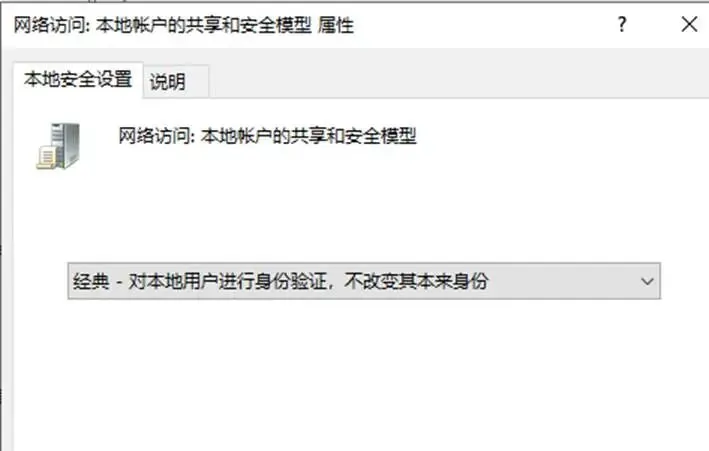
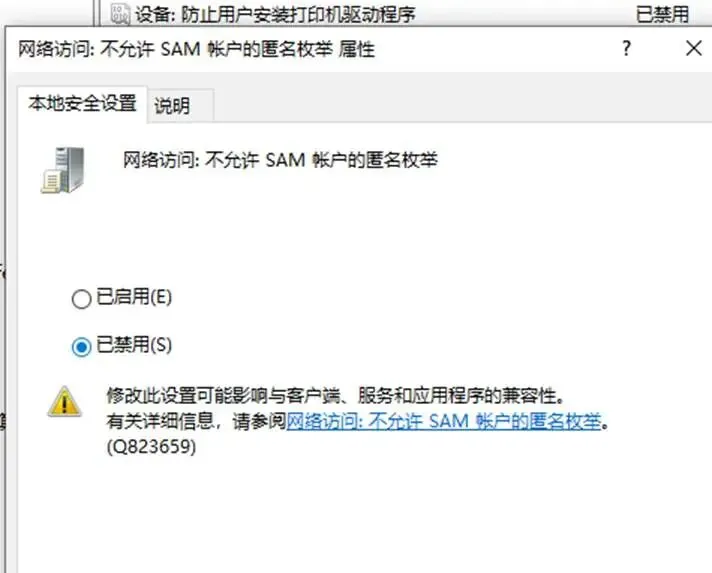
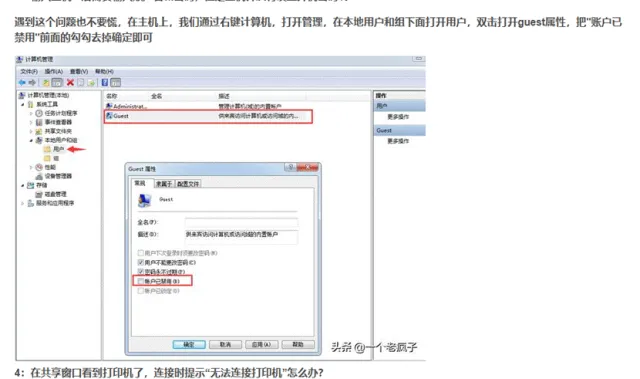
核心是权限或策略配置异常,先执行排查命令,再逐步配置:
先排查报错:打开cmd,输入「net use \\共享端主机名」(比如net use \\SYT-ZJB-11),根据弹出的报错,针对性解决;
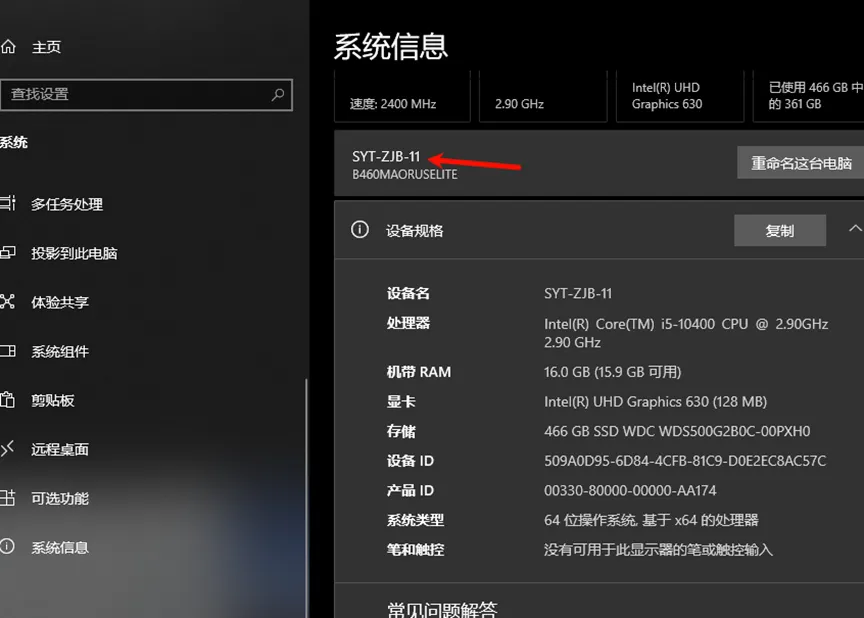
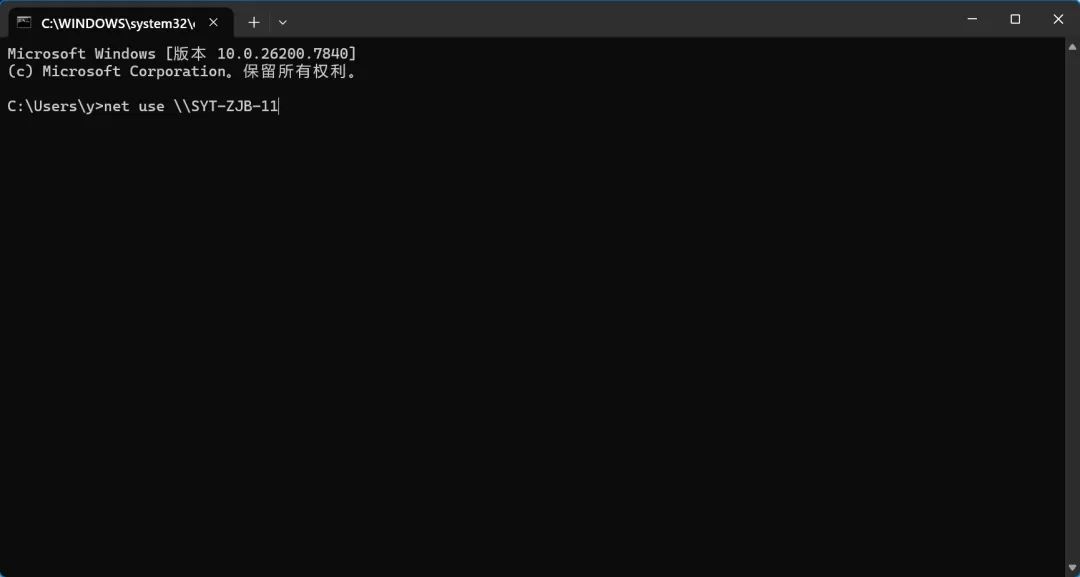
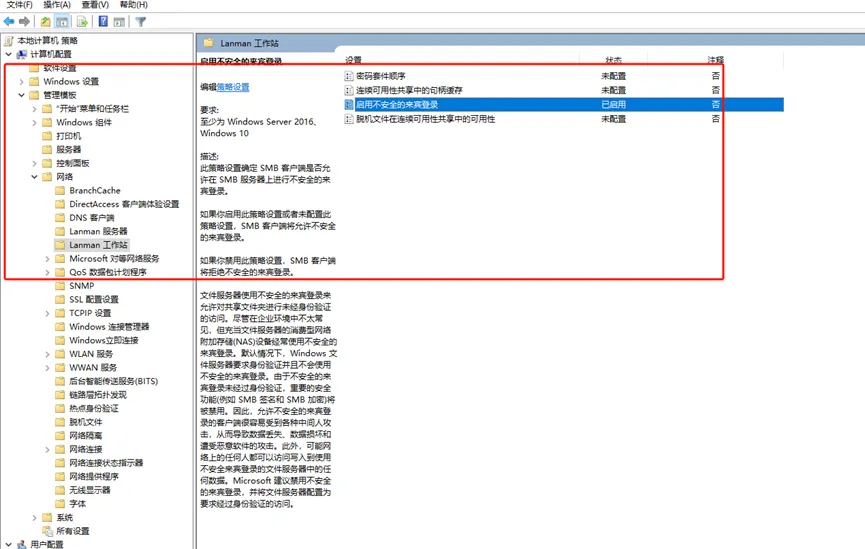
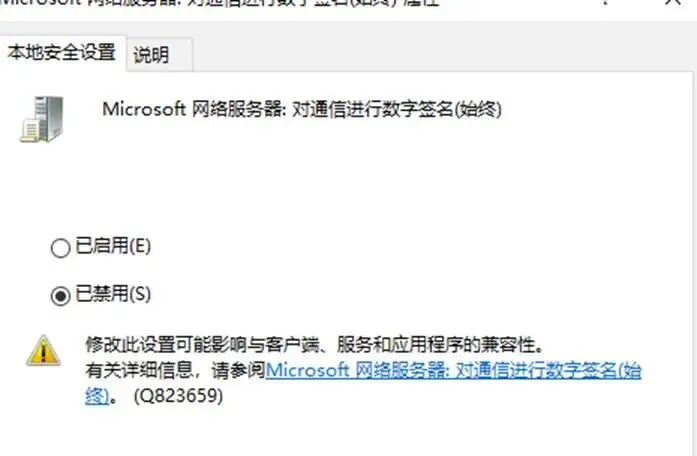
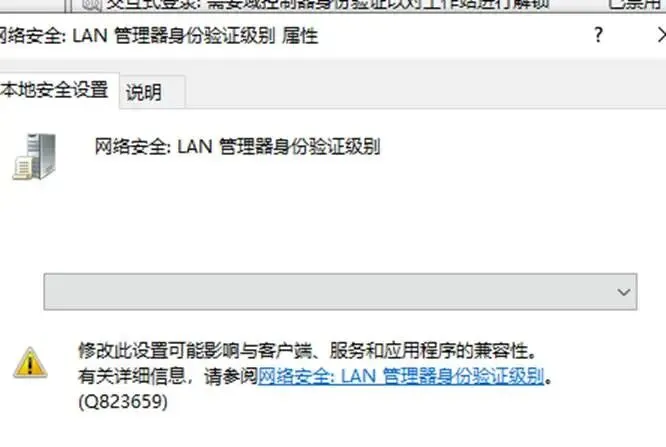
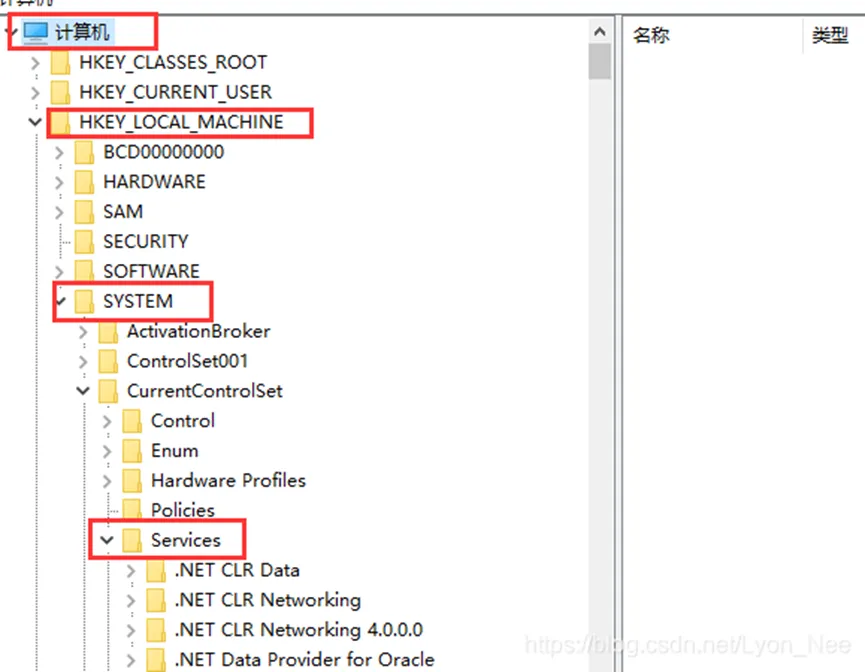
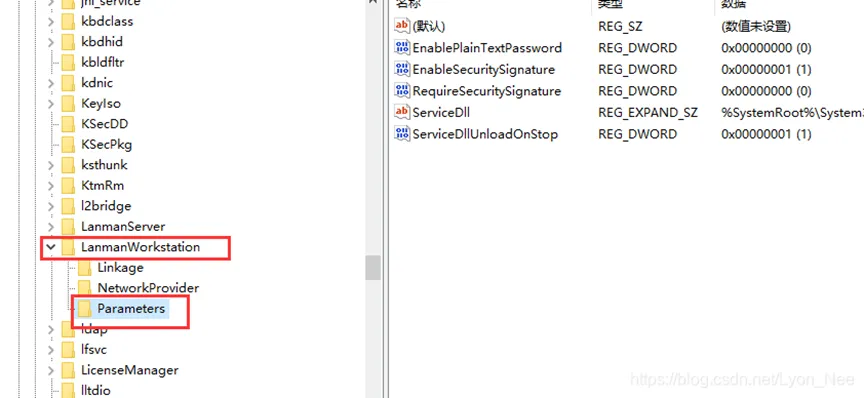
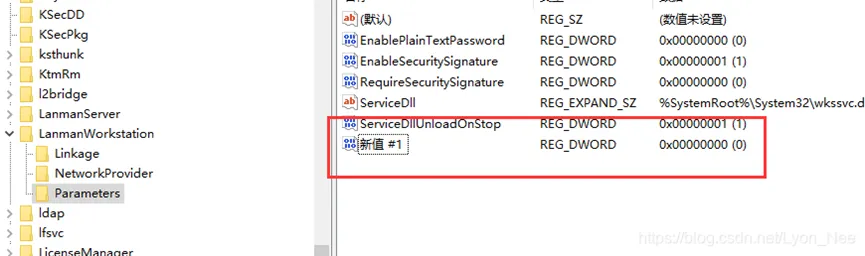
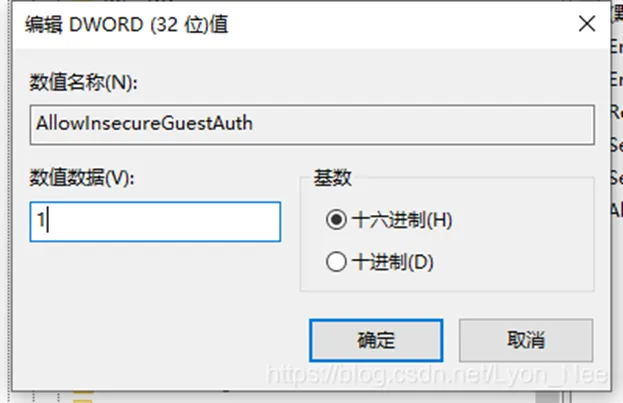
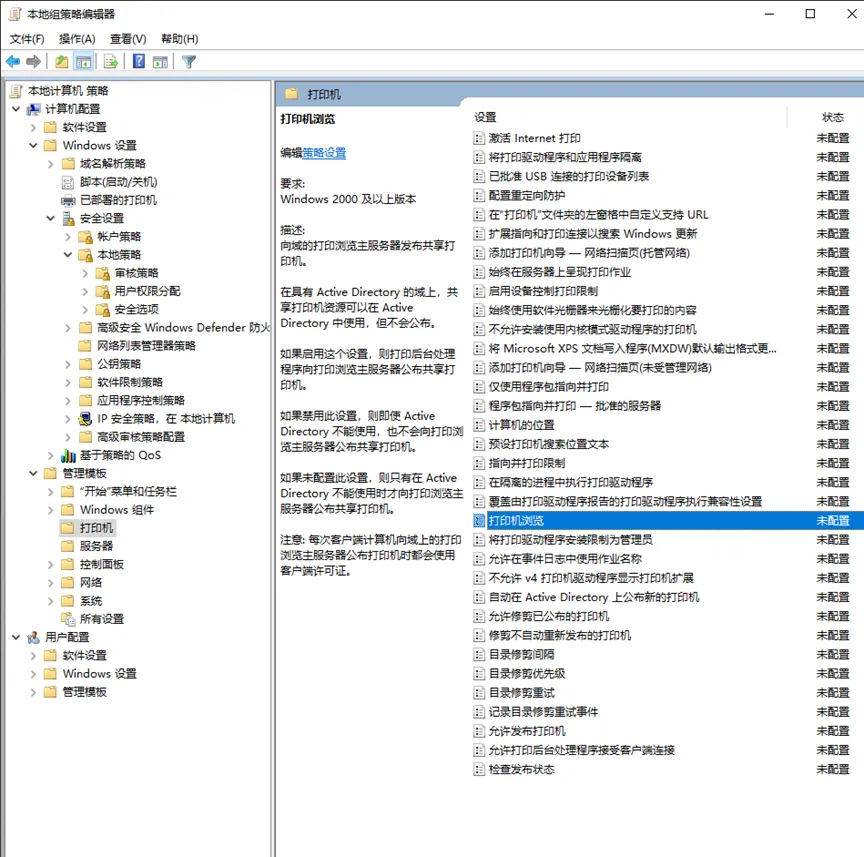
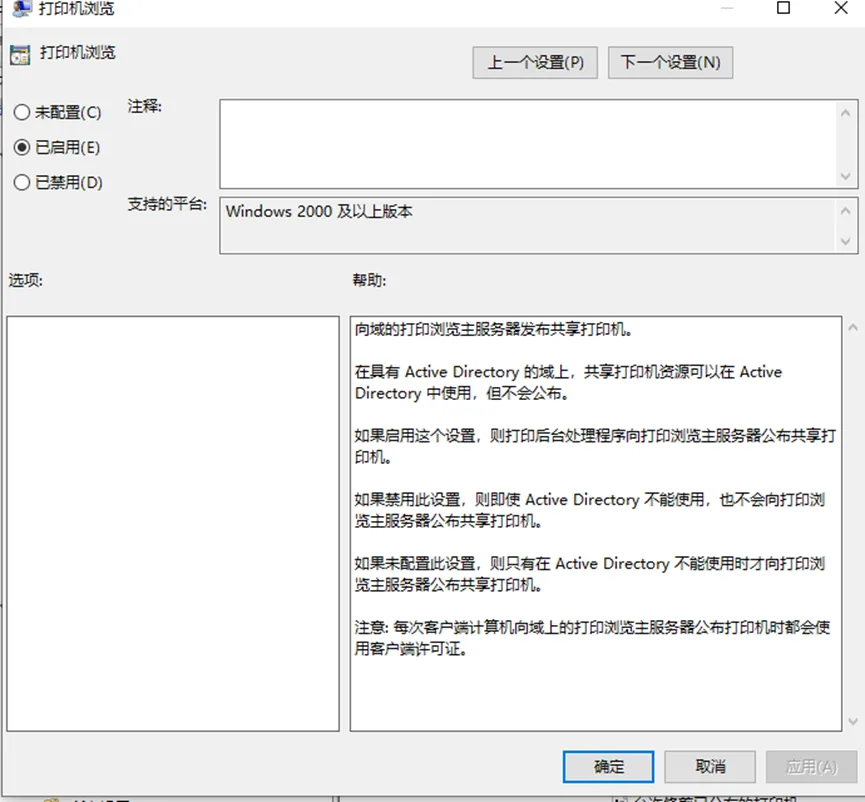
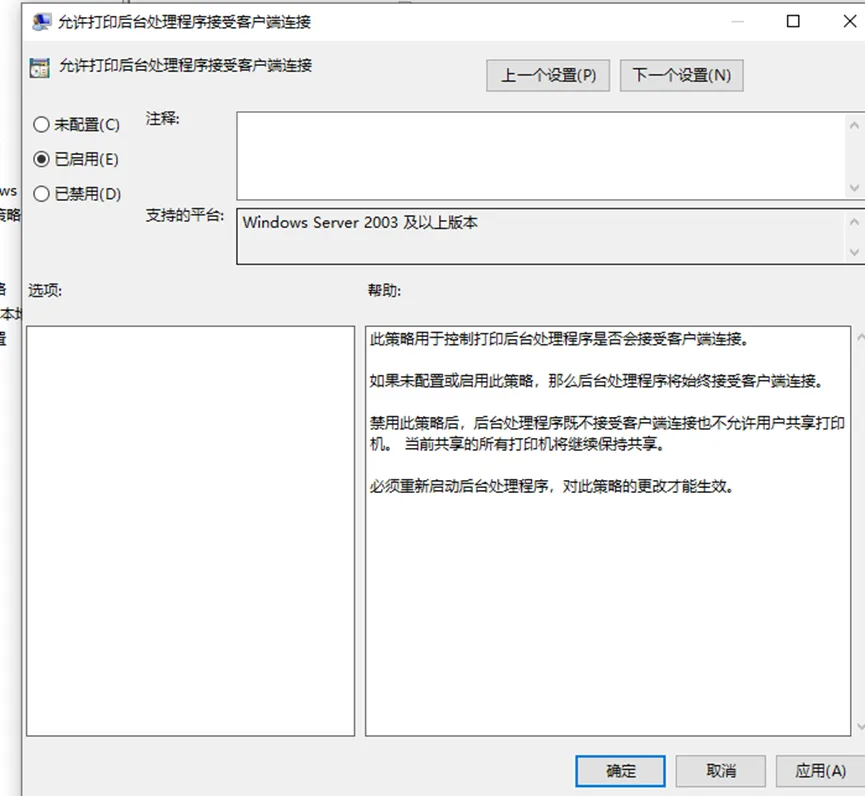
启用不安全的来宾登录,启用不安全的来宾登录按快捷键Win + R,输入gpedit.msc,然后按回车键,打开“本地组策略编辑器”。导航至:计算机配置>管理模板>网络> Lanman工作站。找到“启用不安全的来宾登录”策略,双击打开。将其设置为启用,然后点击“应用”和“确定”,请参阅下图。

最后总结
其实打印机共享核心就3步:开启共享→测试连通→添加打印机,遇到报错按上面的方法一一排查,基本都能解决~
如果操作中还有疑问,评论区留言,帮你针对性解决!觉得有用,记得转发给身边需要的同事朋友哦❤️