5个零成本优化技巧!让Windows低版本电脑“容光焕发”
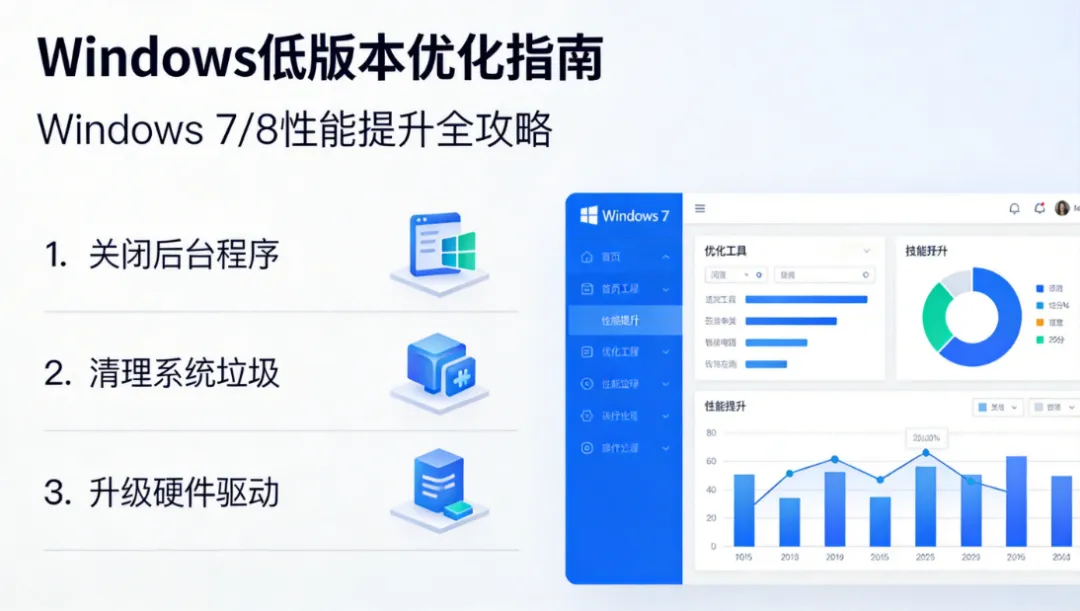
💻 嘿朋友们,有读者留言:“老电脑装不了Windows 11,那些Win11优化技巧都用不上,怎么办?”
本事技事本,公众号:本事技事本4个零成本技巧!让低配Win11电脑CPU占用直降13%,瞬间流畅
确实,现在很多人手里的Windows 7/8/8.1老电脑还在“服役”,开机慢、程序卡、多任务切换像PPT……很多人默认“老系统就该凑合用”,甚至考虑重装系统或升级硬件。
别急!今天专门为低版本Windows用户,带来5个基于官方文档的零成本优化技巧,全部来自微软官方支持页面和权威技术社区,确保安全可靠,不会破坏系统稳定性。实测系统响应速度显著提升,日常办公、网页浏览完全流畅,让你的老电脑“容光焕发”!
🎯 技巧1:关闭视觉效果,释放CPU内存资源
Windows 7/8的Aero透明效果、窗口动画等视觉效果虽然美观,但会占用大量CPU和内存资源,尤其在低配电脑上显著拖慢系统响应速度。
根据微软官方支持文档《在Windows中提高电脑性能的提示》,关闭不必要的视觉效果是提升系统性能的有效方法之一。
操作步骤:
-
1. 右键点击“计算机”或“此电脑”,选择“属性” -
2. 点击左侧“高级系统设置” -
3. 切换到“高级”选项卡,点击“性能”栏的“设置”按钮 -
4. 在“视觉效果”选项卡中,选择“调整为最佳性能” -
5. 或手动保留必要的选项(如“平滑屏幕字体边缘”、“显示缩略图”) -
6. 点击“确定”保存设置,立即生效
⚠️ 注意: 关闭视觉效果后界面会变得简洁,但系统响应速度会明显提升,适合追求性能的用户。
🔧 技巧2:禁用启动项,加速开机进程
很多软件安装后会默认设置为开机自动启动,这些程序在后台占用内存和CPU资源,导致系统启动慢、运行卡顿。
微软官方文档《如何加快Windows 8.1计算机的速度》明确指出,查看并禁用不必要的启动项是提高系统性能的关键步骤。
操作步骤(两种方法):
方法一:使用系统配置工具
-
1. 按下 Win+R打开“运行”对话框 -
2. 输入 msconfig并回车 -
3. 切换到“启动”选项卡或“服务”选项卡 -
4. 取消勾选不需要的启动程序 -
5. 点击“应用”→“确定”,重启电脑生效
方法二:使用任务管理器
-
1. 按下 Ctrl+Shift+Esc打开任务管理器 -
2. 切换到“启动”选项卡 -
3. 右键点击不需要的启动项,选择“禁用” -
4. 重启电脑后生效
建议禁用的启动项类型:
-
• 软件自动更新程序(如Adobe更新、Java更新) -
• 厂商工具托盘程序(如显卡控制面板、声卡管理工具) -
• 云存储同步程序(如OneDrive、百度网盘,除非需要实时同步) -
• 通讯软件(如QQ、微信,如果不是必需开机就使用)
⚡ 技巧3:清理磁盘空间,提升读写效率
磁盘空间不足和临时文件堆积会严重影响系统性能,尤其在使用机械硬盘的老电脑上更为明显。
微软官方建议使用“磁盘清理”工具定期清理系统文件,释放存储空间并减少磁盘碎片。
操作步骤:
-
1. 右键点击系统盘(通常C盘),选择“属性” -
2. 点击“磁盘清理”按钮 -
3. 等待系统扫描可清理的文件类型 -
4. 勾选以下选项(可安全清理): -
• 临时文件 -
• 已下载的程序文件 -
• 回收站 -
• 系统错误内存转储文件 -
• Windows更新清理 -
5. 点击“确定”→“删除文件”,完成清理
进阶优化:调整临时文件路径
如果系统盘空间严重不足,可以将临时文件路径迁移到其他分区:
-
1. 右键“计算机”→“属性”→“高级系统设置”→“环境变量” -
2. 在“用户变量”区域找到TEMP和TMP -
3. 分别修改为其他分区的路径(如D:\Temp) -
4. 确保目标文件夹存在且用户有完全控制权限
🚫 技巧4:优化虚拟内存设置,减少硬盘负载
虚拟内存(分页文件)是系统在硬盘上划分的“临时内存”,但机械硬盘读写速度远慢于物理内存,不合理的虚拟内存设置会加剧系统卡顿。
根据微软官方文档,为虚拟内存设置合适的固定大小,可以减少系统频繁调整分页文件造成的磁盘碎片。
操作步骤:
-
1. 右键“计算机”→“属性”→“高级系统设置”→“高级” -
2. 点击“性能”栏的“设置”→“高级” -
3. 点击“虚拟内存”栏的“更改”按钮 -
4. 取消勾选“自动管理所有驱动器的分页文件大小” -
5. 选择系统盘(C盘),选择“自定义大小” -
6. 根据物理内存大小设置: -
• 4GB及以下内存:初始大小=内存容量×1.5,最大值=内存容量×3 -
• 8GB内存:初始大小=8192MB,最大值=16384MB -
• 16GB及以上:可设置为系统管理的大小或关闭虚拟内存 -
7. 点击“设置”→“确定”,重启电脑生效
⚠️ 注意: 8GB以上内存用户可考虑关闭虚拟内存,但4GB及以下内存用户必须保留虚拟内存以避免内存不足问题。
🔒 技巧5:关闭不必要服务,增强系统安全
Windows默认运行多项后台服务,部分服务对普通用户并无实际用途,反而占用系统资源和可能带来安全风险。
技术社区实践表明,安全关闭以下服务可以释放资源并增强系统安全性:
可安全禁用的服务列表:
-
1. Remote Registry(远程注册表):允许远程用户修改注册表,普通用户无需此功能 -
2. HomeGroup Listener/Provider(家庭组):家庭网络共享功能,单人使用可关闭 -
3. Windows Search(系统搜索索引):如果使用第三方搜索工具(如Everything),可禁用 -
4. Superfetch(预读取):老电脑机械硬盘上可能造成磁盘高占用 -
5. Windows Update(系统更新):仅限Windows 7等已停止支持的系统,需谨慎
操作步骤:
-
1. 按下 Win+R,输入services.msc并回车 -
2. 找到目标服务,双击打开属性 -
3. 将“启动类型”设置为“禁用” -
4. 如果服务正在运行,先点击“停止” -
5. 点击“应用”→“确定”
重要提醒: 不要禁用核心系统服务(如Windows Defender、防火墙、RPC等),避免系统不稳定。
💡 基于官方文档的优化背景
所有技巧均来源于微软官方支持页面和权威技术社区,确保安全性和有效性:
-
1. 微软官方支持文档:《在Windows中提高电脑性能的提示》提供基础性能优化方案 -
2. Windows 8.1官方指南:《如何加快Windows 8.1计算机的速度》详细说明启动项管理 -
3. 技术社区实践:CSDN、ZOL等技术社区的长期实测验证了优化效果 -
4. 安全优先原则:所有操作均基于系统自带功能,避免使用第三方优化软件
📋 重要提醒:技巧的适用性与局限性
-
1. 系统版本要求:技巧适用于 Windows 7 SP1及以上、Windows 8/8.1等系统 -
2. 硬件基础限制:优化只能释放现有硬件潜力,无法突破硬件性能上限 -
3. 风险控制:操作前建议创建系统还原点,以便出现问题时恢复 -
4. 效果差异:不同配置电脑优化效果会有差异,老旧硬件提升可能有限 -
5. 持续维护:定期清理临时文件和更新驱动程序,保持系统最佳状态
如果你的电脑硬件过于老旧(单核CPU、1-2GB内存),即使做好所有优化,也很难流畅运行现代应用,此时应考虑硬件升级。
🤔 什么时候该优化,什么时候该升级?
适合优化的情况:
-
• 日常办公(Office文档、网页浏览) -
• 轻度娱乐(音乐播放、标清视频) -
• 系统配置尚可(双核CPU、4GB+内存) -
• 短期内无升级预算
这5个零成本技巧完全能让你的老电脑“再战一段时间”,无需现在更换。
需要升级硬件的情况:
-
• 运行专业软件(Photoshop、视频编辑) -
• 多任务处理(同时开10+浏览器标签) -
• 系统配置过低(单核CPU、2GB以下内存) -
• 使用SSD替代机械硬盘(最有效的性能提升)
毕竟,再极致的优化也无法让过时的硬件满足现代计算需求。
✨ 写在最后
科技的本质是让工具更好地服务生活。现在虽然新硬件层出不穷,并且价格忽高忽低,但通过合理的系统优化,老电脑依然能发挥应有价值,为你节省开支、减少电子垃圾。
这5个技巧都基于官方文档,安全可靠,跟着步骤20分钟内完成。操作后你会发现:
-
• 系统启动速度明显加快 -
• 程序响应更为流畅 -
• 多任务切换不再卡顿 -
• 整体使用体验显著改善
最重要的是,这一切都是零成本的!无需购买软件、无需复杂设置,全部使用Windows系统自带功能。
💬 你正在使用Windows哪个版本? 留言告诉我你的系统版本和优化效果,或者分享你的独家优化经验。也别忘了把这篇文章转发给身边还在用老电脑的朋友,一起零成本盘活旧设备,告别卡顿烦恼!
🎯 相关阅读:
感谢你读到这里,不如关注一下👇
如果你觉得这篇文章对你有帮助,别忘了点赞、分享和推荐哦!让更多的人受益。