20个电脑小技巧,学会终身受益

点击上方蓝字关注“新视力工控电脑”
分享更多实用电脑知识干货

大家好!我是新视力小编,今天分享Windows 电脑自带20个小技巧,你一定要学会!都是做牛马,那就做一个有“一技之长”的牛马吧。

一旦机会成熟,小露一把。说不定老板加鸡腿哦!!

20个电脑小技巧如下,收藏起来。
1、快速跳到系统桌面:在Windows 10系统中,Win键+D,可以快速退出当前界面,回到系统桌面,再次按Win键+D,又恢复到之前的界面。
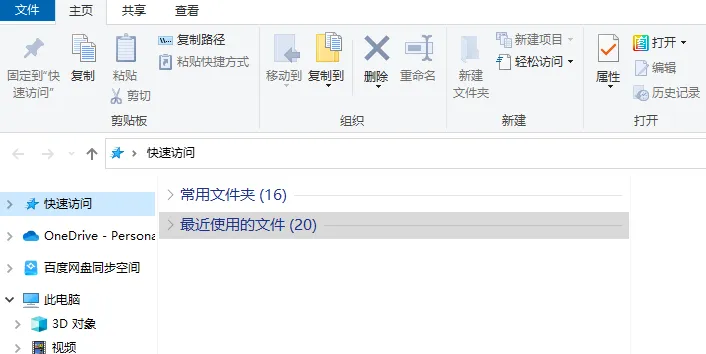
2、快速打开文件资源管理器:在Windows 10系统中,按下”Win + E”可以快速打开文件资源管理器界面(小编是跳到快速访问的文件资源管理器界面),可以快速的查找常用文件夹以及最近使用的文件。
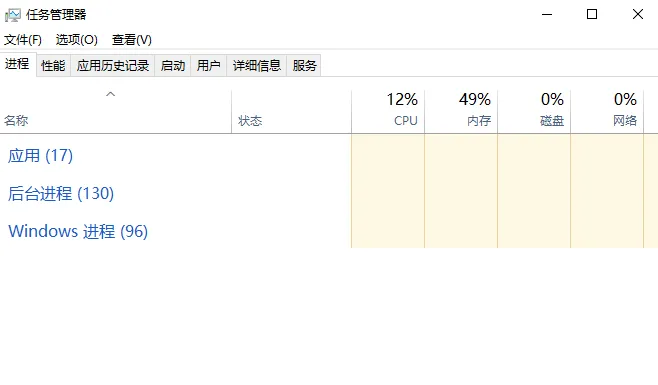
3、快速打开任务管理器:在Windows 10 系统中,按下”Ctrl + Shift + Esc”可以快速打开任务管理器,查看当前正在运行的进程和性能信息。
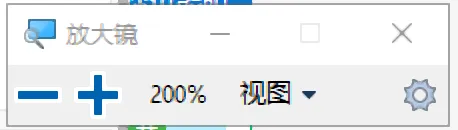
4、屏幕放大镜:在Windows 10系统中,按下”Win + +”可以打开屏幕放大镜,方便查看细节或者视力不佳的用户。
5、快速切换输入法:在Windows系统中,按下”Ctrl + Shift”可以快速切换输入法,方便双语输入。
6、快速查看系统信息:在Windows 10 系统中,按下”Win + Pause/Break”可以快速查看系统信息,包括操作系统版本、处理器和内存等信息。

7、快速切换窗口:在Windows 10系统中,按下”Alt + Tab”可以快速切换不同的窗口。
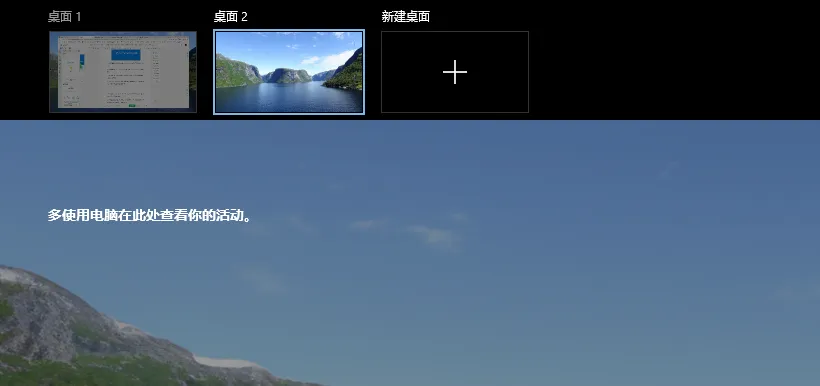
8、快速切换桌面:在Windows 10系统中,按下”Win + Tab”可以快速切换不同的桌面。
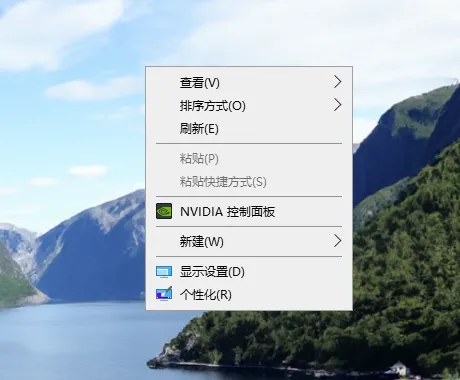
9、快速截屏:在Windows 10系统中,按下”Win + Shift + S”可以打开截图工具,快速进行屏幕截图。小编认为这个是最好的截图工具,不相信的话,你可以尝试用其他截图工具来截图系统桌面下的鼠标右键弹窗的菜单。
10、窗口管理:在Windows 10系统中,按住”Win”键并按方向键可以快速将窗口最大化、最小化或移动到不同的屏幕位置。
也可以说是切屏,将全屏界面下的软件缩小一半,比如Win + 方向右键→。软件界面就会对称屏幕的一半再右边,适合一遍工作,一般看视频的小伙伴。
11、快速搜索:在Windows 10系统中,按下”Win + S”可以打开快速搜索功能,快速查找文件、设置和应用程序。这个功能可能有部分系统版本不支持。
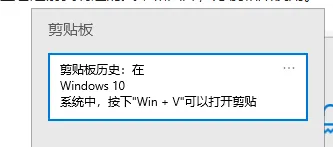
12、剪贴板历史:在Windows 10系统中,按下”Win + V”可以打开剪贴板历史,查看之前复制过的文本和图片,方便粘贴使用。
13、分屏显示:在Windows 10系统中,将一个窗口拖动到屏幕边缘(你会看到有框的影子),可以将其自动调整为半屏显示,方便同时查看多个应用程序。
14、静音快捷键:在Windows 10系统中,按下”F7″可以快速静音或取消静音,和笔记本电脑专门调节音量的按钮差不多。

15、快速切换用户:在Windows 10系统中,按下”Win + L”可以快速切换用户,方便我们离开电脑时保护个人隐私,当然事先设置好锁屏密码才有效哦。
16、计算器:在Windows 10系统中,按下”Win + R”打开运行对话框,输入”calc”可以打开计算器。
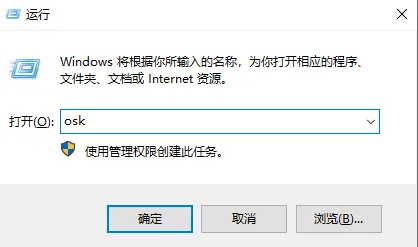
17、虚拟键盘:在Windows 10系统中,按下”Win + R”打开运行对话框,输入”osk”可以打开虚拟键盘。
18、快速打开控制面板:在Windows 10系统中,按下”Win + X”可以快速打开控制面板,方便进行系统设置和管理。
19、使用快速启动栏:将常用的应用程序固定到任务栏上,方便快速访问。像计算器、虚拟键盘等等,一些常用的小工具都是可以固定到任务栏上,需要直接再左下方寻找对应图标点击即可,非常方便。
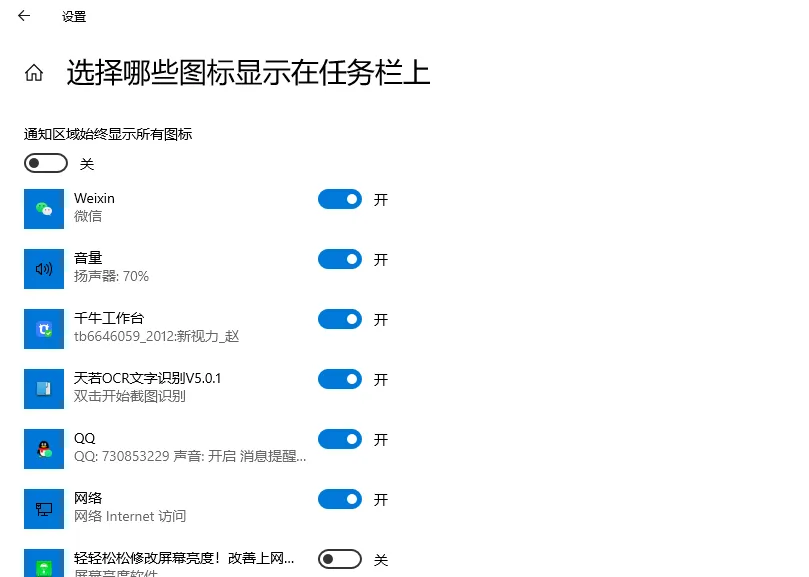
20、使用任务栏通知区域图标管理:在Windows 10系统中,右键点击任务栏,选择”任务栏设置”,可以管理通知区域图标的显示和隐藏。
这些电脑小技巧涵盖了各个方面,都是小技巧,但是都是比较实用的。
以上就是分享的全部内容。


 新视力工控电脑
10个内容