编曲人必须掌握的电脑知识之:偏好设置(Ableton)

本文作者:LoT
引言:
上一篇文章给大家大致介绍了一下Ableton的基本界面。→:手把手教你用电脑玩音乐之Ableton!(基础篇1)
作为一个软件的使用者,你当然想软件按照你自己的意愿与习惯运行,所以一个软件的上手应该从偏好设置开始,这篇文章笔者将带给大家介绍Ableton的偏好设置(Preferences),并适当补充一些必要的知识。

偏好设置(Preferences)&声卡的简要介绍
不同系统下打开偏好设置的方式是不同的:在Windows中,偏好设置在菜单栏的Options——Preferences中或者用快捷键【Ctrl+,】打开;在Mac中,偏好设置在菜单栏的Live——preferences中或者用快捷键【Cmd+,】打开。
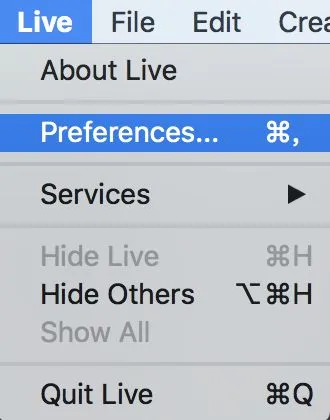
(Mac中打开Preferences)
偏好设置菜单一共分为7页,下面笔者用图片的形式将一看就懂的设置翻译在图片上,一些需要解释的选项笔者将用文字给大家说清楚。
1. Look & Feel页,这一页主要是关于这个软件的外观设置。
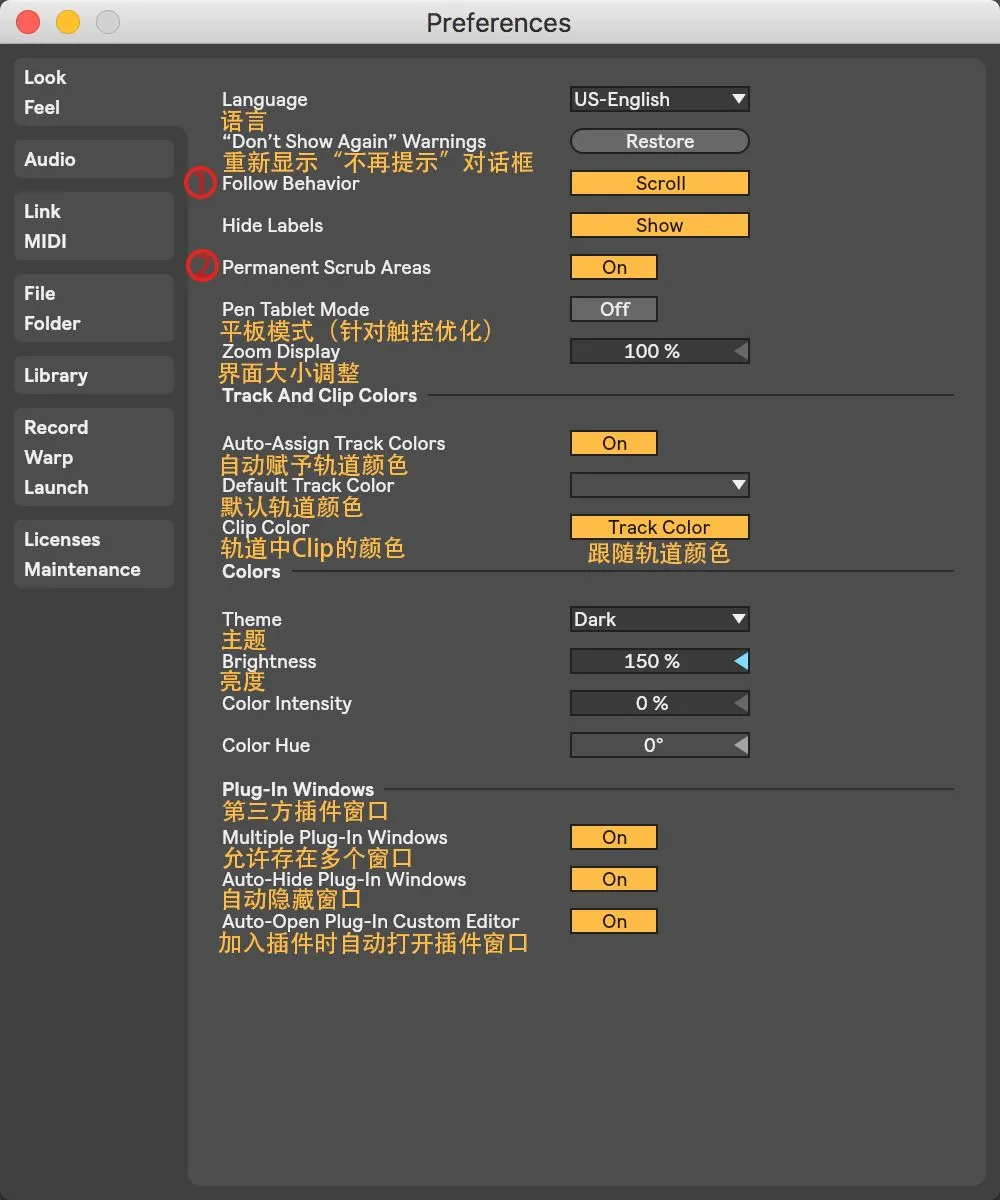
Look & Feel页面
Follow是Arrangement模式下窗口自动跟随播放指针的功能,你可以在走带中看到Follow按键③,点亮即为开启跟随功能,同时你也可以使用快捷键【Ctrl+Shift+F(PC)/Cmd+Shift+F(MAC)】来开启与关闭。

走带中的Follow开关
Follow Behavior①就是设置跟随模式,分为Scroll(滚动)与Page(翻页),具体效果怎样你可以自行设置体验一下,选择一个自己喜欢的模式。
当Permanent Scrub Areas②设置为On时,鼠标点击Scrub Area(区域)④,播放就会跳转至鼠标点击的位置,长按鼠标会让音频在此区域循环播放,相应位置与循环的长度取决于Quantization(量化)的设置数值。当此选项设置为Off时,你也同样可以按住Shift来实现以上的操作。关于量化的知识笔者会在以后的文章中详细讲到。
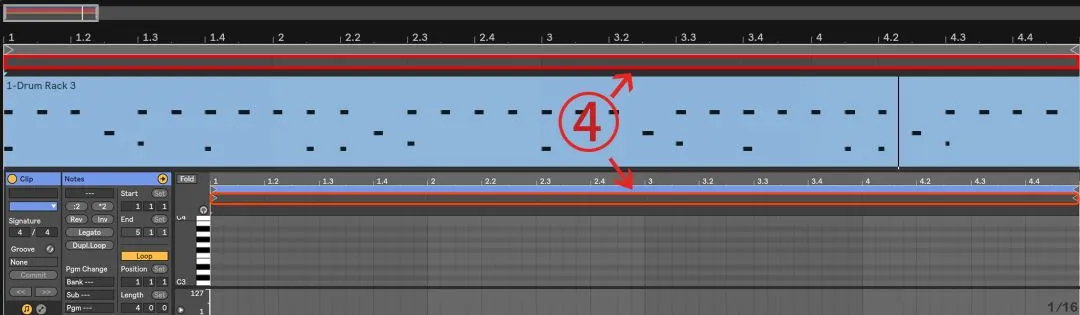
图中红框便是Scrub Area
在Windows下的Look & Feel页面,多出了两个选项,Enable HiDPI Mode默认是On的,如果你有什么插件不能正常显示的话,你可以尝试把它设置成Off;当Allow Multiple Instances设置成On时,你可以在一台电脑中打开多个Ableton工程。如果你使用的是Suite版本,它会弹窗,你大可不用管它,那是Rewire的提示,Rewire作为一个比较进阶的功能笔者会在进阶篇中讲到。

2.Audio页,这一页是关于音频接口的设置,也就是声卡的设置。
关于声卡,我们大可先不必纠结几进几出的问题,毕竟笔者一开始买声卡的目的也不在于要录音。那是什么导致笔者非买声卡不可呢?原因是延迟问题,Windows下板载声卡是不支持ASIO的,在MME的驱动下,延迟会相当的大(按下MIDI键盘中的一个键可能需要一秒才有反应),是带不动音乐宿主软件的,所以需要一个支持ASIO的外置声卡来解决延迟的问题。MAC下的CoreAudio性质与ASIO相似,也能提供比较低的延迟,所以资金紧缺的MAC用户可以先用着电脑自带的声卡,一样可以得到不错的效果,同时Windows用户也不一定要买外置声卡,可以先尝试下载一个ASIO 4 ALL驱动,看看延迟是否能接受再考虑要不要购置声卡,毕竟声卡的选择是一个相对复杂的问题,在你经过一段时间的制作后会有自己独特的需求,等到资金充足时一步到位笔者绝对是一个比较好的决定。
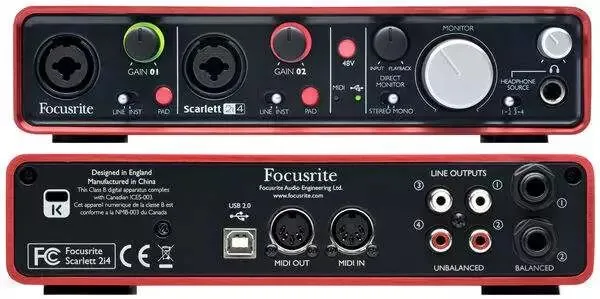
(笔者正在使用的声卡)

那下面我们详细说说Audio页的具体内容:
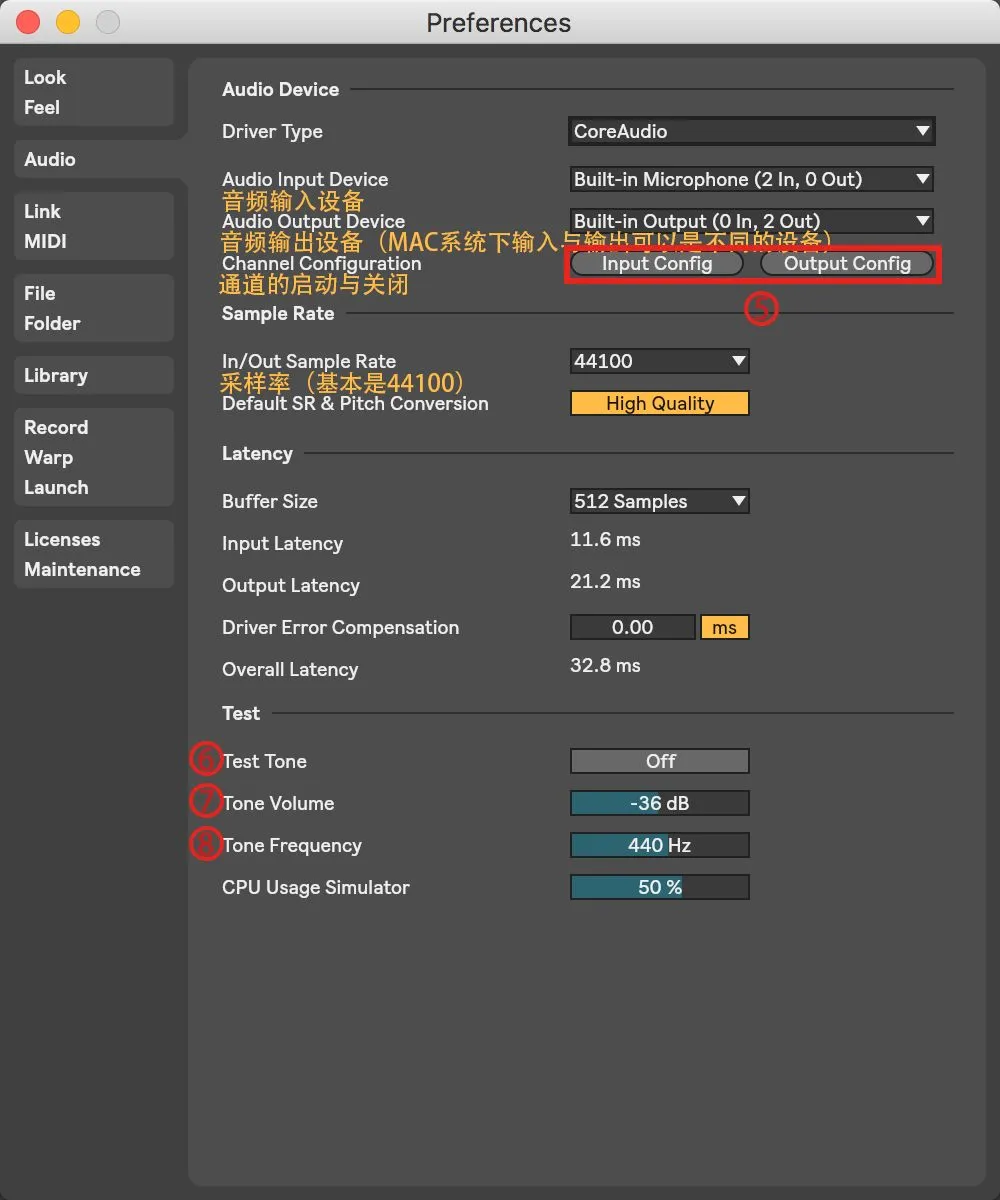
(Audio页面)
你可以在Input Config/Output Config⑤中修改通道的名称,用于快速识别(Live 10中的新功能)。
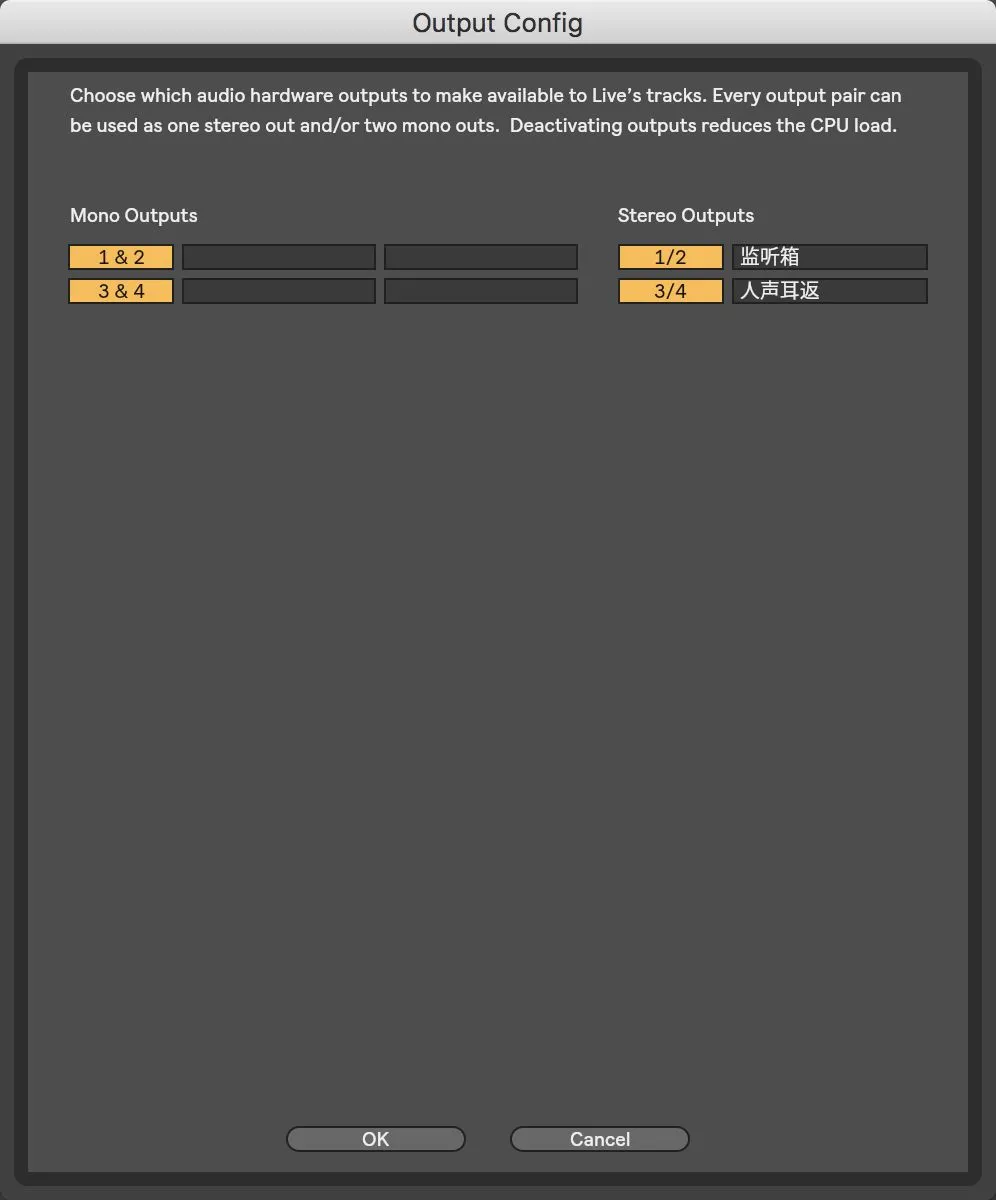
(Live 10中用户可修改通道名称)
当Test Tone⑥为On时,Ableton会向Output Config中点亮的所有通道持续发送一个固定音高的音,方便用户检查输出设备是否连接正确并正常工作。Volume⑦与Frequency⑧用于调节Test Tone的音量与频率。

3.Link & MIDI页,这一页是关于MIDI控制器的设置的。
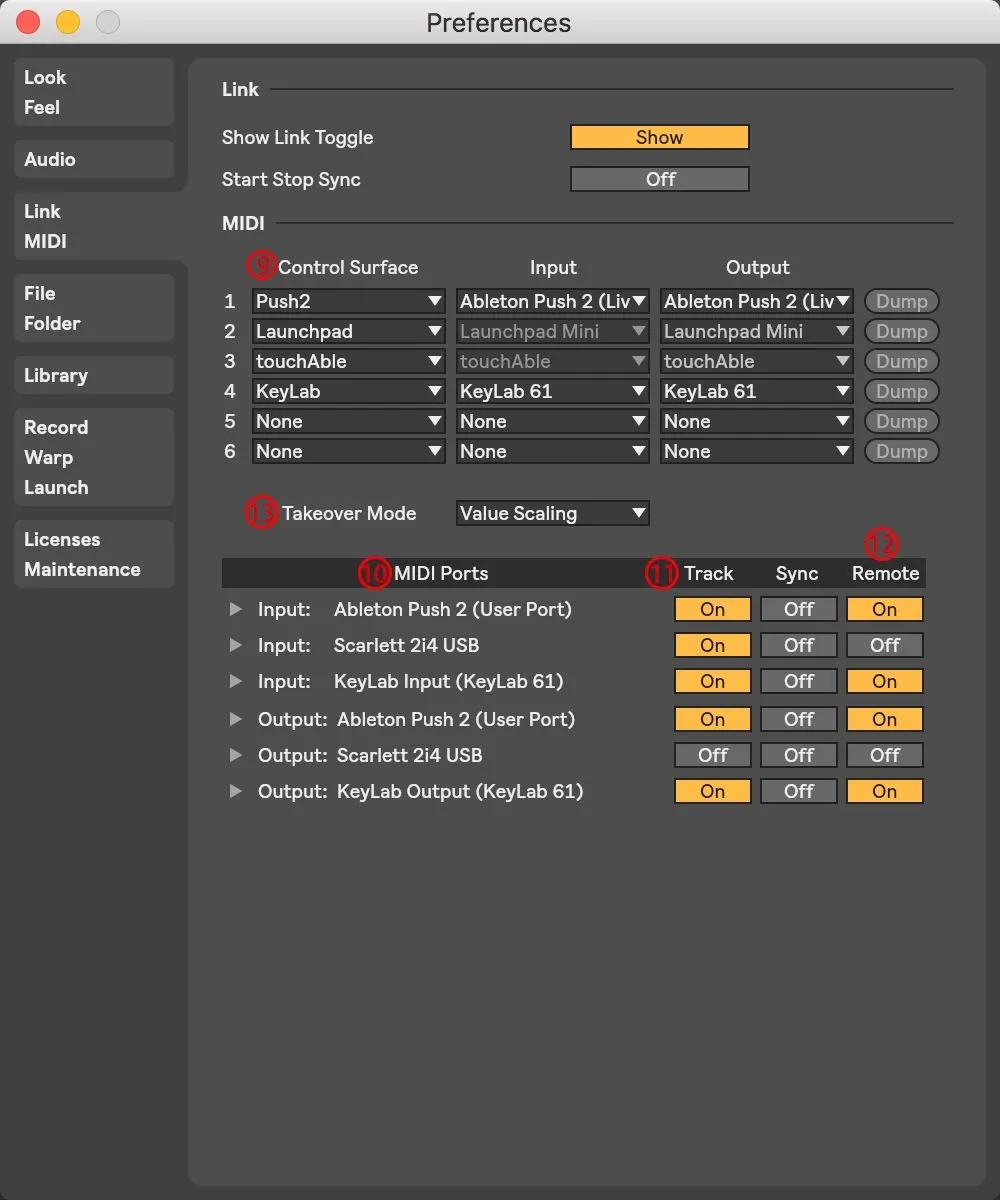
(Link & MIDI页面)
以下笔者以Keylab(Arturia公司推出的一个MIDI控制器,笔者用的是61键版本)为例,给大家展示一下如何给Ableton接入一个MIDI控制器。
1.首先将Keylab与电脑连接,打开Keylab电源;
2.打开Preferences面板的Link & MIDI页面,在Control Surface⑨的下拉菜单中找到Keylab,Input与Output都选择Keylab 61;
3.在MIDI Ports⑩中找到Keylab的Input与Output,将Track⑪都设置成On,Remote⑫这里笔者设置成On,大家可根据实际情况做出选择。

当输入与输出的Track设置成On的时候,Ableton可以接收来自MIDI控制器的MIDI信息同时也可以向MIDI控制器发送信息。(Sync我们将在后面介绍Link的文章中讲到。)当Remote设置为On的时候,用户可以将控制器中的按钮映射成Ableton中自己想操控的东西。举个例子,笔者的这台Keylab带有16个打击垫(Pad),将它的Remote打开,笔者就可以将这16个Pad设置成用来触发Session模式下Clips的开关。

Takeover Mode⑬与Remote的关系比较密切,它的下拉菜单有三个选项,分别是None、Pickup与Value Scaling。
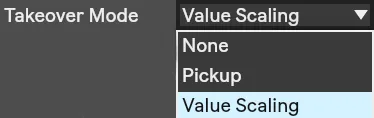
(Takeover Mode)
为了方便理解,笔者同样给大家举个例子,笔者映射了Keylab上的一个推子用于控制Ableton中某一条轨道的音量,然后将keylab关机后不小心把推子的位置给改变了(假设推子原本位于最高位,后被无意调整为最低位),如果此时Takeover Mode设置为:
1. None,第二次笔者移动这个推子,轨道的音量会突然变小;
2. Pickup,第二次笔者移动这个推子,轨道音量不会发生改变,直到推子被恢复到原本的位置,此推子才会重新生效;
3. Value Scaling,第二次笔者移动这个推子,轨道音量会逐渐变小但不会发生None模式下的跳变情况,直到推子位置与音量位置重合,推子恢复“正常”工作。
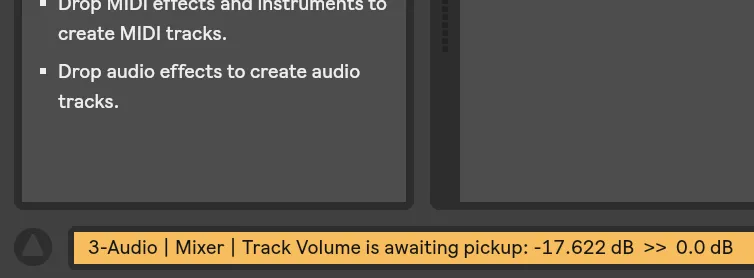
(Pickup模式下界面左下角的提醒)

4.File & Folder页与Library页,两者都用于设置文件路径。
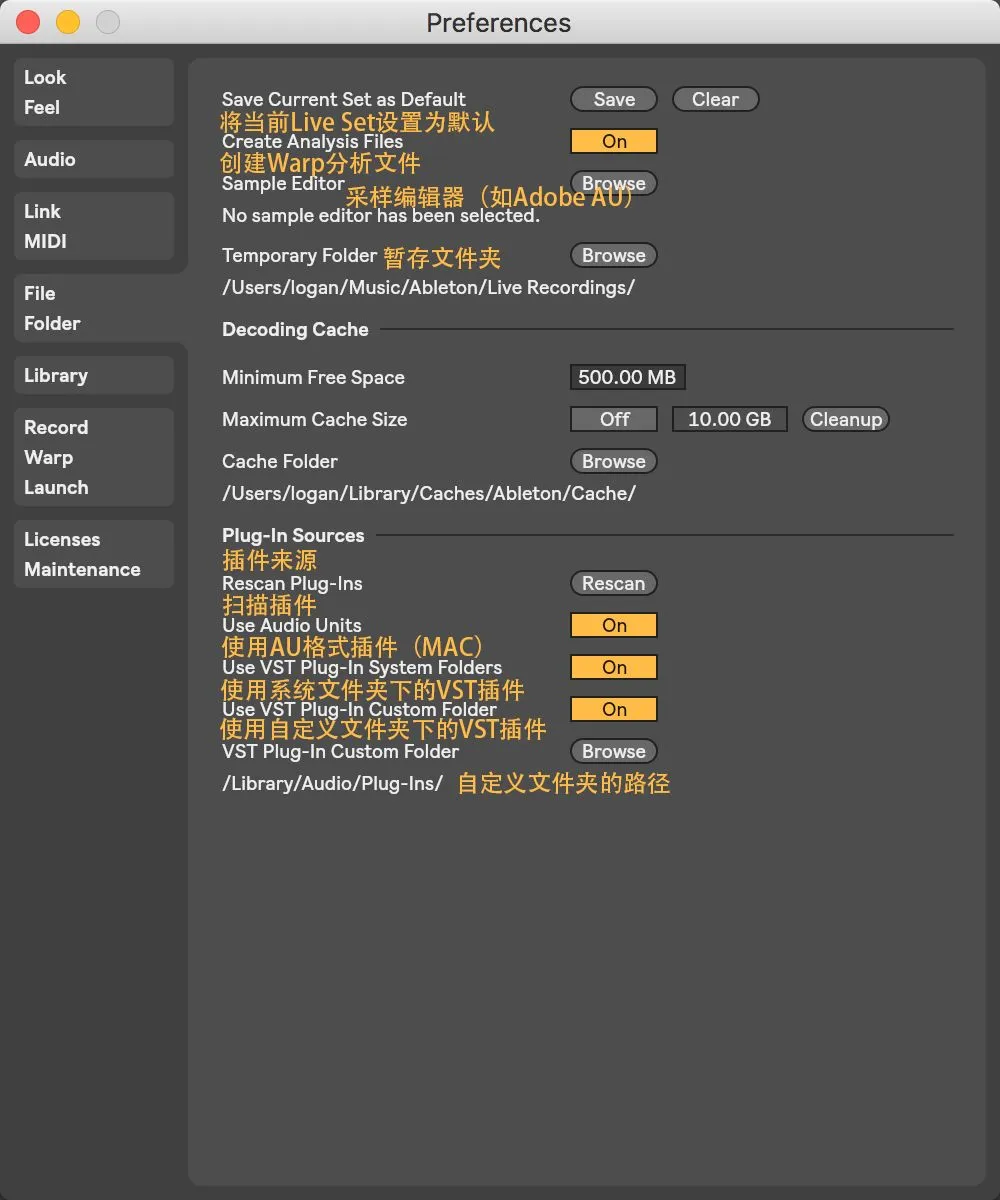
(File & Folder页面)
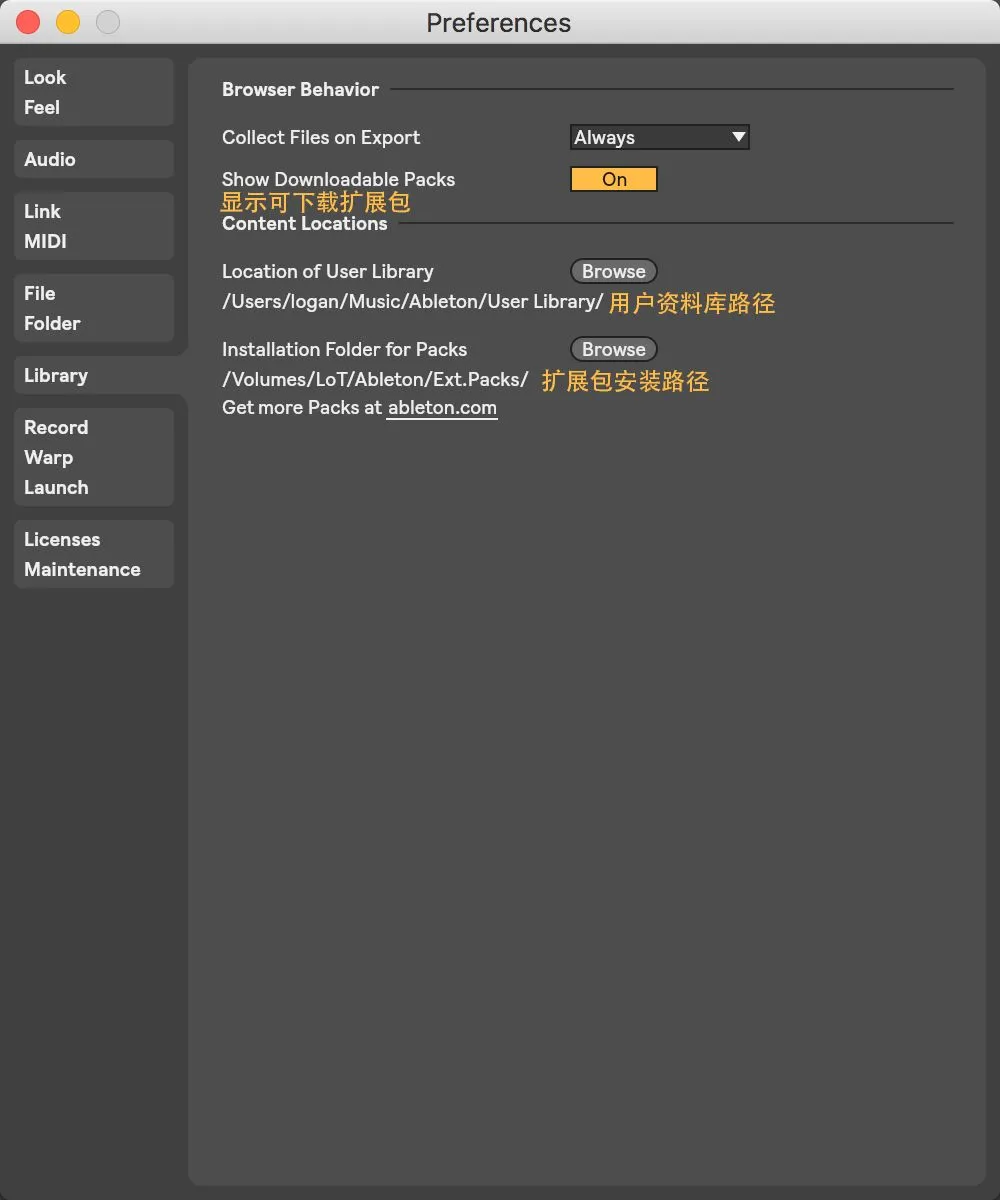
(Library页面)

5.Record、Warp & Launch页
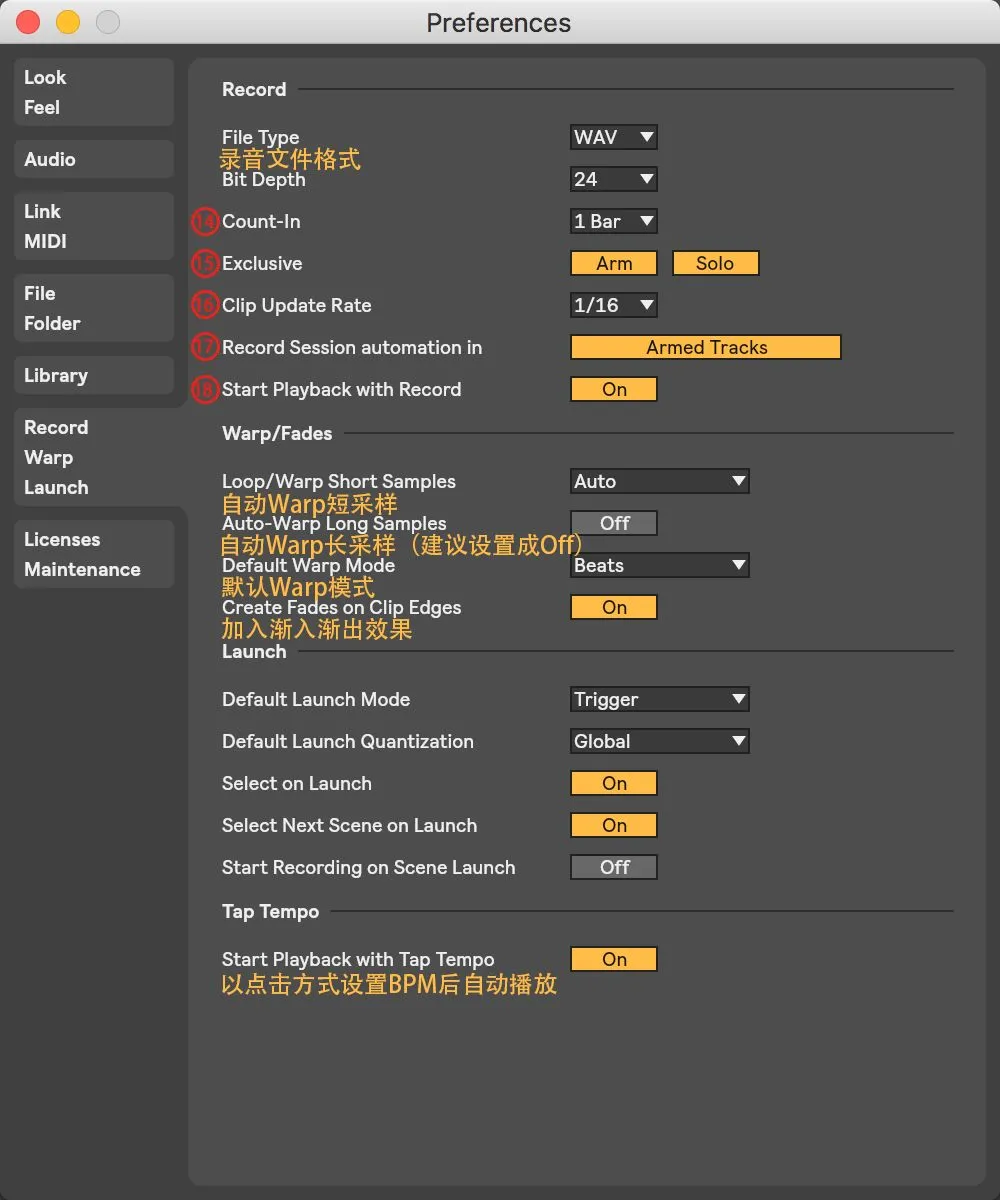
(Record、Warp & Launch页面)
Count-In⑭是在录音前留下准备时间,如笔者这里设置成一个小节,那么每次开始录音前都将有一小节的准备时间,用于找节奏,以防进快或进慢。
Exclusive⑮一栏的Arm表示轨道的录制按钮、Solo表示轨道的独奏按钮,点亮后每点击一条轨道的Arm/Solo按钮会自动取消其他轨道的录音/独奏状态,用户可以通过按住【Ctrl(PC)/Cmd(MAC)】来进行多选,反之亦然。
Clip Update Rate⑯默认为1/16,在这个情况下,如果笔者开始了录制,在Session下触发了一个Clip并时刻改变这个Clip的参数(注意不是轨道参数),则Ableton会在每1/16小节采样一次更改后的Clip,放入Arrangement中。
Record Session automation in⑰一栏决定Session模式下录制包络线(比如轨道音量)的对象,可以选择为Armed Tracks(录制按钮为点亮状态的轨道)与All Tracks(所有轨道)。
当Star Playback with Record⑱设置为On时,按下Ableton上方的录音按钮便会立即开始录音;设置为Off时,按下Ableton上方的录音按钮不会立即开始录音,而是需要按下播放才会开始录音。
完
预告:
在下一篇文章中,笔者将会向大家介绍Ableton中4种轨道类型并解答“让鼓组既易于编排又易于后期处理”文章末尾所提到的关于Monitor类型的选择问题。Ableton技巧|如何让鼓组既易于编排又易于后期处理?