OpenClaw Windows 安装故障排查手册:从报错到修复的索引
OpenClaw Windows 安装故障排查手册:从报错到修复的索引
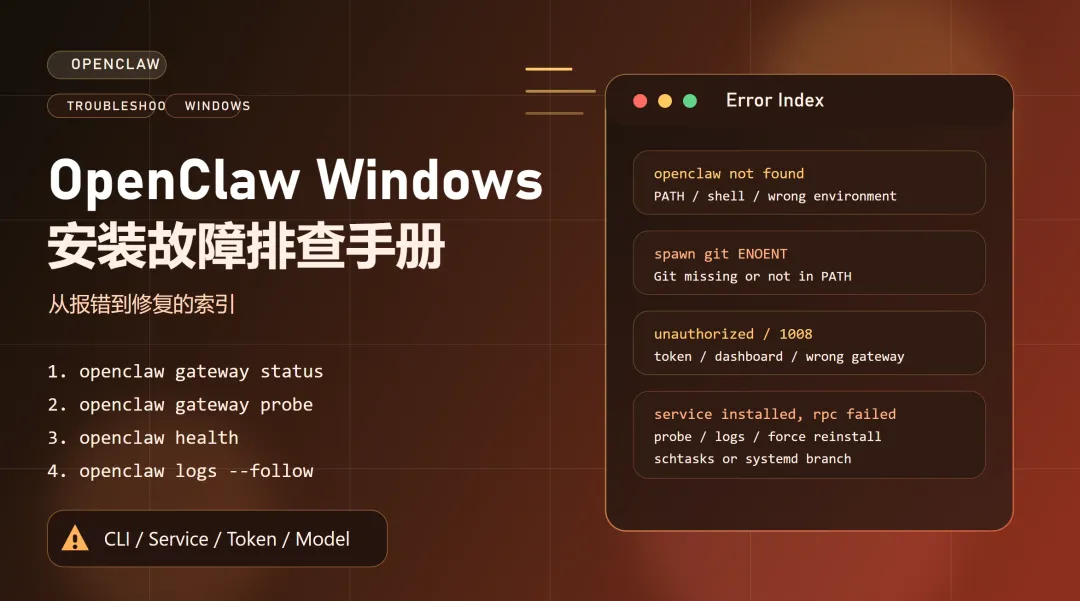
适用对象:在 Windows 上安装或启动 OpenClaw 时遇到报错的用户
覆盖环境:Windows 原生 PowerShell与Windows + WSL2 + Ubuntu
文档基线:本文以2026-03-09可访问的 OpenClaw 官方中文文档、FAQ、Gateway / Dashboard CLI 文档与 Microsoft 文档为准
这不是一篇“从零安装 OpenClaw”的教程,而是一份专门给报错时查用的索引手册。你可以把它理解成一本 Windows 场景下的排障地图:
-
• 先用“现象速查表”定位问题类别 -
• 再跳到对应章节 -
• 按环境分别执行 PowerShell或WSL2路径的修复步骤 -
• 最后再回到 openclaw gateway status、openclaw health和 Dashboard 做验收
如果你还没安装 OpenClaw,建议先看前两篇:
-
• WSL2主线路径:openclaw-windows-install-guide.md -
• 原生 Windows 路径: openclaw-native-windows-install-guide.md
一、先判断你是哪条 Windows 路径
Windows 上的 OpenClaw 问题,第一步不是看报错,而是先分环境。
路径 A:原生 Windows
符合这些特征,基本就是原生 Windows:
-
• 你在 PowerShell里直接运行openclaw -
• 用的是 iwr -useb https://openclaw.ai/install.ps1 | iex -
• 后台服务依赖 Windows 计划任务,也就是 schtasks
路径 B:Windows + WSL2
符合这些特征,基本就是 WSL2:
-
• 你先运行 wsl或直接进入 Ubuntu -
• 安装命令在 Linux shell 中执行 -
• Gateway 后台服务依赖 systemd --user
这两条路径有一部分报错是共通的,例如 token、模型认证、Dashboard 未授权;但也有一部分完全不同,例如:
-
• 原生 Windows 更容易踩 PATH、git、计划任务上下文 -
• WSL2 更容易踩 systemd、WSL 生命周期和 Linux 服务状态
二、排障前先跑这组“60 秒体检命令”
不要直接盯着浏览器错误页面猜原因。先跑一轮体检命令,把问题缩小到 CLI、服务、认证还是渠道层。
原生 Windows 体检命令
openclaw --version
node -v
git --version
openclaw status
openclaw status --all
openclaw gateway status
openclaw gateway probe
openclaw health
如果你怀疑是后台任务问题,再补一条:
Get-ScheduledTask | Where-Object { $_.TaskName -like'*OpenClaw*' } |
Select-Object TaskName, TaskPath, State
WSL2 体检命令
openclaw --version
node -v
openclaw status
openclaw status --all
openclaw gateway status
openclaw gateway probe
openclaw health
systemctl --user status
如果你怀疑是服务启动失败,再补:
journalctl --user -u openclaw-gateway.service -n 200 --no-pager三、故障现象速查表
|
|
|
|
|
openclaw
|
|
|
|
spawn git ENOENT |
|
|
|
System has not been booted with systemd as init system |
|
/etc/wsl.conf
systemd=true |
|
openclaw gateway status
|
|
|
|
|
|
|
gateway probe
|
|
unauthorized、1008、Disconnected from gateway |
|
|
|
device identity required 或 connect failed |
|
|
|
No API key found for provider ...
All models failed |
|
|
|
|
|
|
|
|
|
|
|
|
|
|
|
|
|
|
refusing to bind ... without auth |
|
|
|
四、问题 1:openclaw 命令找不到或“不是内部/外部命令”
常见表现
原生 Windows 常见报错:
openclaw : 无法将“openclaw”项识别为 cmdlet、函数、脚本文件或可运行程序的名称WSL2 常见表现:
openclaw: command not found典型原因
-
• 安装器已经执行,但当前终端会话没重开 -
• PATH没刷新 -
• CLI 实际没有安装成功 -
• 你在错误的环境里执行了命令
最后一种很常见:你明明把 OpenClaw 装在 WSL2 里,却在 Windows PowerShell 里找 openclaw。
修复步骤
原生 Windows
where.exe openclaw
npm prefix -g
$env:Path
然后:
-
1. 关闭当前 PowerShell -
2. 重新打开 PowerShell -
3. 再次执行 openclaw --version
如果还是没有,重新执行官方安装器:
iwr-useb https://openclaw.ai/install.ps1 | iexWSL2
which openclaw
npm prefix -g
echo$PATH
然后重新打开 WSL 终端,再试:
openclaw --version修复后验收
openclaw --version或:
openclaw --version只要版本号能稳定打印,说明这个问题已经解决。
五、问题 2:spawn git ENOENT
常见表现
OpenClaw 官方 FAQ 明确提到,Windows 和 Linux 路径都可能遇到:
spawn git ENOENT典型原因
-
• 系统里根本没装 git -
• Git 已安装,但不在 PATH 中 -
• 当前终端还在旧环境变量上下文里
修复步骤
原生 Windows
先检查:
git --version
where.exe git
如果没有结果,直接安装 Git:
winget install --id Git.Git -e安装后关闭并重开 PowerShell,再执行:
git --version
openclaw --version
WSL2
git --version
which git
如果没装:
sudo apt update
sudo apt install -y git
修复后验收
重新运行之前失败的安装或构建命令。如果 git 已可见,spawn git ENOENT 这类问题通常就会消失。
六、问题 3:WSL2 里 systemd 没有启用
常见表现
典型报错:
System has not been booted with systemd as init system或者 systemctl --user status 根本不可用。
典型原因
-
• /etc/wsl.conf没有启用systemd=true -
• 修改了配置,但没有执行 wsl --shutdown -
• 你正在一个没有启用 systemd 的旧 WSL 实例里排查
修复步骤
在 WSL2 里执行:
printf'[boot]\nsystemd=true\n' | sudotee /etc/wsl.conf >/dev/null回到 Windows PowerShell:
wsl --shutdown然后重新进入 Ubuntu:
wsl -d Ubuntu再验证:
systemctl --user status修复后验收
如果 systemctl --user status 已能正常返回,说明 WSL2 的服务管理层已经恢复。
七、问题 4:Gateway 已安装,但服务没正常起来
常见表现
你执行:
openclaw gateway status或:
openclaw gateway status看到的是“已安装,但服务异常”“服务配置有问题”或者根本没有正确注册。
典型原因
-
• Onboarding 没完整写入后台服务 -
• 配置已变化,但旧服务没有重装 -
• 原生 Windows 下计划任务创建失败 -
• WSL2 下 systemd用户服务未正确安装或启用
修复步骤
先用 OpenClaw 自己的命令重装服务,而不是先手工改底层服务:
openclaw gateway install --force
openclaw gateway status
或:
openclaw gateway install --force
openclaw gateway status
如果你想更完整地看当前问题,再跑:
openclaw status --all或:
openclaw status --all原生 Windows 补充检查
Get-ScheduledTask | Where-Object { $_.TaskName -like'*OpenClaw*' } |
Select-Object TaskName, TaskPath, State
WSL2 补充检查
journalctl --user -u openclaw-gateway.service -n 200 --no-pager修复后验收
openclaw gateway status 不应再停留在“配置损坏”或“服务不存在”这类状态。
八、问题 5:服务看起来在跑,但 RPC 探测失败
常见表现
这类问题最容易误导人。你会看到:
-
• 服务进程似乎存在 -
• openclaw gateway status里服务层看着没挂 -
• 但 RPC 探测失败,或者 CLI 连不上 Gateway
典型原因
-
• Gateway 监听起来了,但不是你当前 CLI 预期的实例 -
• 认证 token 不匹配 -
• 旧 Gateway 实例还占着端口 -
• 服务配置和 CLI 当前配置不一致
修复步骤
先执行这组组合命令:
openclaw gateway status
openclaw gateway probe
openclaw logs --follow
或:
openclaw gateway status
openclaw gateway probe
openclaw logs --follow
如果你怀疑当前 CLI 连到的不是你想要的 Gateway,再做一次强制重装:
openclaw gateway install --force或:
openclaw gateway install --force修复后验收
openclaw gateway probe 应该成功,openclaw gateway status 里的服务层和 RPC 层都要一致。
九、问题 6:Dashboard 提示 unauthorized、1008 或 Disconnected from gateway
常见表现
官方故障排除文档和 FAQ 里,Dashboard 相关报错常见是:
-
• unauthorized -
• 1008 -
• Disconnected from gateway: no reason
典型原因
-
• Dashboard 没带正确 token -
• 你手工打开了 http://127.0.0.1:18789/,但认证态没配好 -
• 你当前浏览器打开的是一个旧 Gateway 地址 -
• Gateway 实际未准备就绪,但页面先打开了
修复步骤
先按这个顺序来:
openclaw dashboard
openclaw gateway status
openclaw config get gateway.auth.token
或:
openclaw dashboard
openclaw gateway status
openclaw config get gateway.auth.token
如果没有 token,生成一个:
openclaw doctor --generate-gateway-token或:
openclaw doctor --generate-gateway-token然后重新通过 openclaw dashboard 打开页面,而不是只靠手工地址访问。
修复后验收
Dashboard 应能稳定进入,不再反复弹 unauthorized 或直接掉线。
十、问题 7:device identity required 或 connect failed
常见表现
你可能会在通过局域网地址、远程设备或非本机方式打开 Dashboard 时,看到:
device identity required或者:
connect failed典型原因
OpenClaw 官方故障排除文档明确提到,如果你通过不安全的 http:// 从外部设备访问 Dashboard,浏览器端的设备身份能力可能不可用,于是连接建立失败。
修复步骤
最简单、最稳的办法是:
-
1. 先在本机打开 Dashboard -
2. 优先使用 CLI 生成的本地访问方式 -
3. 如果必须远程访问,改走 OpenClaw 文档建议的安全访问方案,而不是直接裸露 HTTP
如果你的目标只是验证安装是否成功,不要把“远程访问 Dashboard”作为第一阶段验收条件。先让本机访问通,再处理远程访问。
修复后验收
先回归本机:
openclaw dashboard或:
openclaw dashboard确保本机路径可用后,再做远程访问。
十一、问题 8:No API key found 或 All models failed
常见表现
典型错误包括:
No API key found for provider anthropic以及:
All models failed. Last error: ...典型原因
-
• Gateway 所在主机上没有完成模型提供商认证 -
• 你只在当前交互终端里设置了环境变量,但后台服务读不到 -
• 模型提供商设置在错误的机器或错误的 profile 上
这类问题在 Windows 上尤其容易混乱,因为你可能:
-
• 在 Windows PowerShell 设置了 key,但实际 Gateway 跑在 WSL2 -
• 在 WSL2 里做了认证,但你排查的是原生 Windows Gateway
修复步骤
先确认 Gateway 究竟跑在哪台环境里,然后在那台环境里重新做认证或配置。
排查顺序建议是:
openclaw gateway status
openclaw doctor
或:
openclaw gateway status
openclaw doctor
如果你刚改过模型提供商设置,建议再重启一次 Gateway:
openclaw gateway restart或:
openclaw gateway restart修复后验收
回到 Dashboard 或消息入口,发起一次最简单的模型请求,确认不是“服务活着但没有模型可用”的状态。
十二、问题 9:Gateway 能启动,但消息一直没有回应
常见表现
-
• Dashboard 能打开 -
• Gateway 似乎也启动了 -
• 但输入消息后没有真正得到回复
典型原因
-
• 模型认证没配好 -
• 渠道认证未完成 -
• 你看到的是前端可访问,不代表后端模型链路可用 -
• 日志里已经有报错,但你只盯着浏览器页面
修复步骤
先看日志,而不是继续刷新页面:
openclaw logs --follow或:
openclaw logs --follow再配合:
openclaw health或:
openclaw health如果日志里已经显示是模型、渠道或认证错误,优先修那一层,而不是反复重装 CLI。
修复后验收
在 Dashboard 中发一条最简单的测试消息,例如“你好”,确认能正常得到响应。
十三、问题 10:关掉终端后,OpenClaw 是不是也停了
常见误解
很多人把“我关掉窗口了”误解成“Gateway 一定停了”,也有人反过来把“我跑过 --install-daemon”误解成“它肯定已经稳定后台化了”。
正确判断方式
原生 Windows
OpenClaw 后台服务依赖任务计划程序。你要看的不是当前 PowerShell 窗口还在不在,而是:
openclaw gateway status
Get-ScheduledTask | Where-Object { $_.TaskName -like'*OpenClaw*' } |
Select-Object TaskName, State
WSL2
你要看的不是 Linux shell 窗口,而是 systemd --user 服务状态:
openclaw gateway status
systemctl --user status
如果你只是想临时验证
不要一开始就死磕后台服务。先用前台方式确认 Gateway 本身没问题:
openclaw gateway run或:
openclaw gateway run前台模式正常,说明核心问题大概率在后台服务层,而不是 Gateway 本身。
十四、问题 11:端口占用、重复实例或无法绑定
常见表现
常见症状包括:
-
• 你怀疑已经有别的 Gateway 在跑 -
• 当前 Gateway 无法绑定预期地址 -
• gateway probe连到旧实例
典型原因
-
• 上一次安装留下了旧 Gateway -
• 你切换过 profile 或服务配置 -
• 新旧实例争用同一端口
修复步骤
OpenClaw 官方 Gateway 文档给出的思路是:别手工乱清,先让 CLI 接管并重装。
openclaw gateway install --force
openclaw gateway restart
openclaw gateway probe
或:
openclaw gateway install --force
openclaw gateway restart
openclaw gateway probe
如果你只是为了“当前机器先恢复可用”,这通常比你手工删一堆底层配置更稳。
修复后验收
openclaw gateway probe 应该连到你刚重装后的实例,而不是旧实例。
十五、问题 12:refusing to bind ... without auth
常见表现
典型错误类似:
refusing to bind ... without auth典型原因
OpenClaw 官方 Gateway 故障排除文档明确提到,如果你尝试绑定到更开放的网络地址,但没有配置认证,Gateway 会拒绝这样做。
修复步骤
先退回安全、可控的本地验证路径:
-
1. 先只在本机验证 Gateway -
2. 先用 Dashboard 或本地 CLI 跑通 -
3. 再按文档补认证和远程访问方案
如果你当前只是为了确认安装是否成功,不要在第一阶段同时处理“开放绑定 + 鉴权 + 远程访问”三件事。
修复后验收
先确保本机路径成功:
openclaw gateway status
openclaw dashboard
或:
openclaw gateway status
openclaw dashboard
十六、如果你已经不知道该先看哪一层
这时不要继续猜。直接按下面这个顺序回到最小闭环:
-
1. openclaw --version -
2. node -v -
3. git --version -
4. openclaw gateway status -
5. openclaw gateway probe -
6. openclaw health -
7. openclaw logs --follow -
8. openclaw dashboard
如果这 8 步里,前 3 步都过不了,那是基础环境问题。
如果前 3 步能过,但 gateway status 不行,那是服务层问题。
如果 gateway status 可以,但 probe 或 Dashboard 不行,那是连接或认证问题。
如果 Dashboard 能开但消息不回应,那是模型或渠道问题。
这个顺序非常适合排查 Windows 上最常见的“看起来哪都像有问题,其实只有一层真正坏了”的情况。
十七、结语
Windows 上排查 OpenClaw,最忌讳的不是报错多,而是把不同层的问题混在一起看。命令找不到、计划任务失败、systemd 未启用、Dashboard token 不对、模型 API key 缺失,这些都叫“装不上”或者“跑不起来”,但根本不是同一种问题。
你真正需要的是一套固定顺序:
-
• 先分环境:原生 Windows 还是 WSL2 -
• 再分层:CLI、服务、连接、认证、模型 -
• 最后才进入具体修复动作
只要你按这个顺序排,Windows 上的 OpenClaw 问题大多数都能比较快地收敛。
参考资料
-
• OpenClaw 入门指南(中文):https://docs.openclaw.ai/zh-CN/start/getting-started -
• OpenClaw Windows 文档(中文):https://docs.openclaw.ai/zh-CN/platform/windows -
• OpenClaw 安装文档(中文):https://docs.openclaw.ai/zh-CN/install/index -
• OpenClaw 安装器内部机制(中文):https://docs.openclaw.ai/zh-CN/install/installer -
• OpenClaw Gateway CLI 文档(中文):https://docs.openclaw.ai/zh-CN/cli/gateway -
• OpenClaw Dashboard CLI 文档(中文):https://docs.openclaw.ai/zh-CN/cli/dashboard -
• OpenClaw 故障排除文档(中文):https://docs.openclaw.ai/zh-CN/help/troubleshooting -
• OpenClaw FAQ(中文):https://docs.openclaw.ai/zh-CN/help/faq -
• Microsoft Learn WSL 安装指南:https://learn.microsoft.com/windows/wsl/install