电脑实用技巧:Windows磁盘分区

chengsenw 项目开发评论1阅读模式

电脑实用技巧:Windows磁盘分区

      新买的电脑只有一个C盘;几个磁盘分区的大小分配不合理;C盘扩容等都是我们经常遇到的问题,而这些往往涉及磁盘分区相关操作。这里将介绍如何进行磁盘分区管理。

一. 磁盘分区注意事项
  • 磁盘分区操作可能会导致数据丢失,建议提前进行数据备份
  • C盘是系统盘,分区大小建议保留100GB以上
  • 不要删除或修改隐藏的EFI系统分区和恢复分区
  • 使用可靠的磁盘分区工具,避免使用来源不明的软件
  • 分区操作前建议先做好规划,避免频繁调整磁盘分区
  • Windows下进行磁盘分区时,文件系统建议选择NTFS

二. 磁盘分区方法
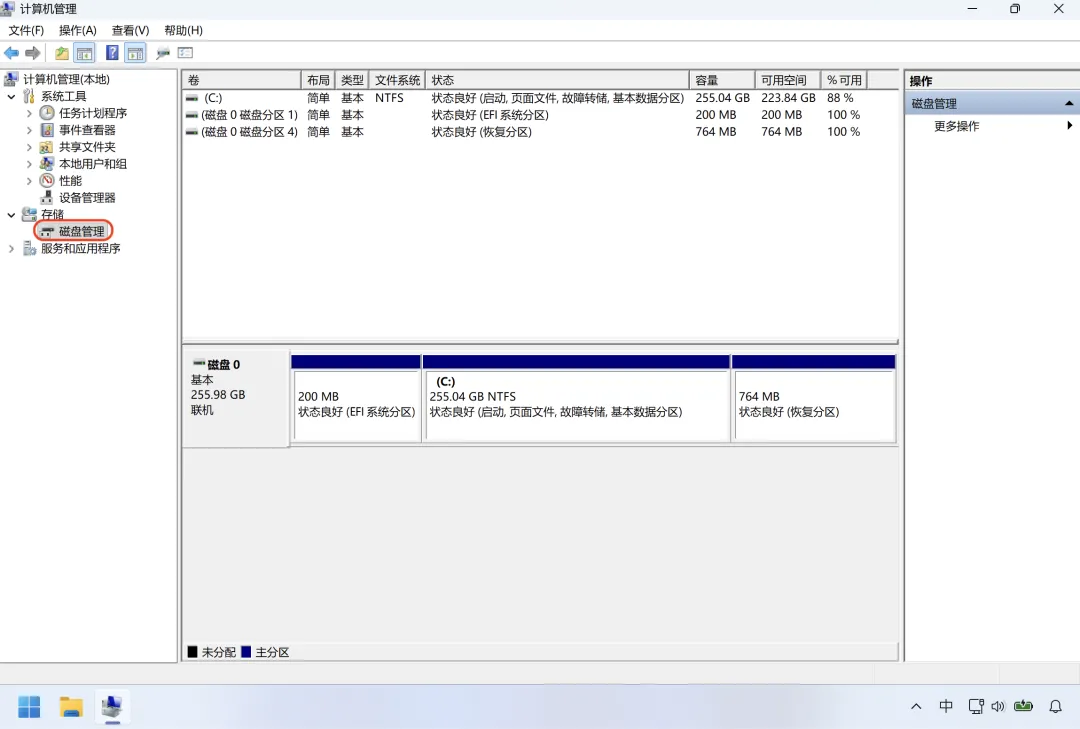
2.1 打开磁盘管理工具
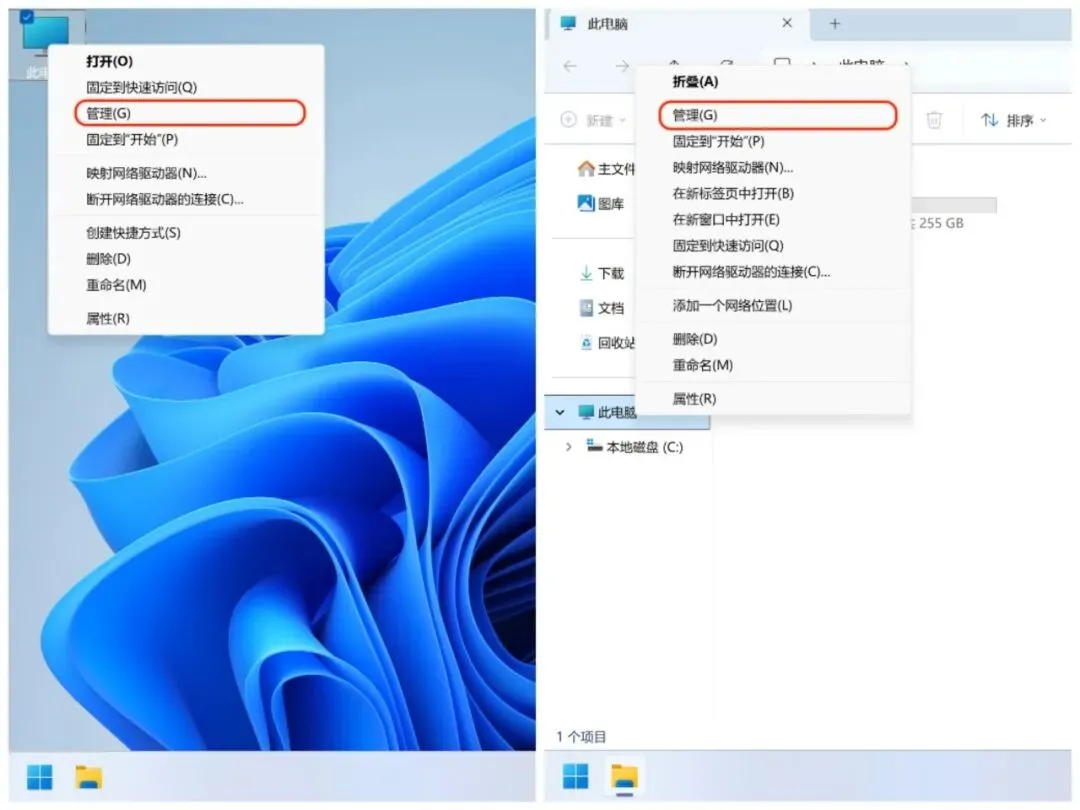
在桌面或Windows资源管理器中找到“此电脑”右击--> 点击 显示更多选项(Win11) --> 点击 管理
电脑实用技巧:Windows磁盘分区
电脑实用技巧:Windows磁盘分区
EFI系统分区、恢复分区是系统必须的。其中EFI系统分区用于电脑开机引导系统;恢复分区用于重置电脑、还原系统。在Windows自带的磁盘管理工具中这两个分区我们没有操作权限,如果你使用第三方磁盘管理工具,注意不要修改这两个分区。修改或删除这两个分区可能导致系统不稳定甚至无法启动。
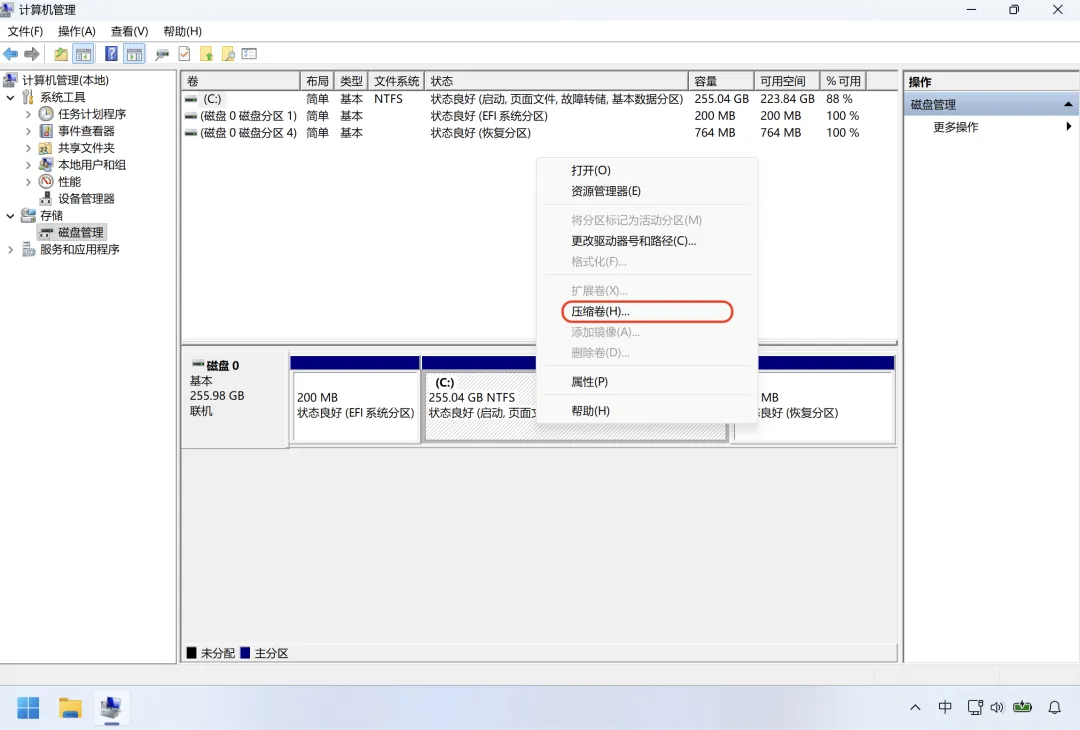
2.2 压缩磁盘分区
选中要压缩的磁盘分区右击,选择压缩卷
电脑实用技巧:Windows磁盘分区
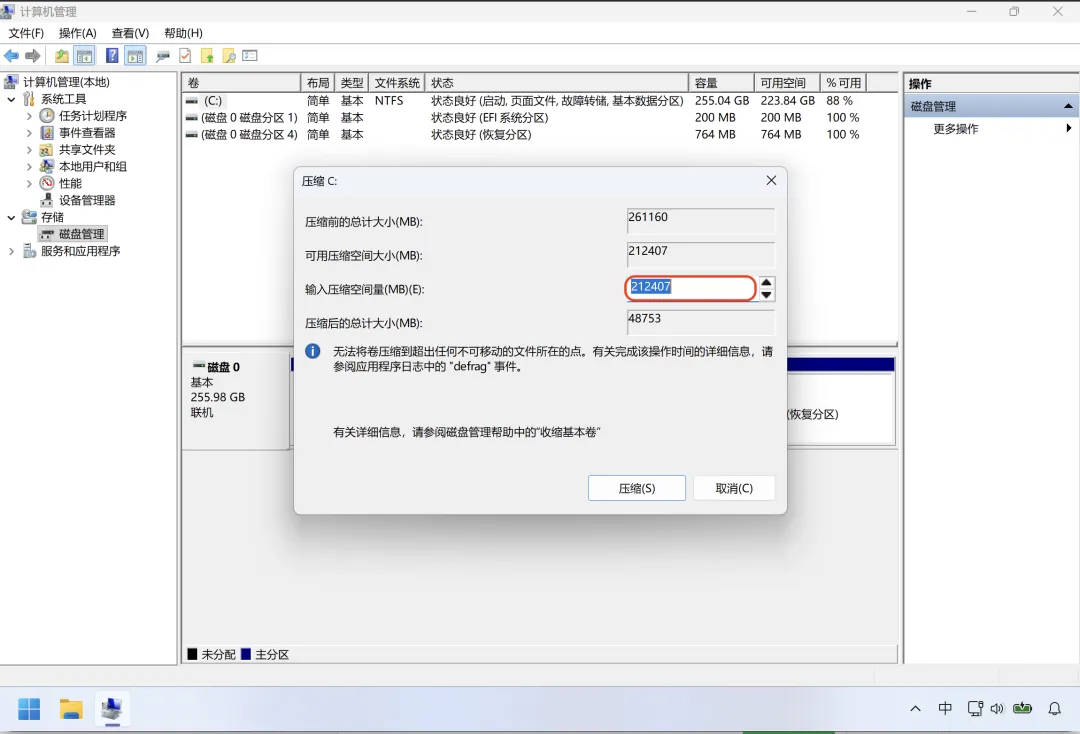
在“输入压缩空间量”中填入要压缩的容量后点击“压缩”
电脑实用技巧:Windows磁盘分区
输入压缩空间量是指压缩出的量。计算方法:1GB = 1024MB;例如要压缩出100GB用来新建磁盘分区,则要在此处输入102400
2.3 新建磁盘分区
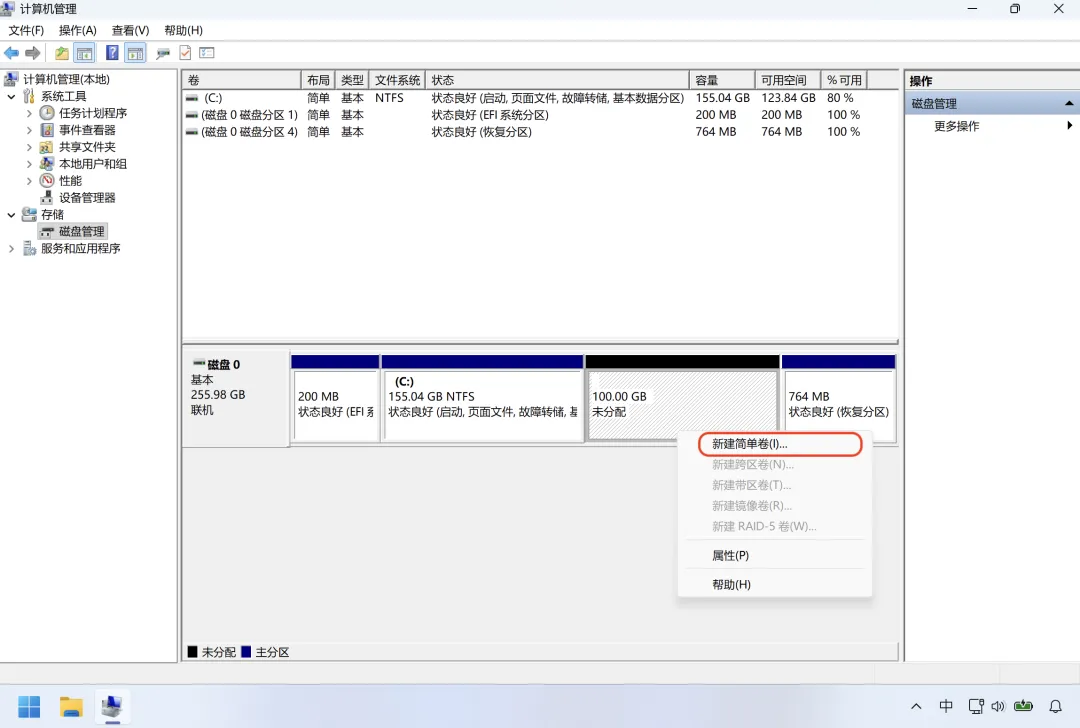
通过上一步的压缩磁盘分区,在C盘右侧会多处一块未分配磁盘空间,右击选择新建简单卷来创建新的磁盘分区。
电脑实用技巧:Windows磁盘分区
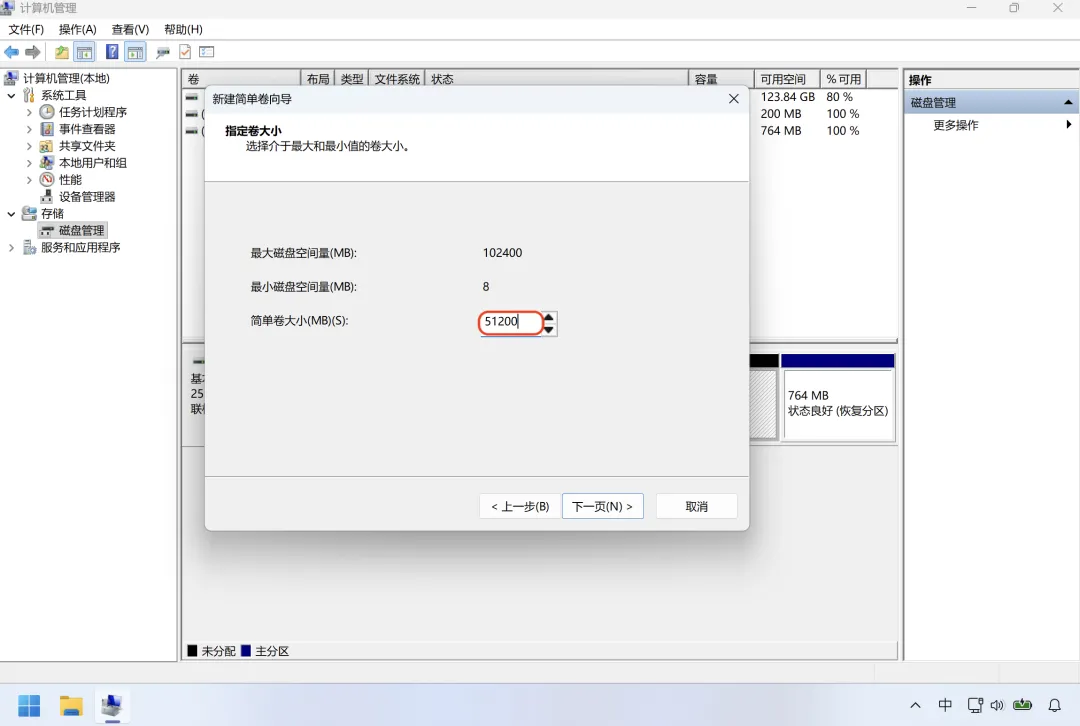
弹出的新建简单卷向导界面,点击“下一页”进入“指定卷大小”,在下图位置输入要新建的磁盘分区大小(单位MB,1GB=1024MB)
电脑实用技巧:Windows磁盘分区
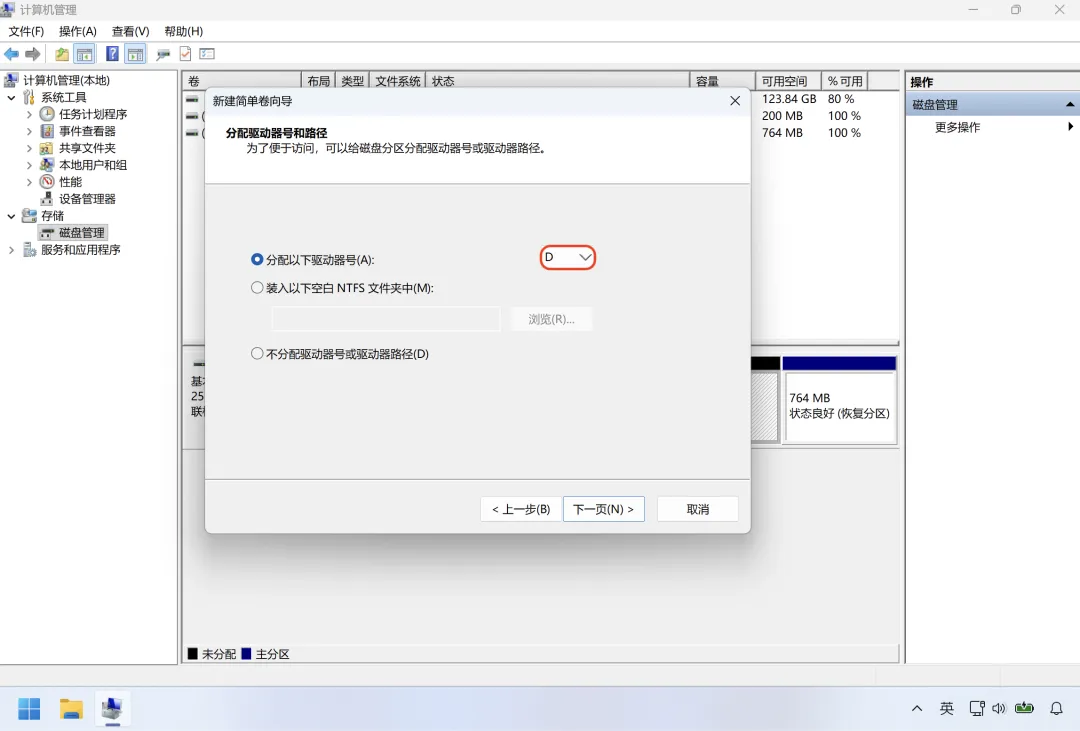
点击下一页,在下图所示位置选择驱动器号
电脑实用技巧:Windows磁盘分区
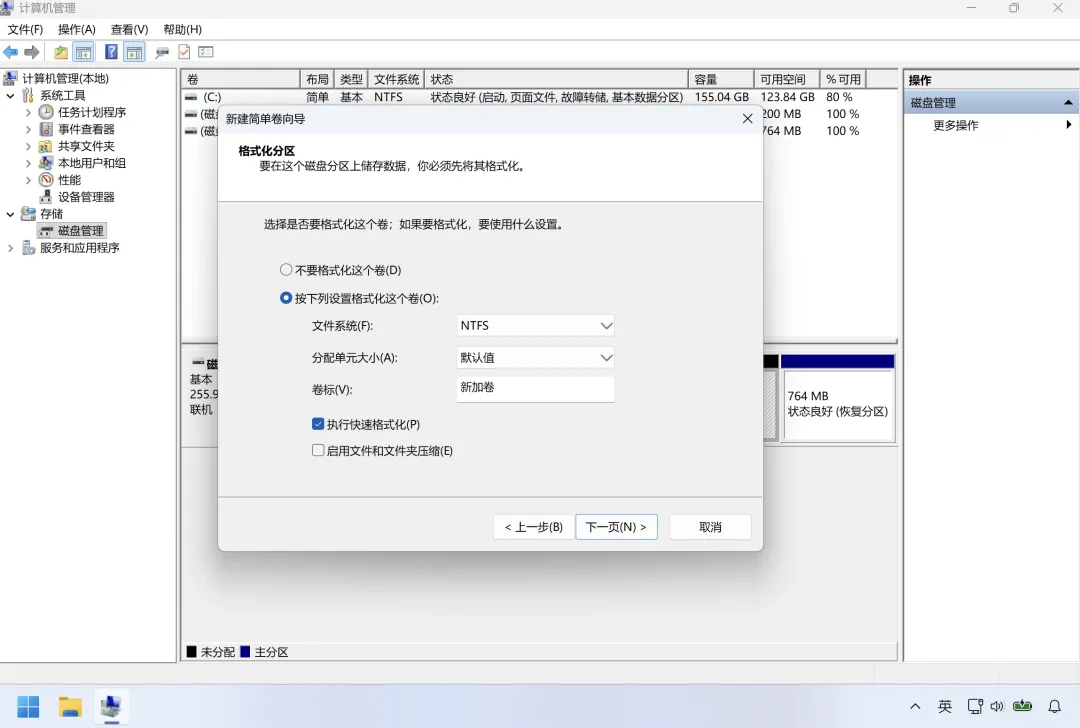
点击下一页,格式化分区
电脑实用技巧:Windows磁盘分区
文件系统选择默认的NTFS即可,分区单元大小选择默认值,卷标根据自己的喜好输入(如学习、娱乐、工作、DATA等)
最后点击“下一页”、“完成”,完成新建磁盘分区。
2.4 扩展磁盘分区
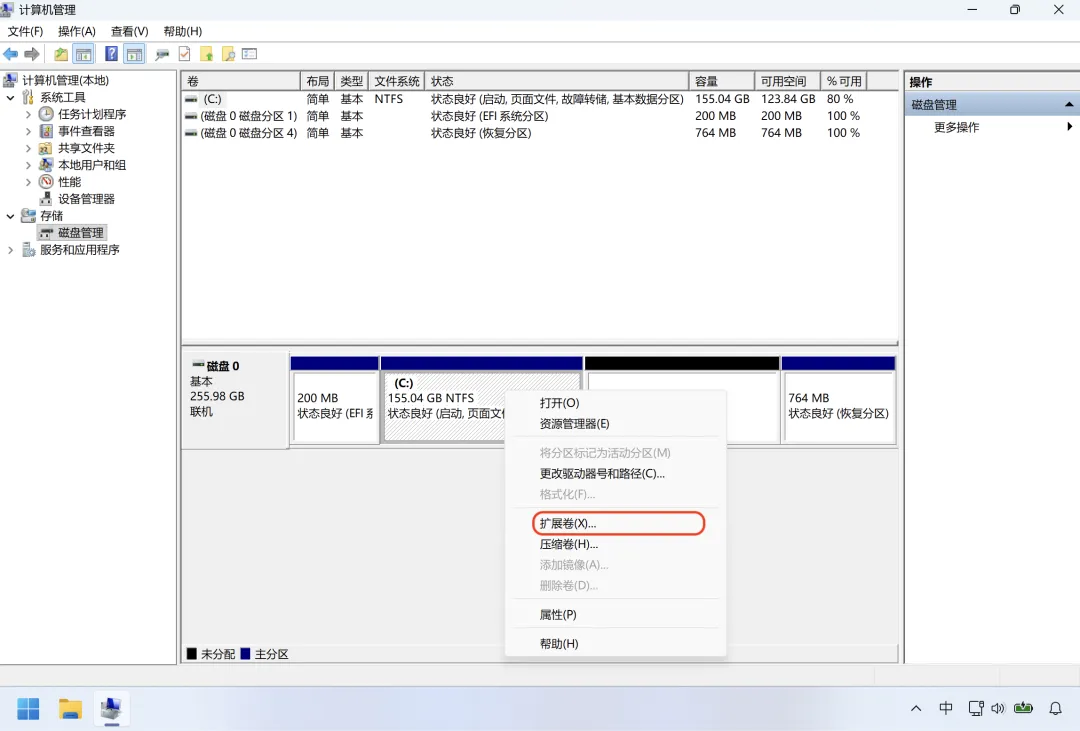
要扩展某一个磁盘分区,则需要该磁盘分区右侧相邻区域有未分配空间,否则无法扩展该磁盘分区(部分第三方磁盘分区工具可绕过该限制)。
操作方法,在要扩展的磁盘分区上右击,选择扩展卷
电脑实用技巧:Windows磁盘分区
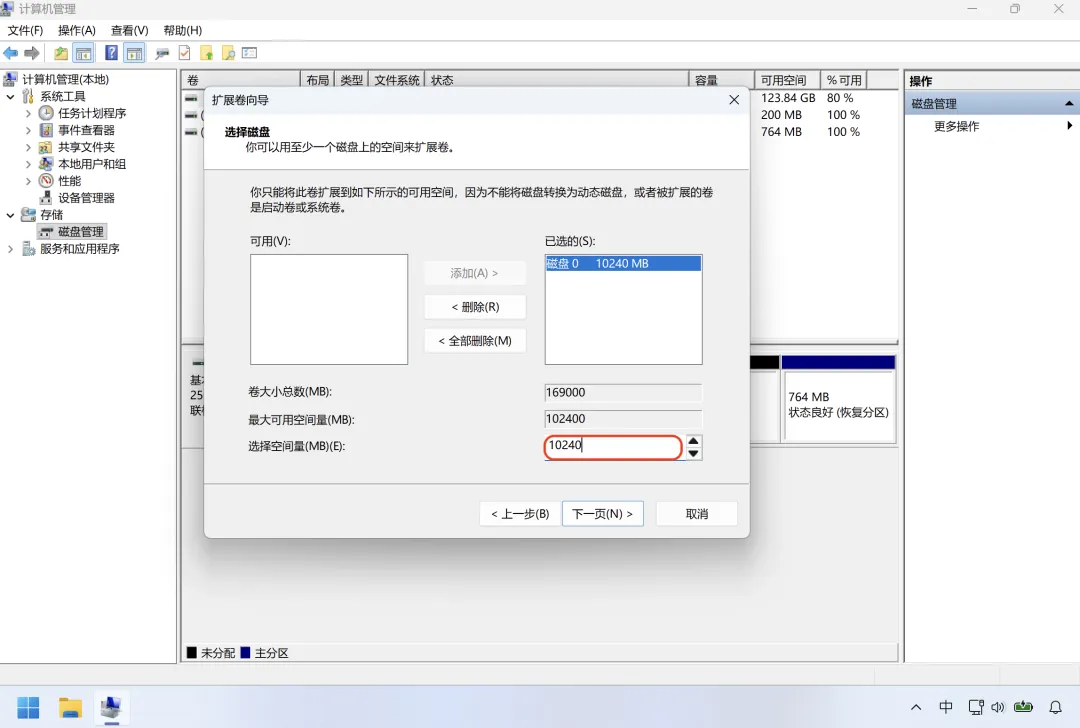
在弹出的扩展卷向导界面,点击“下一页”进入“选择磁盘”,在下图所示位置输入要给当前磁盘分区增加的空间容量(单位MB,1GB=1024MB)。
电脑实用技巧:Windows磁盘分区
最后点击“下一页”、“完成”,完成磁盘分区扩展
2.4 删除磁盘分区
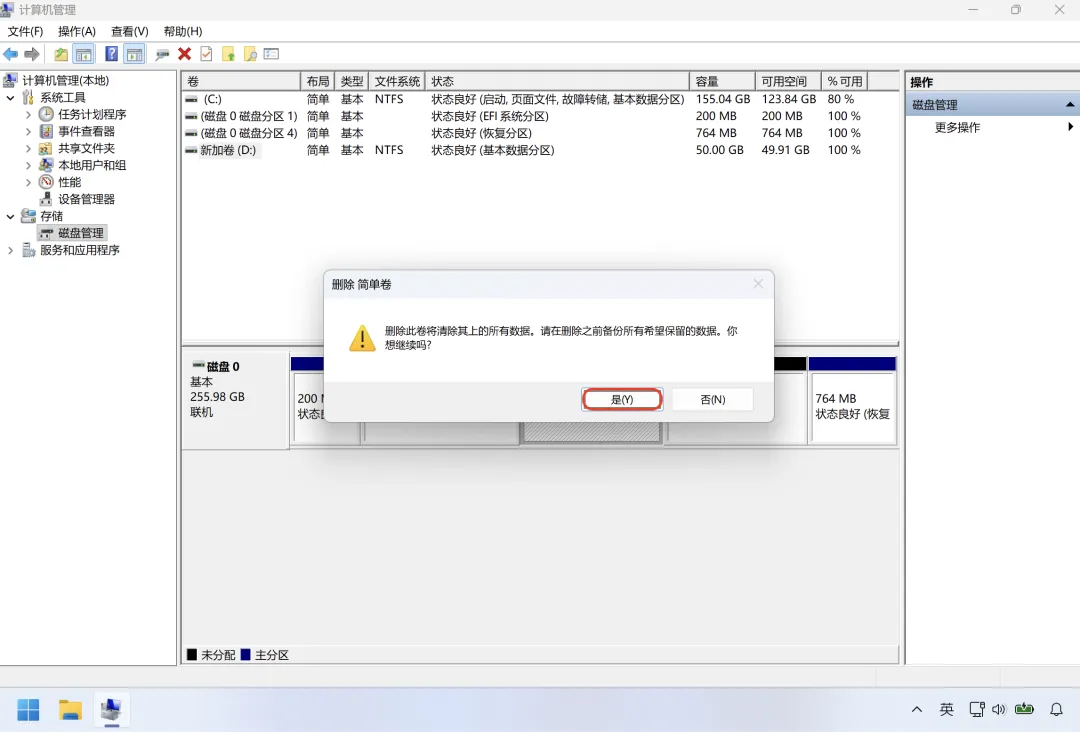
删除磁盘分区会清除该分区内的数据,因此执行该操作前要及时保存数据
在要删除的磁盘分区上右击,选择删除卷,之后在弹出的确认界面选择“是”即可删除磁盘分区
电脑实用技巧:Windows磁盘分区
文章推荐:
电脑实用技巧:dll缺失问题解决方法
误删文件不用慌!Windows系统下的数据恢复秘籍
提速、防广告,DNS设置优化你的上网体验
2026年最新Windows和Office电话/网页激活方法

 
chengsenw
  • 本文由 chengsenw 发表于 2026年3月17日 16:50:33
  • 转载请务必保留本文链接:https://www.gewo168.com/12495.html
匿名

发表评论

匿名网友

:?: :razz: :sad: :evil: :!: :smile: :oops: :grin: :eek: :shock: :???: :cool: :lol: :mad: :twisted: :roll: :wink: :idea: :arrow: :neutral: :cry: :mrgreen: