Windows Server 2012 R2备域控&DNS故障重装恢复全攻略
在Windows Server 2012 R2的企业环境中,Active Directory(AD)和DNS服务是核心基础架构。当你的辅助域控(Additional Domain Controller)由于系统故障、硬件问题或DNS服务异常导致无法正常工作,且常规修复手段无效时,重装系统往往是最终的解决手段。 由于辅助域控同时也承担着DNS角色,重装恢复的目标是:将这台服务器干净地踢出现有域环境,然后重新安装系统、配置角色,使其重新作为DNS服务器和辅助域控加入域,并与主域控正常同步。
本文将提供一份详细、可操作的步骤指南,帮助你在备域控故障时平稳恢复服务。
在动手之前,请务必确认以下几点,这是整个恢复过程能否成功的基础:
(1)正常域控确认:确保主域控(PDC)或至少一台其他域控正常运转,能够提供服务。这是我们恢复工作的“救命稻草”。
(2)网络配置备份:记录故障服务器的静态IP地址、主机名(例如:DC02)以及DNS设置(通常DNS指向自己和其他域控,如主域控的IP)。
(3)管理员凭据:确保你拥有域管理员(Domain Admin) 的账号和密码。同时也要记录该服务器的本地管理员密码(如果不在域中时使用)。
(4)数据无价:如果故障服务器上除了AD和DNS还有其他业务数据,请务必在重装前尝试备份。一旦重装,所有数据将丢失。
整个恢复流程分为四个阶段:清理旧对象 -> 重装系统 -> 重新加入域 -> 提升为DC并配置DNS。
注意在开始任何操作前,有几个关键信息需要确认,这决定了后续的具体步骤:
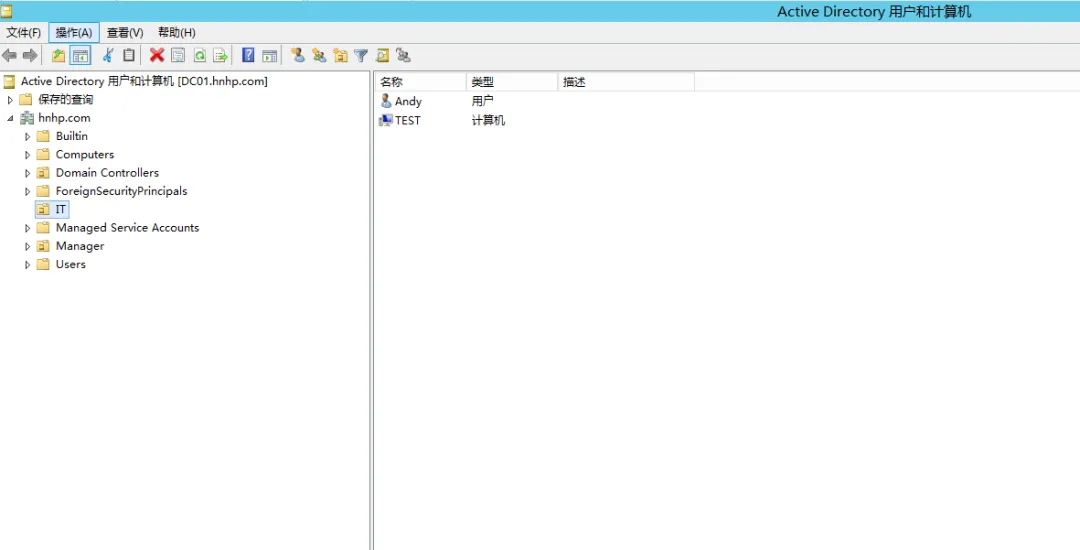
确认域健康状况:登录到你的主域控制器(或其他任意一台正常工作的域控制器),打开“Active Directory 用户和计算机”等管理工具,检查域是否正常运行,其他域控之间的复制是否正常。这是恢复工作的基础。
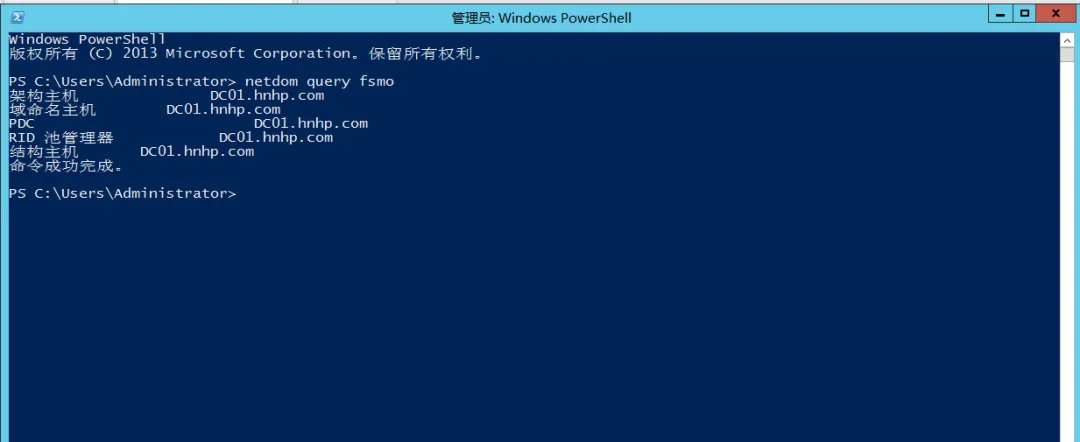
确认故障服务器角色:这台崩溃的Server 2012 R2服务器,在故障前除了是备份域控,是否还承担了其他特殊角色?例如,它是否是全局编录服务器(GC),或者是否持有操作主机角色(FSMO,即Flexible Single Master Operation,灵活单主机操作角色,俗称“域控五大角色”)?
netdom query fsmo #直接显示当前所有5个FSMO角色的持有者
通常,操作主机角色建议只放在主域控上。如果你的备份域控也持有了某些角色,那么在清理元数据后,这些角色会自动转移到林中的其他域控上(通常是主域控),之后你可以根据需要再进行调整。
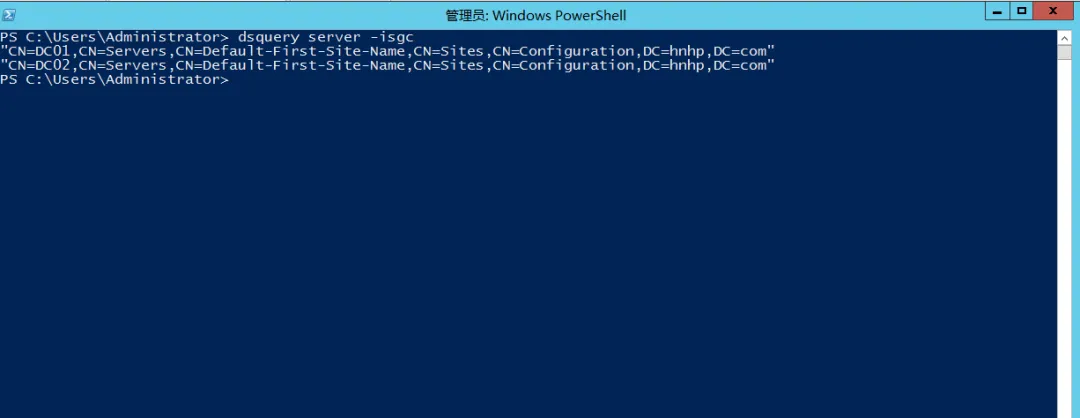
如果它曾是全局编录服务器,在重新加入域并升级为备份域控后,需要记得再次勾选“全局编录”选项。
dsquery server -isgc #查看当前域中所有是全局编录的服务器
第一阶段:在现有域中“彻底清理”故障服务器(元数据清理) 这是最关键的一步。由于旧服务器已经无法开机或系统损坏,我们需要在正常运行的域控上,手动从Active Directory中删除关于这台故障服务器的所有信息(即“元数据清理”)。如果不做这一步,新安装的同名服务器将无法顺利加入域并提升为DC。
操作地点: 一台正常运行的域控服务器(例如主域控 DC01)。
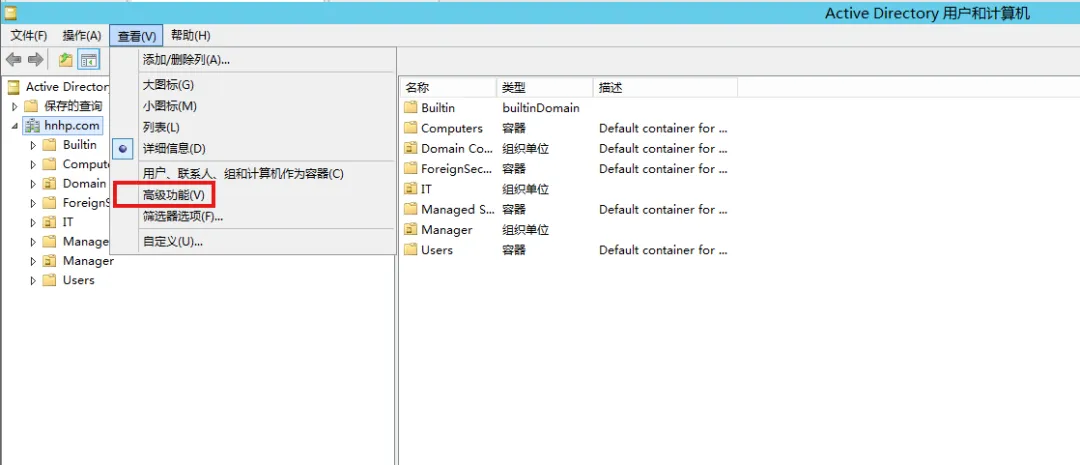
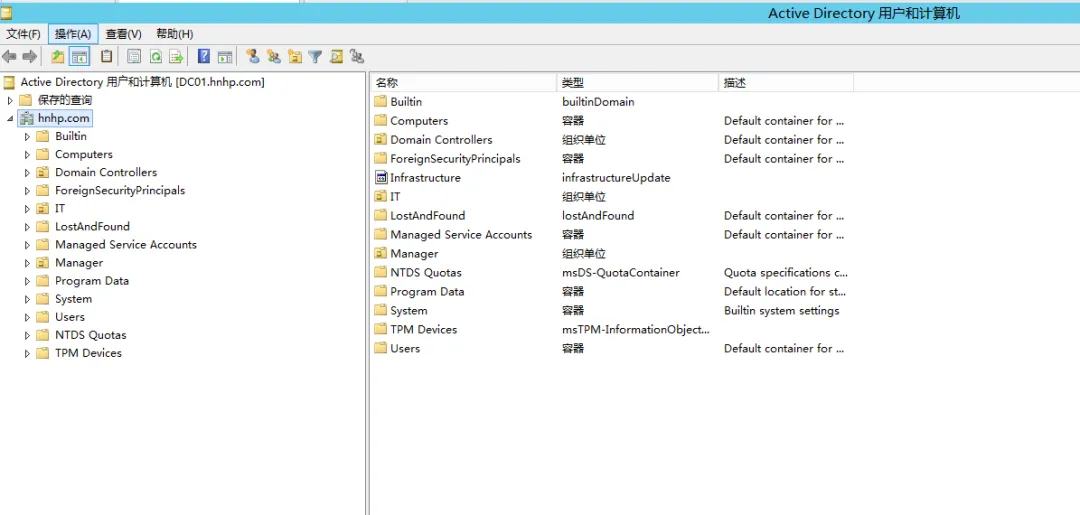
(1)打开Active Directory用户和计算机
(1.1)点击“开始” -> “管理工具” -> “Active Directory 用户和计算机”。
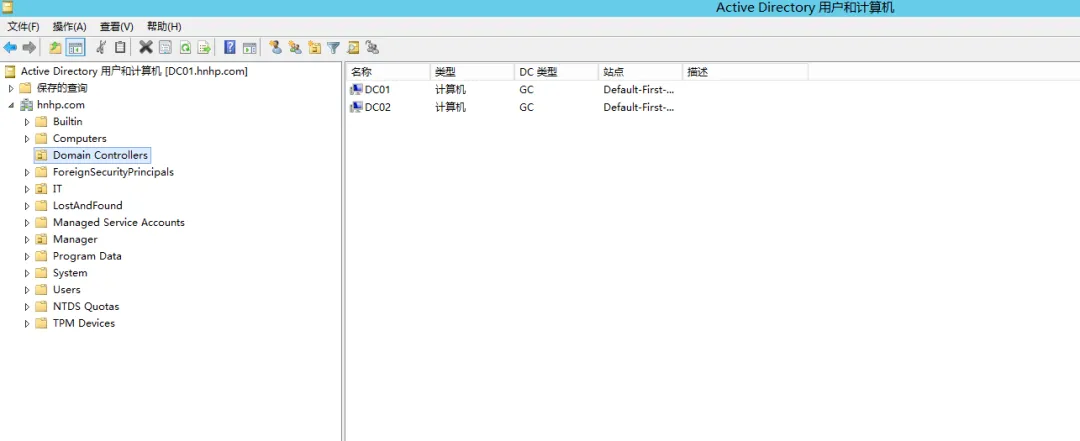
(2)删除Domain Controllers组织单元中的计算机账户
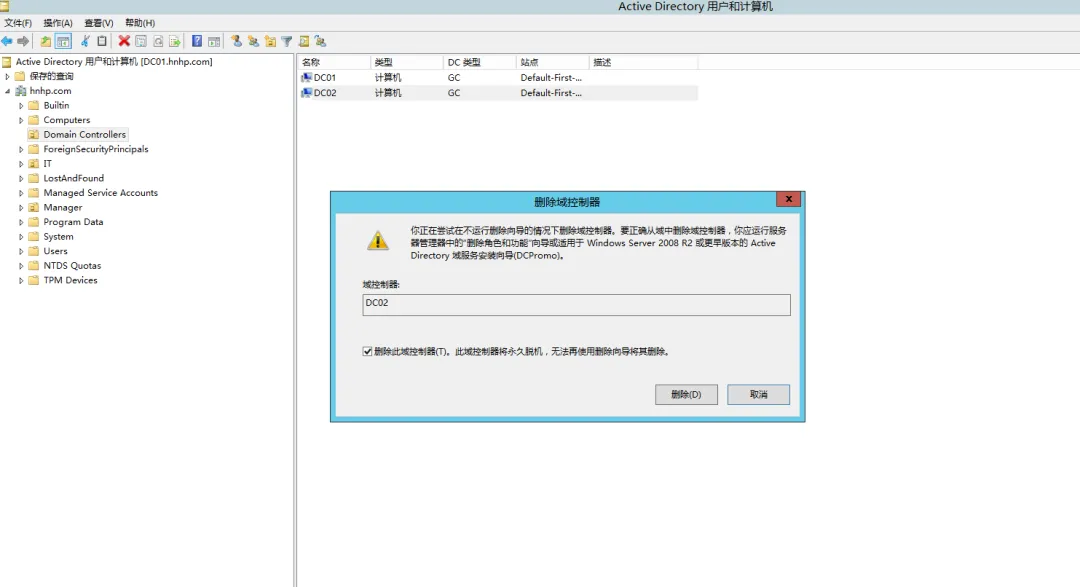
(2.1)在控制台树中,找到你的域名,双击打开“Domain Controllers”组织单位。
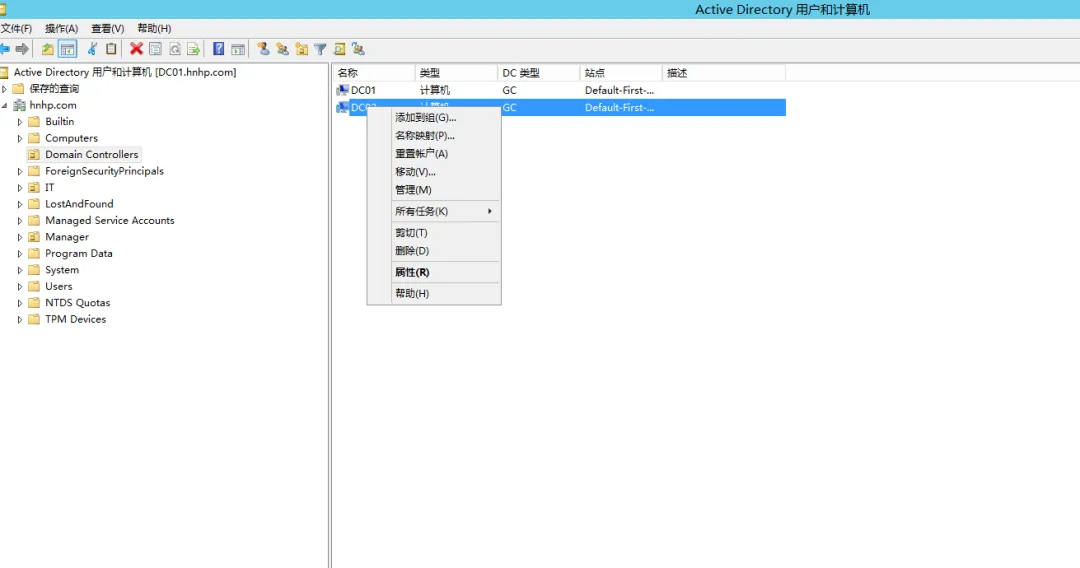
(2.2)在右侧列表中,找到故障服务器(例如:DC02),右键单击,选择“删除”。系统会弹出警告,确认删除。
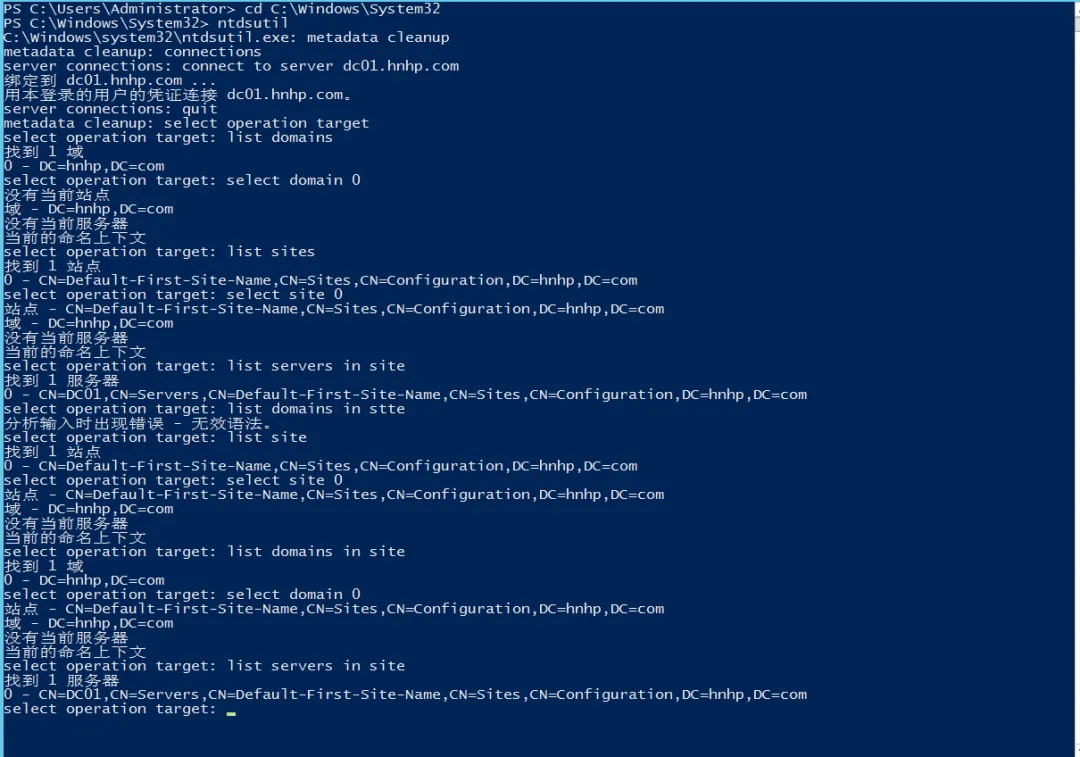
(3)使用NTDSUTIL工具强制清理元数据(核心步骤)
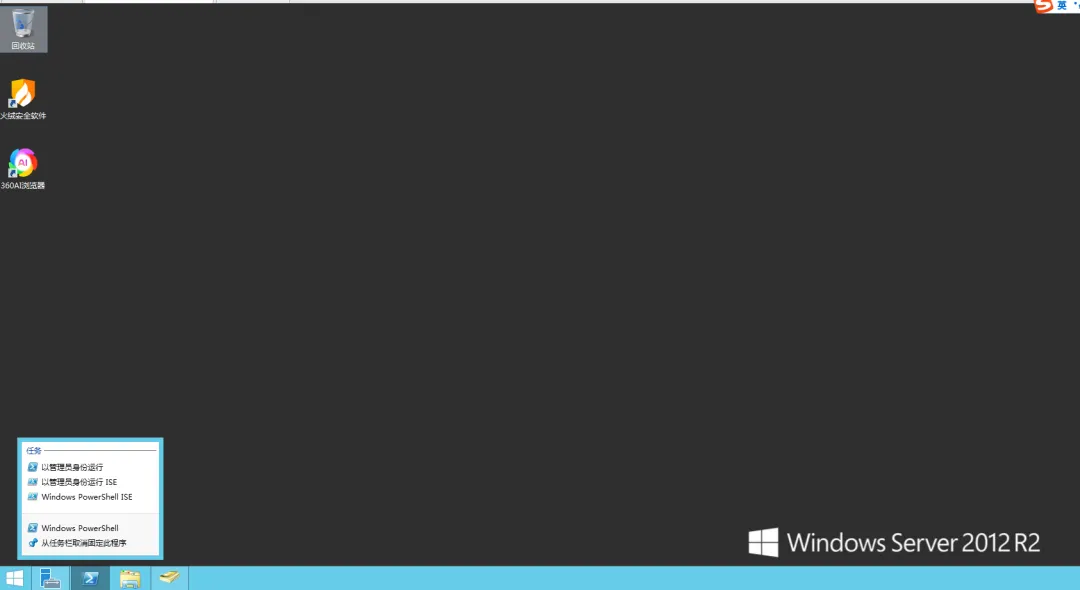
(3.1)在相同的正常域控上,以管理员身份打开命令提示符。
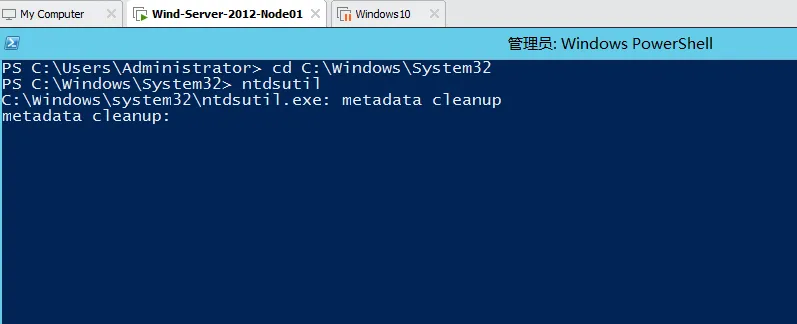
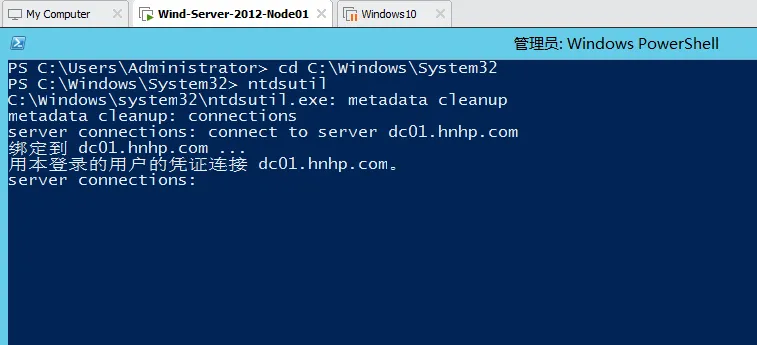
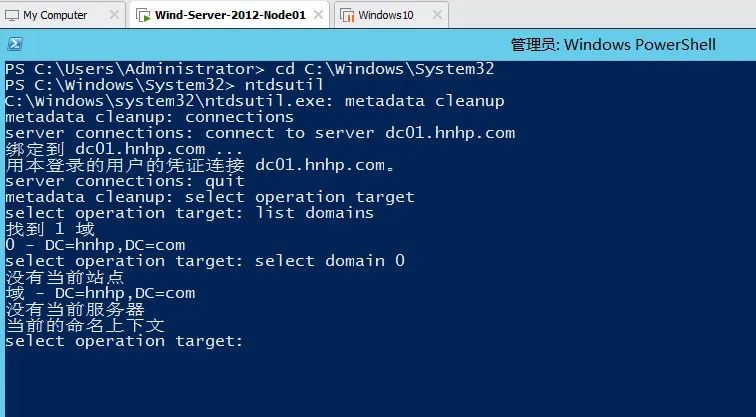
在 ntdsutil: 提示符下,输入 metadata cleanup 并按回车。
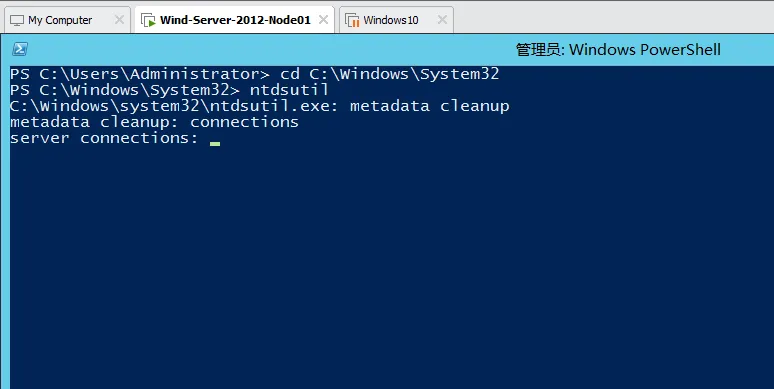
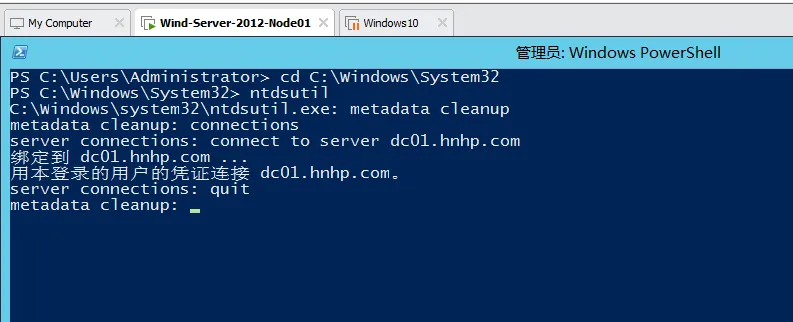
(3.3)在 metadata cleanup: 提示符下,输入 connections 并按回车。
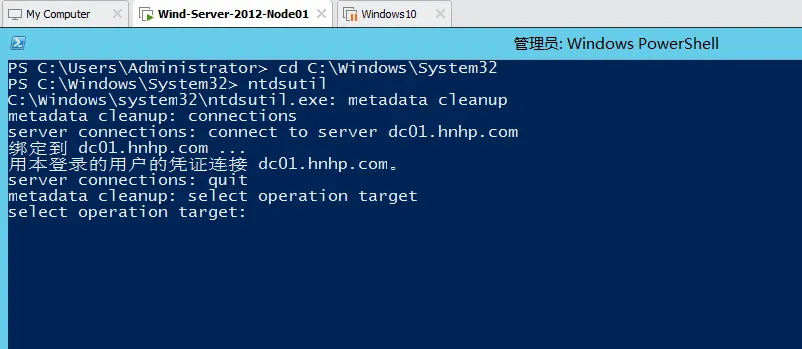
(3.4)在 server connections: 提示符下,输入 connect to server 服务器IP(例如 connect to server 192.168.1.10,这里必须填写当前你正操作的这台健康域控的IP地址)。出现“绑定成功”的提示后,输入 quit 返回 metadata cleanup 菜单。
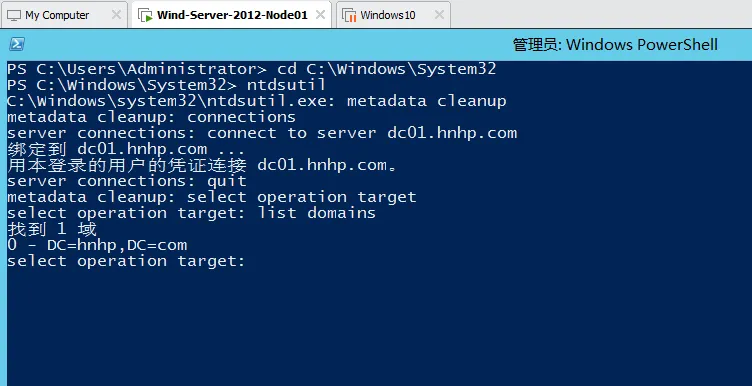
(3.5)在 metadata cleanup: 提示符下,输入 select operation target 并按回车。
(4)接下来是一系列选择操作,请按顺序输入以下命令(注意观察屏幕上的列表编号):
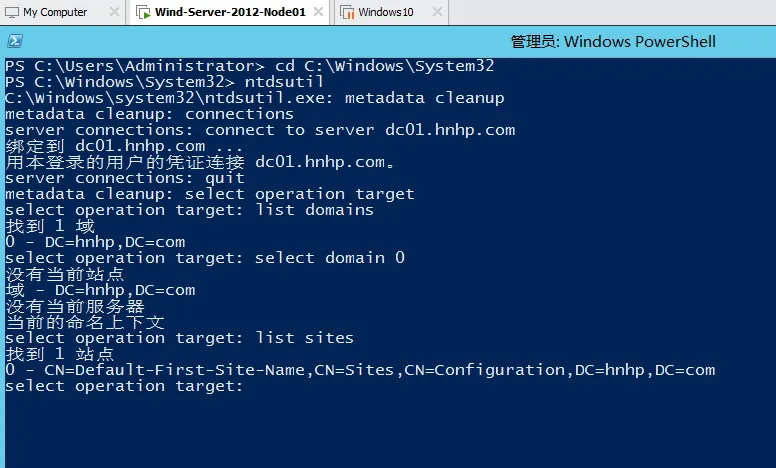
(4.1)输入 list domains,找到你的域,记住它前面的编号(通常是0)。
(4.2)输入 select domain 0(选择你的域)。
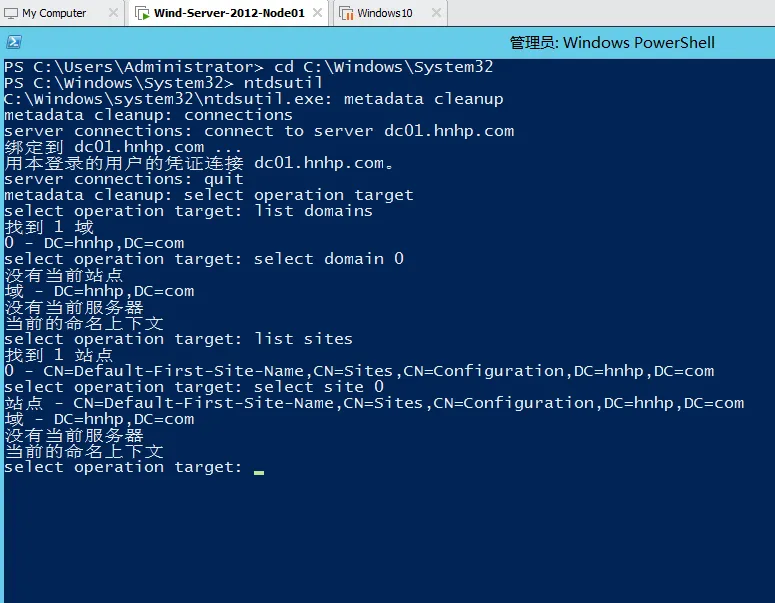
(4.3)输入 list sites,找到你的站点(通常是Default-First-Site-Name),记住编号。
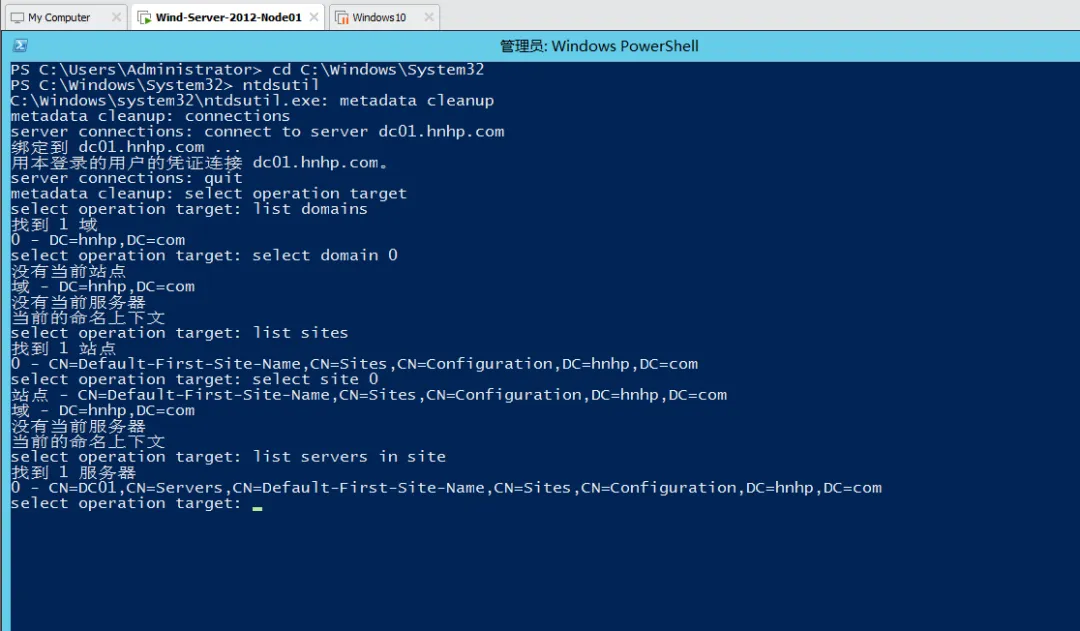
(4.4)输入 select site 0(选择你的站点)。
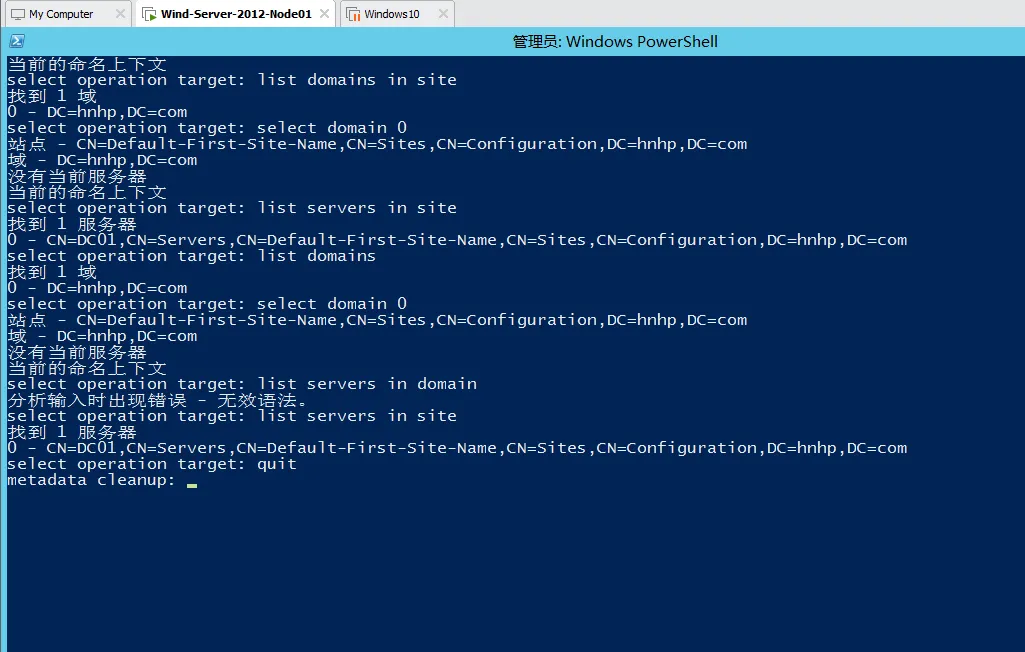
(4.5)输入 list servers in site,你会看到站点内所有服务器的列表。找到故障服务器(例如DC02)前面的编号。
(4.6)输入 select server 故障服务器编号(例如 select server 1)。
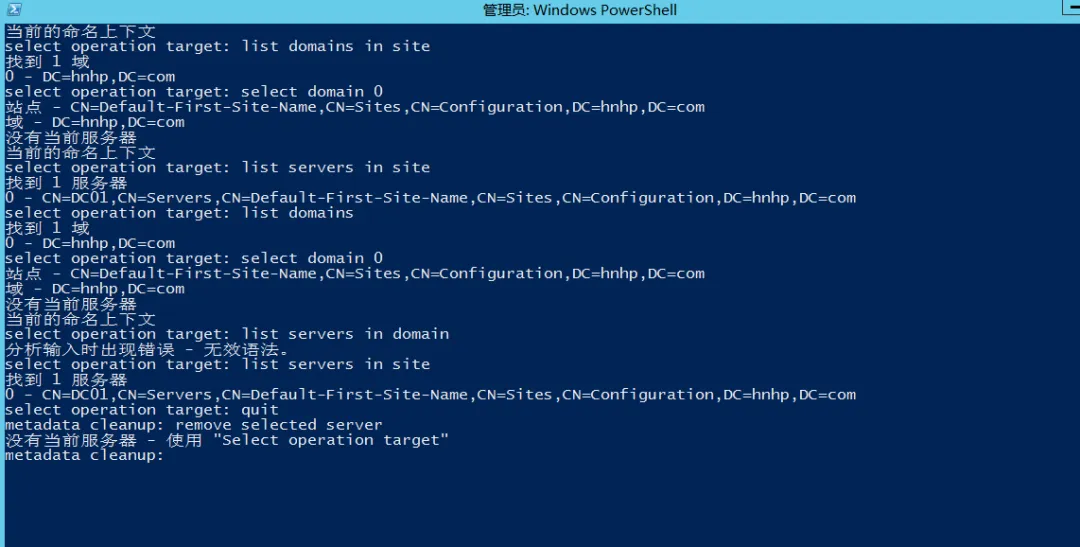
(4.7)输入 quit 返回 metadata cleanup 菜单。
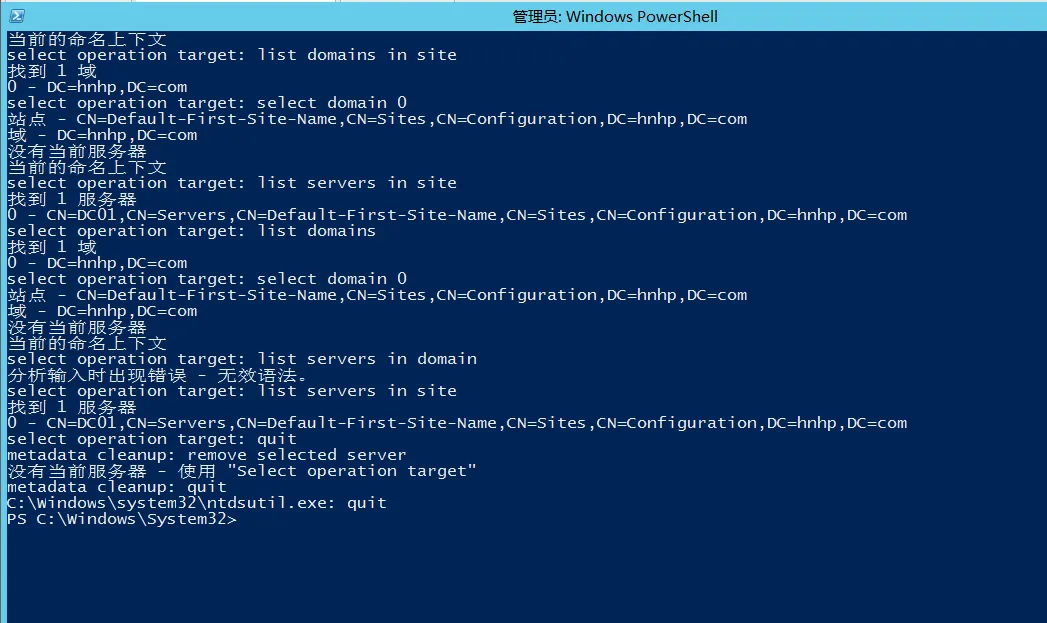
(5)现在执行最后的清除命令:输入 remove selected server。系统会弹出警告对话框,确认删除。你会看到“服务器删除成功完成”的提示。
(6)连续输入两次 quit 退出 NTDSUTIL 工具。
(7.1)在DNS管理器中(dnsmgmt.msc),连接到主域控的DNS。
(7.3)查找并删除故障服务器(DC02)的所有相关主机记录(A记录)。同时检查 _msdcs 分区下的相关记录,确保旧记录已被清除。
完成以上步骤后,Active Directory已经“忘记”了这台故障服务器。此时,你可以去机房或虚拟机管理平台,开始重装操作系统。
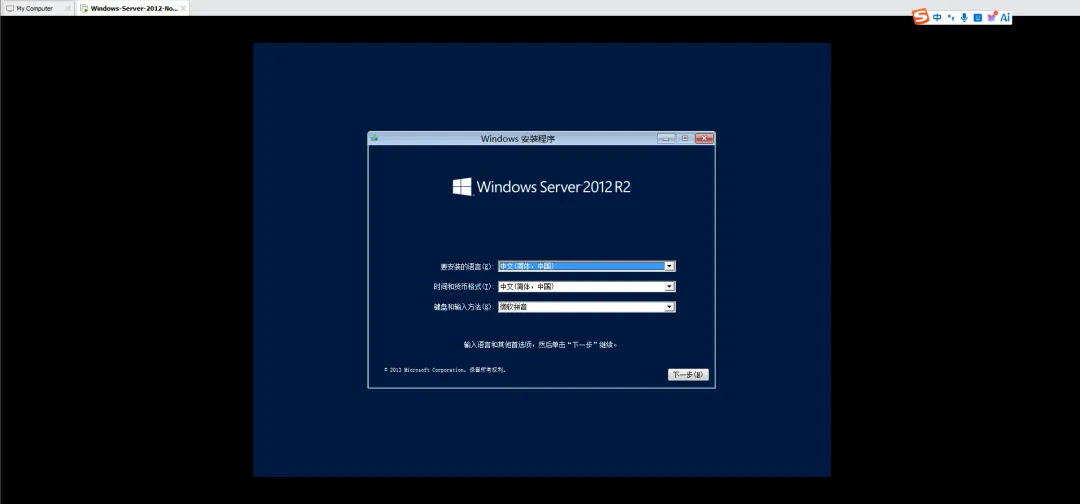
(1)使用原版Windows Server 2012 R2镜像,执行全新的系统安装。
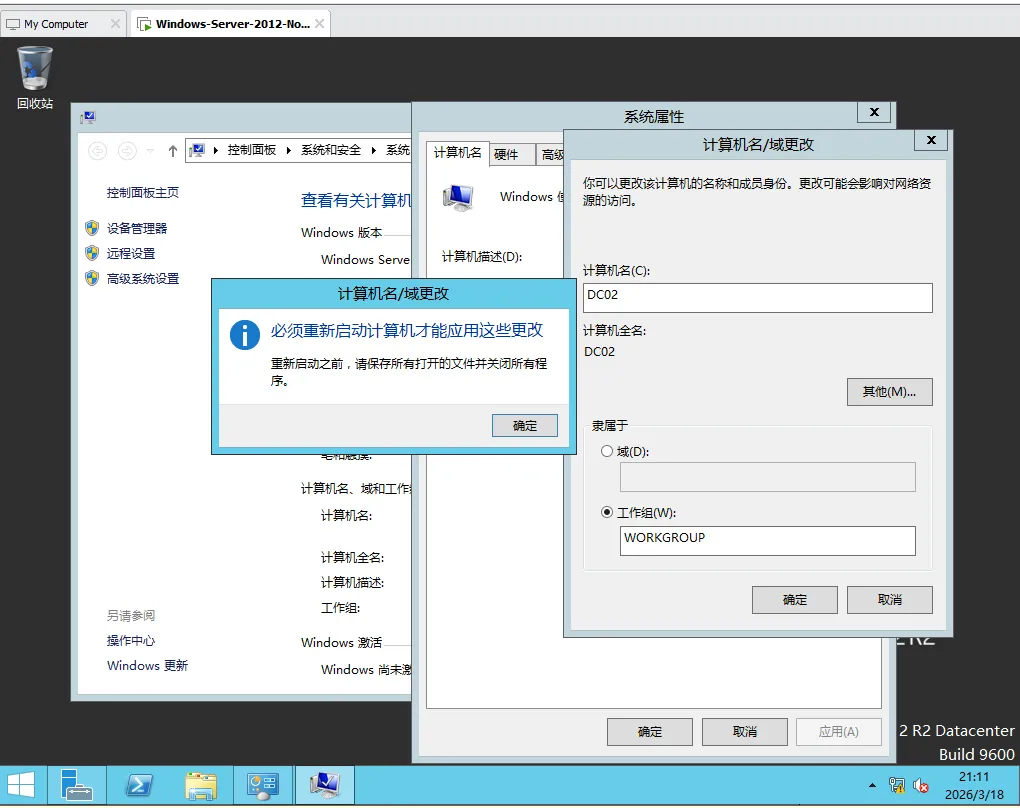
(2)安装完成后,设置计算机名为原来的名字(例如:DC02)。
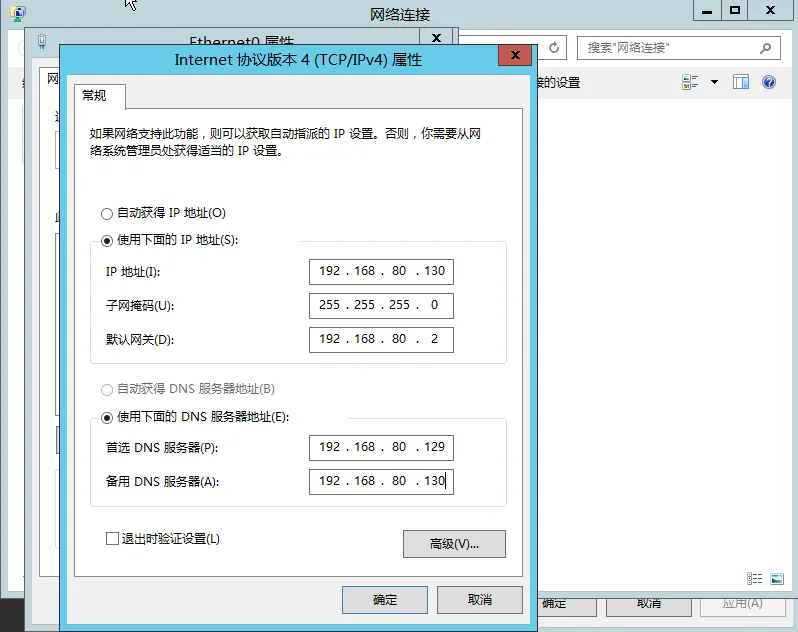
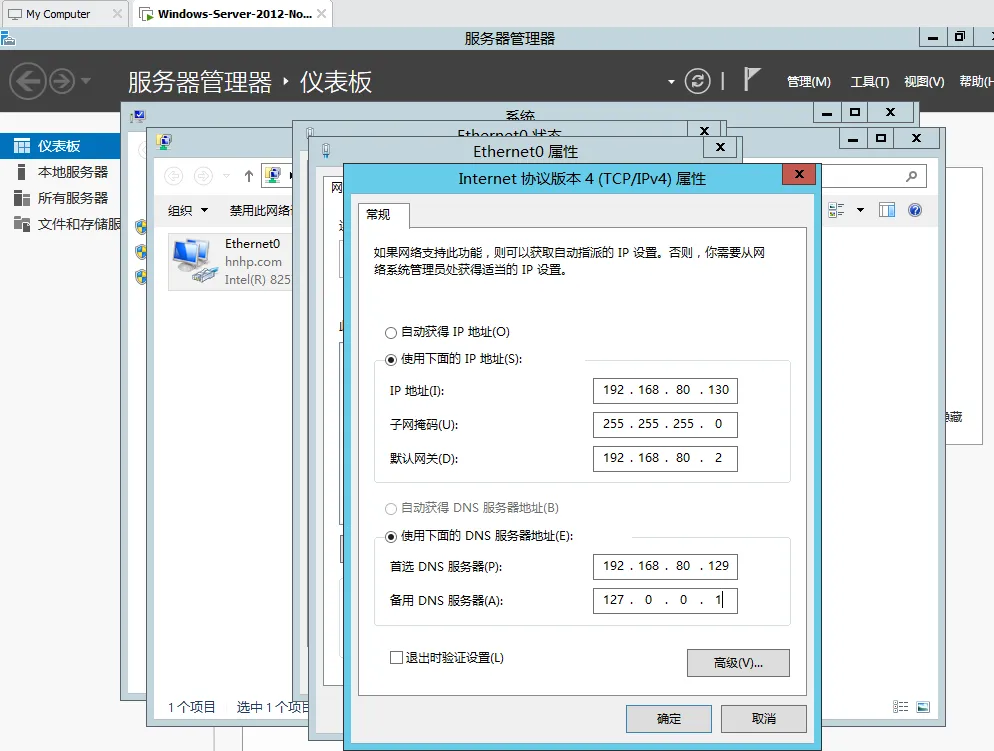
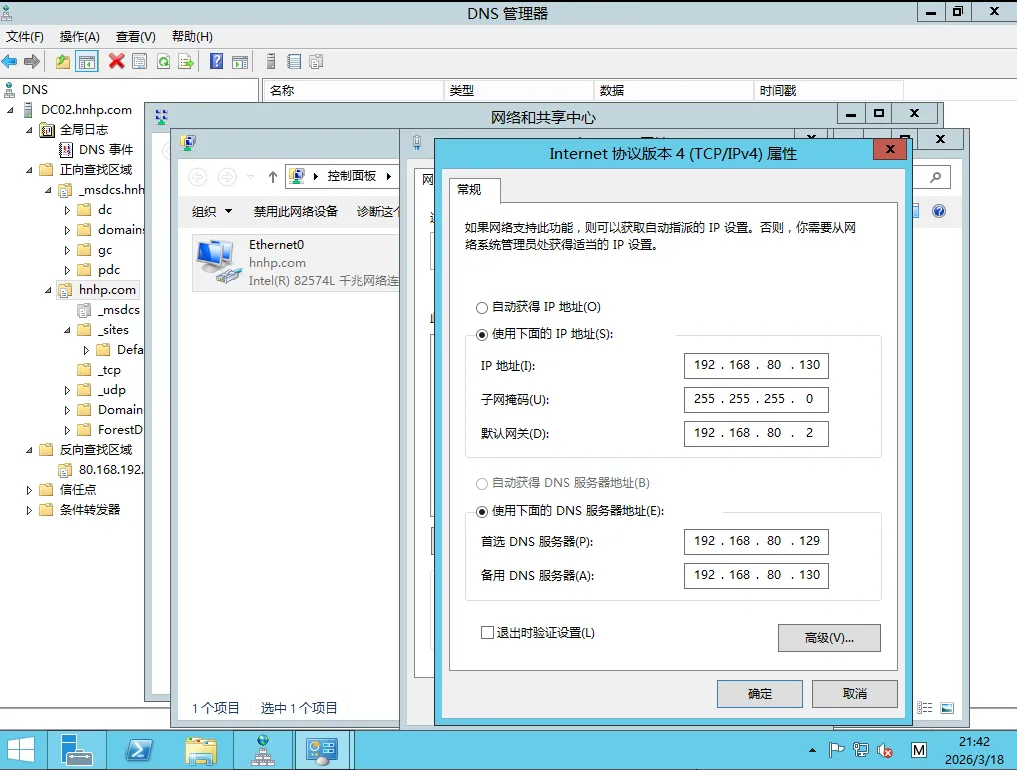
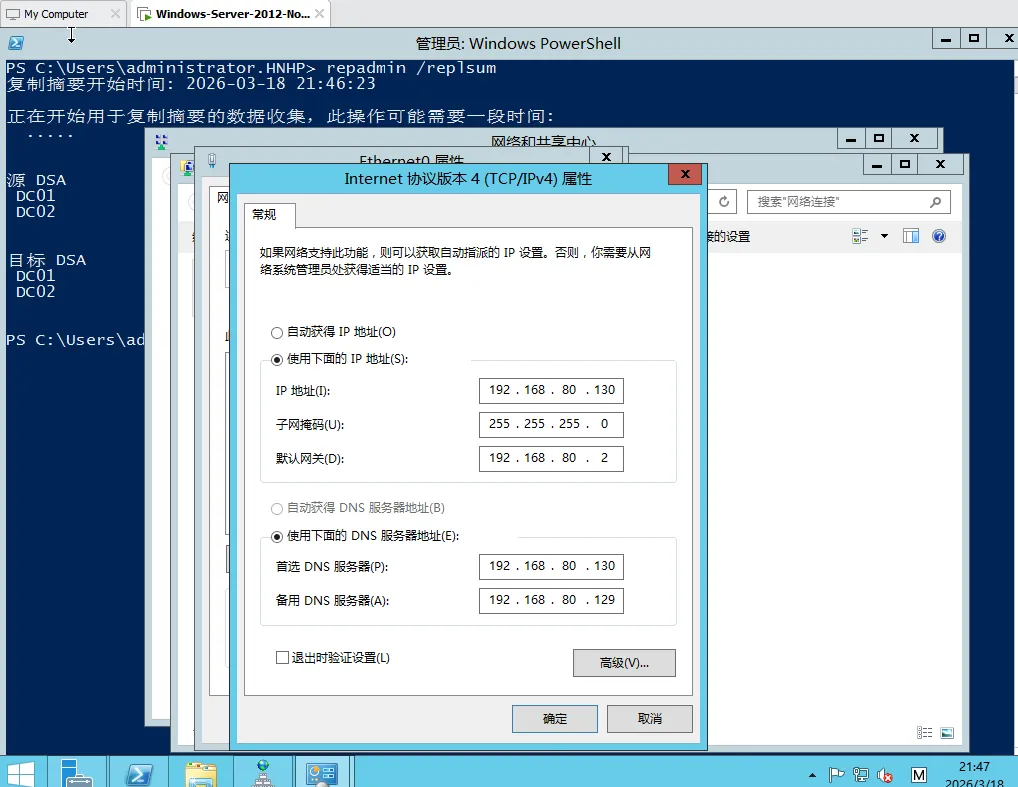
(3.2)DNS服务器:首要DNS服务器指向主域控的IP地址(例如192.168.80.129)。次要DNS服务器可以暂时留空或指向127.0.0.1(待会儿装好DNS角色后再改回来)。此时绝对不能指向自己,因为它还不是DNS服务器。
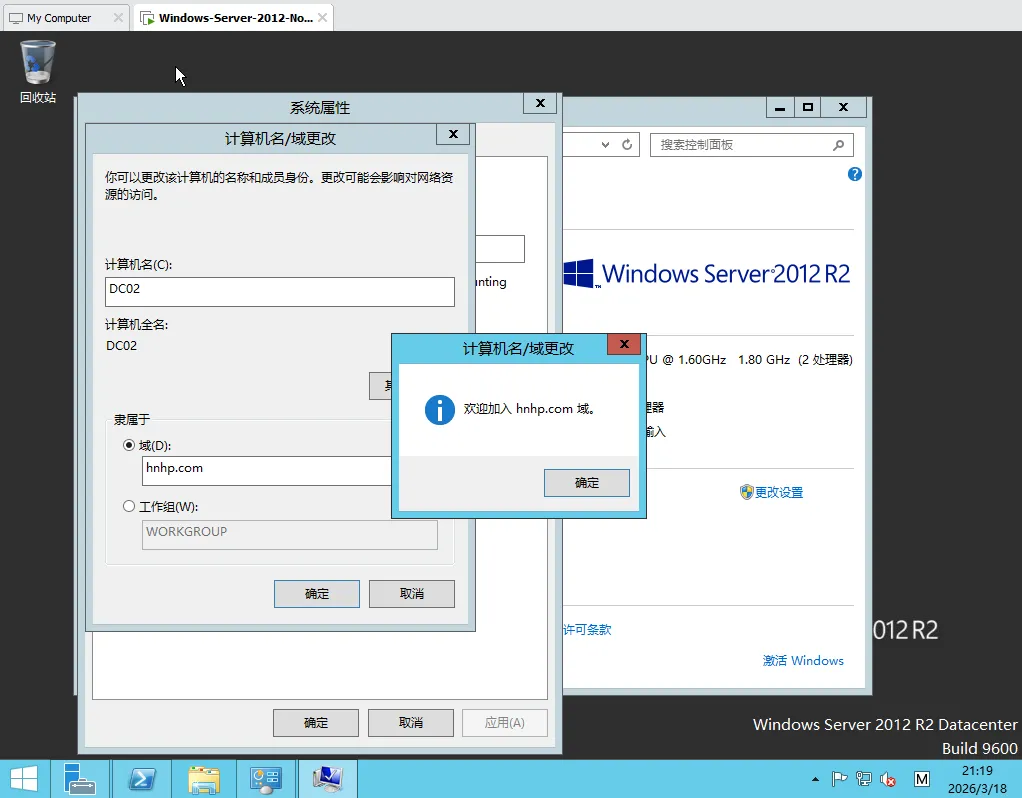
(2)右键点击“这台电脑” -> “属性” -> “更改设置” -> “更改”。
(3)在“隶属于”选项中,选择“域”,并输入你的域名(例如:contoso.com)。
(4)系统会弹出Windows安全对话框,输入域管理员(Domain Admin) 的凭据。
(5)稍等片刻,会出现“欢迎加入域”的提示。再次重启服务器。
(6)重启后,使用域管理员账户登录,验证是否成功加入域。
既然已经加入域,现在需要将它重新变回域控制器,并安装DNS服务。
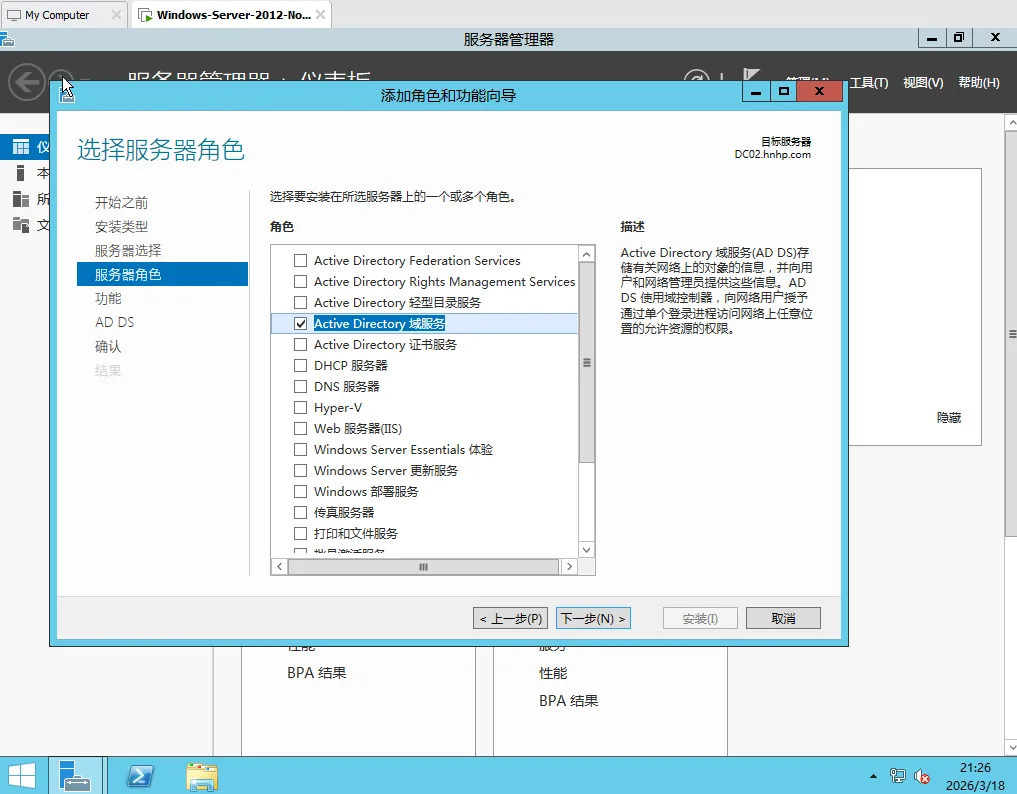
(1.1)打开“服务器管理器” -> “管理” -> “添加角色和功能”。
(1.2)一路点击“下一步”,直到“服务器角色”步骤。
(1.3)勾选“Active Directory 域服务”。在弹出的对话框中,点击“添加功能”。
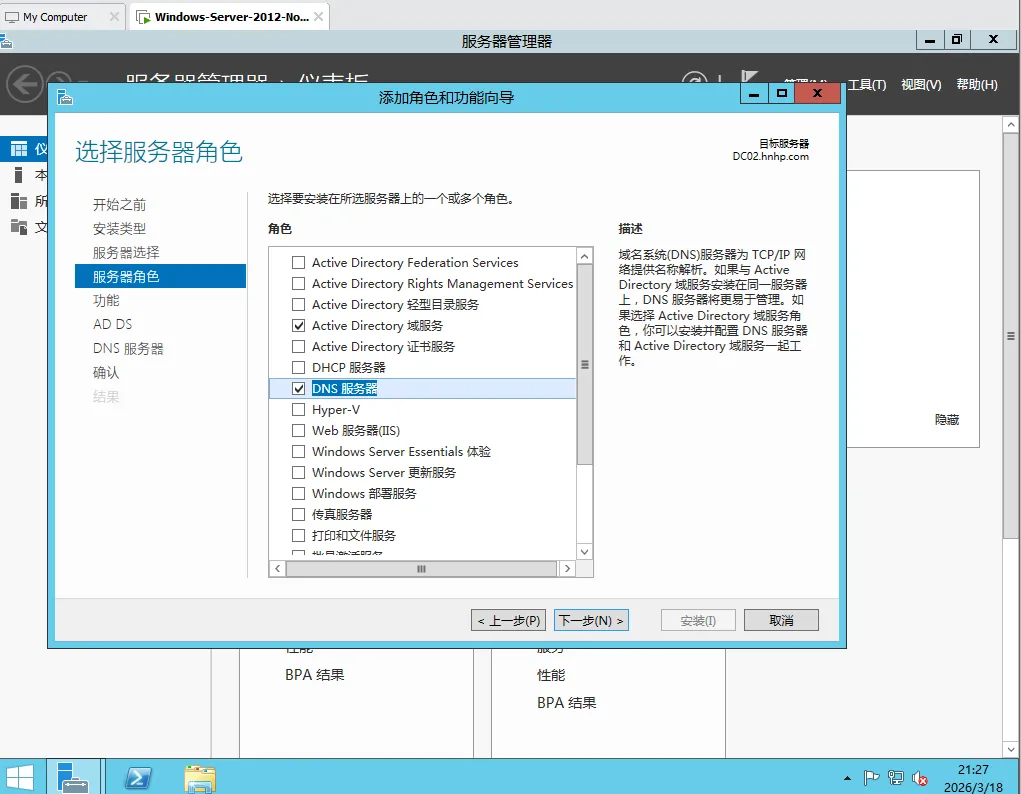
(1.4)接着,勾选“DNS 服务器”。同样点击“添加功能”。
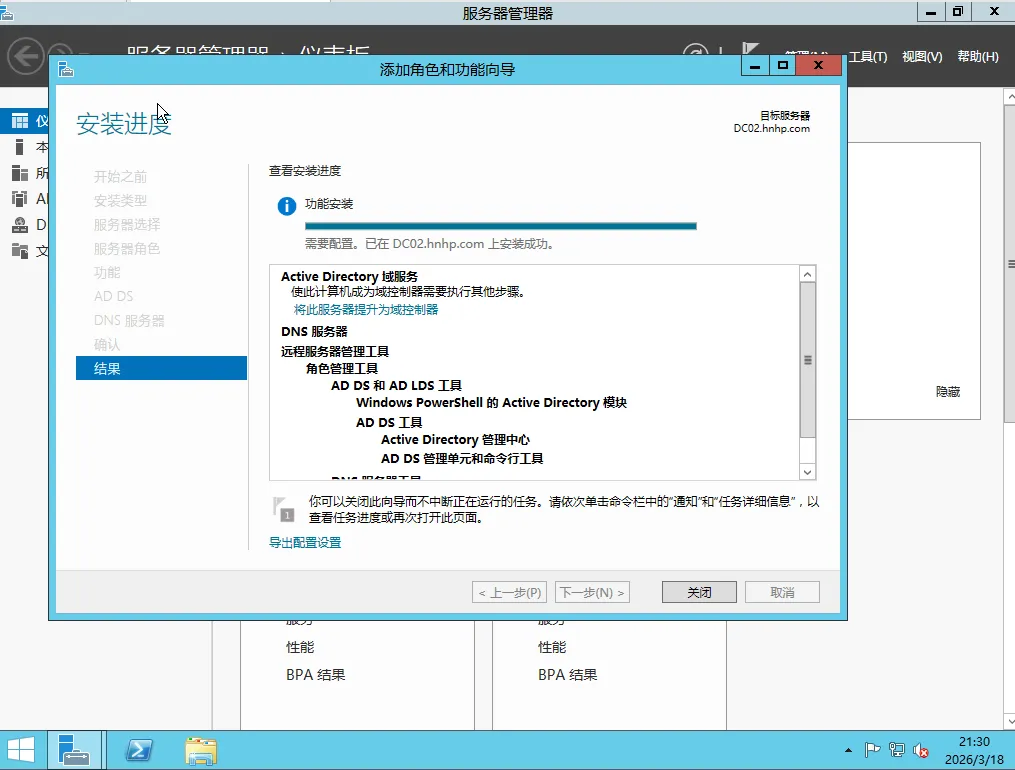
(1.5)继续点击“下一步”,直到“确认”页面,点击“安装”。
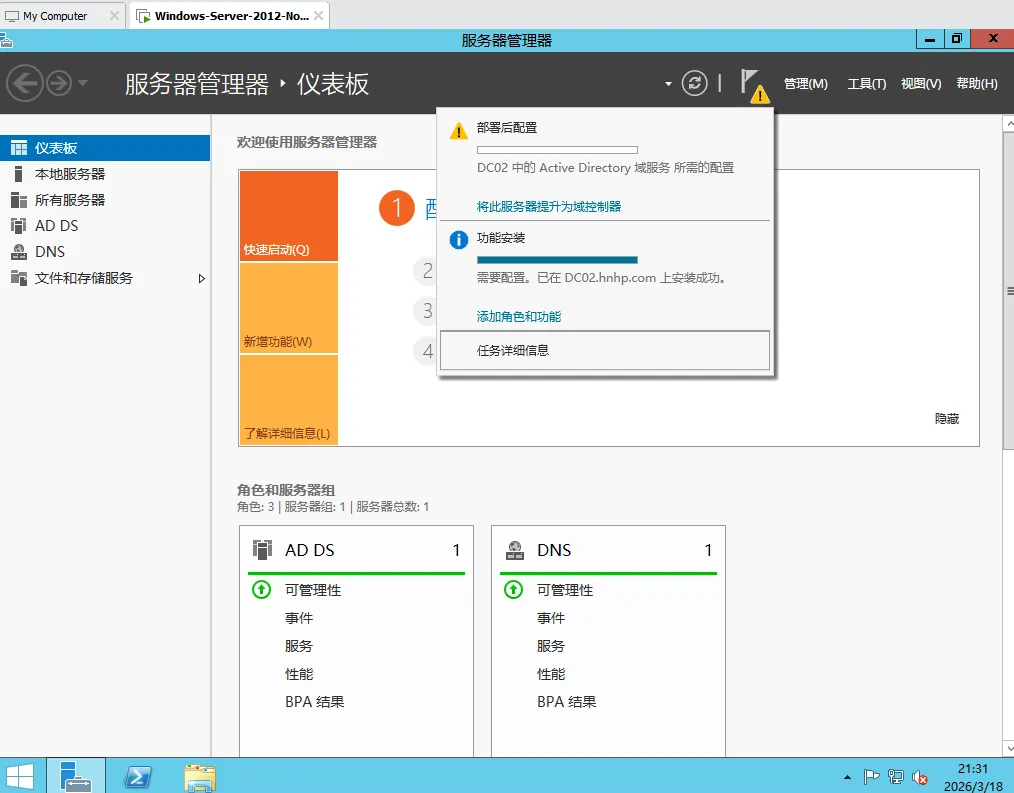
(2.1)安装完成后,点击服务器管理器左上角带感叹号的“旗帜图标”,选择“将此服务器提升为域控制器”。
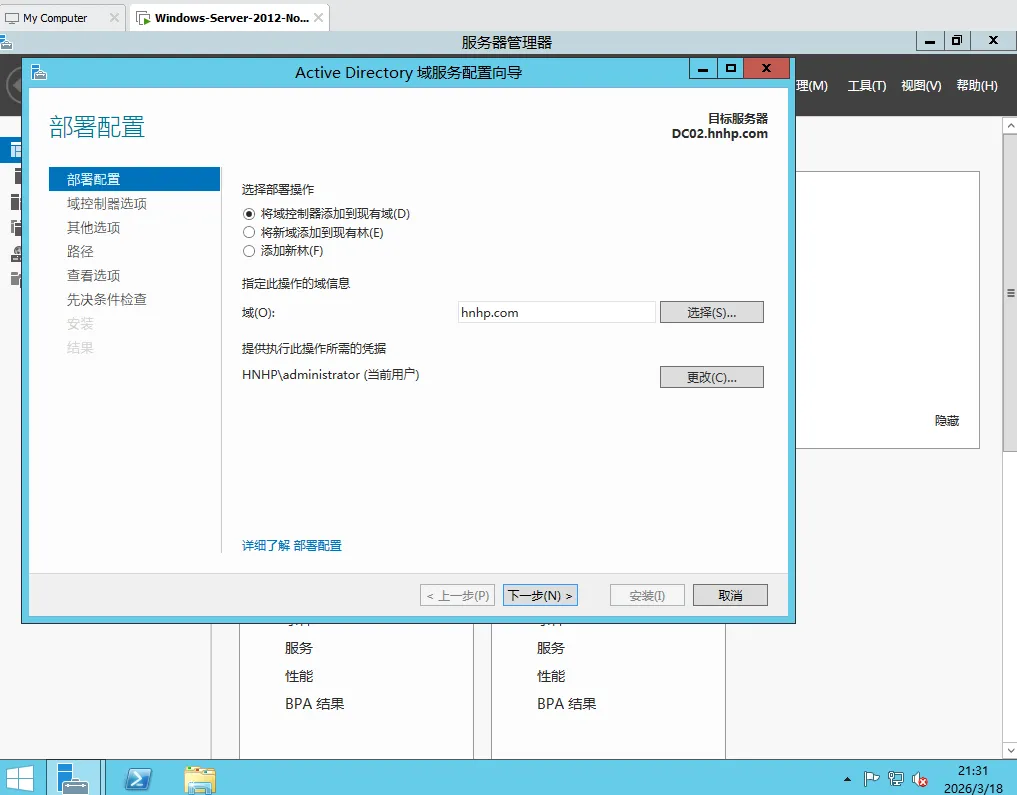
(2.2)部署配置:选择“将域控制器添加到现有域”。指定你的域名,并提供域管理员凭据。
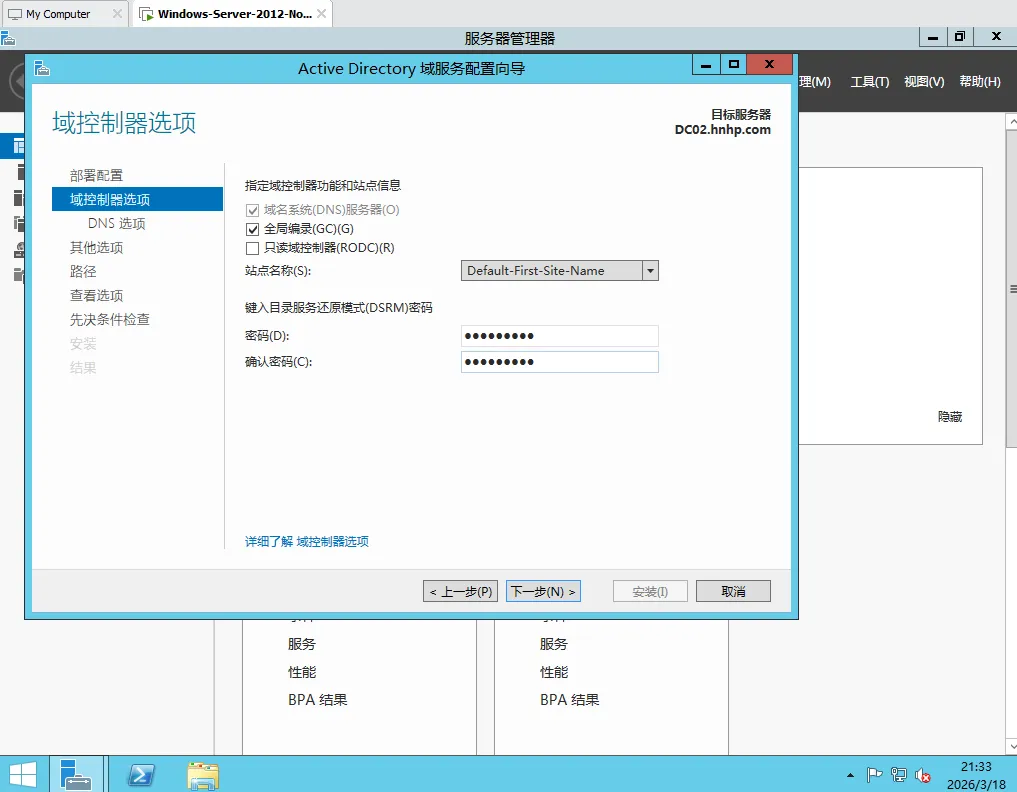
确保勾选“域名系统(DNS)服务器”和“全局编录(GC)”。
站点名称:选择正确的站点(通常是Default-First-Site-Name)。
目录服务还原模式(DSRM)密码:设置并牢记一个强密码。
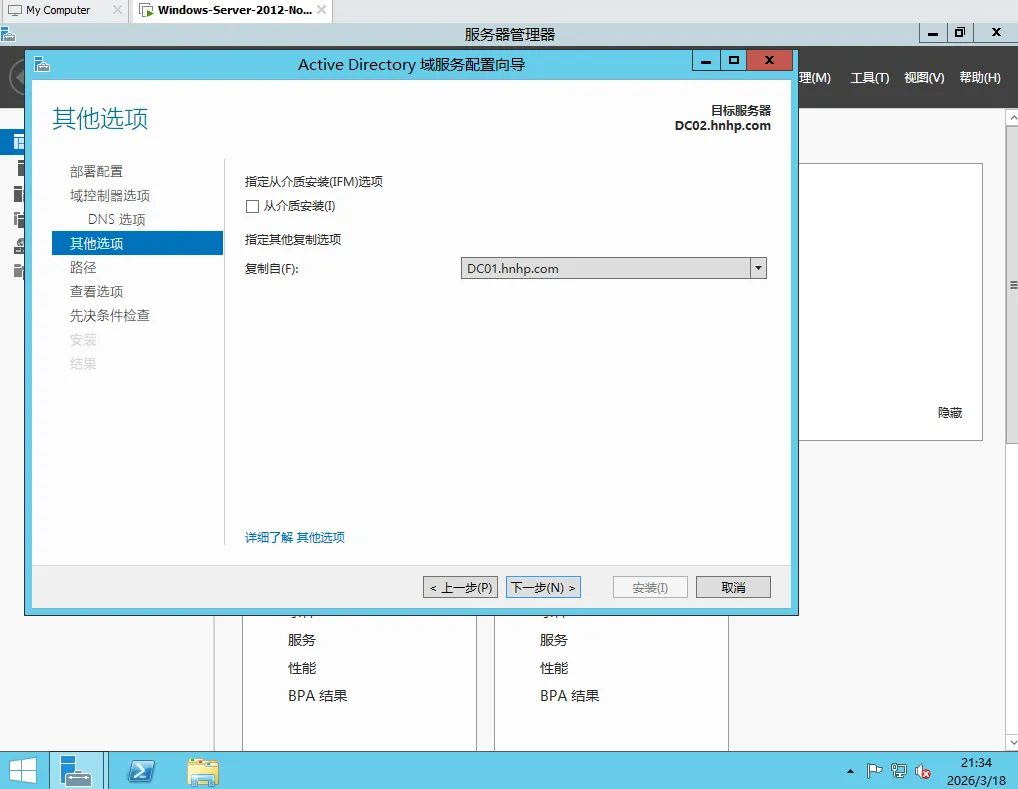
(2.4)DNS选项和其他选项:通常保持默认即可。系统会自动从主域控获取DNS和复制信息。
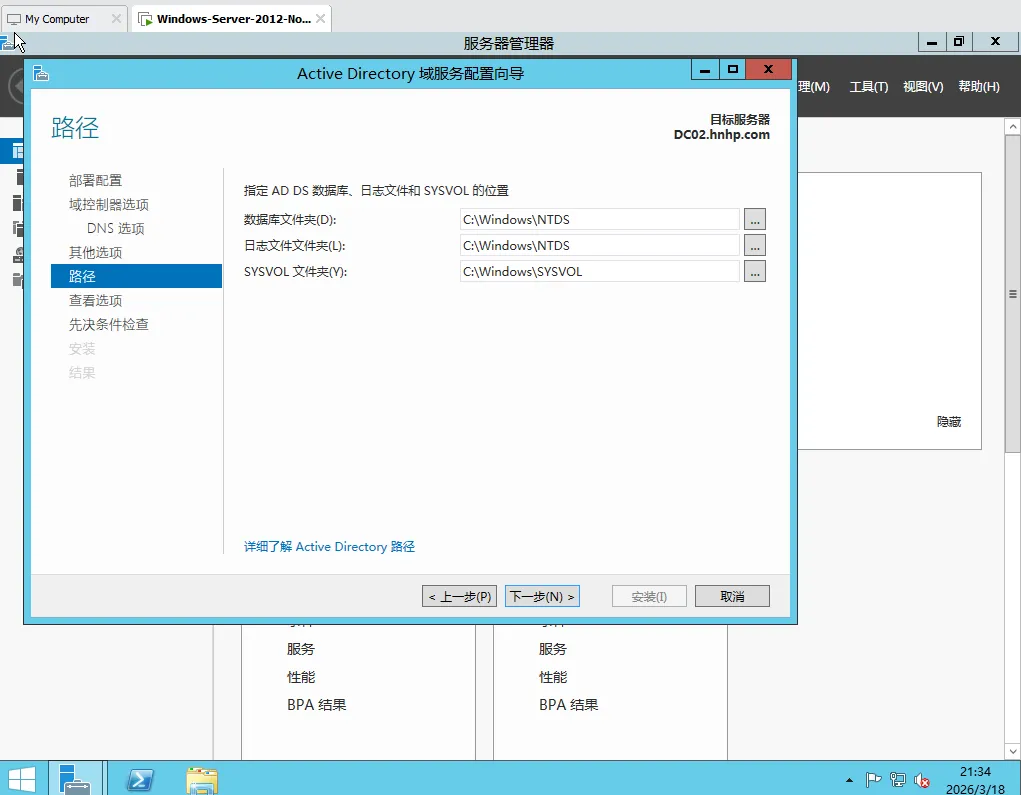
(2.5)路径:确认AD数据库、日志和SYSVOL的路径(通常保持默认)。
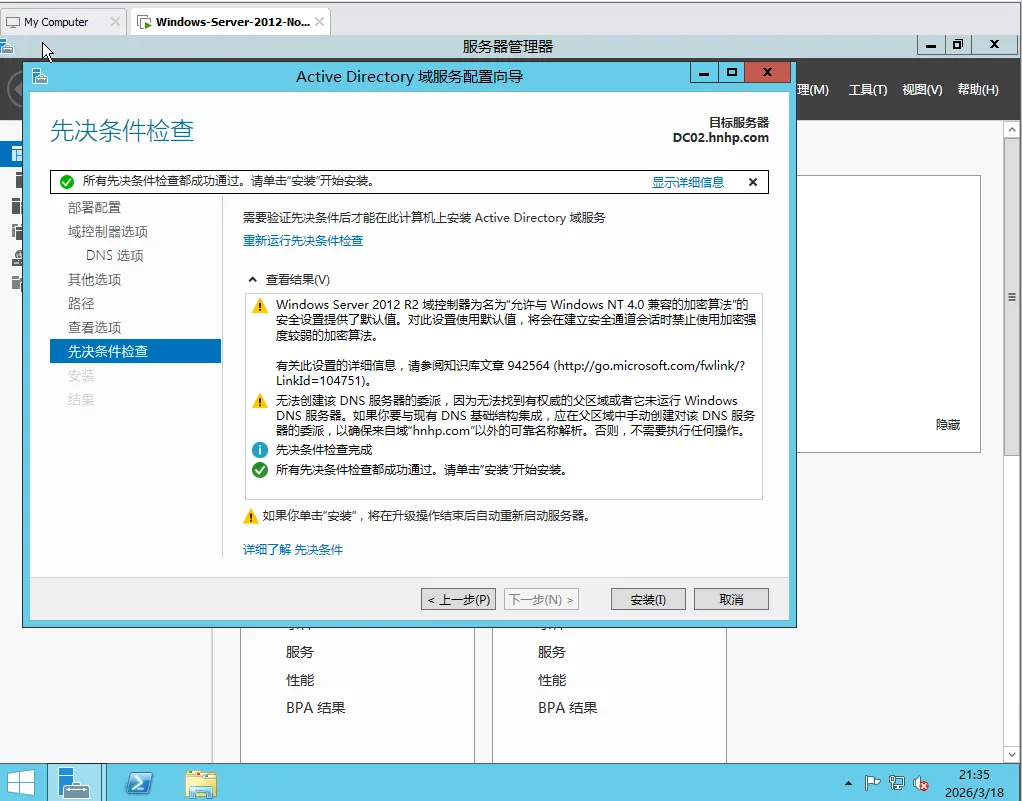
(2.7)先决条件检查:系统会进行一系列检查。如果出现关于DNS委派的警告,这通常是正常的,可以忽略。检查通过后,点击“安装”。
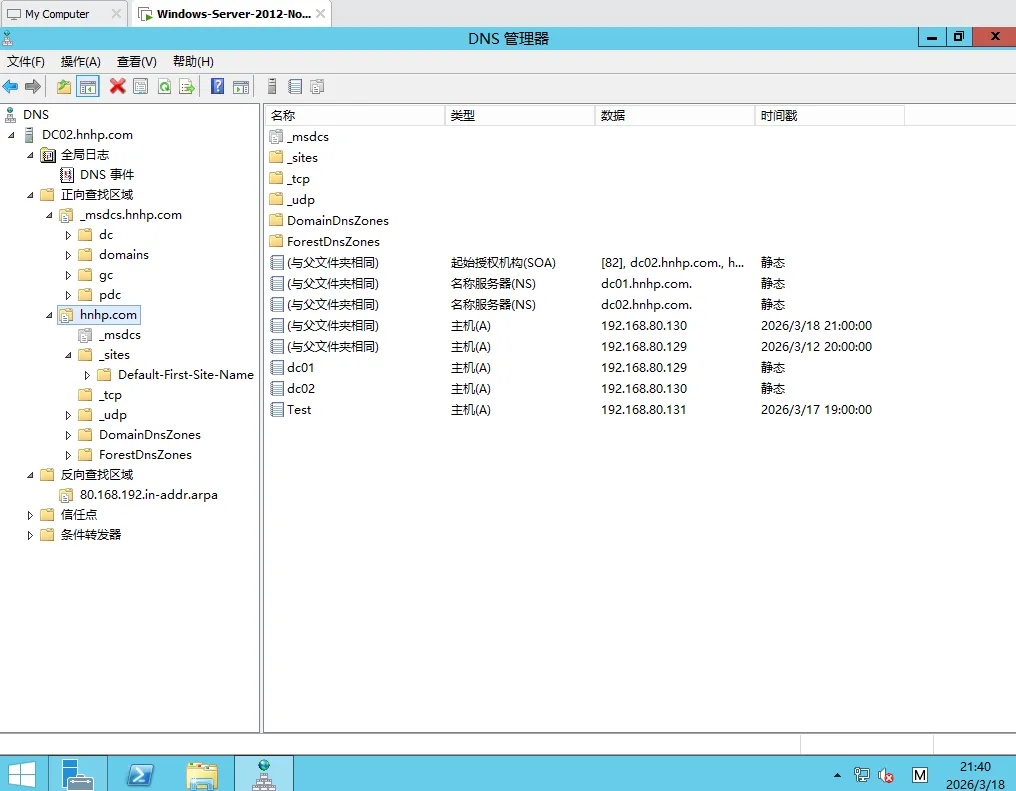
(3.2)检查DNS:打开DNS管理器,确保你的DNS区域配置正确,并允许安全动态更新。确保 _msdcs 和你的域区域下,DC02的A记录已经自动注册。
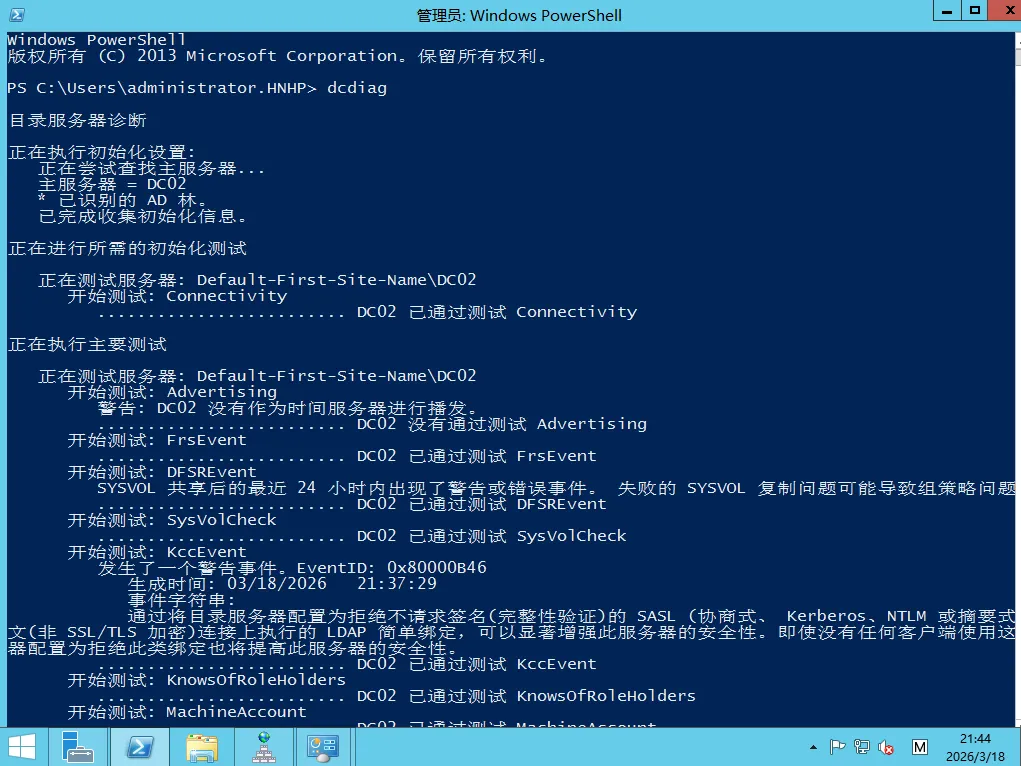
打开命令提示符,运行 dcdiag。查看所有测试是否通过。
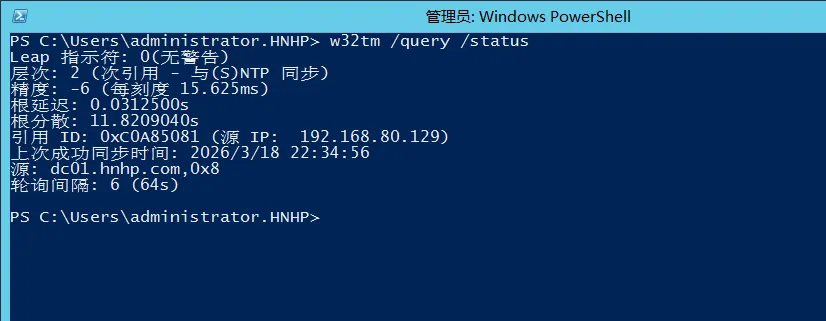
请按以下顺序重新执行(以管理员身份运行 PowerShell):1. 启动 Windows 时间服务powershell复制下载net start w32time2. 重新配置时间源(使用正确参数)powershell复制下载w32tm /config /manualpeerlist:"DC01,0x8" /syncfromflags:manual /reliable:no /update解释:/manualpeerlist:"DC01,0x8":指定时间源为 PDC(DC01.hnbp.com),0x8 表示使用 NTP 客户端模式,适用于域成员。/syncfromflags:manual:从手动列表同步。/reliable:no:声明本机不是可靠时间源(因为 PDC 才是权威)。/update:立即应用配置。3. 强制同步时间powershell复制下载w32tm /resync如果成功,会显示 “命令成功完成”。4. 验证配置powershell复制下载w32tm /query /status查看 Source 字段,应显示 DC01.hnbp.com。
如果你希望 DC02 也能向其他计算机提供时间服务(播发自己),或者在 PDC 不可用时作为备用时间源,可以将其标记为可靠。不过,根据最佳实践,通常只将 PDC 标记为可靠。如果你需要 DC02 也能对外播发(解决 Advertising 测试警告),请执行:cmd复制下载w32tm /config /reliable:yes /updatenet stop w32time && net start w32timew32tm /resync
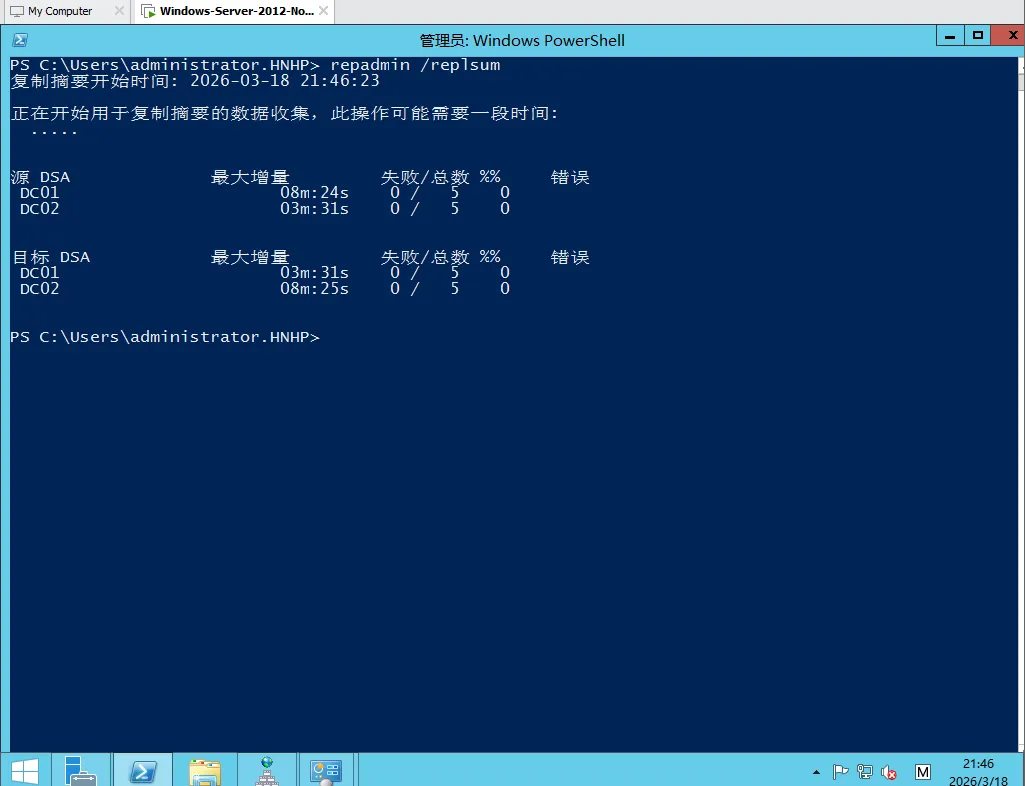
运行 repadmin /replsum。查看与其他域控制器的复制状态是否为“成功”,且没有错误。
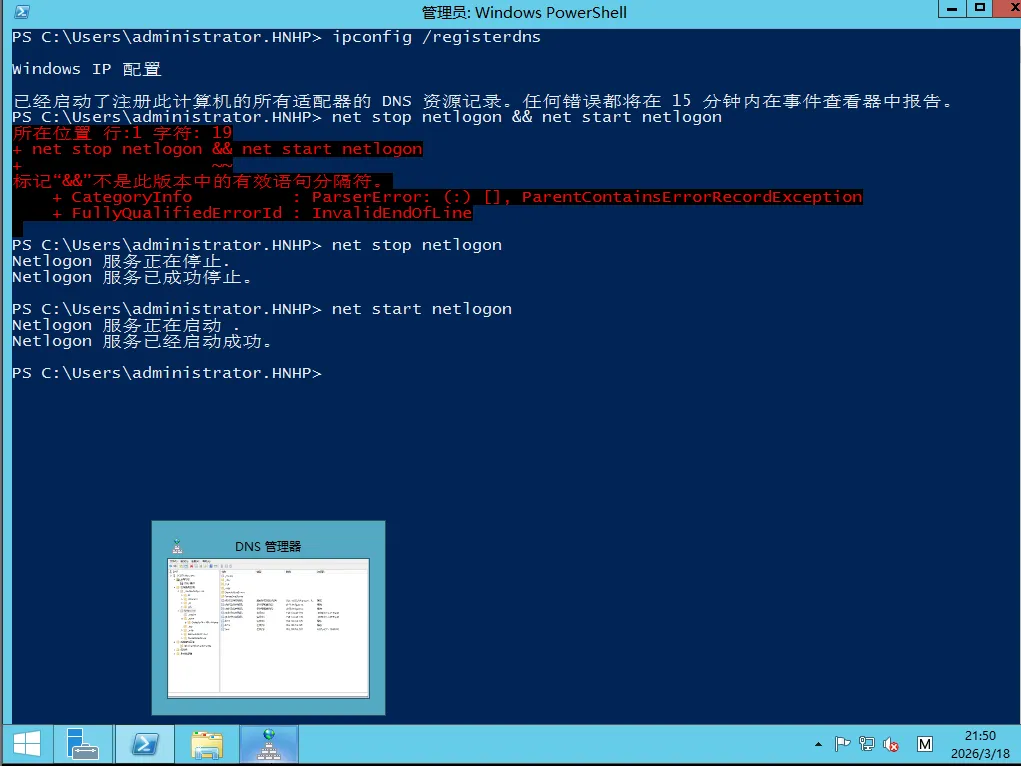
(3.4)调整DNS客户端设置:最后,将这台新DC的网络适配器属性中的DNS服务器,首要DNS指向自己(127.0.0.1或其固定IP),次要DNS指向主域控。然后运行 ipconfig /registerdns 和 net stop netlogon && net start netlogon 强制刷新注册。
至此,你的Server 2012 R2辅助域控和DNS服务器已经成功通过重装系统的方式恢复。回顾整个过程,最关键且最容易出错的是第一阶段的“元数据清理”。如果不执行这一步,新的服务器在提升为DC时很可能会报错,提示“拒绝访问”或找不到对象。
保持耐心:NTDSUTIL工具虽然界面古老,但非常强大,输入命令时要仔细。
监控日志:在提升DC的过程中,如果有错误,可以查看日志文件来定位问题。
C:\Windows\Debug\dcpromo.log
维护窗口:虽然辅助DC故障影响相对较小,但为了避免意外,建议在非业务高峰期进行操作。 希望这篇文章能帮助你顺利解决服务器故障!