告别C盘满载危机!这8个技巧让你的电脑重获新生
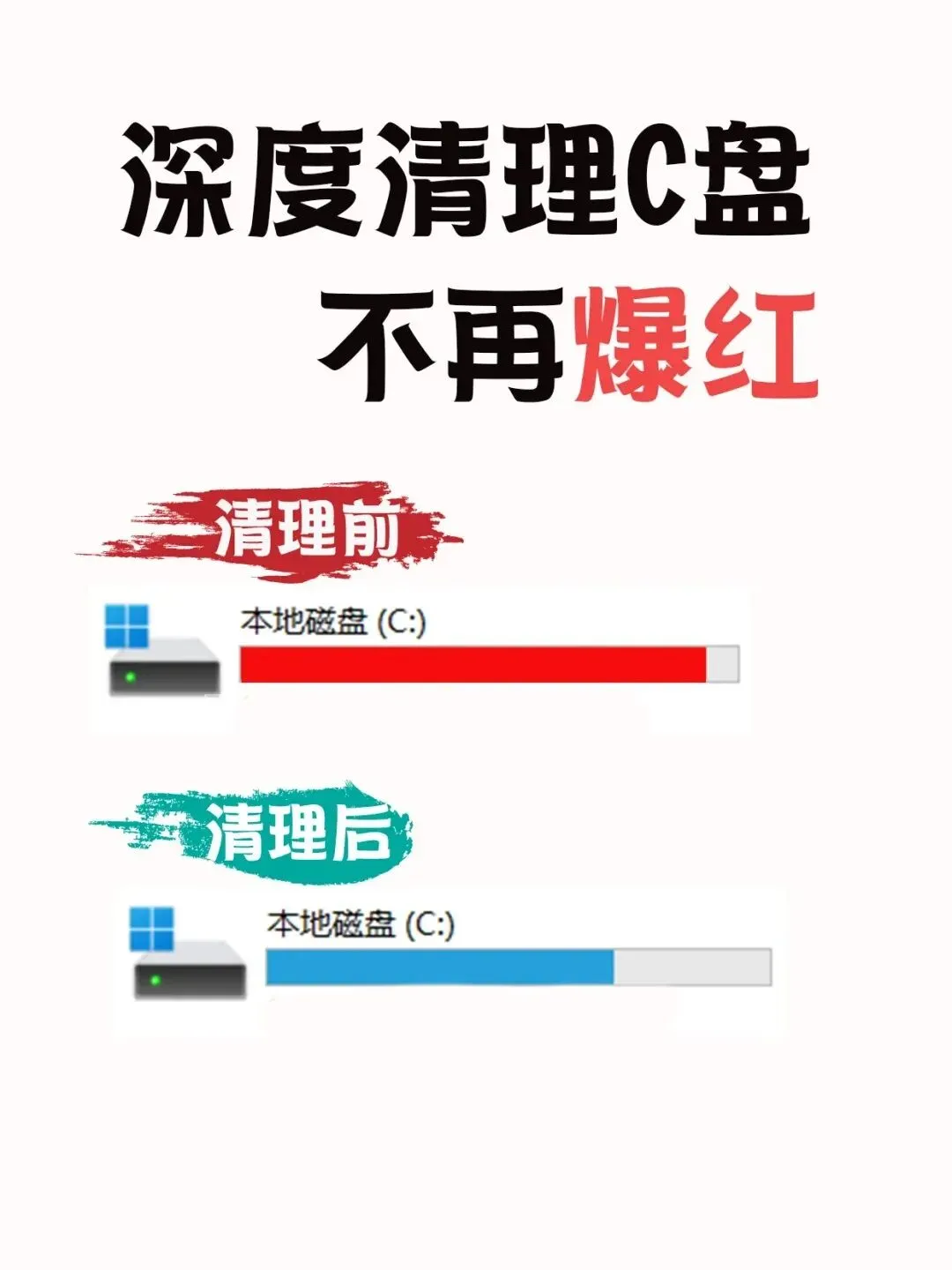
C盘告急?8招让你的电脑重获新生
你的电脑是不是越来越慢,开机要等半天,打开个软件都要转圈圈?当C盘空间不足时,整个系统都会变得迟钝不堪。别急着重装系统,掌握这8个实用技巧,让你的电脑重新焕发活力。
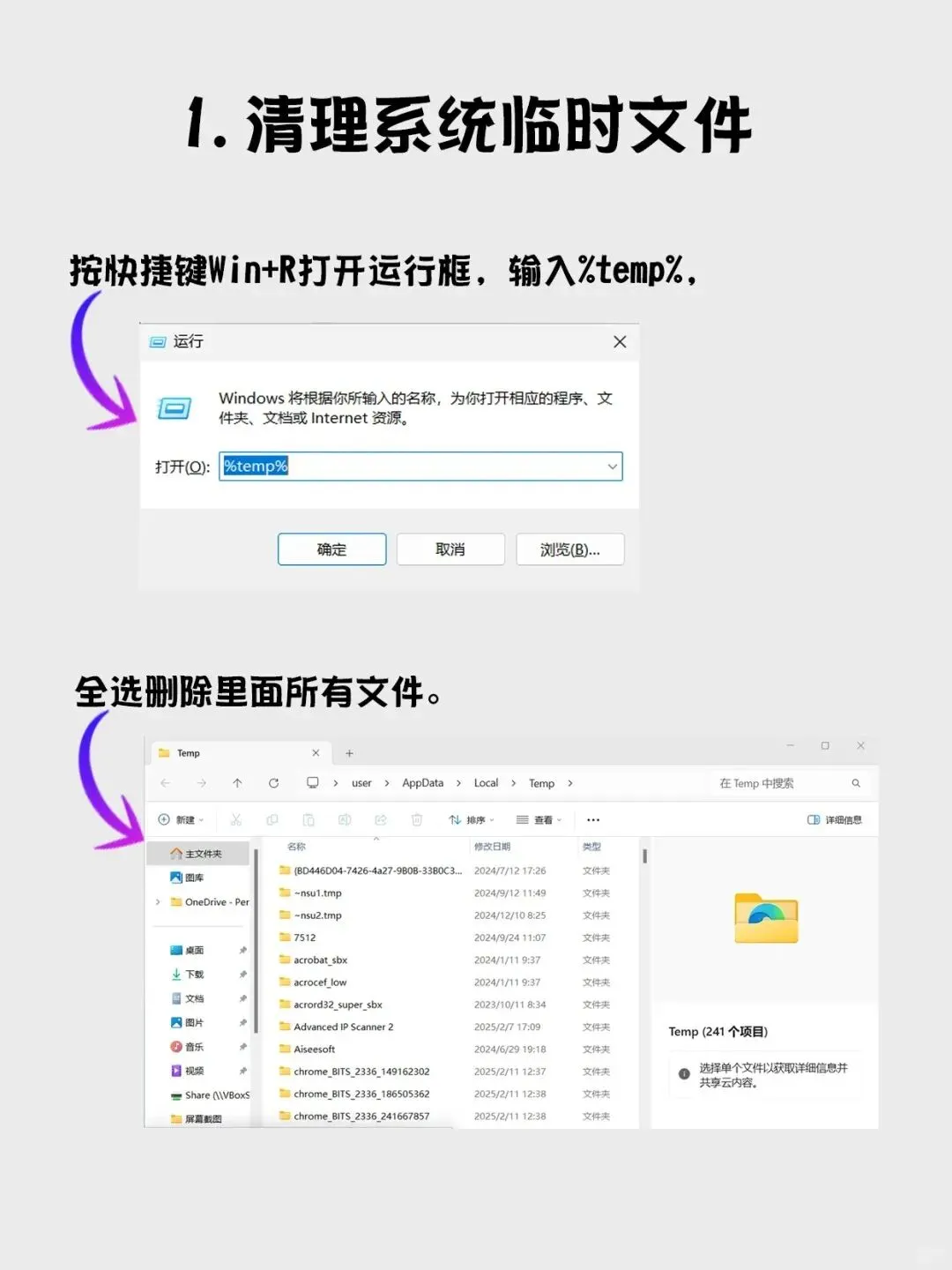
1. 清理系统临时文件
电脑运行过程中会产生大量临时文件,它们就像房间里的杂物,堆积起来占用宝贵空间。按下Win+R键,输入%temp%,你会看到一个装满垃圾的文件夹。全选所有文件(Ctrl+A),然后按Delete键清理掉。如果遇到无法删除的文件,说明它们正在被使用,跳过即可。
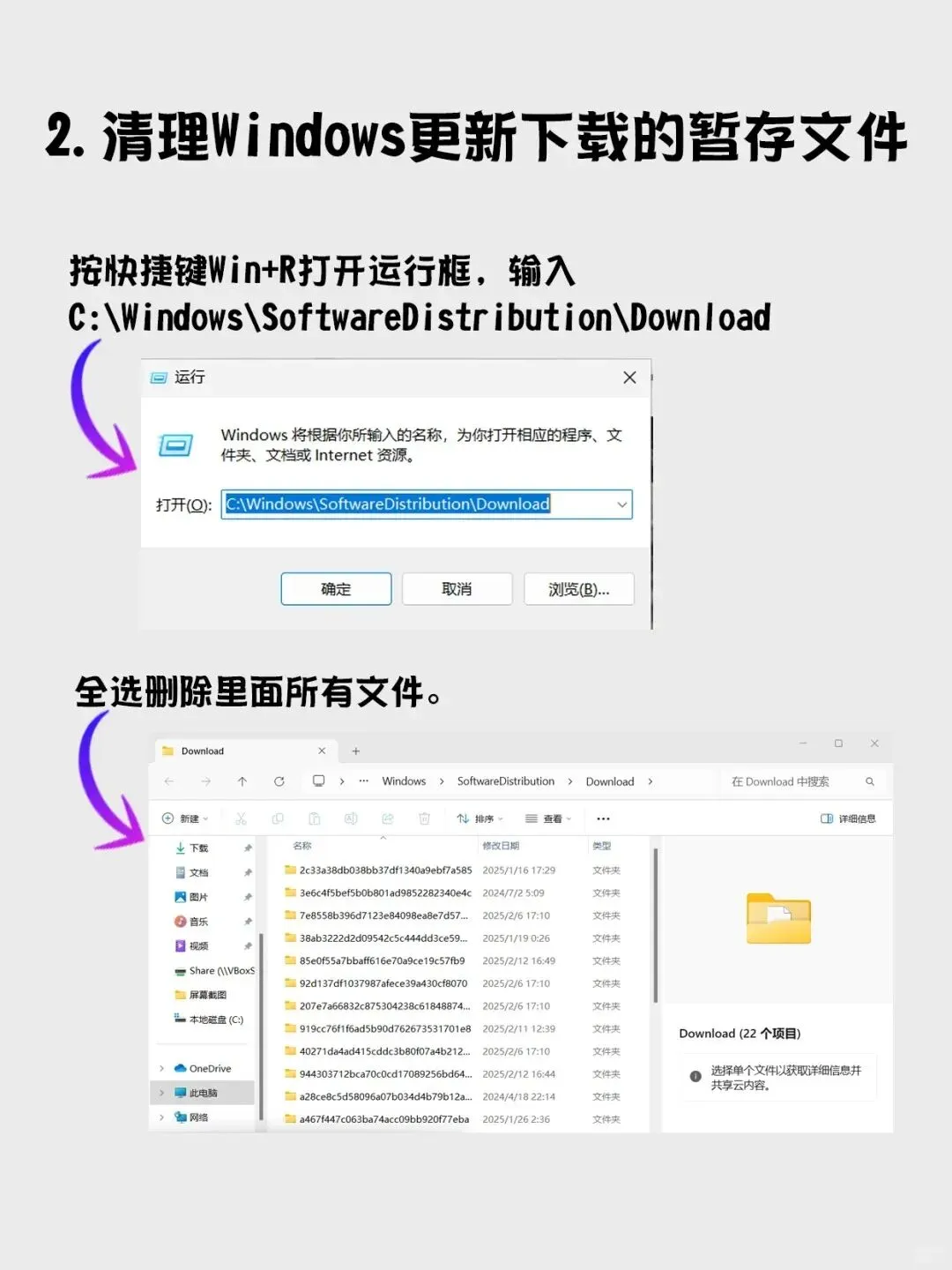
2. 清理Windows更新缓存
Windows更新下载的安装包会占用大量空间,尤其是累积的更新文件。通过Win+R打开运行框,输入C:\Windows\SoftwareDistribution\Download,删除里面的所有文件。这些是已经安装过的更新包,删除后不会影响系统运行。
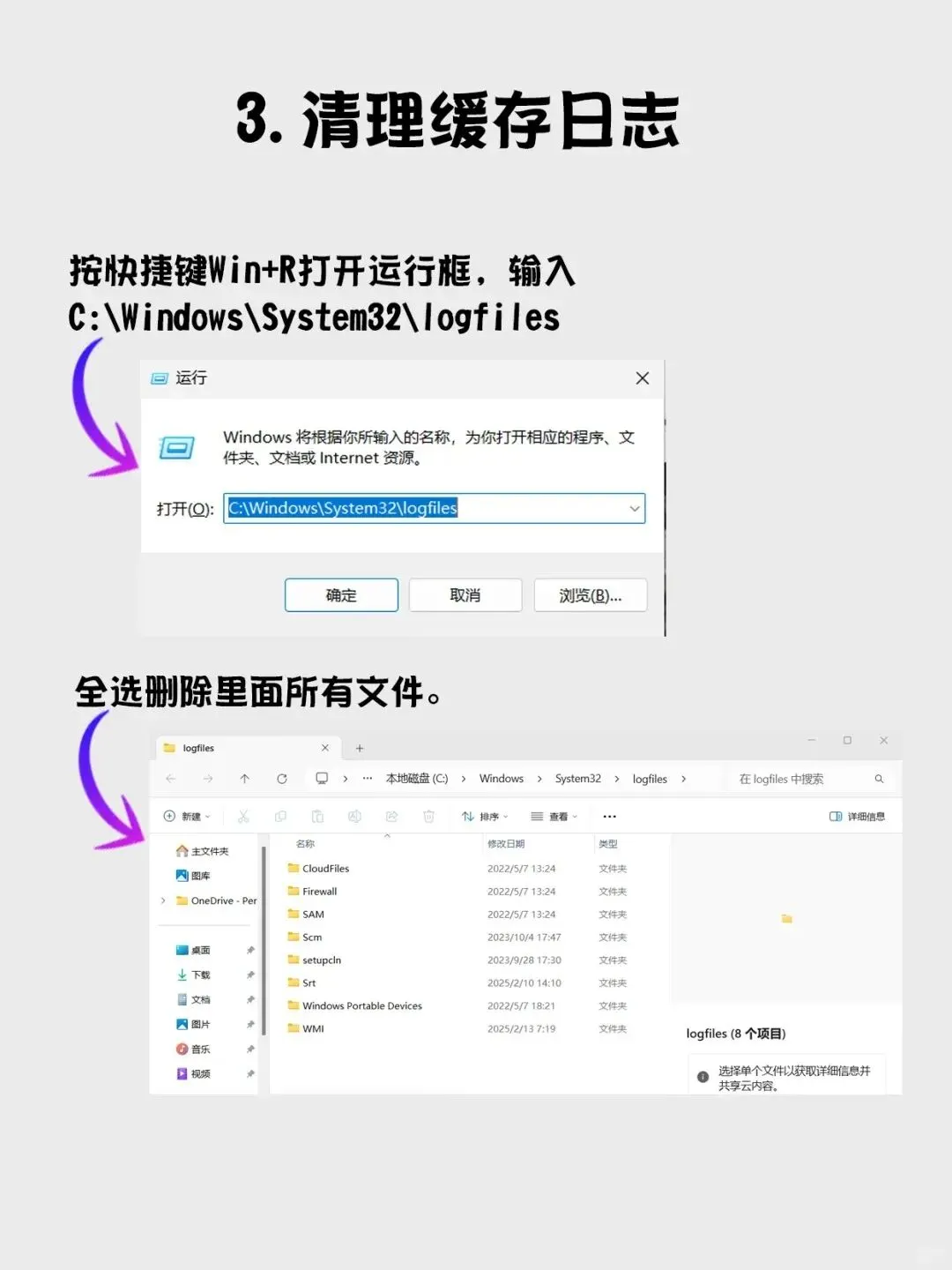
3. 清理系统日志文件
系统日志记录着各种操作和错误信息,但对普通用户来说用处不大。按下Win+R,输入C:\Windows\System32\logfiles,删除其中的日志文件。这些日志文件可能会占用几个GB的空间。
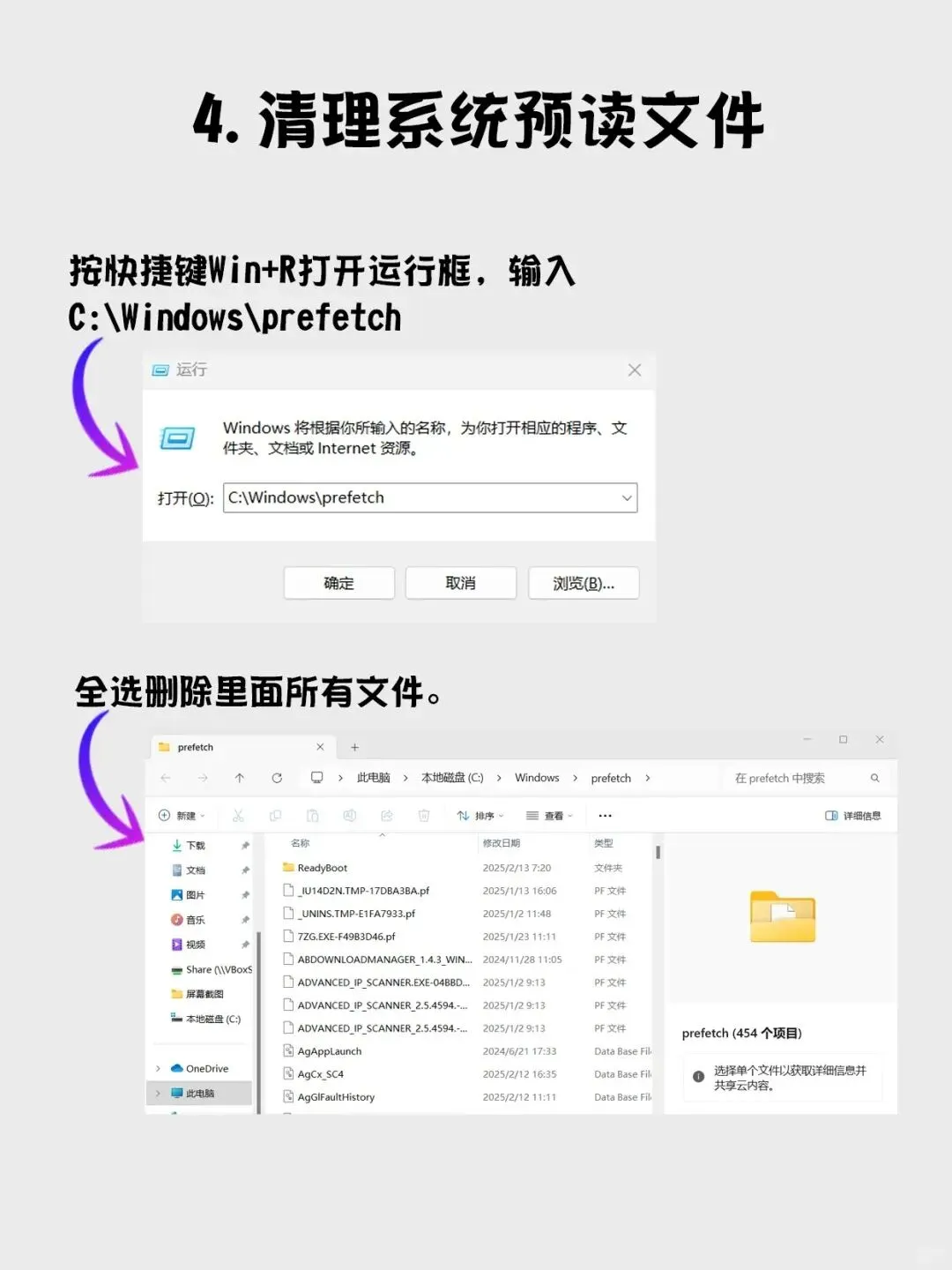
4. 清理预读文件
Windows会预读常用程序以加快启动速度,但长期使用后这些预读文件会变得臃肿。通过Win+R输入C:\Windows\prefetch,删除里面的所有文件。系统会重新生成需要的预读文件,不用担心影响正常使用。
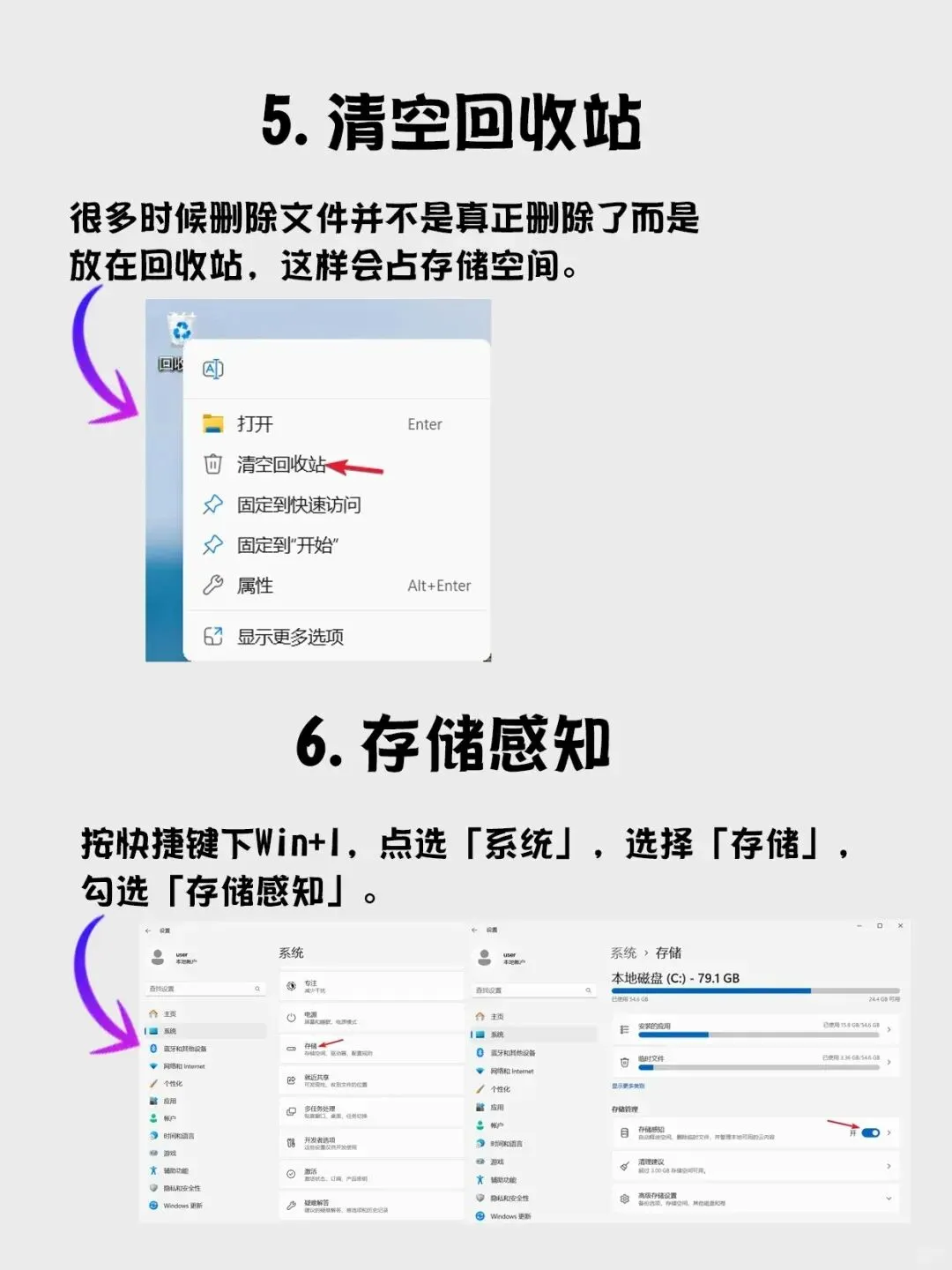
5. 清空回收站
很多人以为删除文件就完事了,其实它们只是移到了回收站。右键点击回收站图标,选择”清空回收站”。这个简单的操作就能释放出可观的存储空间。
6. 开启存储感知
Windows 10/11自带的存储感知功能会自动清理临时文件。按下Win+I打开设置,进入”系统”>”存储”,开启”存储感知”。你可以设置自动清理的频率,让系统保持整洁。
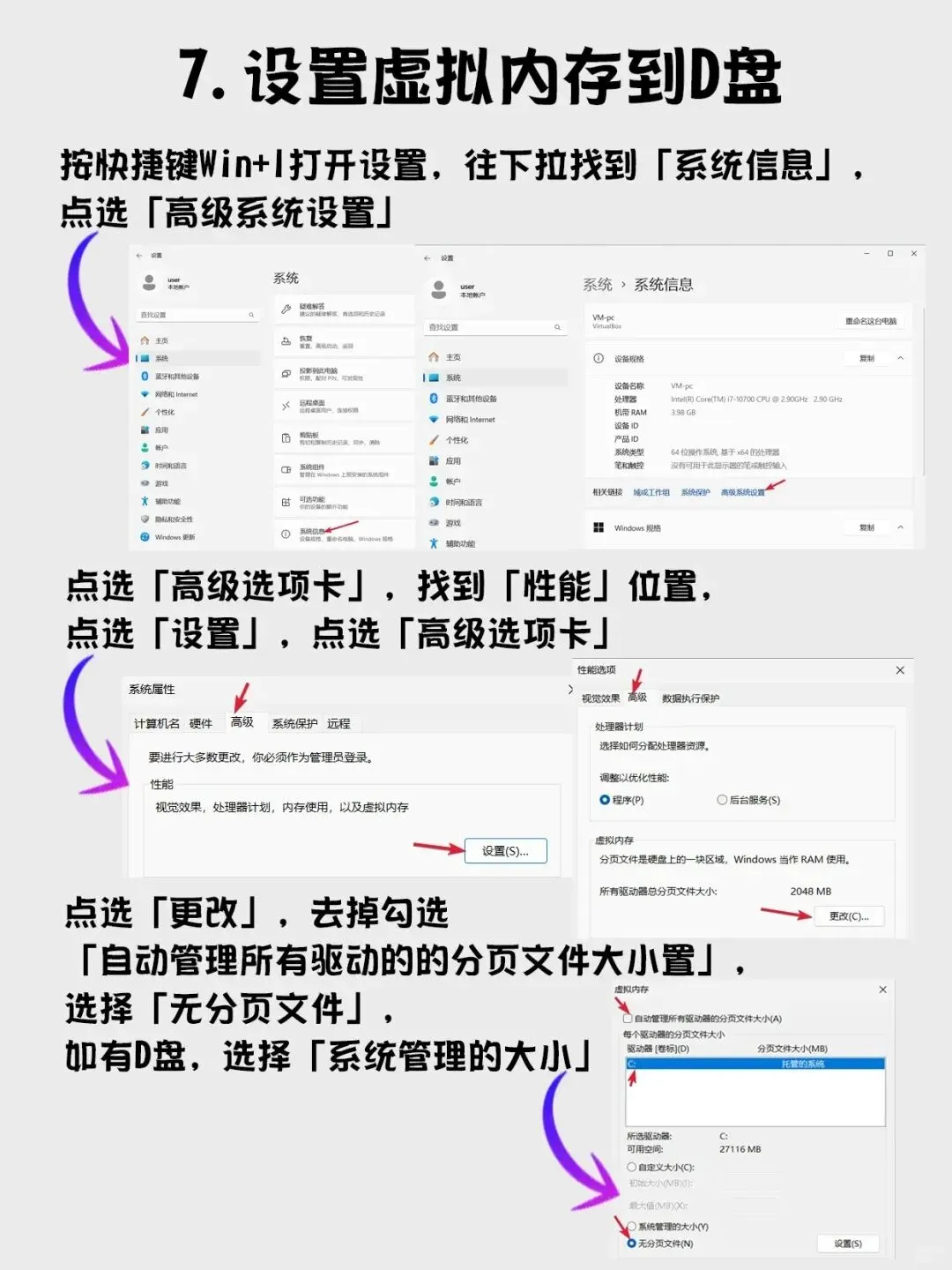
7. 转移虚拟内存到D盘
虚拟内存(pagefile.sys)默认放在C盘,可能占用几个GB的空间。右键点击”此电脑”选择”属性”>”高级系统设置”>”高级”>”性能设置”>”高级”>”更改”。取消”自动管理所有驱动器的分页文件大小”,选择C盘设为”无分页文件”,然后选择D盘设为”系统管理的大小”。
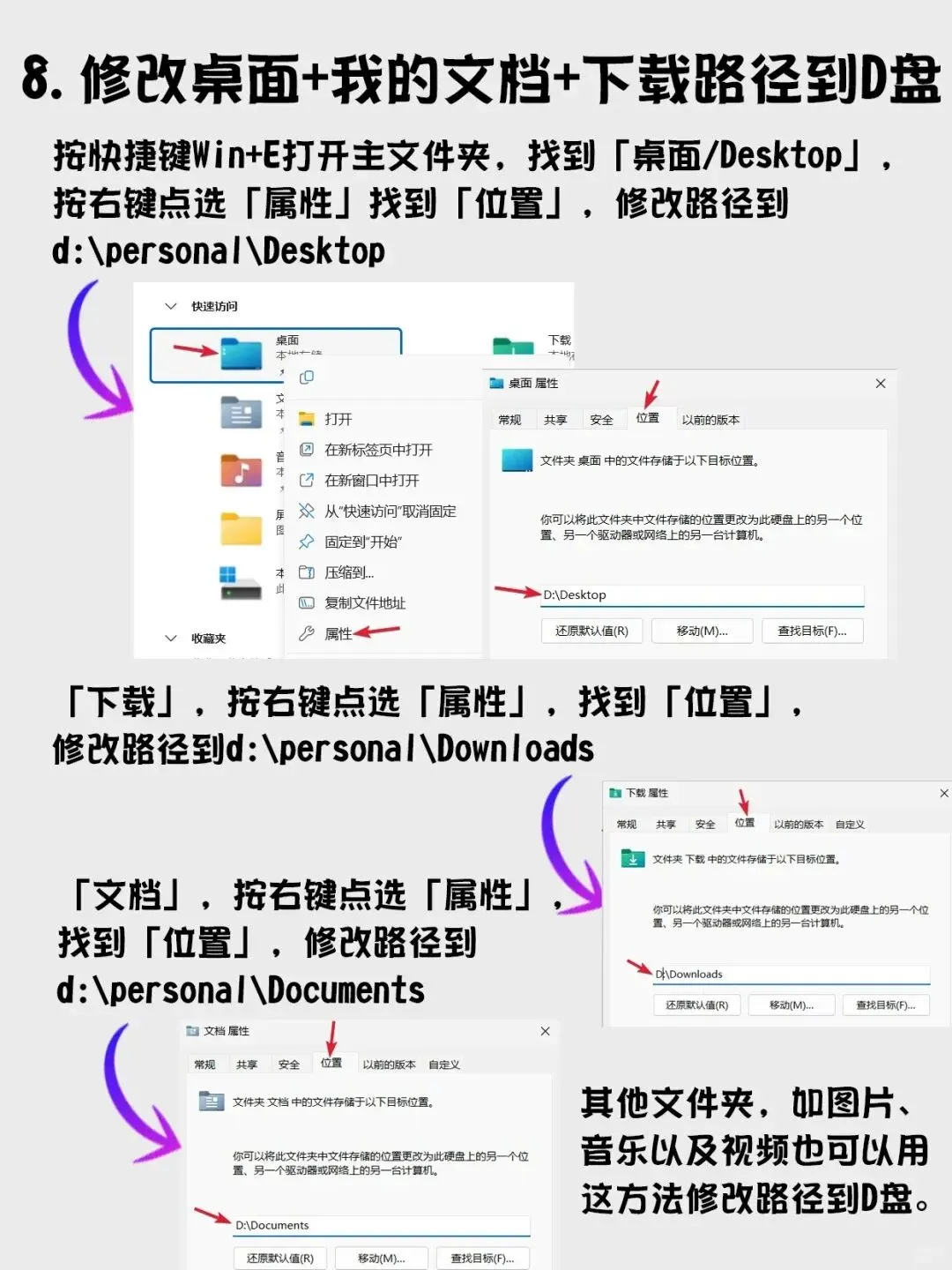
8. 迁移个人文件夹到D盘
桌面、文档、下载等文件夹默认都在C盘,很容易堆积大量文件。打开文件资源管理器,右键点击这些文件夹,选择”属性”>”位置”,修改路径到D盘对应目录。比如桌面可以改为D:\Personal\Desktop,文档改为D:\Personal\Documents。
定期清理C盘不仅能释放存储空间,还能显著提升系统性能。养成良好习惯,每月进行一次清理,你的电脑会始终保持最佳状态。记住,清理前最好先备份重要数据,以防万一。
#get职场新知识 #电脑知识 #c盘清理 #c盘爆满 #c盘变红 #C盘满了怎么办 #怎么快速清理电脑C盘 #C盘清理精灵 #清理c盘 #电脑清理







请在微信客户端打开