【技术分享】如何设置电脑主机网络唤醒功能
网络唤醒功能(Wake on LAN, WOL),可以让您通过网络信号来唤醒正在睡眠或休眠中的计算机。
注:网络唤醒功能仅适用于有支持的计算机型号。
注:部分机种不支持关机状态下唤醒计算机。
若要使用网络唤醒功能,需要先调整Windows操作系统及BIOS中的相关设定,请依循以下步骤操作
步骤一、关闭快速启动功能
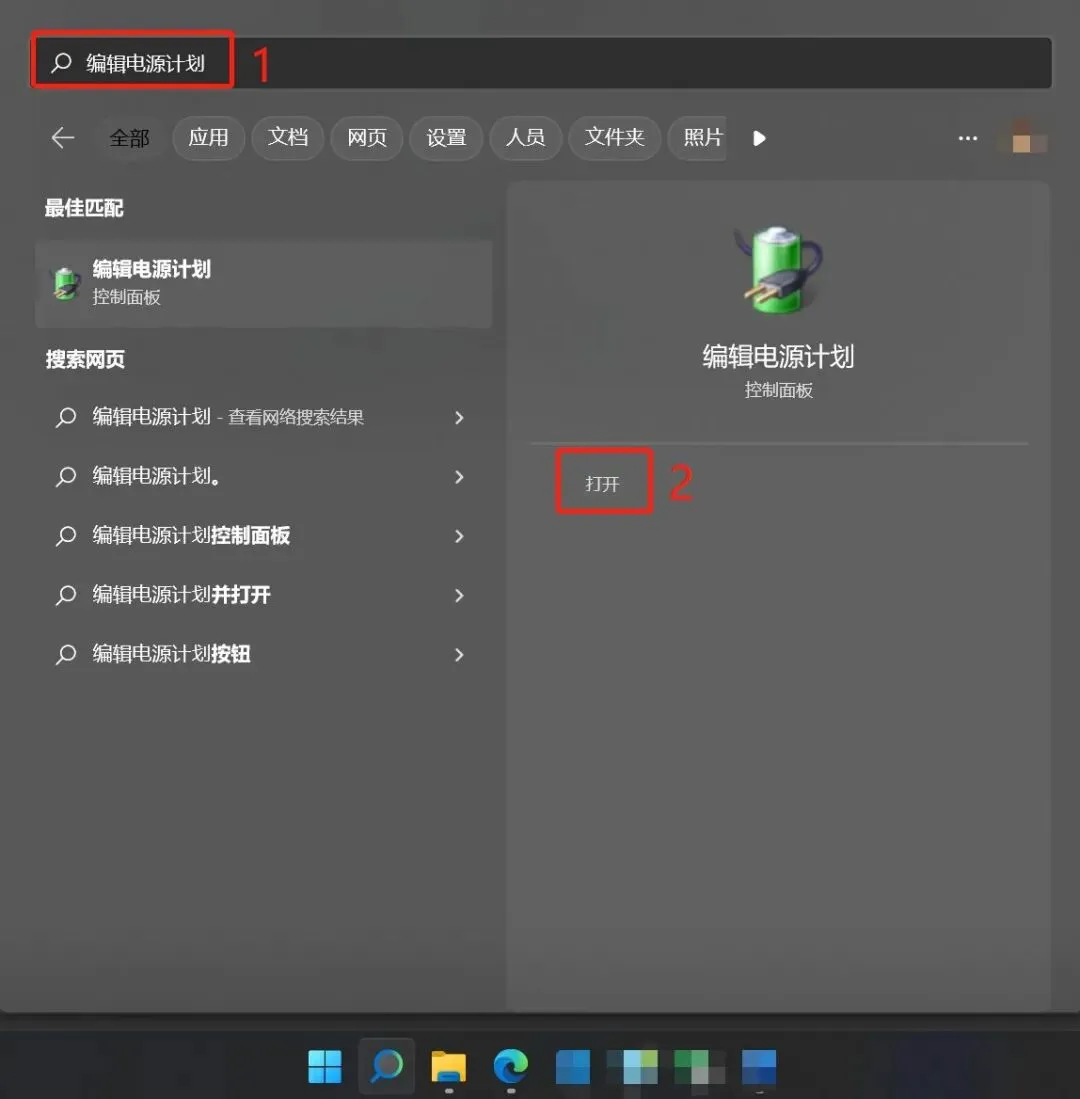
1、在Windows搜寻栏输入[编辑电源计划]①,然后点击[打开]②。
2、点选[选择电源按钮的功能]③。

3、点击[更改当前不可用的设置]④。

4、取消勾选[启用快速启动]功能⑤,然后点选[保存修改]⑥。

步骤二、在网卡驱动程序中设置允许唤醒计算机
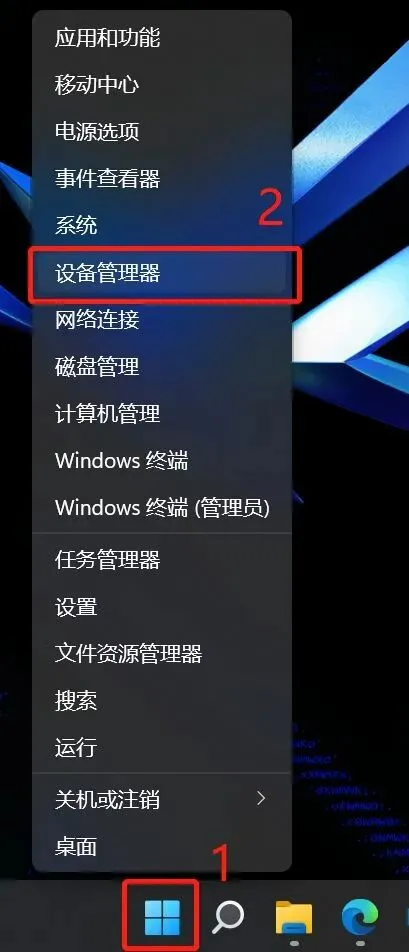
1、在任务栏上的[开始]图标点击鼠标右键①,然后点选[设备管理器]②。
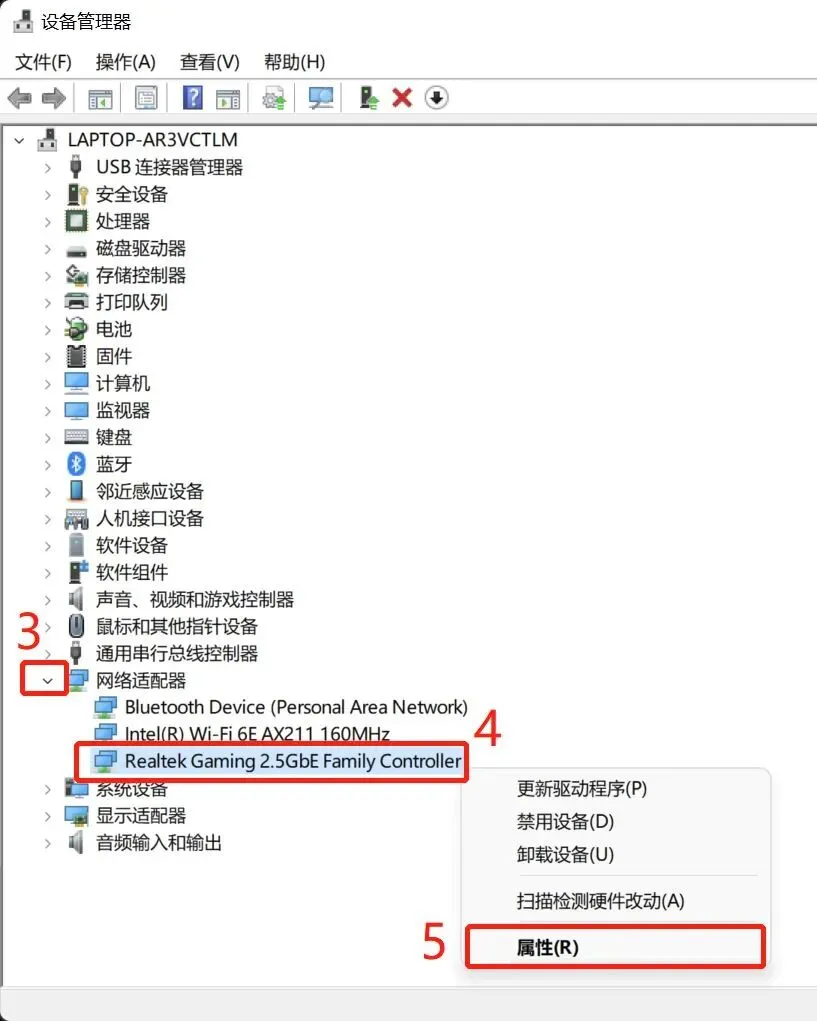
点击[网络适配器]设备类型旁边的箭头③。在[您的有线网络适配器]点击鼠标右键④,然后点选[内容]⑤。 注: 型号不同的计算机有线网络装置名称可能会有不同。
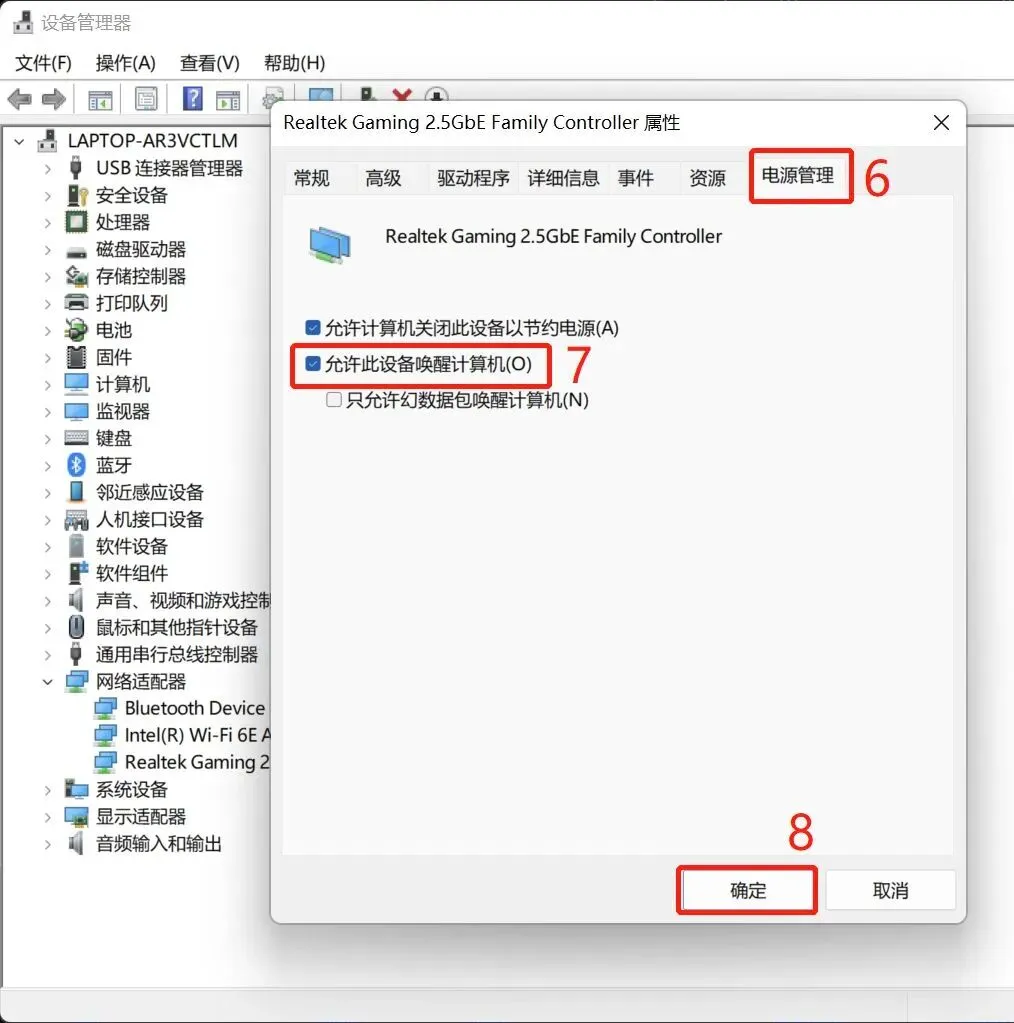
3、点选[电源管理]⑥,勾选[允许此设备唤醒计算机]⑦,然后点选[确定]⑧。
步骤三、在BIOS设定中启用网络唤醒功能
注:华硕主板为例,其他主板设备不同)
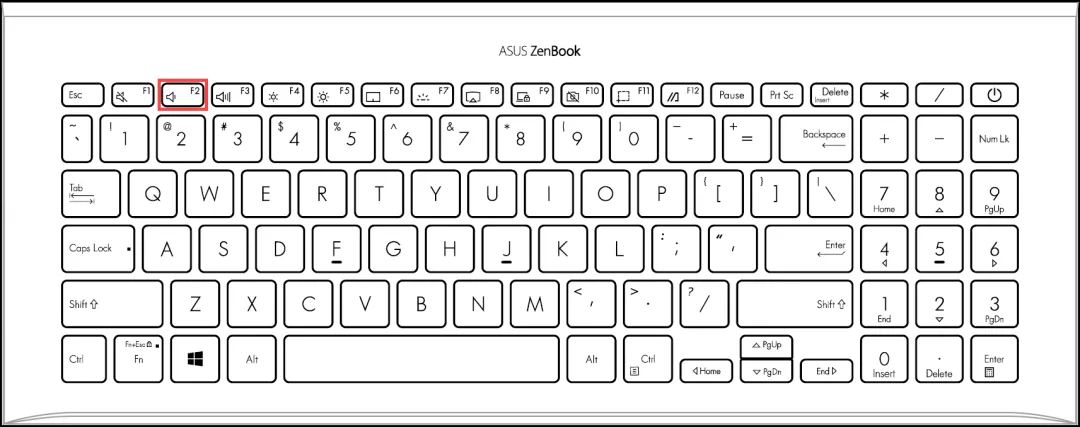
1、在未开机情况,按住键盘上的[F2]键不放,然后按下[电源键]开机,直到BIOS设定画面出现后即可放开[F2]键。
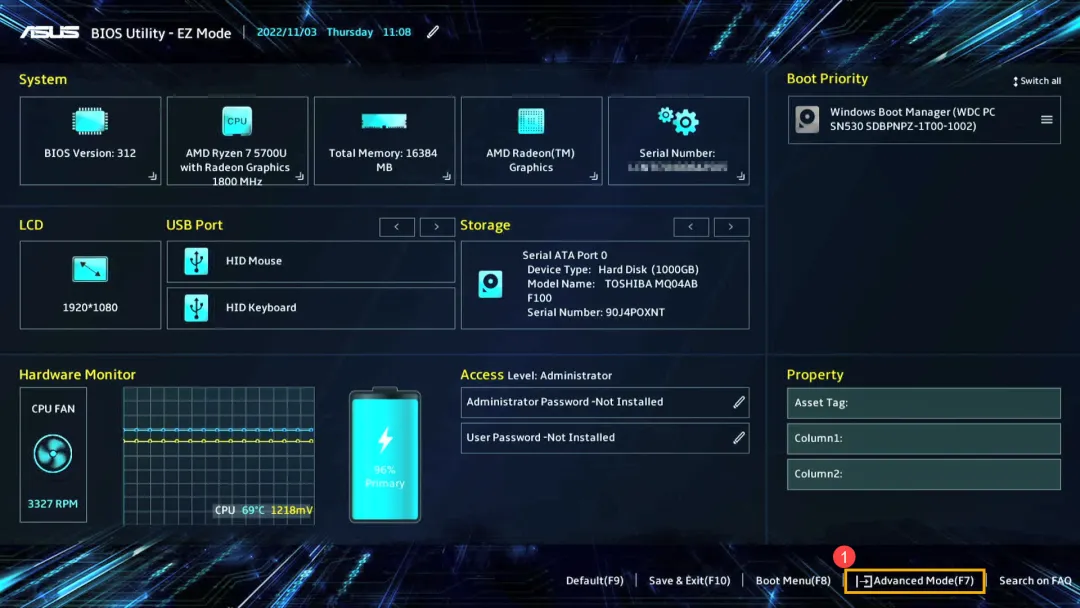
2、进入BIOS设定画面后,使用快捷键[F7]、或是鼠标点选[Advanced Mode]①进入高级模式。
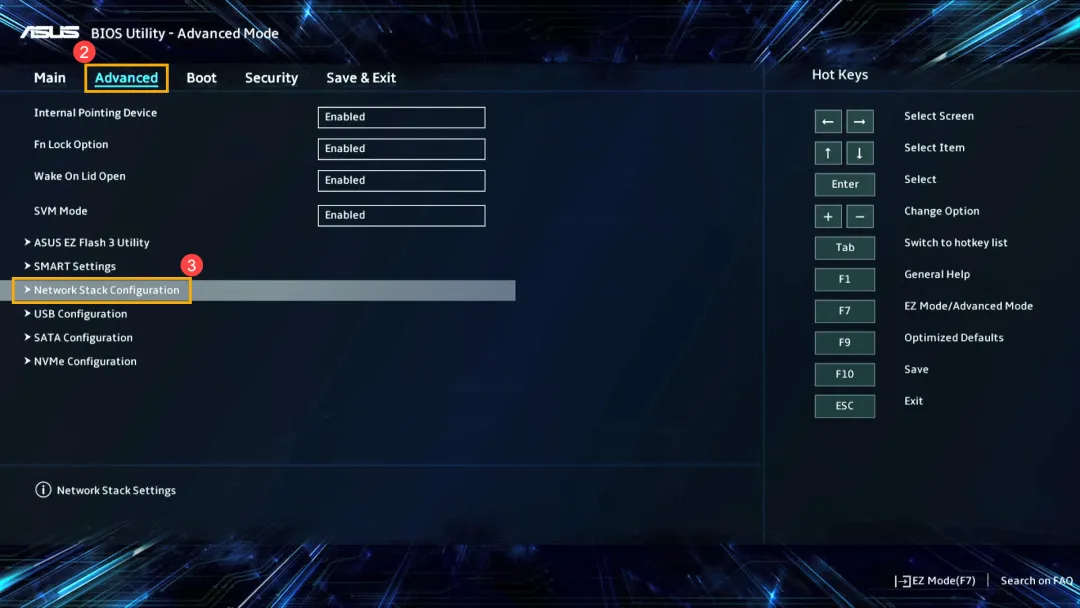
3、进入高级模式后,选择[Advanced]页面②,然后点选[Network Stack Configuration]③。 注: 如果您的计算机没有这个选项,可能是您的计算机不支持网络唤醒功能。
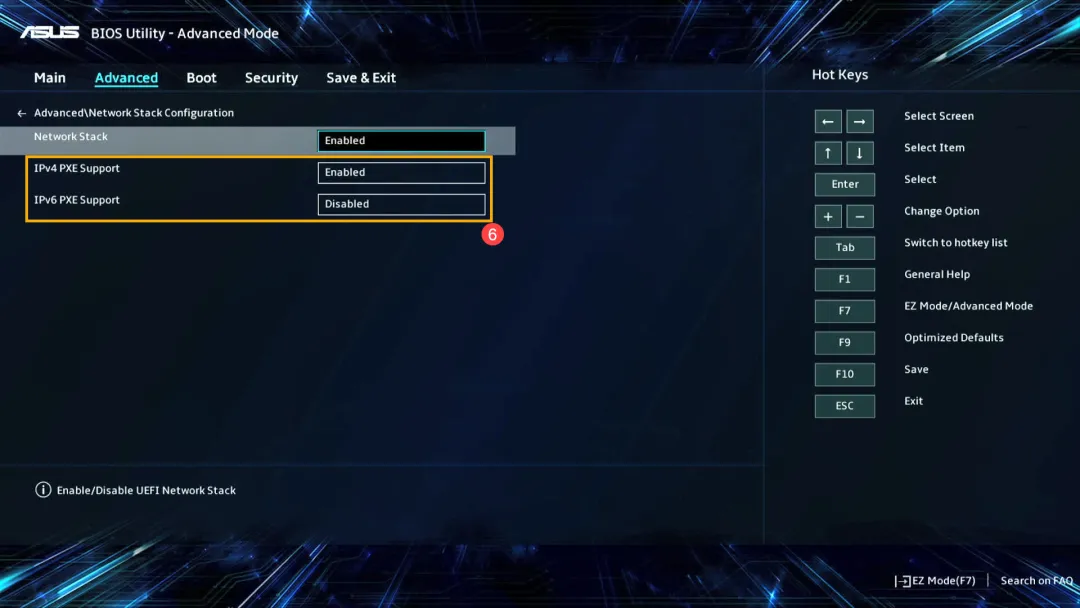
4、进入Network Stack Configuration后,选择[Network Stack]④,然后设定为[Enabled]⑤。
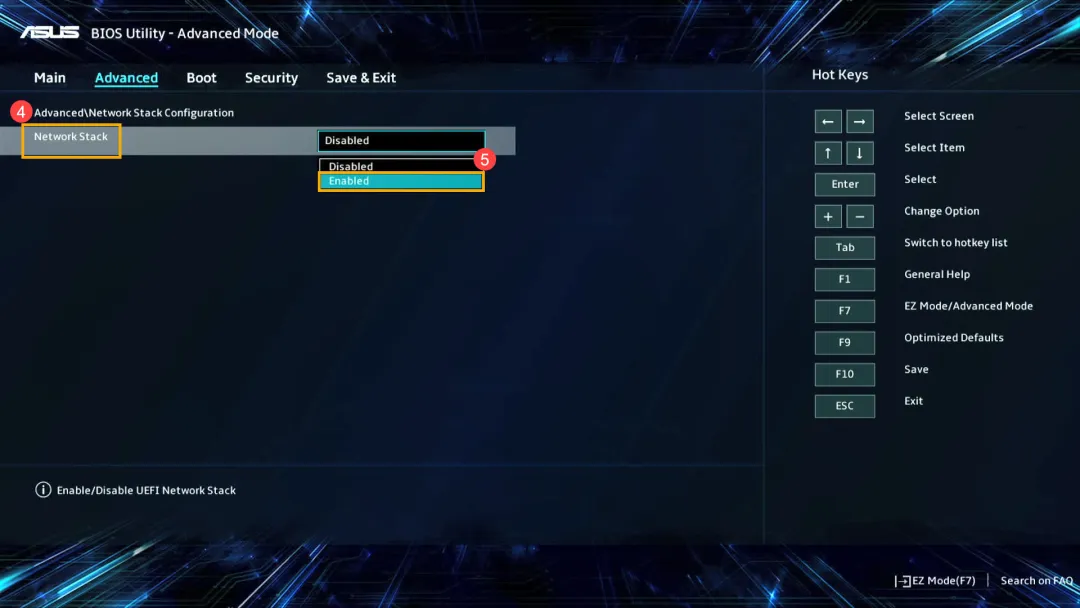
5、依照您的需求,选择IPv4 PXE或IPv6 PXE是否要开启支持⑥。
6、单击键盘上的[F10]键,点选[Ok]⑦以储存BIOS设定并离开。
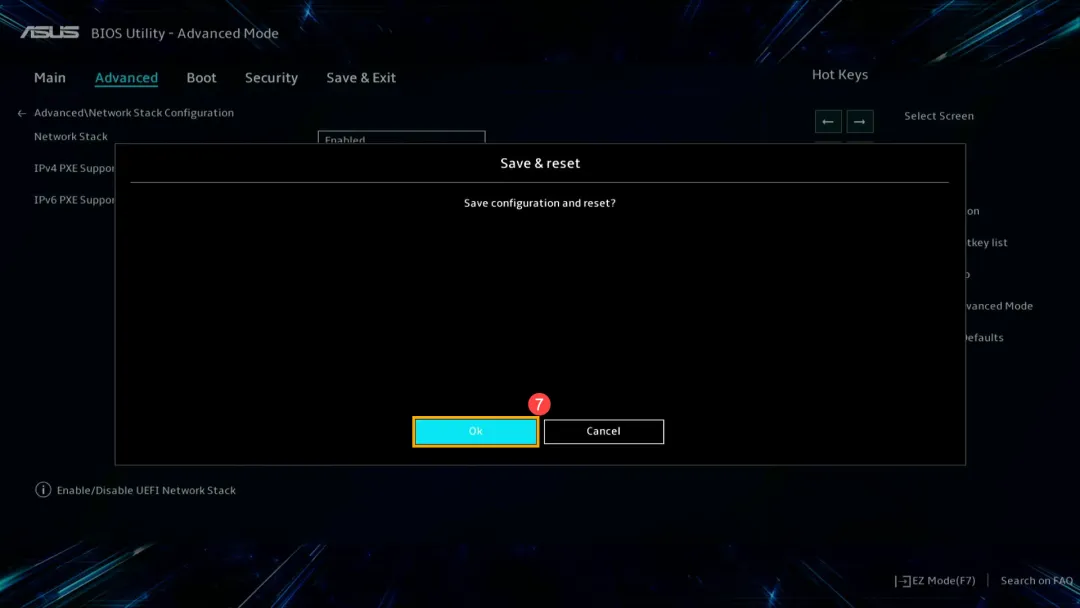
7、计算机将会重新启动并进入Windows。现在您可以使用网络唤醒功能了。