一键保住 Windows 系统!备份技巧,关键时刻能救命

chengsenw 项目开发评论2阅读模式

一键保住 Windows 系统!备份技巧,关键时刻能救命

电脑系统使用时间长了,经常会出现卡顿、蓝屏、死机等各种问题,安装某些软件也可能导致系统崩溃,此时一般需要重装系统。但重装系统比较麻烦,然后还要安装各种驱动程序和应用软件,这就需要花费更长的时间。所以,在装好系统与常用软件后对整个系统进行一次备份就非常有必要了,使用傲梅轻松备份可以轻松备份电脑系统或全部数据,一但系统出现问题只需几分钟就能将系统恢复如初。

傲梅轻松备份是一个专业的备份软件,提供了一键备份系统的功能,能很方便地将系统备份到镜像文件中,下载地址如下:

https://www.abackup.com/download.html

使用方法:

1.安装

双击下载到的文件安装

一键保住 Windows 系统!备份技巧,关键时刻能救命

2.备份

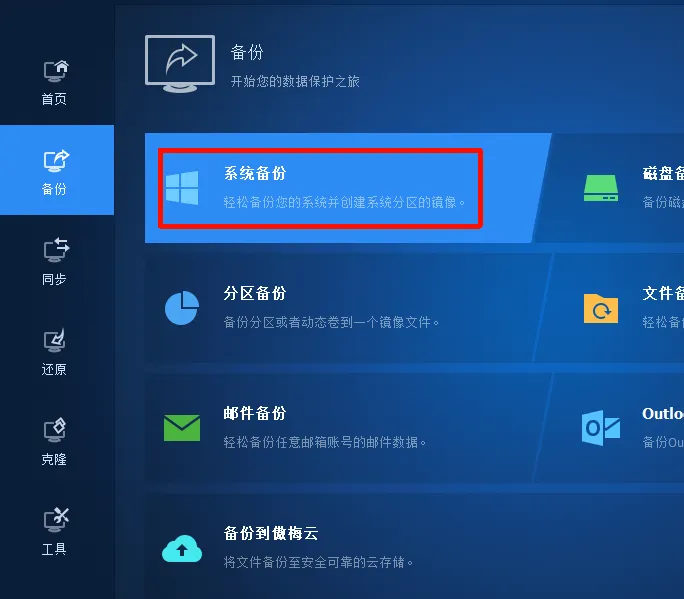
打开傲梅轻松备份,在“备份”栏下点击“系统备份”

一键保住 Windows 系统!备份技巧,关键时刻能救命

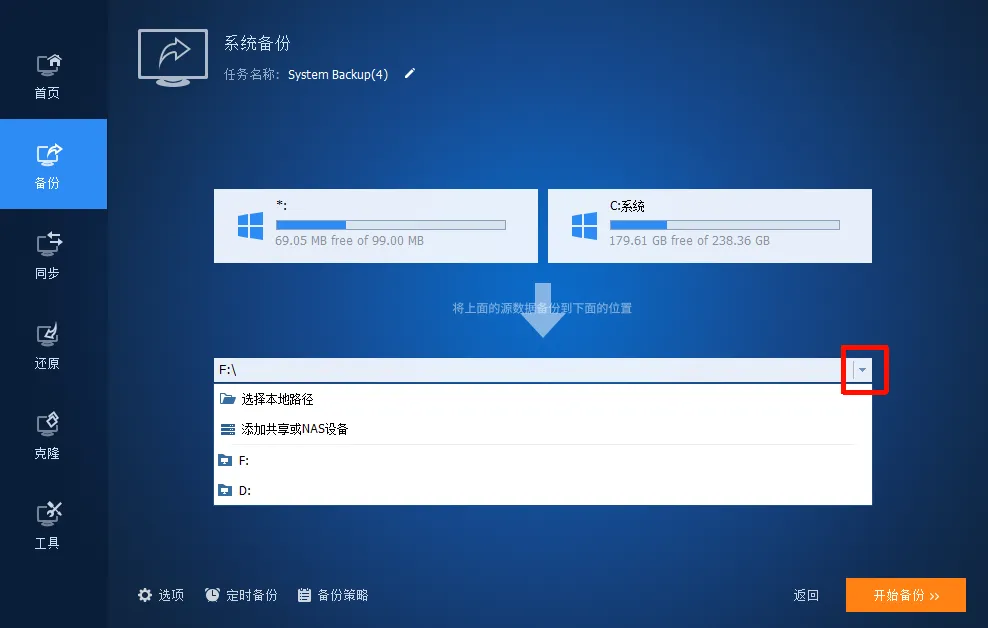
选择用于存储备份镜像的目标路径

一键保住 Windows 系统!备份技巧,关键时刻能救命

点开始备份

一键保住 Windows 系统!备份技巧,关键时刻能救命

完成后查看一下备份夹文件

一键保住 Windows 系统!备份技巧,关键时刻能救命

这个是备份文件

一键保住 Windows 系统!备份技巧,关键时刻能救命

PS:我用的软件版本不太一样,文件夹和文件的名字是英文,用上面下载的版本是用中文命名的。
3.还原
先保存好重要的数据,比如“桌面”,“收藏夹”,“我的文档”中的文件,以避免还原操作系统后这些数据被覆盖。
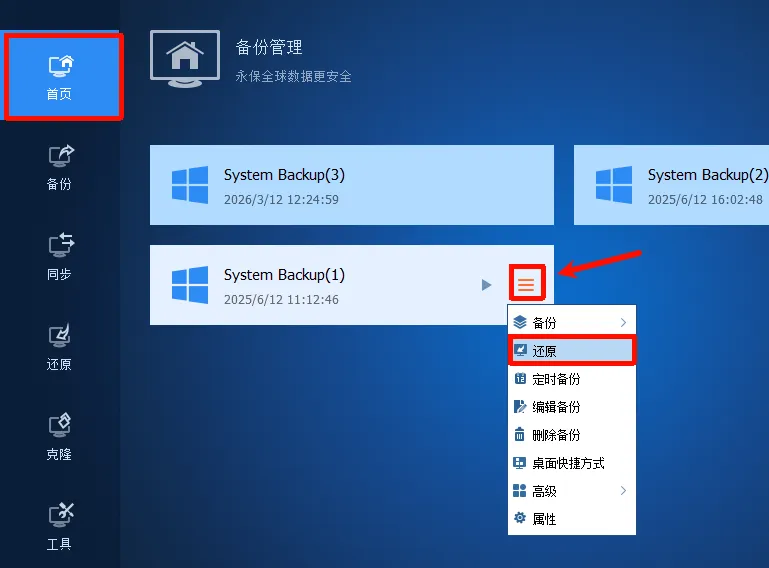
方法一:打开傲梅轻松备份,点首页>选择要还原镜像>点还原
一键保住 Windows 系统!备份技巧,关键时刻能救命
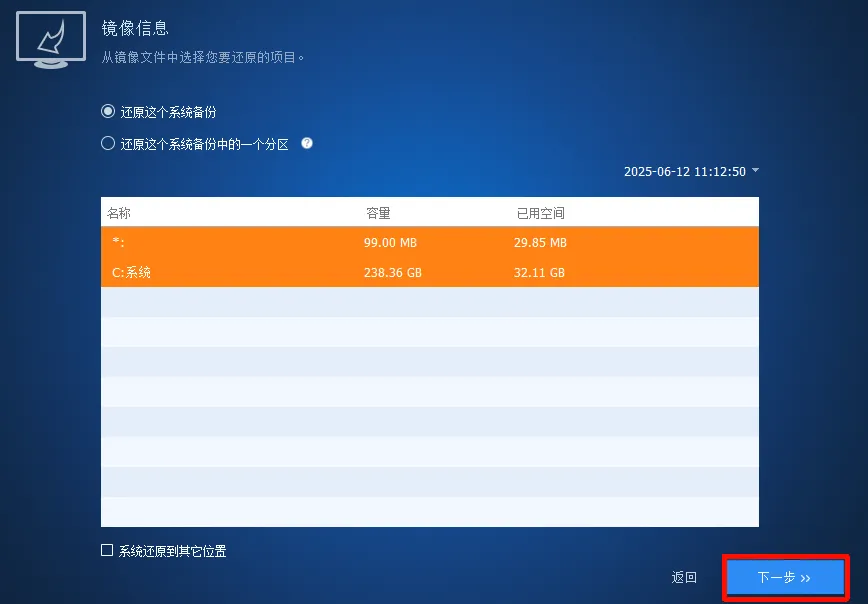
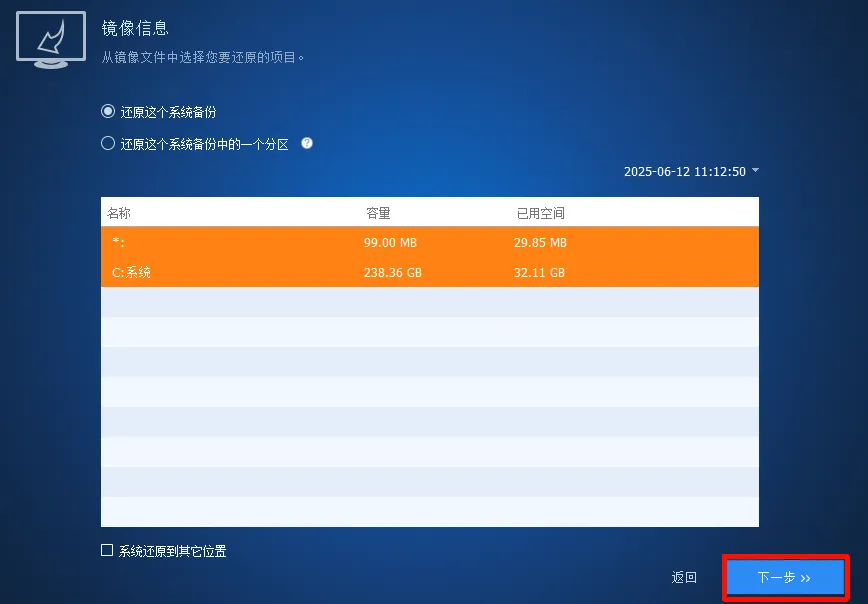
点下一步,等待完成还原(过程中会自动重启)
一键保住 Windows 系统!备份技巧,关键时刻能救命
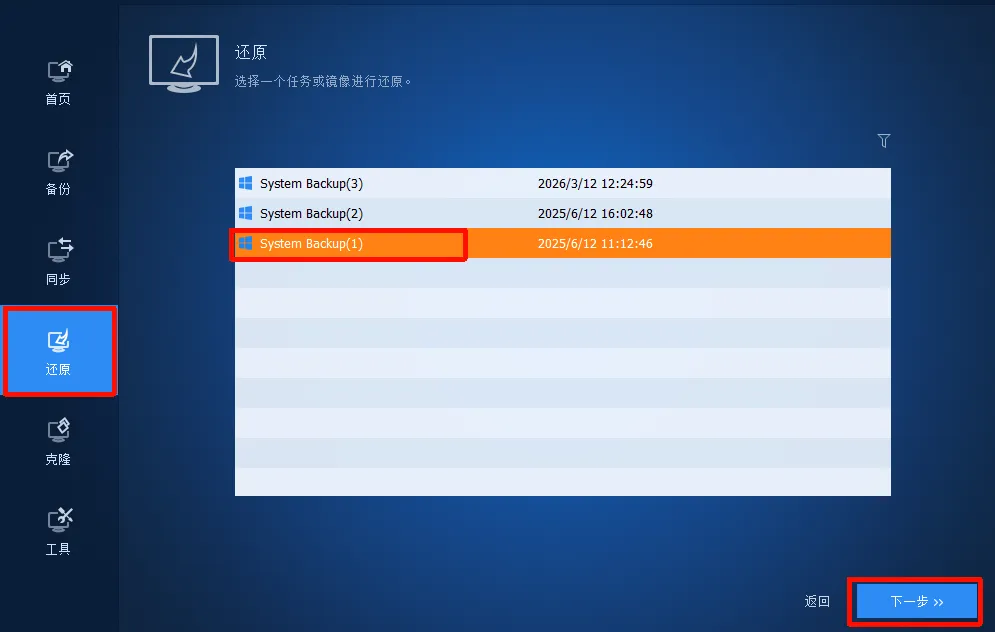
方法二:点还原>选择要还原的镜像>点下一步
一键保住 Windows 系统!备份技巧,关键时刻能救命
然后与方法相同,继续点下一步,等待完成
一键保住 Windows 系统!备份技巧,关键时刻能救命
傲梅轻松备份还有很多功能,可参考官方使用文档。

 
chengsenw
  • 本文由 chengsenw 发表于 2026年3月21日 12:22:38
  • 转载请务必保留本文链接:https://www.gewo168.com/18183.html
匿名

发表评论

匿名网友

:?: :razz: :sad: :evil: :!: :smile: :oops: :grin: :eek: :shock: :???: :cool: :lol: :mad: :twisted: :roll: :wink: :idea: :arrow: :neutral: :cry: :mrgreen: