每天一个计算机小知识:route命令
大家好,我是楼
今天带来的这个知识,比前面几个稍微难一点点,但在多路由器、多网段的办公环境里,真的特别实用。不知道大家有没有遇到过这种情况:同一个局域网,能ping通网关,但就是ping不通其他网段的电脑,急得没办法,其实学会route命令,自己就能解决,不用麻烦别人。
route路由表意思就相当于电脑的“网络导航”,它记录着电脑访问不同网络时,该走哪条路、找哪个网关。比如你想访问公司另一个网段的电脑,比如10.0.0.X网段,电脑会先看这个“导航”,找到对应的网关,才能顺利连上去;如果“导航”里没有这个网段的记录,自然就连不上了。
route命令的核心,就是查看、添加、删除这个“导航”里的记录,下面给大家分享3个最常用的操作,记好这3个,就能应对日常办公的大部分需求,不用学那些复杂的用法。
第一个,查看路由表,还是Win+R打开终端,输入 route print
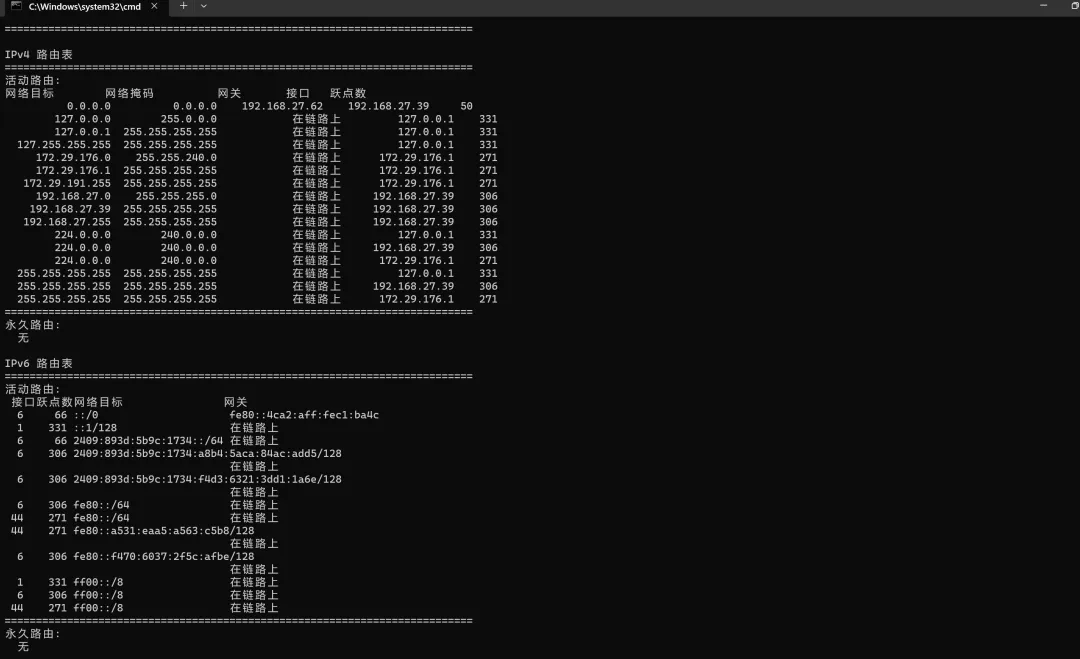
回车之后,就会显示电脑的所有路由信息。大家重点看“目标网络”“子网掩码”“网关”这三列,能清楚看到不同目标网络对应的访问路径,特别直观,一看就懂。
第二个,添加路由记录,从这里开始需要你提升权限才能操作,点开右下角开始,找到终端,右键以管理员身份运行,打开终端输入route add 目标网络 mask 子网掩码 网关
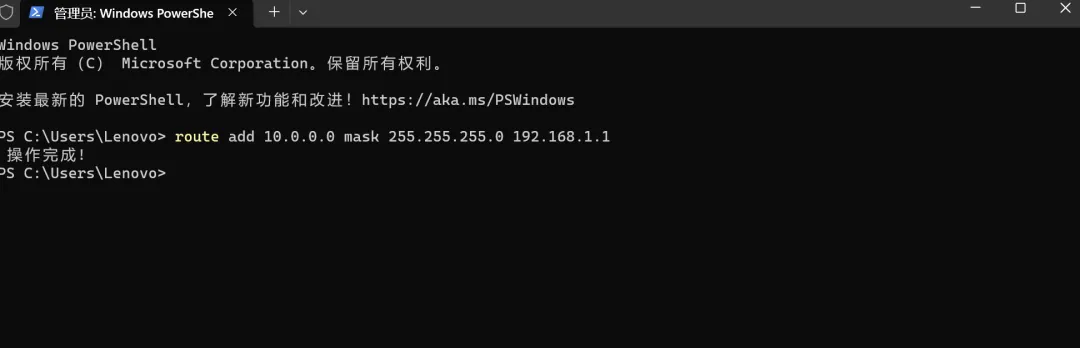
如上图route add 10.0.0.0 mask 255.255.255.0 192.168.1.1,简单说就是,想访问10.0.0.0这个网段,就走192.168.1.1这个网关,跨网段访问的时候,用这个命令就对了。
第三个,删除路由记录,如果不小心添加错了,也不用慌,输入route delete 目标网络,比如“route delete 10.0.0.0”

就能删掉错的记录,恢复原来的访问路径,特别方便。
再给大家举个实际工作中的例子,大家就更清楚怎么用了:在办公环境里,你的电脑IP是192.168.1.100,网关是192.168.1.1,想访问另一个网段(10.0.0.X)的服务器,却一直ping不通,特别影响工作。这时候输入route print,发现没有10.0.0.0网段的路由记录,就用刚才说的“route add”命令,添加对应的路由,添加完成后,就能正常访问服务器了,特别高效。
这里再跟大家提醒一句:添加路由的时候,一定要确认目标网络、子网掩码和网关没输错,不然可能会导致网络异常;如果想让添加的路由,重启电脑之后还能用,就在命令后面加个“-p”,比如route add … -p,临时用的话,就不用加,特别灵活。
虽然route命令比之前的几个稍微复杂一点,但只要掌握这3个核心操作,就能解决大部分跨网段访问的问题,经常在多网段办公的小伙伴,学会它真的会特别省心。大家平时没事可以动手试试,有任何疑问,随时在评论区找我交流~