Windows 启动问题高级故障排除完全指南
Windows 启动问题高级故障排除完全指南

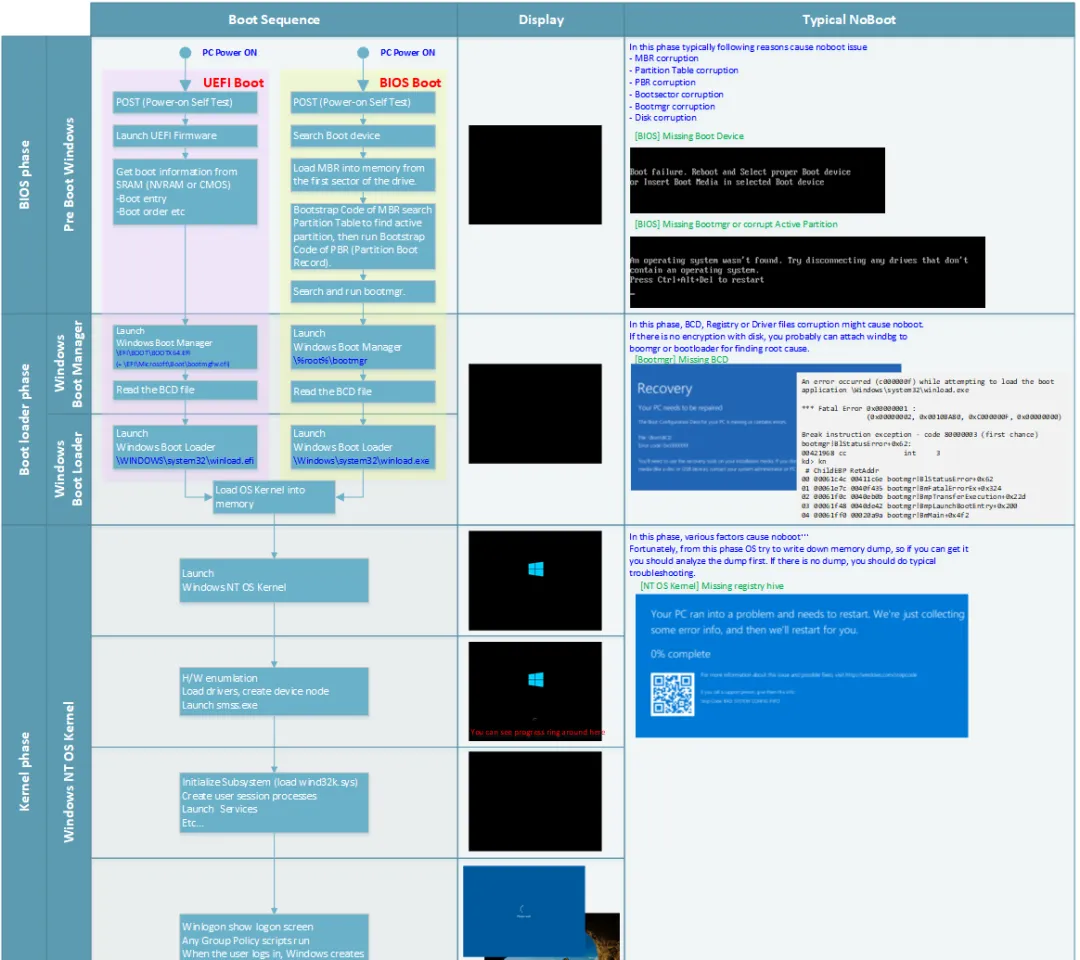
启动过程概述
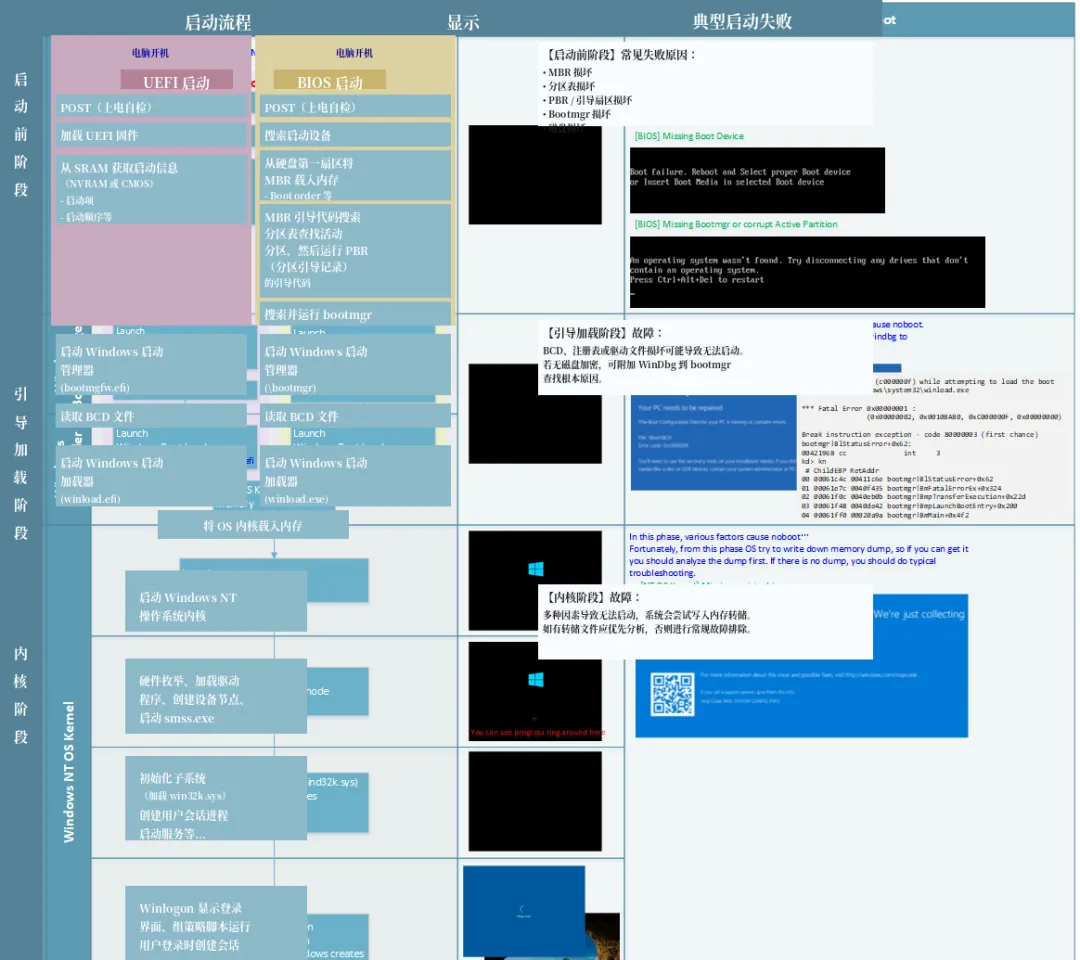
Windows 启动过程分为四个主要阶段:
|
|
|
|
|
|---|---|---|---|
|
|
|
|
|
|
|
|
%SystemDrive%\bootmgr |
\EFI\Microsoft\Boot\bootmgfw.efi |
|
|
|
%SystemRoot%\system32\winload.exe |
%SystemRoot%\system32\winload.efi |
|
|
|
%SystemRoot%\system32\ntoskrnl.exe |
|
汉化版(可以参考下):
各阶段详解
-
1. PreBoot 阶段 -
• 电脑固件执行开机自检(POST) -
• 加载固件设置 -
• BIOS 系统加载 MBR,UEFI 系统加载 bootmgfw.efi -
2. Windows 启动管理器 -
• 在启动分区上查找 Windows 加载程序(Winload.exe) -
• 启动加载程序 -
3. OS 加载程序 -
• 加载 Windows 内核所需的驱动程序 -
• 启动内核 -
4. NT OS 内核 -
• 将系统注册表配置单元加载到内存 -
• 加载标记为 BOOT_START的驱动程序 -
• 将控制权传递给会话管理器(Smss.exe)
启动阶段诊断
🔍 第一阶段:排查 BIOS 阶段问题
诊断方法:
-
1. 断开所有外部外围设备 -
2. 检查硬盘驱动器指示灯 -
• 如果不工作 → 启动进程卡在 BIOS 阶段 -
3. 测试 NumLock 键 -
• 按 NumLock 查看指示灯是否切换 -
• 如果不切换 → 启动过程停滞在 BIOS 阶段
结论: 如果系统停滞在 BIOS 阶段,可能存在 硬件问题。
🔍 第二阶段:诊断启动加载程序阶段问题
症状识别:
-
• 屏幕为黑色(仅闪烁光标) -
• 出现以下错误代码之一: -
• Boot Configuration Data (BCD) missing or corrupted -
• Boot file or MBR corrupted -
• Operating system Missing -
• Boot sector missing or corrupted -
• Bootmgr missing or corrupted -
• Unable to boot due to system hive missing or corrupted
解决方法:
方法 1:使用启动修复工具
-
1. 使用 Windows 安装媒体启动计算机 -
2. 选择 下一步 → 修复计算机 -
3. 选择 疑难解答 → 启动修复 -
4. 修复完成后重启
📁 日志文件位置:%windir%\System32\LogFiles\Srt\Srttrail.txt
方法 2:修复启动代码
BOOTREC /FIXMBR    :: 修复主启动记录
BOOTREC /FIXBOOT   :: 修复启动扇区
方法 3:修复 BCD 错误
:: 扫描所有系统
Bootrec /ScanOS

:: 导出备份
bcdedit /export c:\bcdbackup

:: 修改属性
attrib c:\boot\bcd -r -s -h

:: 重命名
ren c:\boot\bcd bcd.old

:: 重建 BCD
bootrec /rebuildbcd
方法 4:替换 Bootmgr
:: 取消隐藏文件
attrib -r -s -h

:: 重命名
ren c:\bootmgr bootmgr.old

:: 复制到系统保留分区
copy c:\bootmgr <系统保留分区>
方法 5:还原系统配置单元
如果 Windows 无法加载系统注册表配置单元:
-
1. 进入 WinRE 或使用紧急修复磁盘(ERD) -
2. 将文件从 C:\Windows\System32\config\RegBack复制到C:\Windows\System32\config
⚠️ 注意: Windows 10 版本 1803 起不再自动备份注册表到 RegBack 文件夹。建议使用系统还原点。
🔍 第三/四阶段:排查内核阶段问题
症状识别:
-
• 初始屏幕后出现停止错误 -
• 错误代码: 0x00000C2、0x0000007B、INACCESSIBLE_BOOT_DEVICE -
• 屏幕卡在”旋转轮” -
• 初始屏幕后黑屏
解决方法:
方法 1:安全模式启动
-
1. 在”高级启动选项”中选择 安全模式 或 网络安全模式 -
2. 使用 事件查看器 诊断问题 -
• 检查系统日志和应用程序日志 -
• 查找关键错误事件
方法 2:执行干净启动
-
1. 运行 msconfig -
2. 选择 选择性启动 -
3. 一次测试一个服务,找出问题服务 -
4. 禁用故障服务后选择 正常启动
常见启动问题及解决方案
❌ 错误代码:INACCESSIBLE_BOOT_DEVICE (STOP 0x7B)
解决步骤:
-
1. 进入 WinRE(使用 ISO 磁盘) -
2. 加载系统配置单元(命名为 test) -
3. 检查注册表筛选器项: HKEY_LOCAL_MACHINE\SYSTEM\ControlSet001\Control\Class -
4. 删除第三方驱动的上级/下级筛选器值 -
5. 重启计算机
❌ Windows 更新后无法启动
检查挂起的更新:
DISM /image:C:\ /get-packages卸载挂起的更新:
DISM /image:C:\ /remove-package /packagename:<包名>
DISM /Image:C:\ /Cleanup-Image /RevertPendingActions
高级修复(如果无法启动):
-
1. 在 WinRE 中打开命令提示符和记事本 -
2. 重命名 windows\winsxs\pending.xml为pending.xml.old -
3. 加载组件配置单元,删除 pendingxmlidentifier值 -
4. 修改 TrustedInstaller服务的 Start 值为 4
❌ PROCESS1_INITIALIZATION_FAILED 停止错误
原因: 安装了 Hitachi HIBUN 应用程序,与 Windows 10 版本 1607 的压缩技术不兼容。
解决方法:
-
1. 进入 WinRE -
2. 选择 疑难解答 → 高级选项 → 返回上一个版本 -
3. 卸载 Hitachi HIBUN -
4. 重新升级到 Windows 10 版本 1607
❌ ntoskrnl.exe 丢失或损坏
现象: 启动时按键导致 Windows 无法启动,提示 ntoskrnl.exe 丢失或损坏。
解决方法:
-
• 在显示 Windows 启动屏幕之前,不要按任何键 -
• 这不是真正的文件损坏,只是初始化过程中的临时问题
❌ ATA 驱动器设置导致重启循环
场景: BIOS 中从 ATA 模式更改为 AHCI 模式后系统进入重启循环。
解决步骤:
-
1. 进入 BIOS,将 ATA 设置改回 ATA 模式 -
2. 正常启动 Windows -
3. 打开管理员命令提示符: bcdedit /set {current} safeboot minimal -
4. 重启并进入 BIOS,改为 AHCI 模式 -
5. 系统将以安全模式启动 -
6. 再次打开命令提示符: bcdedit /deletevalue {current} safeboot -
7. 正常重启
❌ 无法使用 PXE 从 WDS 启动
症状: 收到”收到的启动文件无效”错误或 PXE 客户端挂起。
原因: 混合使用 BIOS 和 UEFI 计算机,使用了错误的启动程序类型。
解决方案:
-
• 使用 IP 帮助程序表条目 而不是 DHCP 范围选项 -
• 联系路由器/交换机制造商配置 IP 帮助程序
❌ Windows 11 S 模式无法从恢复驱动器启动
原因: 缺少安全策略文件。
解决方法:
方案 1: 从恢复驱动器复制
<恢复驱动器>:\EFI\Microsoft\Boot\winsipolicy.p7b
→ 复制到 <恢复驱动器>:\EFI\Boot\
方案 2: 从其他 Windows 计算机复制
C:\Windows\Boot\EFI\winsipolicy.p7b
→ 复制到 <恢复驱动器>:\EFI\Boot\
❌ UWF 排除后 Windows 启动挂起
问题: 将 HKEY_LOCAL_MACHINE\SYSTEM\CurrentControlSet\Services\WdFilter 排除在 UWF 外后,系统启动时停止响应。
解决方法: 使用 Registry Commit 选项
uwfmgr.exe registry commit "HKLM\SYSTEM\CurrentControlSet\Services\WdFilter" Start
uwfmgr.exe registry commit "HKLM\SYSTEM\CurrentControlSet\Services\WdFilter" DependOnService
:: ... 对每个注册表值重复
❌ 无法刷新或重置电脑(Windows 8)
原因: 系统或软件注册表配置单元损坏。
解决方法:
-
1. 进入命令提示符(WinRE) -
2. 执行: cd %windir%\system32\config
ren system system.001
ren software software.001 -
3. 重启后选择 刷新电脑 或 重置电脑
⚠️ 注意: 重命名 software 配置单元将禁用”刷新电脑”选项。
高级故障排除工具
🔧 LiveRE 工具
LiveRE 是一个可启动的 USB 映像工具,用于排查”无启动”问题。
优势对比:
|
|
|
|
|---|---|---|
|
|
|
|
|
|
|
|
|
|
|
|
|
|
|
|
|
|
|
|
|
|
|
|
设置步骤:
-
1. 下载 LiveRE 映像 -
2. 准备 USB 闪存驱动器(8GB+) -
3. 根据 BIOS/UEFI 格式化分区 -
4. 应用映像: dism /Apply-Image /ImageFile:LiveOS.wim /Index:1 /ApplyDir:<U盘字母>:\
解锁 BitLocker:
Unlock-BitLocker -MountPoint <驱动器字母> -RecoveryPassword <恢复密码>🔧 内存转储分析
启用完整内存转储:
-
1. 运行 Sysdm.cpl→ 高级 → 启动和恢复 -
2. 选择 完整内存转储 -
3. 确保页面文件大小超过物理 RAM 100MB+
通过键盘触发转储:
; HKEY_LOCAL_MACHINE\SYSTEM\CurrentControlSet\Services\i8042prt\Parameters
; HKEY_LOCAL_MACHINE\SYSTEM\CurrentControlSet\Services\kbdhid\Parameters
CrashOnCtrlScroll = 1 (DWORD)触发方式:按住右 Ctrl + 按两次 Scroll Lock
分析转储文件:
-
• 使用 Dumpchk.exe验证转储文件 -
• 使用 Windows 调试工具分析
🔧 性能监视器
创建性能日志收集:
logman create counter LOGNAME_Long -u DOMAIN\USERNAME * -f bincirc -v mmddhhmm -max 500 -c "\COMPUTERNAME\LogicalDisk(*)\*" "\COMPUTERNAME\Memory\*" -si 00:05:00

logman start LOGNAME_Long
logman stop LOGNAME_Long
🎯 快速诊断流程图
计算机无法启动
    ↓
BIOS 阶段检查
├── 硬盘指示灯亮? → 否 → 硬件问题
├── NumLock 切换? → 否 → 硬件问题
↓ 是
启动加载程序阶段
├── 黑屏+光标? → 是 → 修复 BCD/MBR/Bootmgr
├── 错误代码? → 根据代码修复
↓ 否
内核阶段
├── 安全模式能启动? → 是 → 检查驱动/服务
├── 停止错误? → 分析内存转储
↓
使用 LiveRE 高级工具
✅ 总结
Windows 启动问题诊断的关键是 确定启动阶段:
-
1. BIOS 阶段 → 检查硬件 -
2. 启动加载程序 → 修复 BCD、MBR、Bootmgr -
3. 内核阶段 → 安全模式、干净启动、驱动程序排查
掌握这些工具和方法,可以快速定位和解决大多数 Windows 启动问题。