小海豚讲的计算机知识(十二)鼠标和键盘的使用方法
前面主要讲解了计算机的基本概念、计算机的数据与编码、计算机硬件系统、计算机软件系统等内容。下面将扩展介绍计算机的基础操作工具﹣﹣鼠标和键盘的相关知识。
1.鼠标的基本操作
操作系统进入图形化时代后,鼠标就成了计算机必不可少的输入设备之一。用户启动计算机后,首先使用的便是鼠标,因此,鼠标的基本操作是初学者必须掌握的技能。
(1)手握鼠标的方法
鼠标左边的按键被称为鼠标左键,鼠标右边的按键被称为鼠标右键,鼠标中间可以滚动的按键被称为鼠标中键或鼠标滚轮。右手握鼠标的正确方法:食指和中指自然放置在鼠标的左键和右键上,拇指横向放于鼠标左侧,无名指和小指放在鼠标的右侧,拇指与无名指及小指轻轻握住鼠标,手掌心轻轻贴住鼠标后部,手腕自然垂放在桌面上,食指控制鼠标左键,中指控制鼠标右键和滚轮,如图所示。
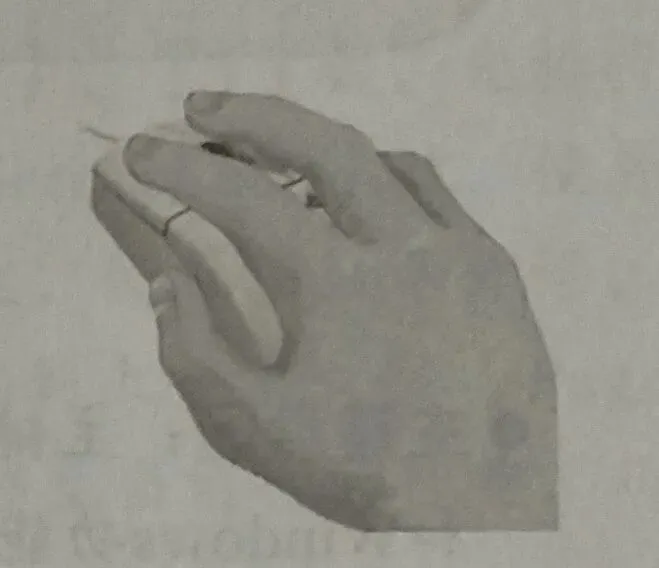
▲握鼠标的方法(右手)
当需要使用鼠标滚动页面时,用中指滚动鼠标的滚轮即可。左手握鼠标的方法与右手握鼠标的方法类似,但使用时需进行设置。
(2)鼠标的5种基本操作
鼠标的基本操作包括移动定位、单击、拖曳、右击和双击5种,具体介绍如下(这里以右手使用鼠标为例,左手操作类似)。
●移动定位:移动定位鼠标的方法是握住鼠标,在光滑的桌面或鼠标垫上随意移动,此时在显示屏上的鼠标指针会同步移动,将鼠标指针移到桌面上的某一对象上停留片刻,就是定位操作,被定位的对象通常会出现相应的提示信息。
●单击:单击的方法是先移动鼠标,将鼠标指针指向某个对象,然后用食指按下鼠标左键后快速松开,鼠标左键将自动弹起还原。单击操作常用于选择对象,被选择的对象呈高亮显示。
●拖曳:拖曳是指将鼠标指针指向某个对象后,按住鼠标左键不放,然后移动鼠标,把指定对象从屏幕的一个位置拖到另一个位置,最后释放鼠标左键,这个过程也被称为”拖曳”。拖曳操作常用于移动对象。
●右击:右击是指单击鼠标右键,即用中指单击一下鼠标右键,松开按键后鼠标右键将自动弹起还原。右击操作常用于打开与对象相关的快捷菜单
●双击:双击是指用食指快速、连续地单击鼠标左键两次,双击操作常用于启动某个程序、执行某个任务、打开某个窗口或文件夹。
2.键盘的使用
键盘是计算机的重要输入设备之一,用户必须按照各个按键的作用和指法,才能达到快速输入的目的。
(1)认识键盘的结构
以常用的107键键盘为例、键盘按照各键功能的不同可以分为主键盘区、编辑键区、小键盘区、状态指示灯区和功能键区5个部分,如图所示。
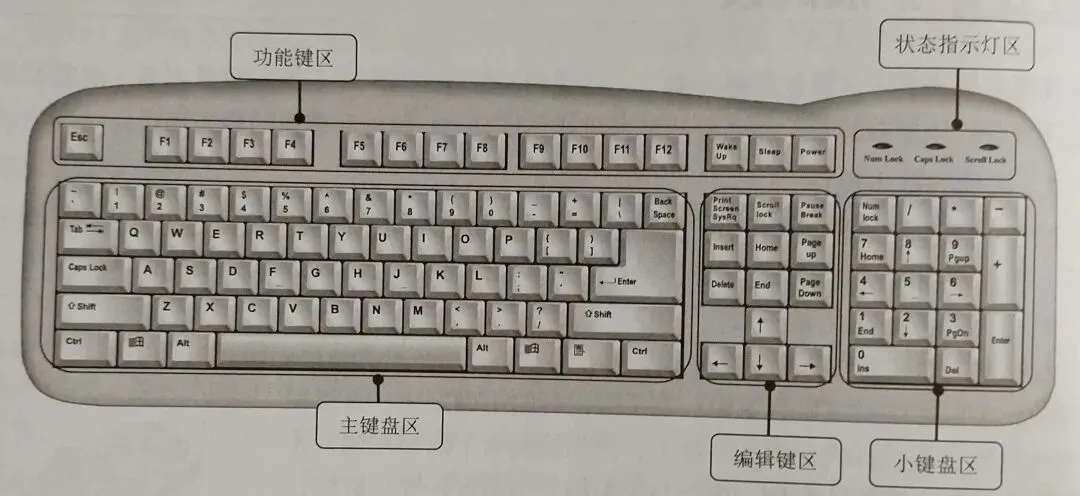
▲键盘的5个部分
●主键盘区:主键盘区用于输入文字和符号,包括字母键、数字键、符号键、控制键和Windows功能键,共5排61个键。其中,字母键【A】~【Z】用于输入26个英义字母;数字键【0】~【9】用于输入相应的数字和符号。每个数字键由上下两种字符组成,因此又称双字符键。单独按这些键,将输入下档字符,即数字;如果按住【Shift】键不放再按该键,将输入上档字符,即特殊符号;符号键中除了【~】键和【、】键位于主键区的左上角,其余都位于主键盘区的右侧。与数字键一样,每个符号键也由上下两种不同的符号组成。各控制键和Windows功能键的作用如下表所示。
控制键和Windows功能键的作用
|
按键
|
作用
|
|
【Tab】键
|
Tab是英文“Table”的缩写,【Tab】键也称为制表定位键。每按一次该键,光标向右移动8个字符,该键常用于文字处理中的对齐操作
|
|
【Caps Lock】键
|
又称为大写字母锁定键,系统默认状态下输入的英文字母为小写,按下该键后输入的字母为大写,再次按下该键可取消大写锁定状态
|
|
【Shift】键
|
主键盘区左右各有一个,功能相同,主要用于输入上档字符,以及输入字母键的大写英文字符。例如,按住【Shift】键不放再按【A】键,可以输入大写字母“A”
|
|
●编辑键区:编辑键区主要用于在编辑过程中控制光标,按【Print Screen SysRq】键,将当前屏幕复制到剪贴板,再在其他程序或文件中按【Ctrl+V】组合键可粘贴图片;按【Insert】键,在插入和改写之间转换;按【Delete】键,每按一次该键,将删除光标位置后的一个字符;按【←】、【→】、【】、【↓】键,光标将向箭头方向移动一个字符,只移动光标,不移动文字;按【Scroll Lock】键,使屏幕停止滚动,直到再次按下该键为止;按【Pause Break】键,使屏幕显示暂停,按【Enter】键后屏幕继续显示;按【Page Up】键,可以翻到上一页;按【Page Down】键,可以翻到下一页;按【Home】键,使光标快速移至当前行的行首,而按【End】键则移至行尾。
●小键盘区:小键盘区主要用于快速输入数字及移动光标。当要使用小键盘区输入数字时,应先按小键盘区左上角的【Num Lock】键,此时状态指示灯区第1个指示灯亮,表示此时为数字状态,然后即可输入数字。
●状态指示灯区:状态指示灯区主要用来提示小键盘工作状态、大小写状态及滚屏锁定键的状态。
●功能键区:功能键区位于键盘的顶端,其中【Esc】键用于取消已输入的命令或字符串,在一些应用软件中常起到退出的作用;【F1】~【F12】键称为功能键,在不同的软件中,各个键的功能有所不同,一般在程序窗口中按【F1】键可以获取该程序的帮助信息;【Power】、【Sleep】、【Wake Up】键分别用来控制电源、转入睡眠状态和唤醒睡眠状态。
(2)键盘的操作
正确的打字姿势:身体坐正,双手自然放在键盘上,腰部挺直,上身微前倾;双脚的脚尖和脚跟自然地放在地面上,大腿自然平直;座椅的高度与计算机键盘、显示器的高度相适应,一般以双手自然垂放在键盘上时肘关节略高于手腕为宜;显示器的高度则以操作者坐下后,其目光水平线处于屏幕上的2/3处为优。准备打字时,将左手的食指放在【F】键上,右手的食指放在【J】键上,这两个键下方各有一个突起的小横杠,用于左右手食指的定位,其他手指(除拇指外)按顺序分别放在相邻的6个基准键位上,双手的大拇指放在空格键上,如图所示。8个基准键位是指主键盘区第2排按键中的【A】、【S】 、【D】、【F】、【J】、【K】、【L】 、【;】8个键。
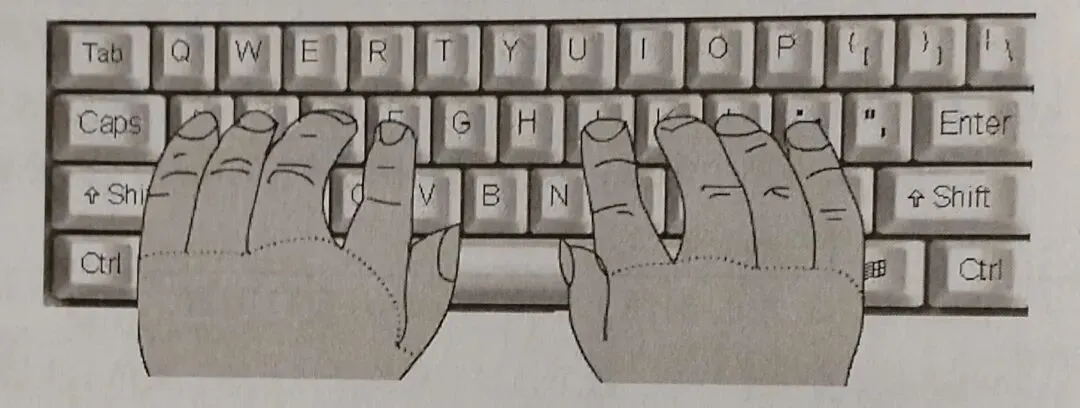
▲准备打字时手指在键盘上的位置
打字时键盘的指法分区:除大拇指外,其余8个手指各有一定的活动范围,把字符键划分成8个区域,每个手指负责输入该区域的字符,如图所示。
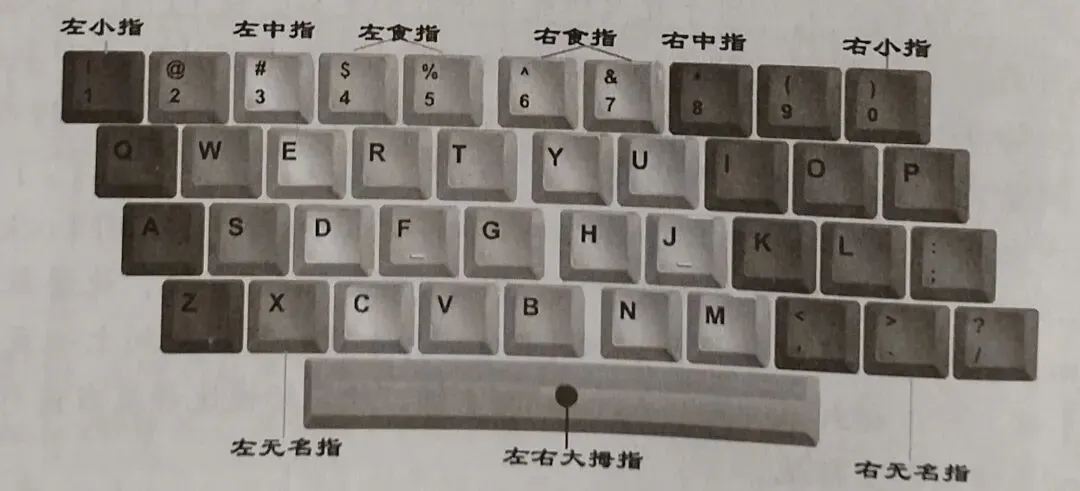
▲键盘的指法分区
参考文献
《大学计算机基础Windows 10+WPS Office 2019》人民邮电出版社