每天一个计算机小知识:ipconfig /flushdns
大家好,我是楼~ 前面咱们已经用过ping、ipconfig、nslookup、route、arp、traceroute这6个常用网络命令了,平时大部分基础网络排查,靠这几个就够用了。今天咱们先补一个ipconfig的延伸技巧:ipconfig /flushdns。它虽然只是ipconfig的一个附属命令,但用法超简单、作用却特别大,咱们平时遇到网页打不开,很多时候不是网络断了,而是DNS缓存出了小问题,用它几秒钟就能解决,不用重启电脑,也不用找技术人员。
之前我讲nslookup时候补充了DNS是什么:DNS就相当于“网络翻译官”,咱们记不住那些复杂的IP地址,就输入网址,比如www.baidu.com,DNS就会把这个网址翻译成对应的IP地址,电脑才能找到对应的服务器,顺利打开网页。而DNS缓存,就是电脑图省事,把之前翻译过的“网址-IP对应关系”存起来,下次再访问同一个网址,就不用再找“翻译官”,访问速度会更快。
但有时候,这个缓存会“记混”,比如网址对应的IP地址变了,电脑还抱着旧的记录不放,这时候就会出现网页打不开、找不到服务器的情况。更有意思的是,这时候你ping那个网址能通,但就是打不开网页,遇到这种情况,不用慌,输上ipconfig /flushdns,几秒钟就能解决,特别省事。
操作步骤很简单,还是Win+R打开终端,输入ipconfig /flushdns,敲回车
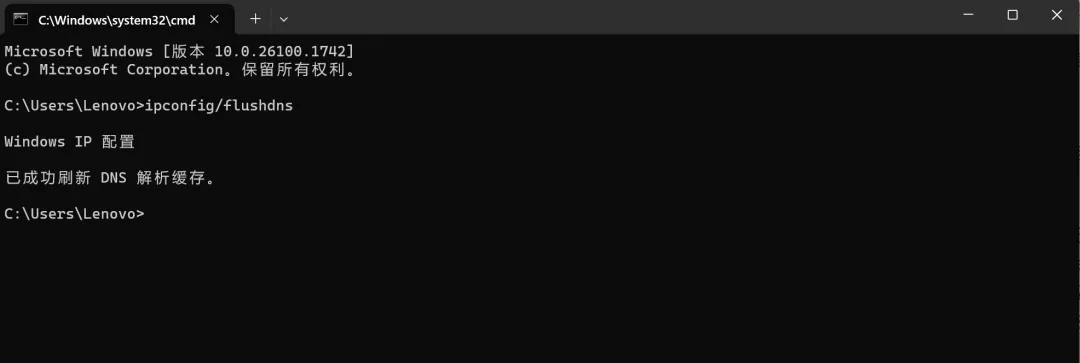
等个1-2秒,只要出现“成功刷新DNS解析缓存”的提示,就说明操作完成了。
再跟大家总结3种最常用的场景,记好这几种情况,下次遇到直接用就行,不用瞎琢磨:第一种,某一个网页打不开,但其他网站能正常用;第二种,改了DNS服务器地址后,想让设置马上生效;第三种,访问网站时,提示“域名解析错误”。这三种情况,先试试清除DNS缓存,基本都能解决,比重启电脑快多了。
这个命令只清除本地的DNS缓存,不会影响你的网络连接,也不会删除其他任何设置,放心用就行。要是清除之后,还是打不开网页,再结合咱们之前用过的nslookup命令,排查一下DNS服务器是不是正常,两者配合着用,基本上所有域名解析相关的问题,都能解决。
是不是很简单?你学会了吗?网络故障不用想太复杂,哪怕不起眼的一个小命令就能帮助你恢复网络,我们要合理的运用这些命令,最重要是要有一个自己的判断逻辑。