电脑技巧:电脑状态监控神器TrafficMonitor介绍
有的时候我们为了解决某些电脑问题,需要监控电脑的实时网速、CPU、内存等的占用情况。一般情况下我们可以打开电脑任务管理器,就可以实时监控硬件状态,但如果查看频率较高的话,需要每次进入任务管理器就显得比较麻烦。
今天小编分享一个电脑状态实时监控小工具——TrafficMonitor,通过它可以实时监控电脑硬件状态、网络状态,感兴趣的小伙伴可以下载试试!
TrafficMonitor简介
Traffic Monitor属于一款开源(GitHub)免费的 Windows 平台实时硬件监控工具。
官网地址:https://github.com/semool/TrafficMonitor
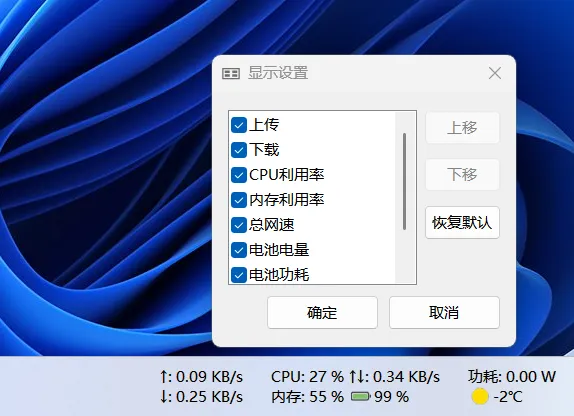
功能介绍:使用它可以显示当前网络上传下载速率、CPU利用率、GPU利用率、内存利用率、硬盘利用率、CPU温度、GPU温度、硬盘温度、主板温度,支持嵌入到任务栏显示,支持更换皮肤、历史流量统计等功能。
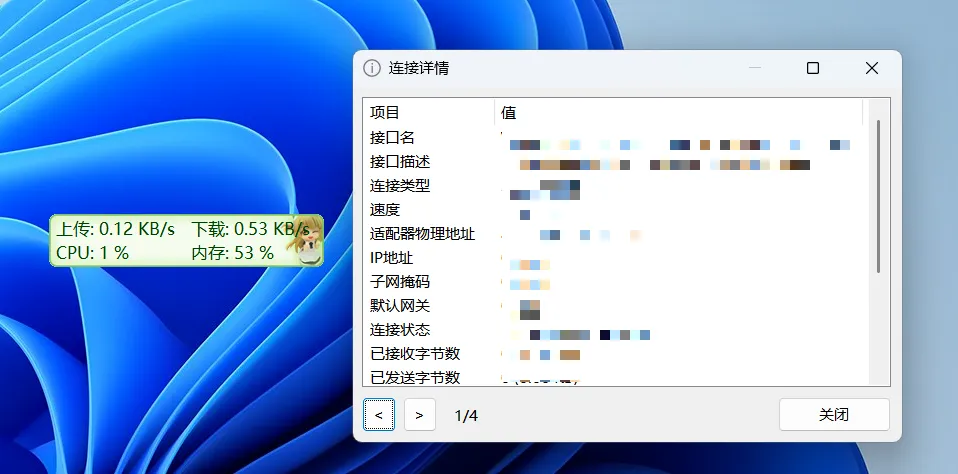
软件安装打开后,就能看见桌面会出现一个显示网速的悬浮窗,并且这个网速是实时显示的。
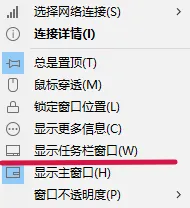
然后我们可以使用鼠标悬浮在上面就能看见使用的流量、CPU和内存的占用率,或者你也可以在菜单中手动把它放到状态栏。
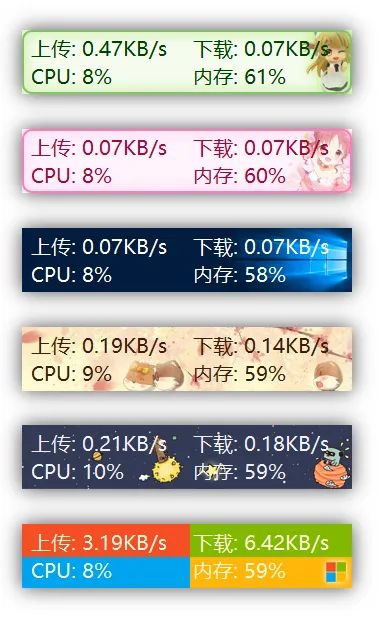
另外它还有皮肤功能,软件本身内置了好几款好看的皮肤,例如下面的效果:
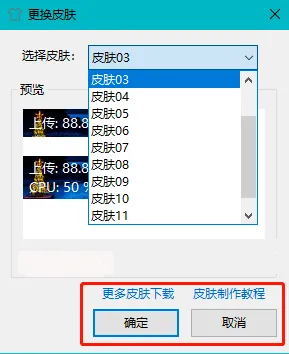
也可以通过点击获取更多皮肤下载,也支持自己制作皮肤使用。
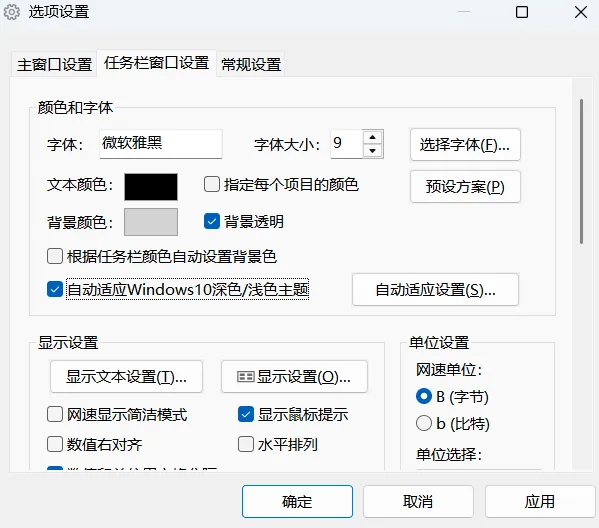
【选项设置】:可以对主窗口和任务栏窗口进行设置,比如字体、颜色等方面。
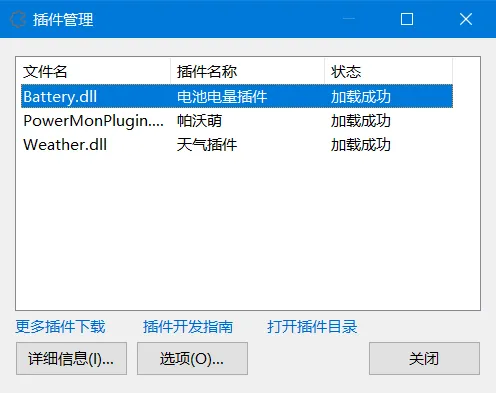
另外通过软件的更多选项里,下载安装其他你需要的功能插件,用来满足你的实际使用需求。
TrafficMonitor包含普通版和Lite版。
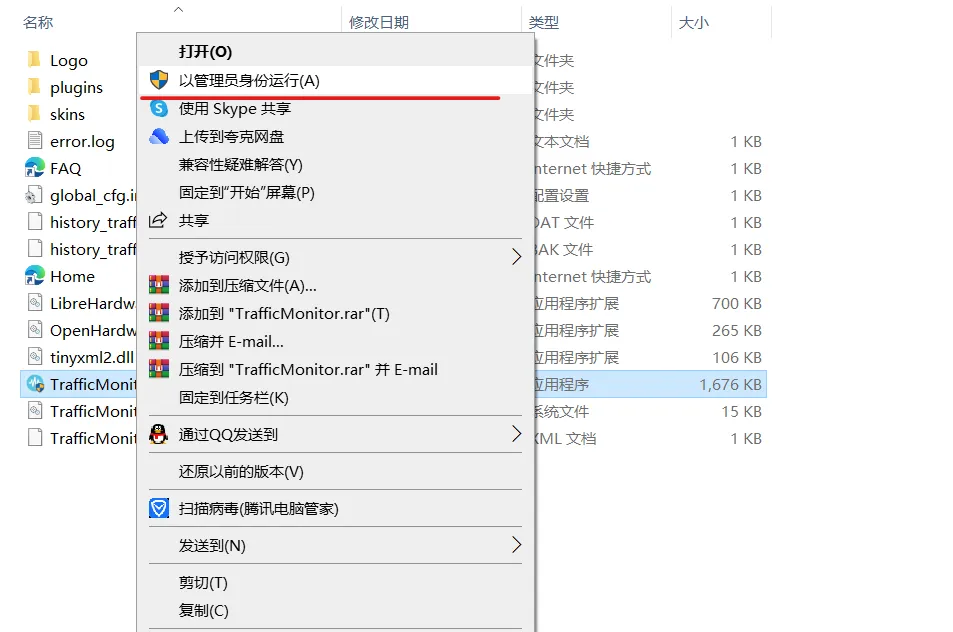
普通版:具体完整的功能,但普通版运行需要管理员权限
Lite版本:不包含温度监控、显卡利用率、硬盘利用率等一些硬件监控功能。Lite版本不需要管理员权限,因为不需要展示一些硬件相关的数据。
以上就是对这款监控神器的介绍,感兴趣的朋友可以下载试试!
公众号关注回复 【TrafficMonitor】 获取下载地址
IT技术分享社区
CSDN:https://blog.csdn.net/xishining
个人博客网站:https://programmerblog.xyz