今日电脑小课堂:每天2个实用技巧(第1期)
💡 技巧一:为什么你的电脑越用越慢?可能是“开机启动项”在拖后腿!
很多用户发现,新买的电脑飞快,用了一年就变得卡顿。其实,除了硬件老化,一个常见原因就是太多程序在开机时自动启动。
🔍 什么是开机启动项?
当你打开电脑时,除了系统本身,还有很多软件(比如微信、QQ、云盘、杀毒软件等)会自动运行。这些程序虽然方便,但会占用内存和CPU资源,导致开机慢、运行卡。
✅ 如何管理启动项?(以Windows 10/11为例)
-
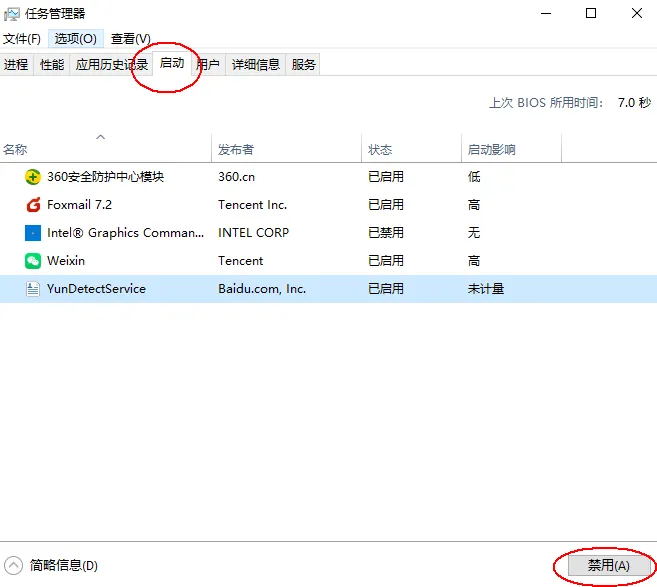
按下 Ctrl + Shift + Esc 打开任务管理器; -
点击顶部的 “启动” 标签页; -
你会看到所有开机自启的程序列表; -
右键点击不需要的程序,选择 “禁用” 即可。
📌 小贴士:像输入法、安全软件建议保留;聊天工具、下载软件等可以禁用,需要时手动打开即可。
💡 技巧二:Word里快速删除空白页?试试这个隐藏方法!
你是否遇到过这种情况:写完一份Word文档,最后莫名其妙多出一页空白页,怎么删都删不掉?别急,问题通常出在段落标记或分页符上。
🔍 为什么会多出空白页?
-
文档末尾有多个回车(段落标记); -
插入了“分页符”或“分节符”; -
表格后面自动生成了一个空段落(Word强制保留)。
✅ 快速解决方法:
-
把光标定位到空白页开头; -
按下 Delete 键(或 Backspace)尝试删除; -
如果删不掉,点击 “开始” → “显示/隐藏编辑标记”(¶ 图标); -
这时你会看到隐藏的符号(如 ↵或---------分页符---------); -
选中这些符号,按 Delete 删除即可。
📌 特别提醒:如果空白页在表格之后,是因为Word要求表格后必须有一个段落。此时可将该段落的字体大小设为 1磅,行距设为 固定值 1磅,空白页就“隐形”了!
🎯 今日总结
-
控制开机启动项 = 电脑提速第一步; -
Word空白页不可怕,显示隐藏符号轻松搞定!
每天花2分钟学点小技巧,效率提升一大截!明天我们将分享:如何用Excel快速去重数据 + U盘安全弹出的正确姿势,敬请期待!
📌 关注我,让办公更高效,让电脑不再“闹脾气”!