电脑知识:电脑文件夹怎么打开和关闭文件预览模式
大家好,这里是灵魂飘逸屋,为大家分享一些有用,能用的知识点,共同学习,为大家遮风避雨,让你和我成为更好的自己!!!!!

电脑文件夹怎么打开和关闭文件预览模式
文件预览模式”,通常指的是Windows文件资源管理器(也就是“此电脑”)里,屏幕右侧的那个预览窗格。关掉它,也许能让电脑运行更流畅一些,打开可以看到一些图档显示图片,
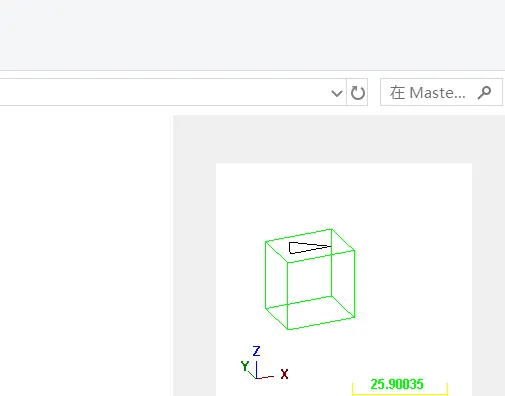
打开或关闭主要有三种方法,你可以根据喜好选择:
⚡️ 方法一:最快——快捷键切换
这是最快捷的方式,适用于Win10和Win11。
操作:在任意已打开的文件夹窗口中,直接按下键盘上的 Alt + P 组合键-1。
效果:每按一次,右侧的预览窗格就会在显示和隐藏之间切换-。再按一次即可恢复。
🖱️ 方法二:最直观——通过菜单设置
这个方法非常直观,适用于Win10和Win11
Windows10 操作方式:
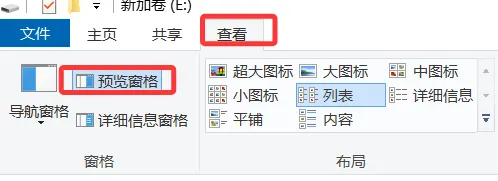
任意打开一个文件夹 > 点击菜单栏中的“查看”> “预览窗格”
Windows11 操作方式:
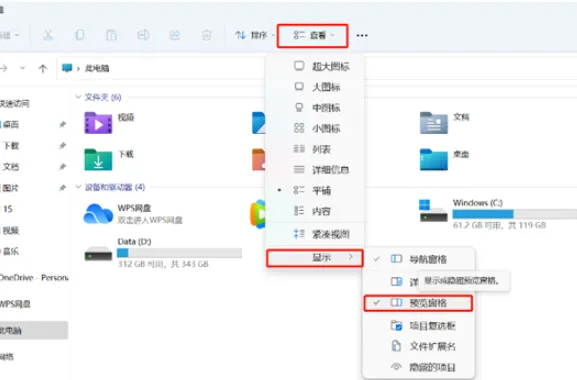
任意打开一个文件夹 > 点击菜单栏中的“查看”> “显示”> “预览窗格”
一般前面二种方法够用了,如果还不可以,就按第三种方法去操作
🔧 方法三:最彻底——通过组策略或注册表禁用
如果你希望预览功能彻底消失,可以采用下面两种高级方法。
🅰️ 方法A:使用“本地组策略” (仅限专业版/企业版)
这种方法设置一次就永久有效,但仅适用于Windows 10/11的专业版或企业版
按下 Win + R 键,输入 gpedit.msc,然后点击“确定”打开“本地组策略编辑器”。
依次展开左侧的目录树到以下位置:
用户配置 -> 管理模块 -> Windows 组件 -> 文件资源管理器 -> Explorer 框架窗格-。
在右侧的设置列表中,找到并双击 “关闭预览窗格”。
在弹出的窗口中,选择 “已启用”,然后点击“确定”保存。
🅱️ 方法B:使用“注册表编辑器”
这种方法同样永久有效,适用于所有版本的Windows,但操作时需格外小心。
按下 Win + R 键,输入 regedit,然后点击“确定”打开“注册表编辑器”。
在顶部的地址栏中,复制并粘贴以下路径,然后按回车键:
HKEY_CURRENT_USER\Software\Microsoft\Windows\CurrentVersion\Explorer
在右侧的空白处,右键点击 -> 新建 -> DWORD (32位)值-16。
将新建的值命名为 PreviewPane。
双击 PreviewPane 这个值,将 “数值数据” 设置为 0,然后点击“确定”。
重要:重启电脑,或按下 Ctrl + Shift + Esc 打开任务管理器,找到“Windows资源管理器”并右键选择“重新启动”,使更改生效。
⚠️ 温馨提示
快捷键 Alt + P 是最方便的临时开关-1。
组策略和注册表修改 是永久性的操作,
小伙伴们记得点“在看”和“赞”,谢谢大家!