


无法打开微软应用市场怎么办?
无法打开微软应用市场怎么办?
当我们打开微软应用市场,搜索框输入:microsoft store,却弹出这样的错误弹窗:
microsoft store需要联网,你似乎没有联网,
代码:0x80072EFD或代码:0x80131500

方法一
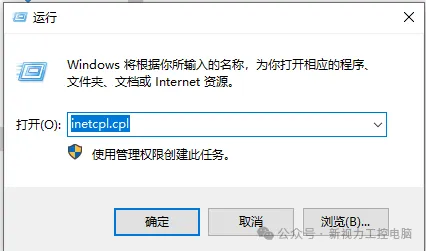
快捷键:Win+R键,输入:
inetcpl.cpl
点击确定或是按回车键(Enter键)
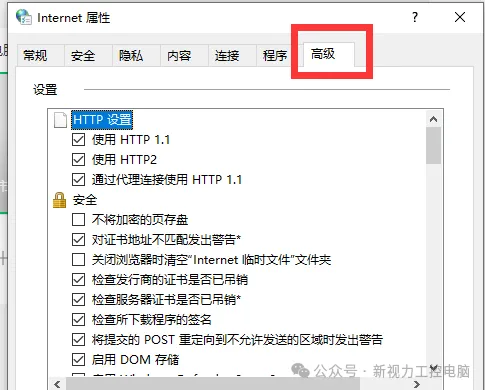
选择“高级”界面,下拉菜单
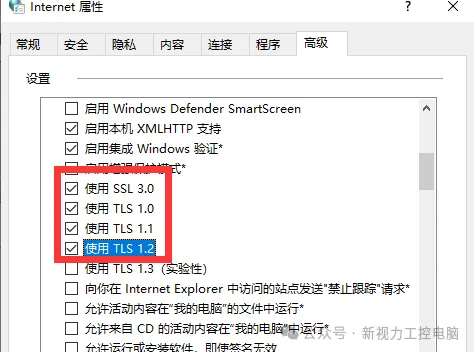
将“ 使用 SSL 3.0、使用TLS 1.0、使用TLS 1.1、使用TLS 1.2”都勾选上,然后点击确定。
最后,咱们再次搜索框输入:microsoft store,则是可以打开了。
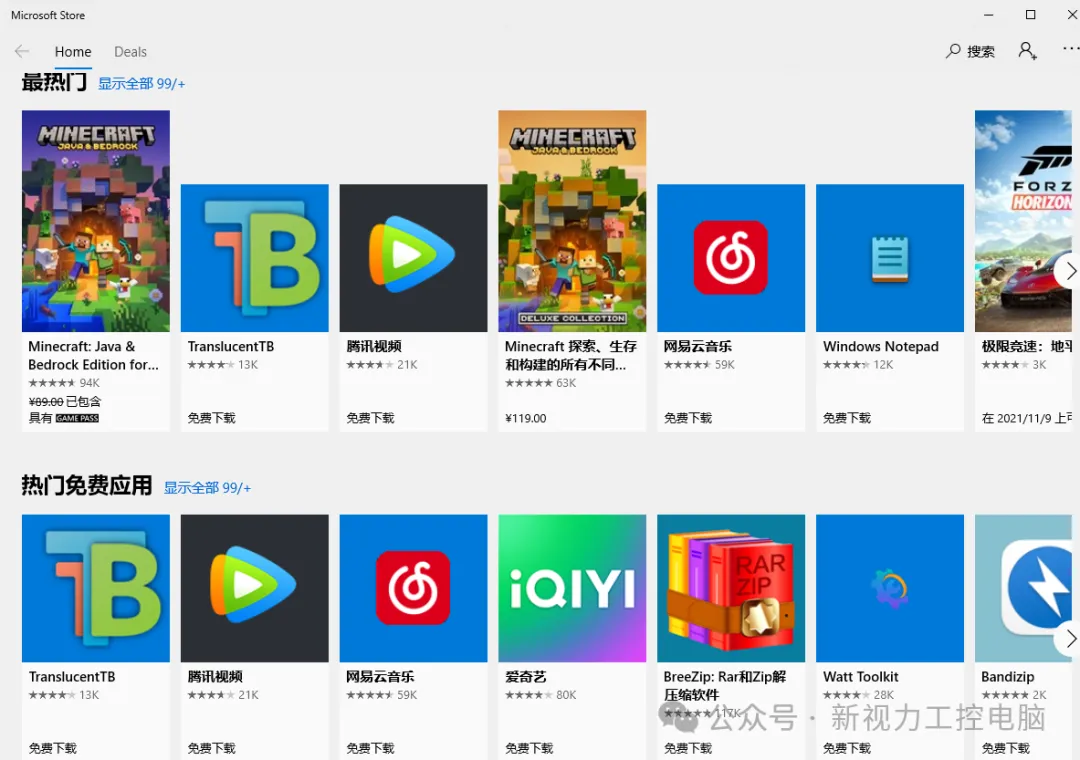
如还是不可以的话,重启电脑再次输入关键词Microsoft Store打开。
方法二
如果在启动 Microsoft Store 时遇到问题,可以通过重置 Microsoft Store 缓存打开。
1、按 Win键+R 键, "运行"对话框,
2、键入 wsreset.exe,然后选择“确定或是回车键(Enter)”。
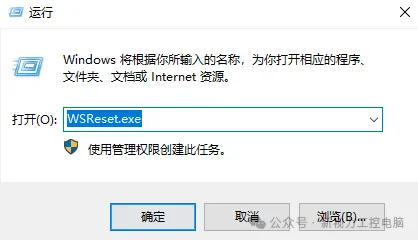
注意:将打开一个空白的"命令提示符"窗口,在大约10秒钟后,该窗口将关闭并自动打开Microsoft Store。
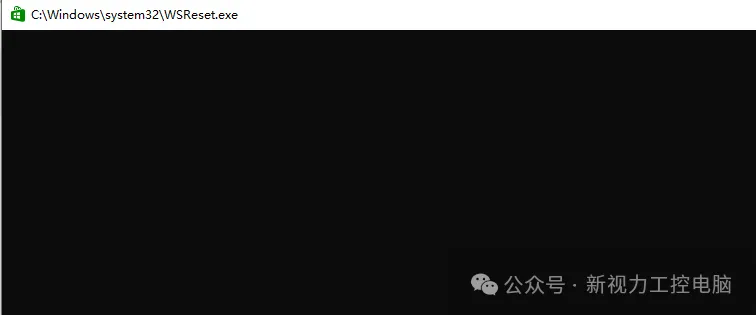
如还是不能打开,需要确认下Windows是不是太久没有更新或是文件损坏。需要更新下系统更新。
方法三
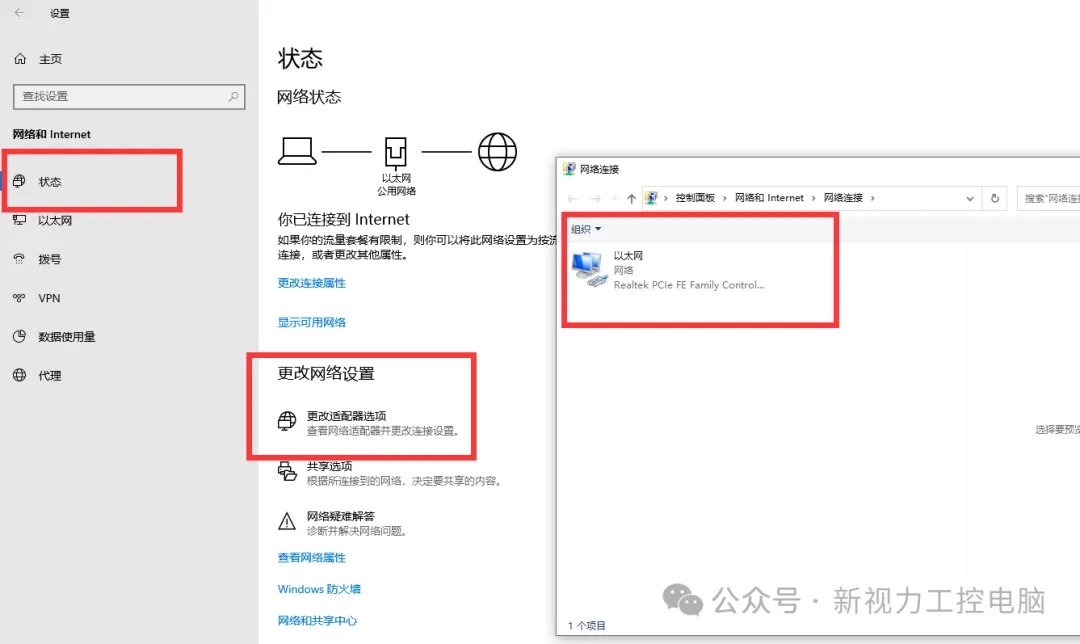
1、鼠标右键右下角网络图标,选择打开“网络和Internet”设置。

2、点击“状态”,选择“更改适配器选项” ,右键“以太网”,选择属性。
3、以太网属性界面,找到“Internet 协议版*4(TCP/IPv4)”,点击属性。
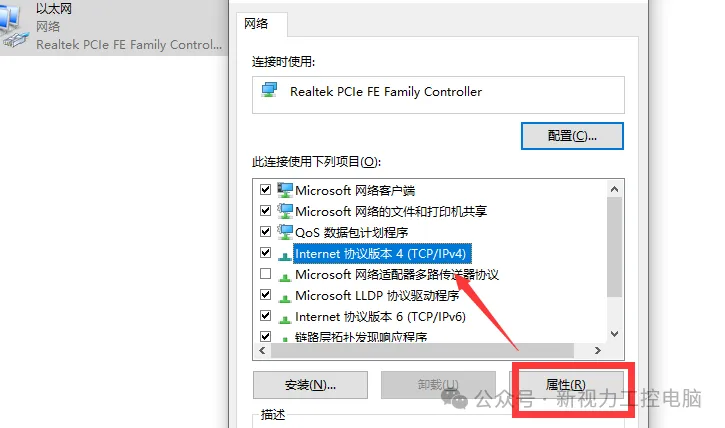
4、“Internet 协议版*4(TCP/IPv4)”界面下,将下方的“使用下面的DNS服务器地址(E)”更改为:
首选DNS服务器:114.114.114.114或是8.8.8.8
备用DNS服务器:8.8.4.4
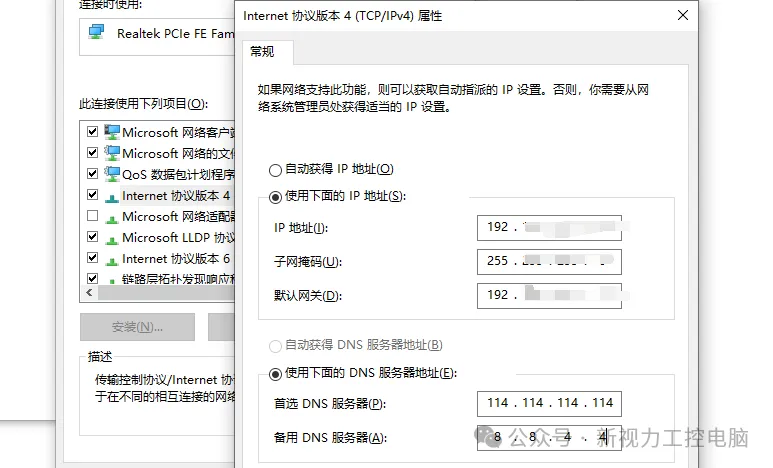
5/最后点击确定再次搜索框输入关键词。
方法四
1、鼠标右键右下角网络图标,选择打开“网络和Internet”设置。

2、点击左下角“代理”,点击关闭“实用代理服务器”。
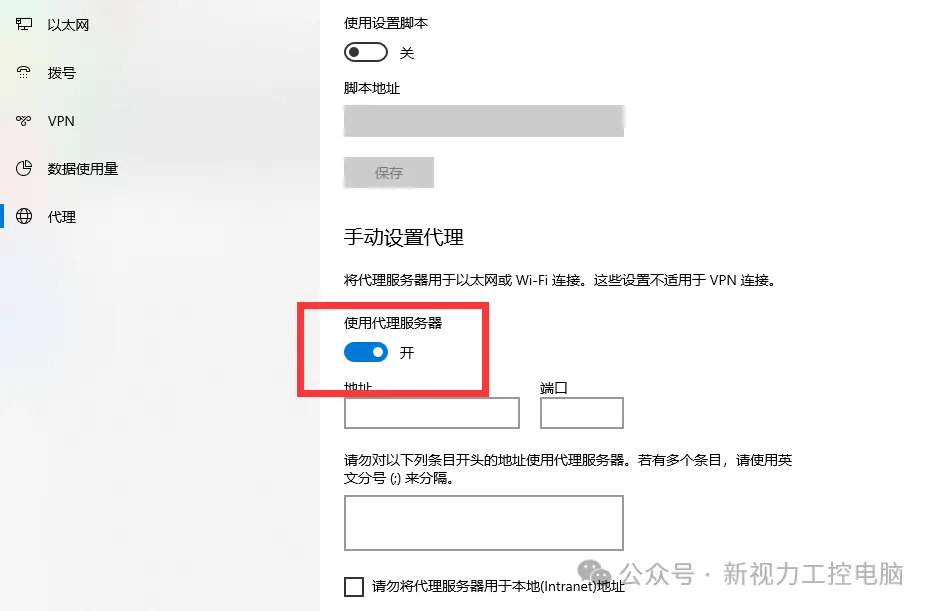
3、最后,再次重启电脑,再次打开 Microsoft Store。
分享就到这里。
-END-
猜你还喜欢下面的文章

评论