Edge浏览器神仙用法#干货分享#电脑知识
Edge浏览器的三个神仙用法,你知道吗?
今天小编就来分享给大家。
一、娱乐小游戏
如果你电脑断网了,无聊不知如何打发时间怎么办?赶紧输入这个网址
edge://surf
我们就可以愉快的冲浪啦~
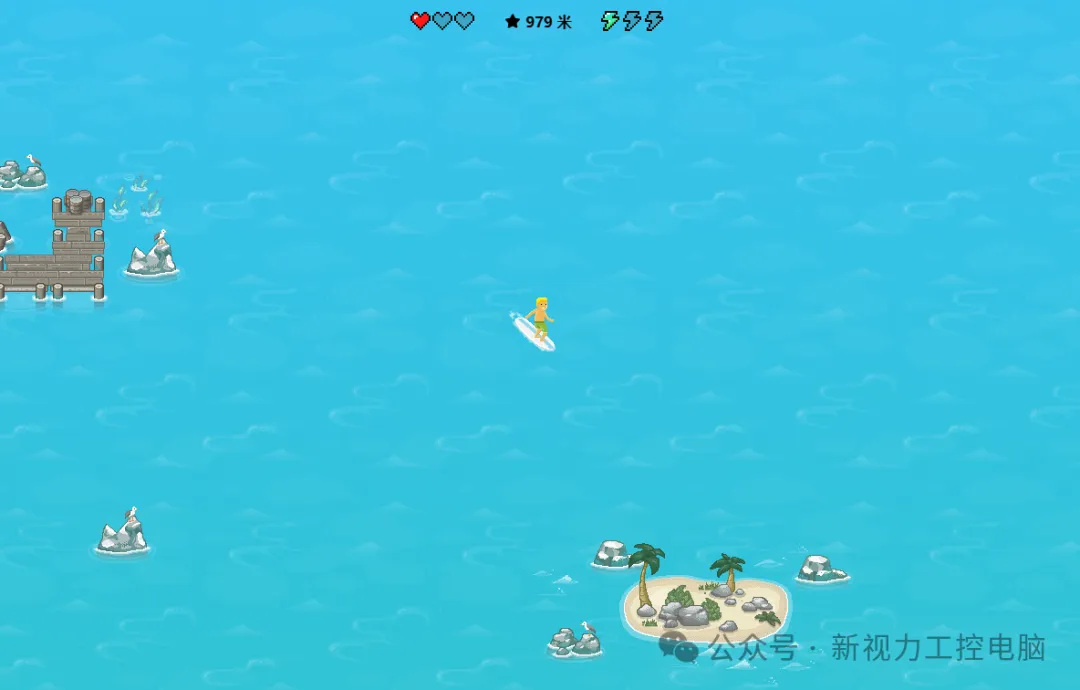
可以说是无比的快乐,很适合小姐姐玩的小游戏。
只需要我们用左右键来控制方向,也可以按上键让他停止,需要暂停的话就按下回车键。
当然也可以通过鼠标移动来控制方向,快去试试吧!

二、实用管理工具
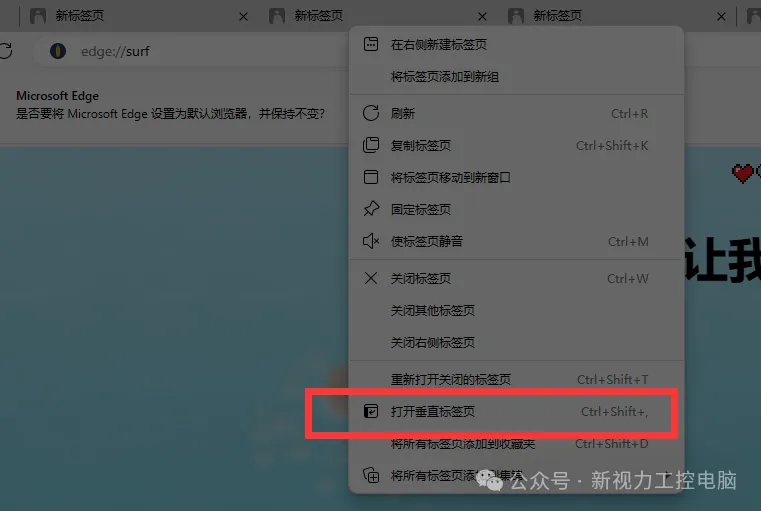
日常中,我们在Edge浏览器肯定不止一个窗口,有时候可能会一下打开多个窗口,但是此时窗口堆积太多了,乱到怀疑人生怎么办?
我们鼠标右键其中一个窗口,弹出的菜单栏我们选择“打开垂直标签页”
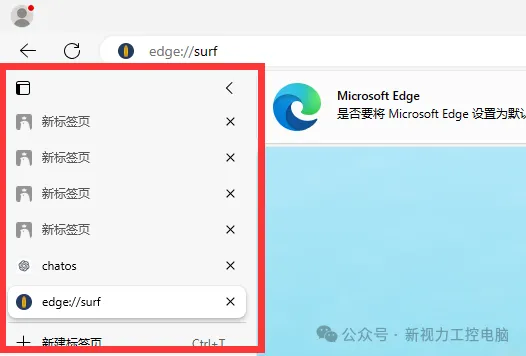
我们就可以看到我们的标签页全部都移到左边去了。这样的布局排序你是否觉得更方便一点呢?
三、截图工具
原生的Edge浏览器是不支持滚动截图的,只支持区域截图和整屏截图。
右上角三个点的图标,找到“扩展”,
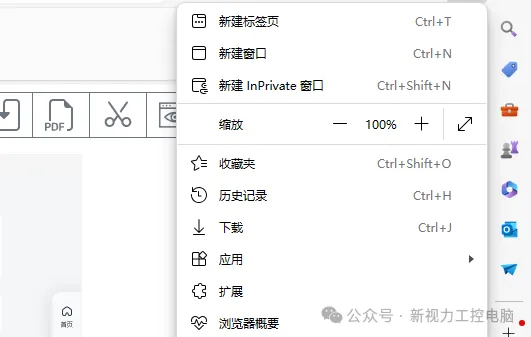
点击扩展,选择“获取 Microsoft Edge 扩展”
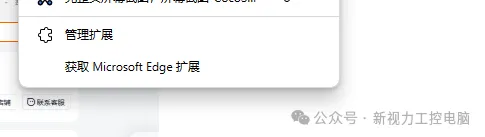
看过前面分享的关于Edge文章的小伙伴应该知道是做什么了,没错,就是下载插件。
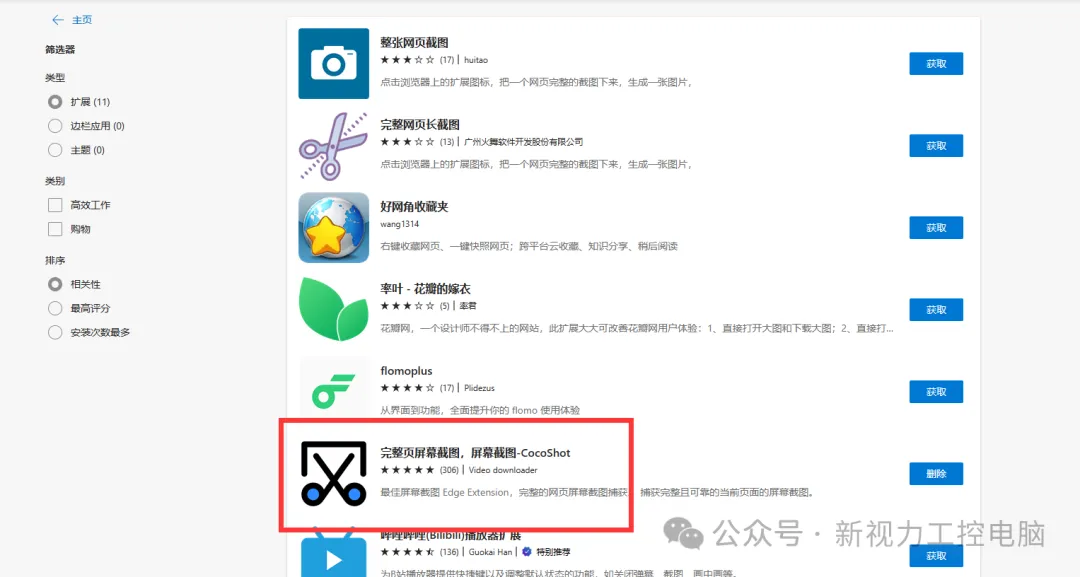
搜索框中输入:滚动截图,找到这款“完整页屏幕截图,屏幕截图-CocoShot”,点击获取。
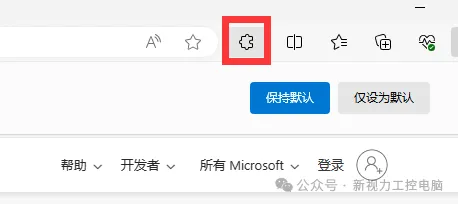
安装完成后,我们找到上方这个“扩展”的图标。
然后将“完整页屏幕截图,屏幕截图-CocoShot”眼睛点开
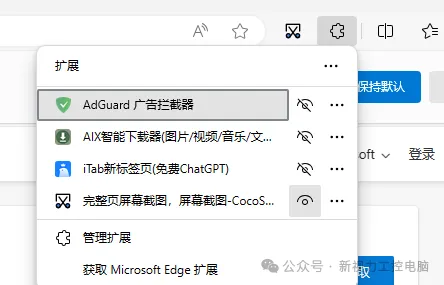
此时这个快捷图标就出现在上方的菜单栏上,后面我们在使用的过程中,只需要点击下这个图标,它就弹出来要我们选择。
默认是自动滚动截图功能,我们只需要按下开始,就会自动整页截屏。这个功能非常的方便,对于做一些设计的来说,这个功能可以说是神器。
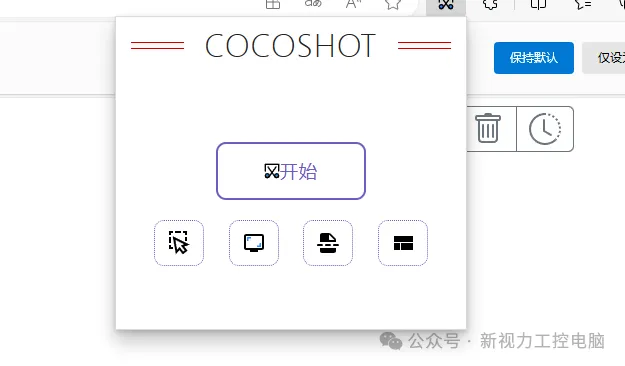
除了自动滚动截屏,下方还有四个小图标,他们分别是什么呢?
第一个则是选择网页的一部分以捕获屏幕截图,也就是区域截图,
第二个是捕获页面可见的屏幕截图,就是我们电脑目前能显示到的全屏截图
第三个则是另存为单个HTML文件,保存单个HTML文件为离线访问、数据完整性、共享和分发以及个人归档和组织等方面带来了便利。
最后一个则是捕获给定网页、选项卡、窗口或整个屏幕的屏幕截图。
每一个截图功能我觉得都不错,大家感兴趣的话都可以去研究一下。
-END-