设置3个隐藏Windows 11功能,电脑运行更快

禁用启动应用程序
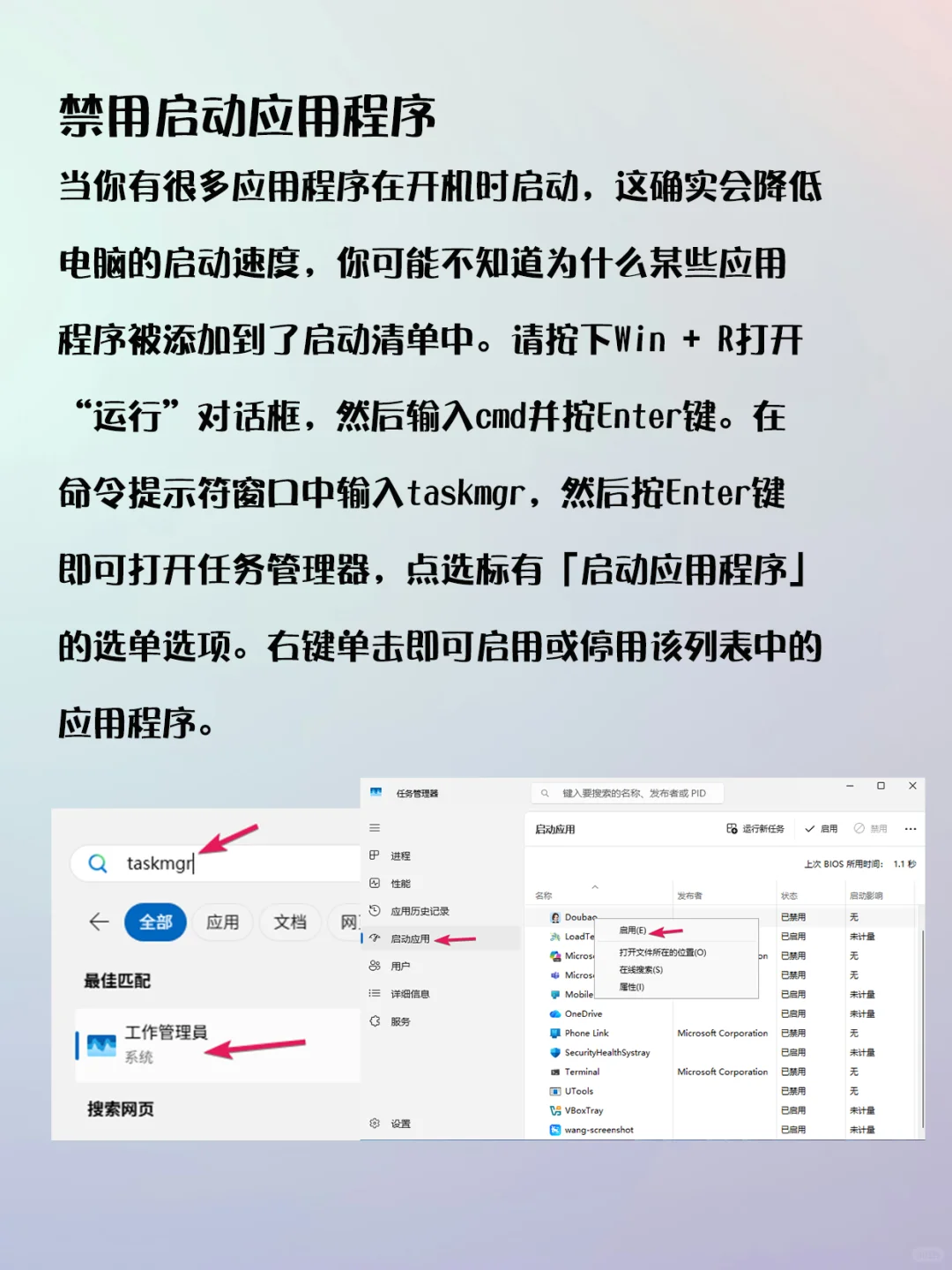
当你有很多应用程序在开机时启动,这确实会降低电脑的启动速度,你可能不知道为什么某些应用程序被添加到了启动清单中。请按下Win + R打开“运行”对话框,然后输入cmd并按Enter键。在命令提示符窗口中输入taskmgr,然后按Enter键即可打开任务管理器,点选标有「启动应用程序」的选单选项。右键单击即可启用或停用该列表中的应用程序。
当你有很多应用程序在开机时启动,这确实会降低电脑的启动速度,你可能不知道为什么某些应用程序被添加到了启动清单中。请按下Win + R打开“运行”对话框,然后输入cmd并按Enter键。在命令提示符窗口中输入taskmgr,然后按Enter键即可打开任务管理器,点选标有「启动应用程序」的选单选项。右键单击即可启用或停用该列表中的应用程序。
启用储存感知
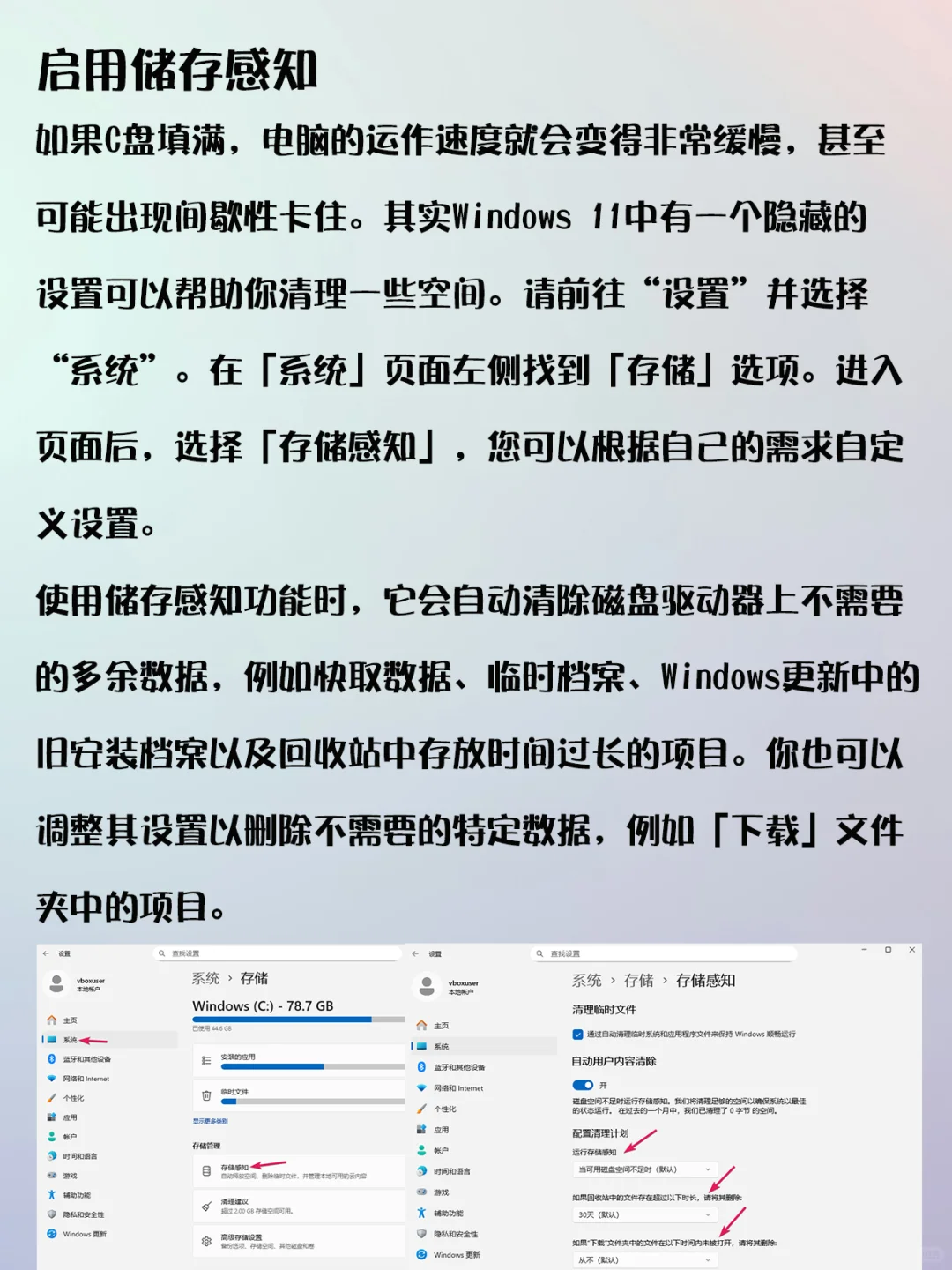
如果C盘填满,电脑的运作速度就会变得非常缓慢,甚至可能出现间歇性卡住。其实Windows 11中有一个隐藏的设置可以帮助你清理一些空间。请前往“设置”并选择“系统”。在「系统」页面左侧找到「存储」选项。进入页面后,选择「存储感知」,您可以根据自己的需求自定义设置。
使用储存感知功能时,它会自动清除磁盘驱动器上不需要的多余数据,例如快取数据、临时档案、Windows更新中的旧安装档案以及回收站中存放时间过长的项目。你也可以调整其设置以删除不需要的特定数据,例如「下载」文件夹中的项目。
关闭透明效果
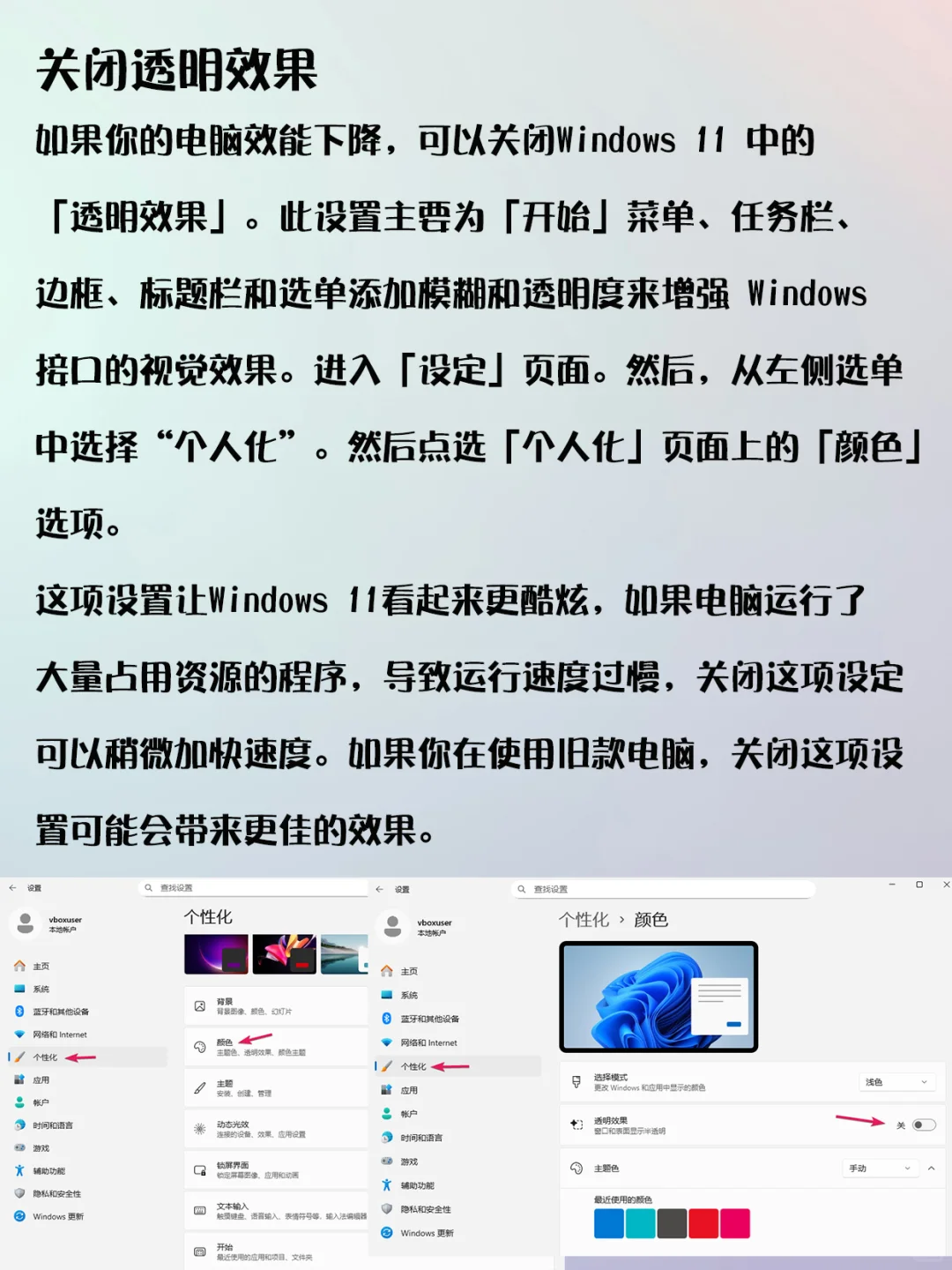
如果你的电脑效能下降,可以关闭Windows 11 中的「透明效果」。此设置主要为「开始」菜单、任务栏、边框、标题栏和选单添加模糊和透明度来增强 Windows 接口的视觉效果。进入「设定」页面。然后,从左侧选单中选择“个人化”。然后点选「个人化」页面上的「颜色」选项。
这项设置让Windows 11看起来更酷炫,如果电脑运行了大量占用资源的程序,导致运行速度过慢,关闭这项设定可以稍微加快速度。如果你在使用旧款电脑,关闭这项设置可能会带来更佳的效果。