🖱️ 如何将Win11 右键菜单改回经典版?
1.
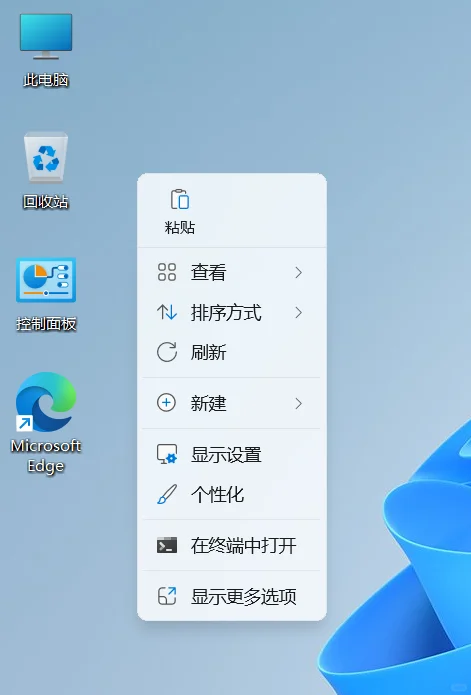
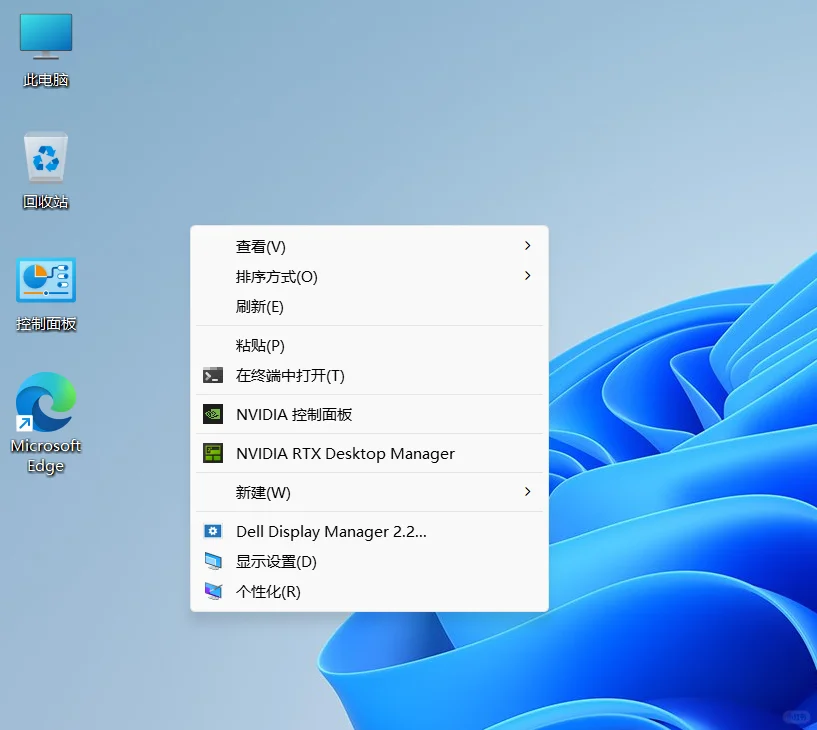
P1是Win11新版右键菜单,每次还要点击“显示更多选项”太过麻烦,如何改回P2所示“经典版”呢?
2.
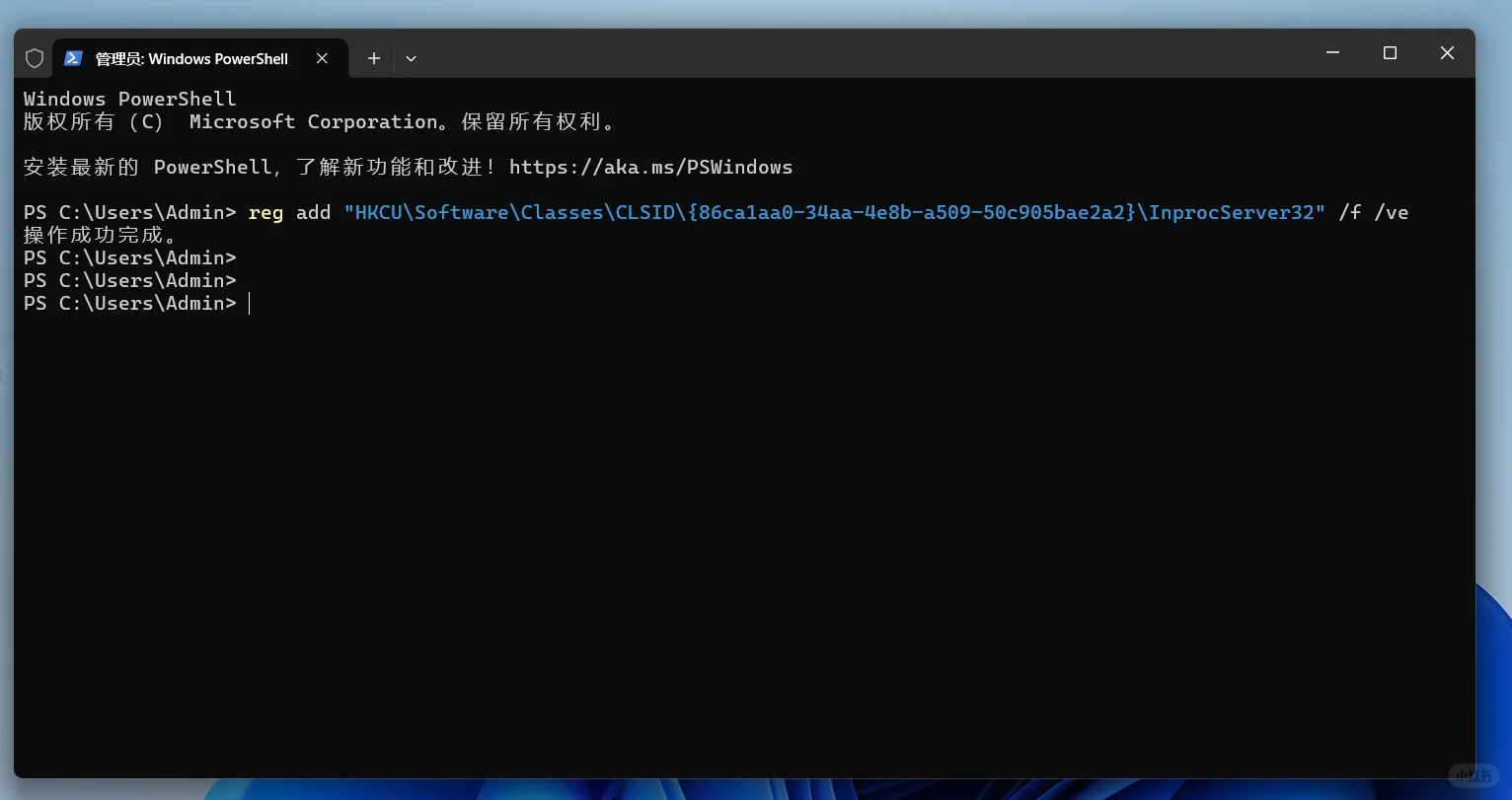
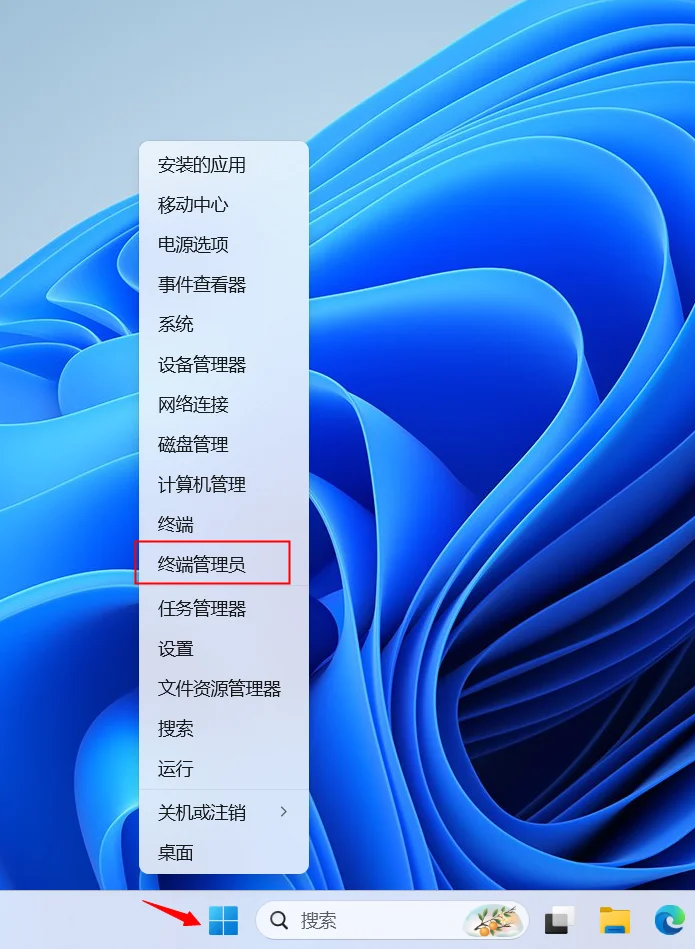
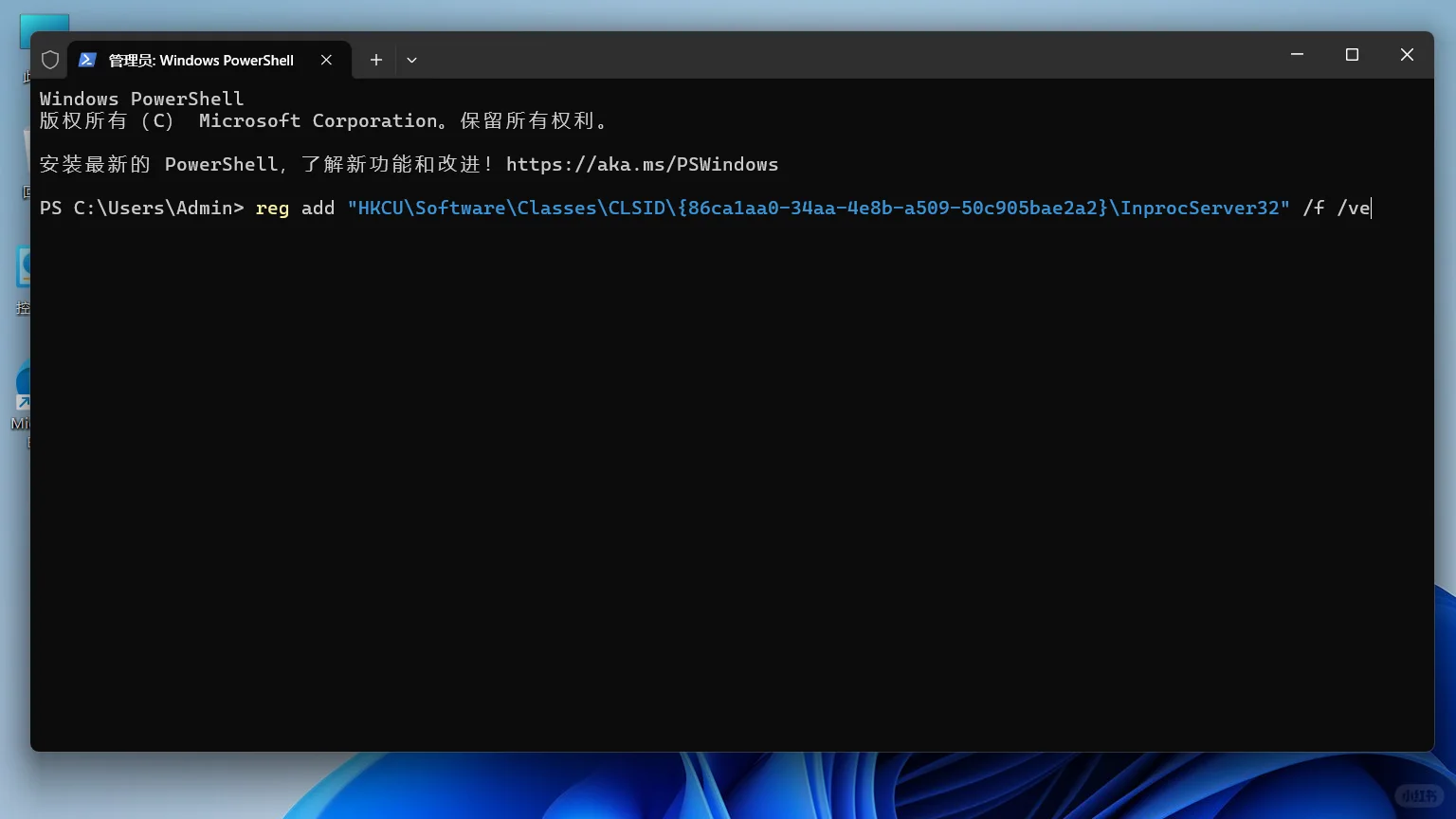
右键点击“开始菜单”如P3,并选择“终端管理员”,复制并执行以下命令,按回车,系统提示“操作成功完成”如P4:
reg add \”HKCU\\Software\\Classes\\CLSID\\{86ca1aa0-34aa-4e8b-a509-50c905bae2a2}\\InprocServer32\” /f /ve
3.之后重启资源管理器或直接关机重启即可。
如想恢复新版菜单,执行如下命令再重启资源管理器或电脑即可:
reg delete \”HKCU\\Software\\Classes\\CLSID\\{86ca1aa0-34aa-4e8b-a509-50c905bae2a2}\” /f
#win11 #办公软件 #电脑知识 #笔记本电脑 #办公技巧
P1是Win11新版右键菜单,每次还要点击“显示更多选项”太过麻烦,如何改回P2所示“经典版”呢?
2.
右键点击“开始菜单”如P3,并选择“终端管理员”,复制并执行以下命令,按回车,系统提示“操作成功完成”如P4:
reg add \”HKCU\\Software\\Classes\\CLSID\\{86ca1aa0-34aa-4e8b-a509-50c905bae2a2}\\InprocServer32\” /f /ve
3.之后重启资源管理器或直接关机重启即可。
如想恢复新版菜单,执行如下命令再重启资源管理器或电脑即可:
reg delete \”HKCU\\Software\\Classes\\CLSID\\{86ca1aa0-34aa-4e8b-a509-50c905bae2a2}\” /f
#win11 #办公软件 #电脑知识 #笔记本电脑 #办公技巧