Win11新电脑必做设置
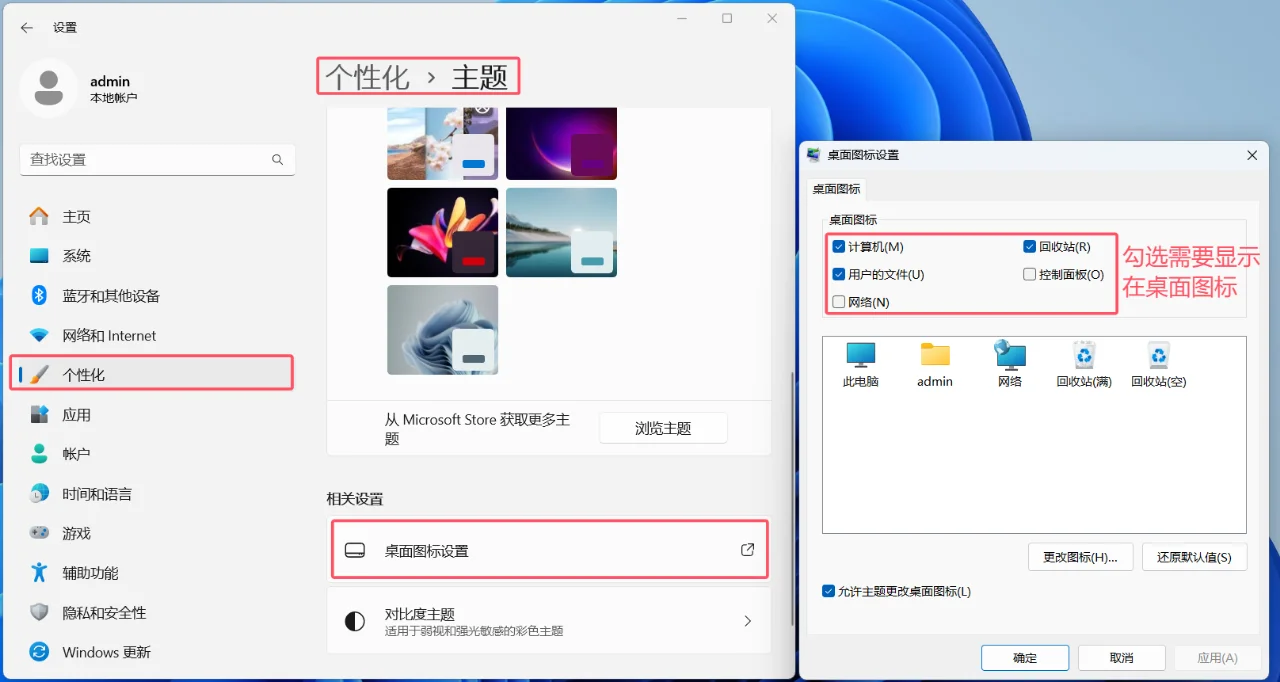
1、桌面图标 设置
打开设置,点「个性化 – 主题 – 桌面图标设置」,勾选需要显示在桌面图标,点「确定」
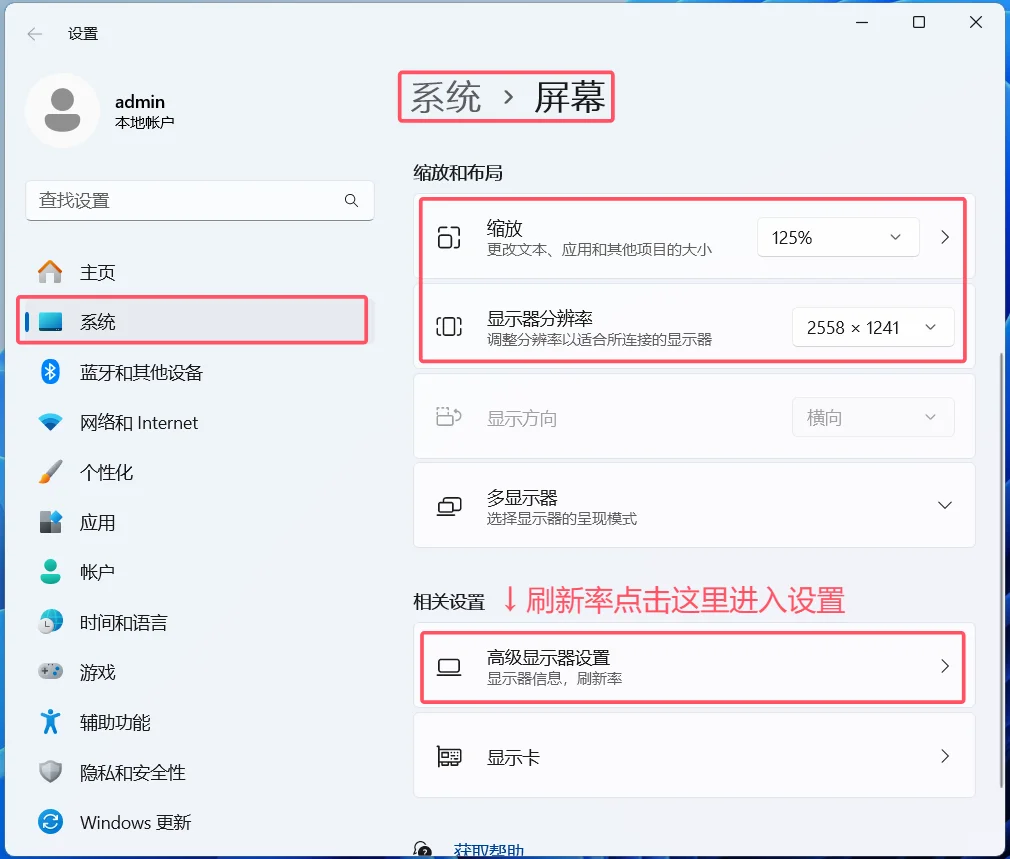
2、缩放 显示器分辨率 刷新率 设置
打开设置,点「系统 – 屏幕」,设置缩放、显示器分辨率、刷新率
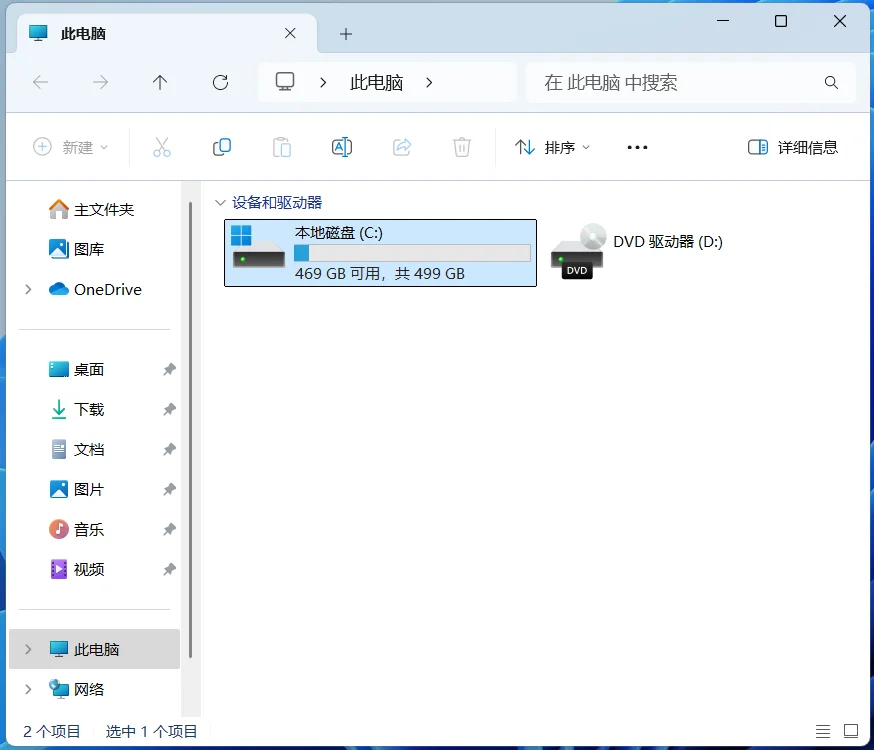
3、如果只有C盘,需要分区
电脑分区有多种方法,本次教大家用简单命令进行分区
不懂请放弃,避免分区错误致数据丢失
首先,右键点击【开始菜单】,然后选择【终端管理员】
输入以下命令来启动 diskpart :
diskpart
列出所有磁盘:
list disk
选择需要分区的磁盘,比如我选择的 500GB 磁盘(假设它是磁盘 0 ):
select disk 0
查看当前磁盘的分区信息:
list partition
收缩现有分区以腾出空间(假设分区是分区 3 ):
select partition 3
shrink desired=250000
注意:这里 desired=250000 表示要收缩 250000MB 的空间。
250000MB 对应的空间是 244.14 GB
创建新的分区:
create partition primary
格式化新分区并分配驱动器字母:
format fs=ntfs quick
assign letter=D
注意:这里 letter=D 是 D 盘的意思。
退出diskpart:
exit
通过执行以上的 diskpart 命令,可以将电脑 500GB 大小的硬盘从单一的C盘分成两个相等大小的分区,即 C 盘和 D 盘
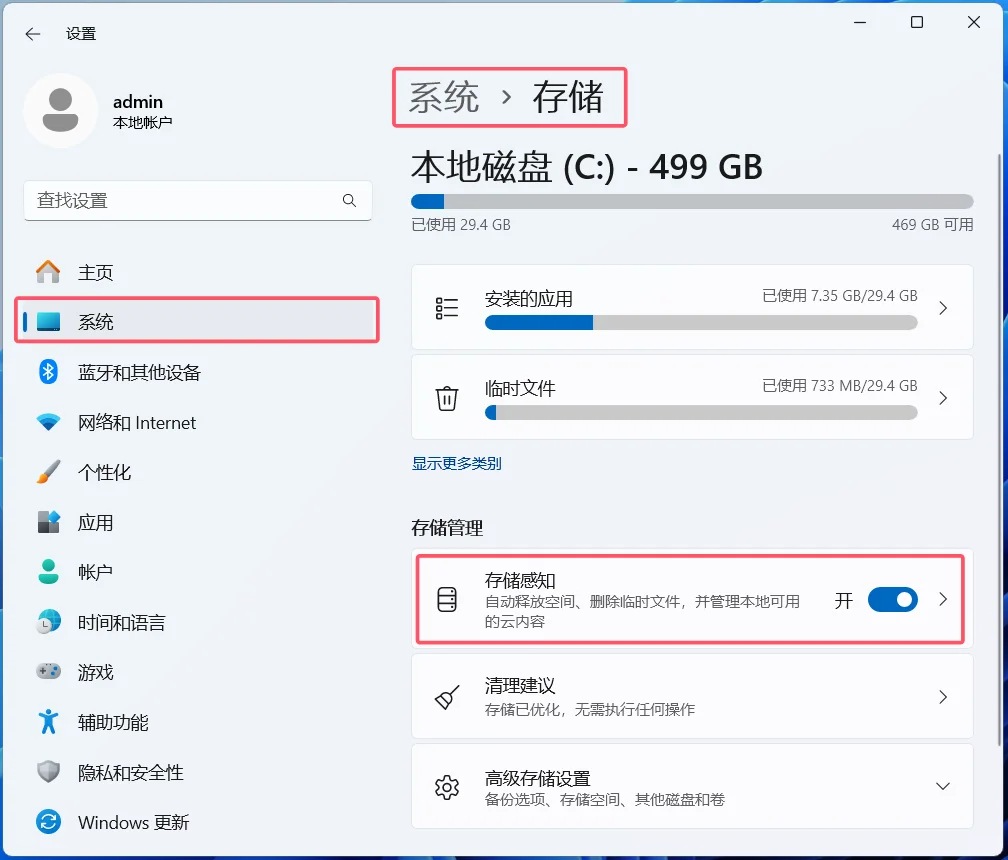
4、存储管理 设置
打开设置,点「系统 – 存储」,打开存储感知
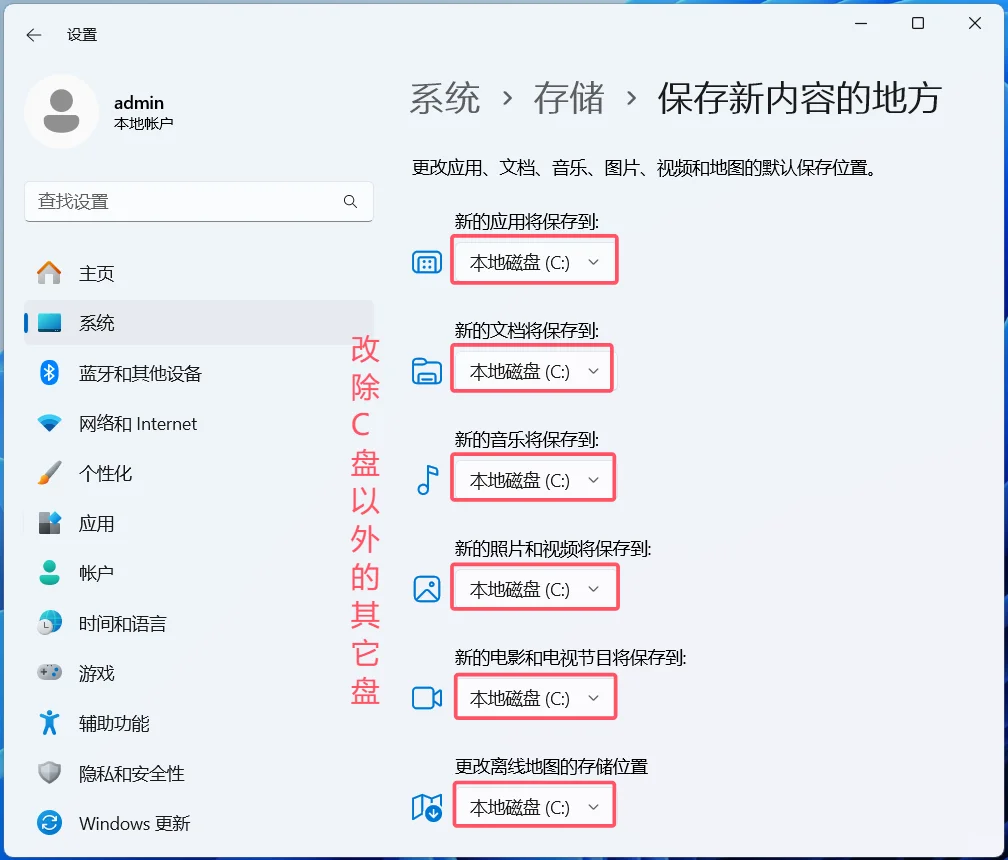
5、应用、文档、音乐、图片、视频和地图的默认保存位置 设置
打开设置,点「系统 – 存储 – 保存新内容的地方」,改除C盘以外的其它盘
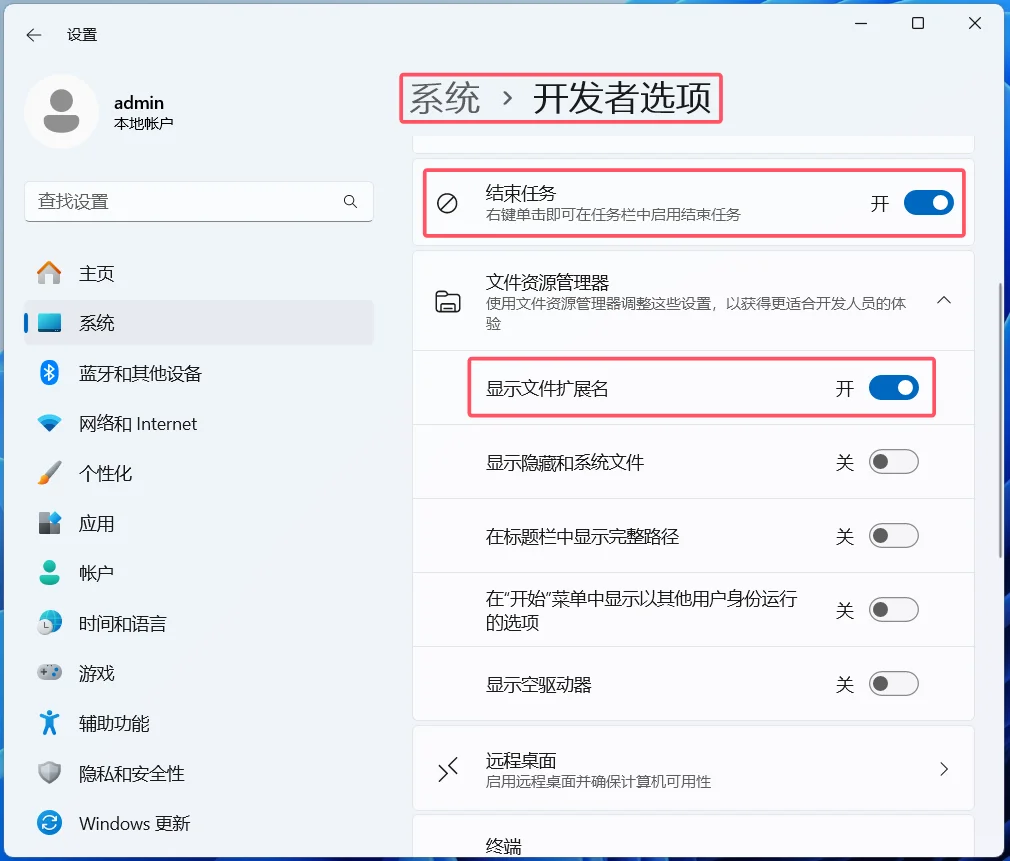
6、显示文件扩展名 开启结束任务 设置
打开设置,点「系统 – 开发者选项」
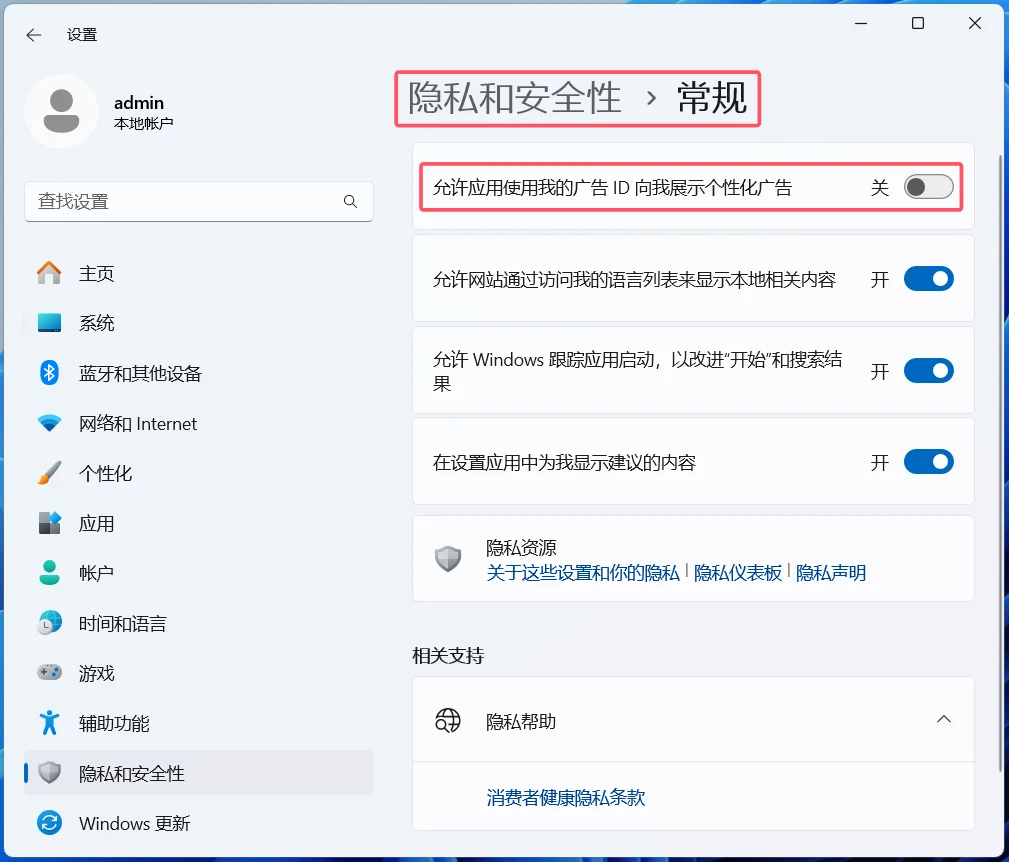
7、关闭个性化广告 设置
打开设置,点「隐私和安全性 – 常规」
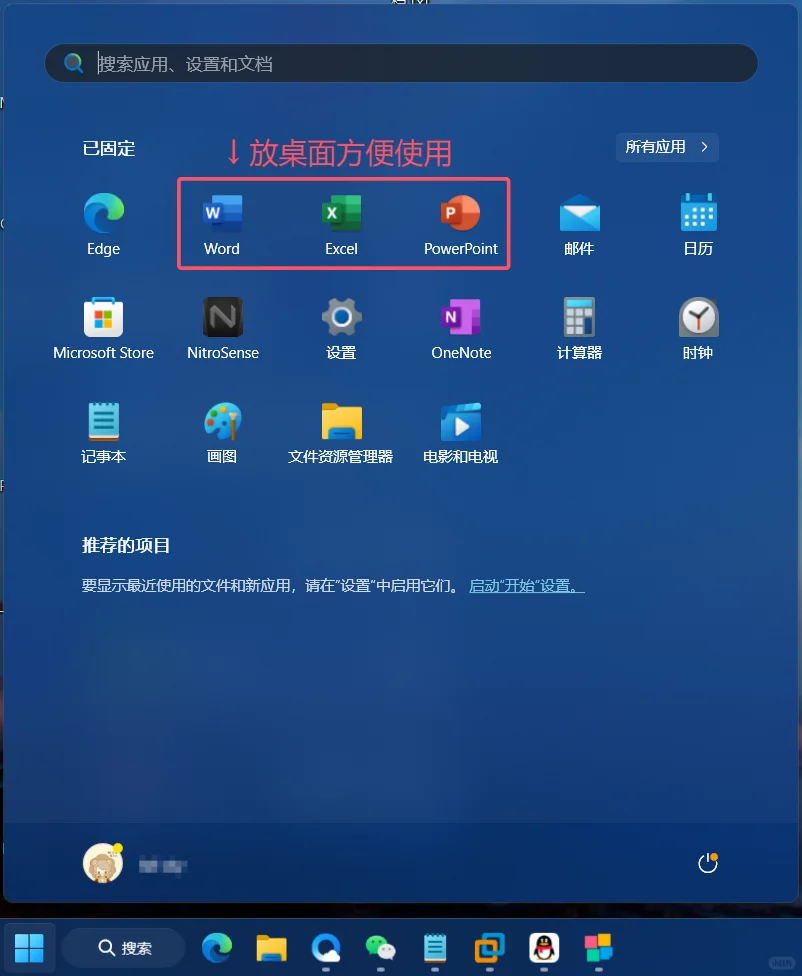
8、将Office图标添加到桌面
点「开始菜单」,找到「Word」图标,点「右键」,选「打开文件位置」,接着按「Ctrl」,选Word、Excel和PPT图标,再按「Shift」+右键,选择发送到「桌面快捷方式」
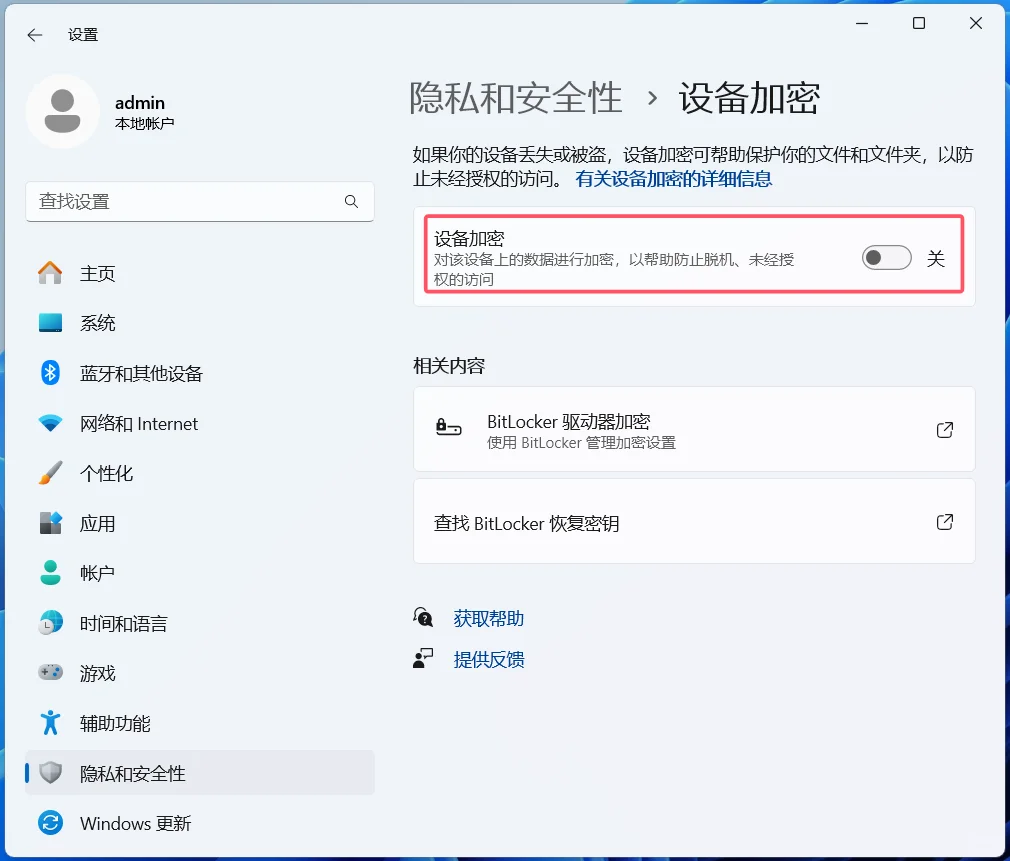
9、没有特殊数据安全需要的,建议关闭设备加密 设置
打开设置,点「隐私和安全性 – 设备加密」