Windows 常用快捷键大揭秘 | 效率起飞🚀
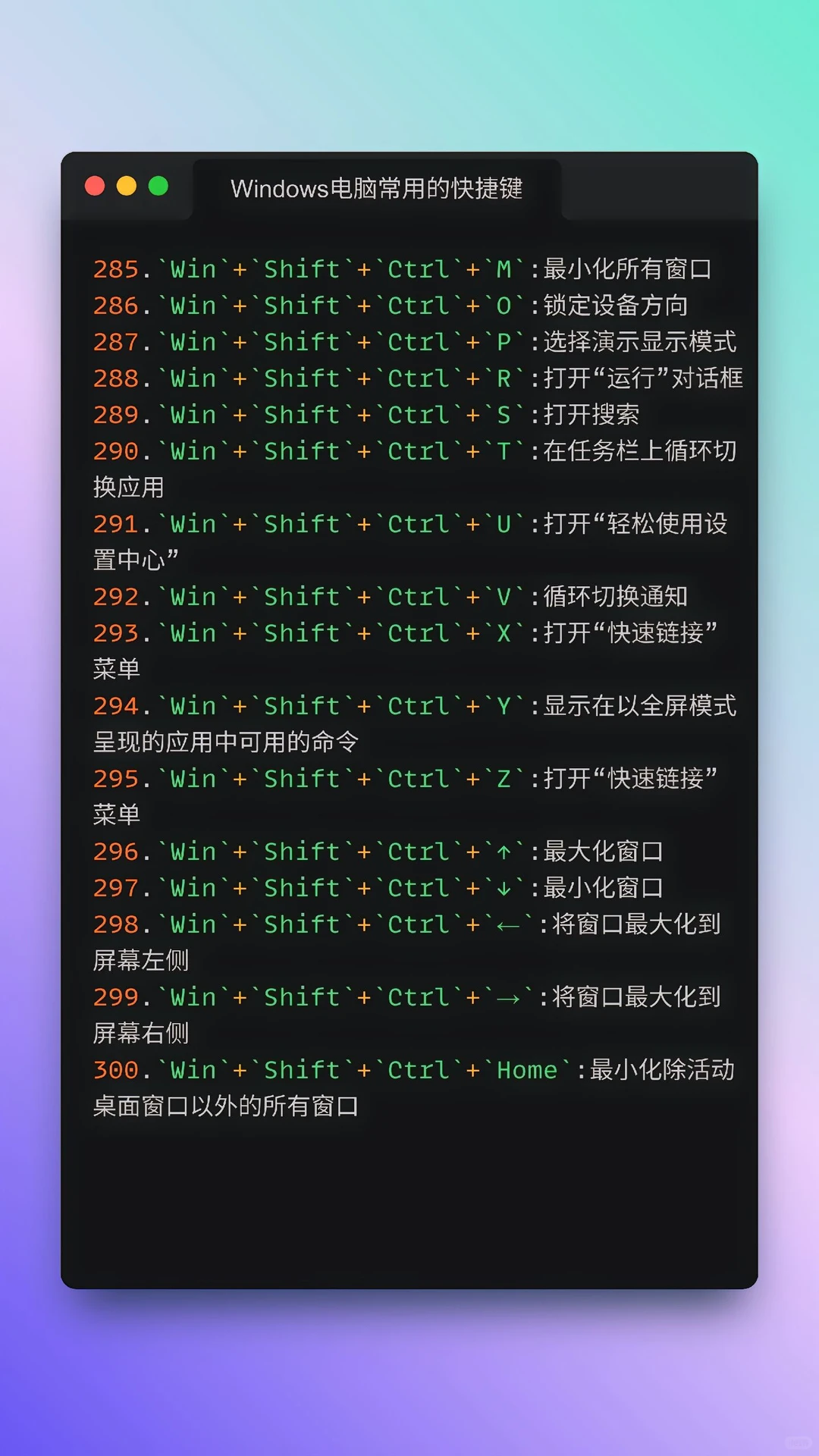
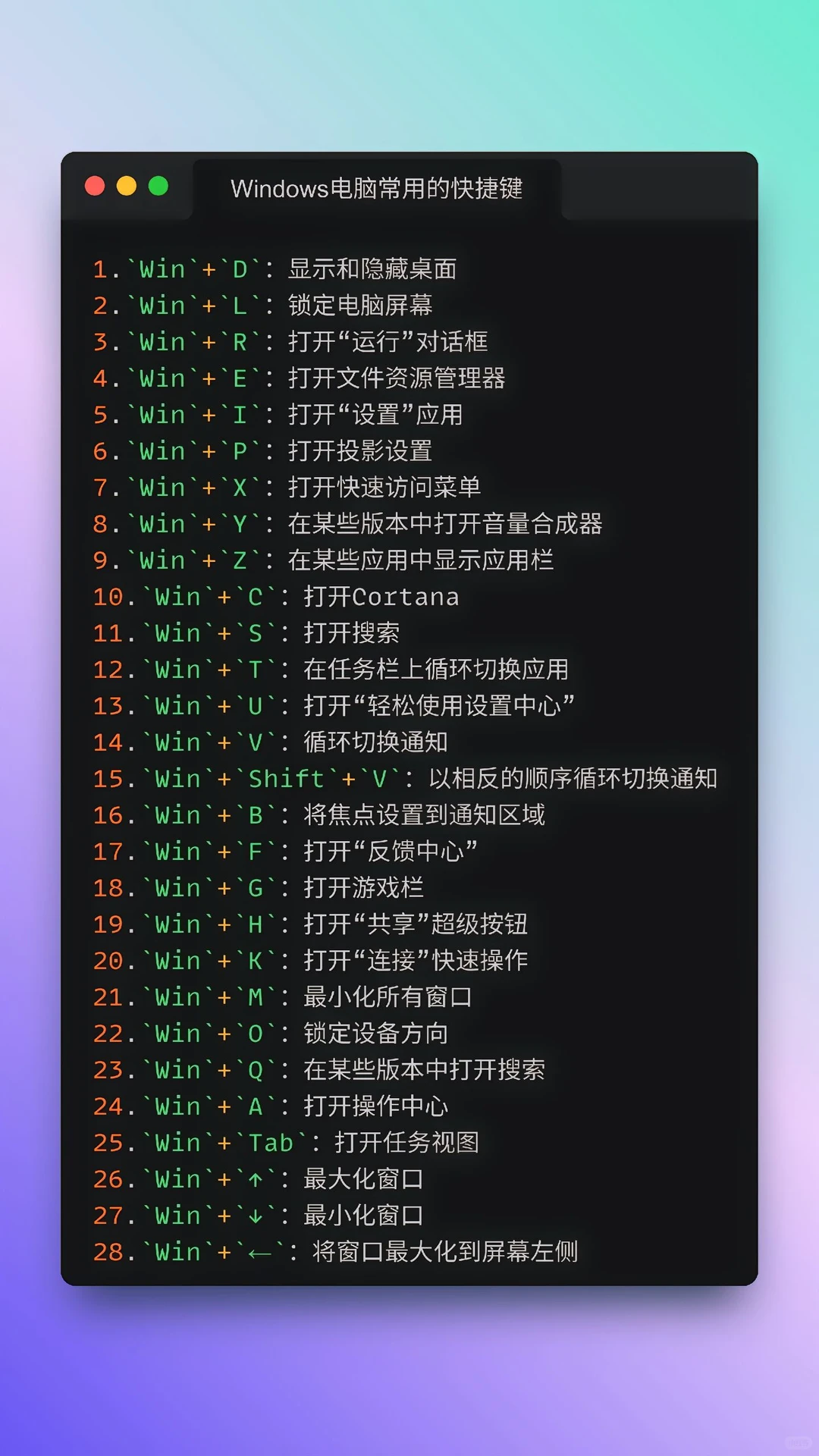
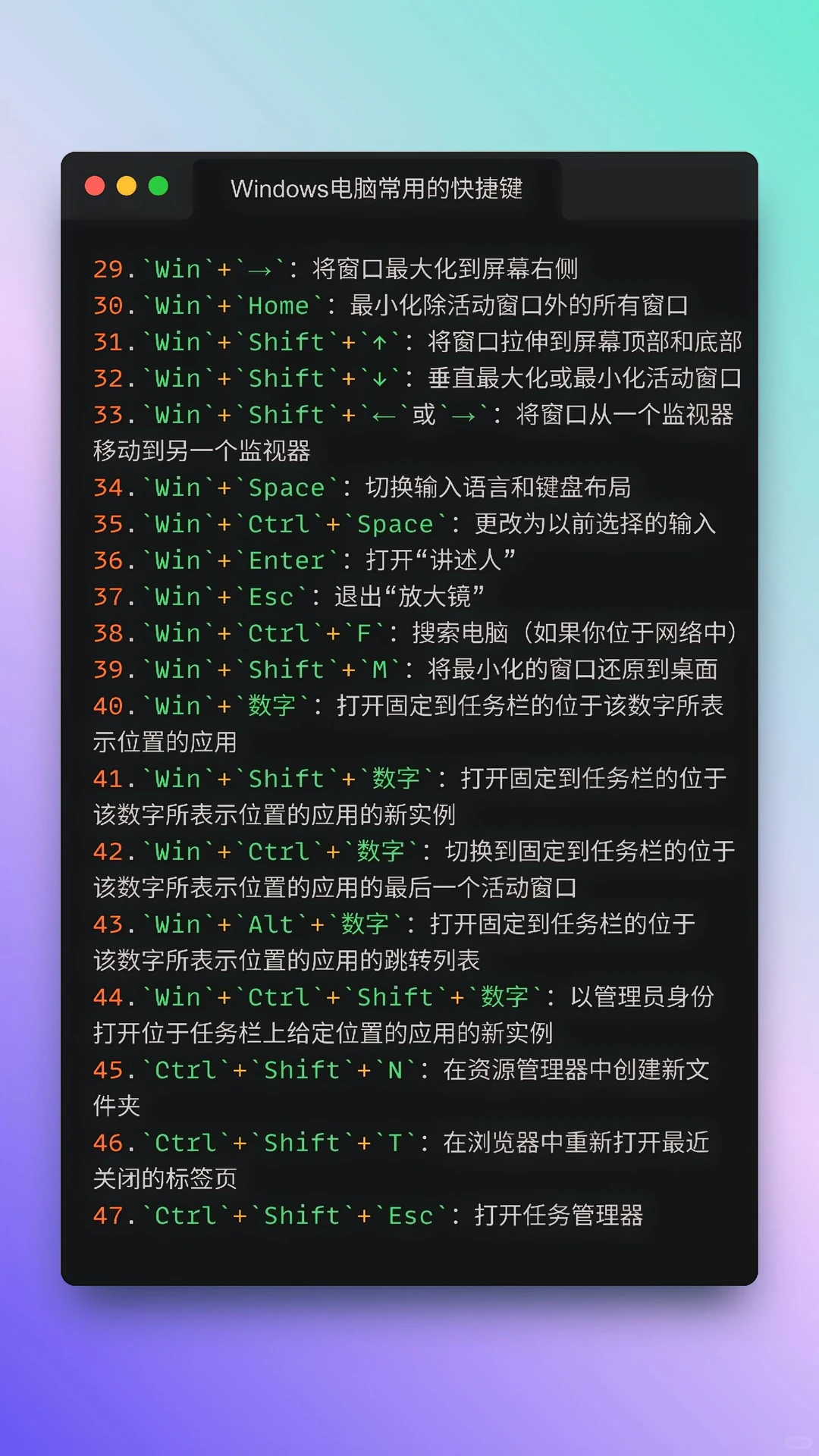
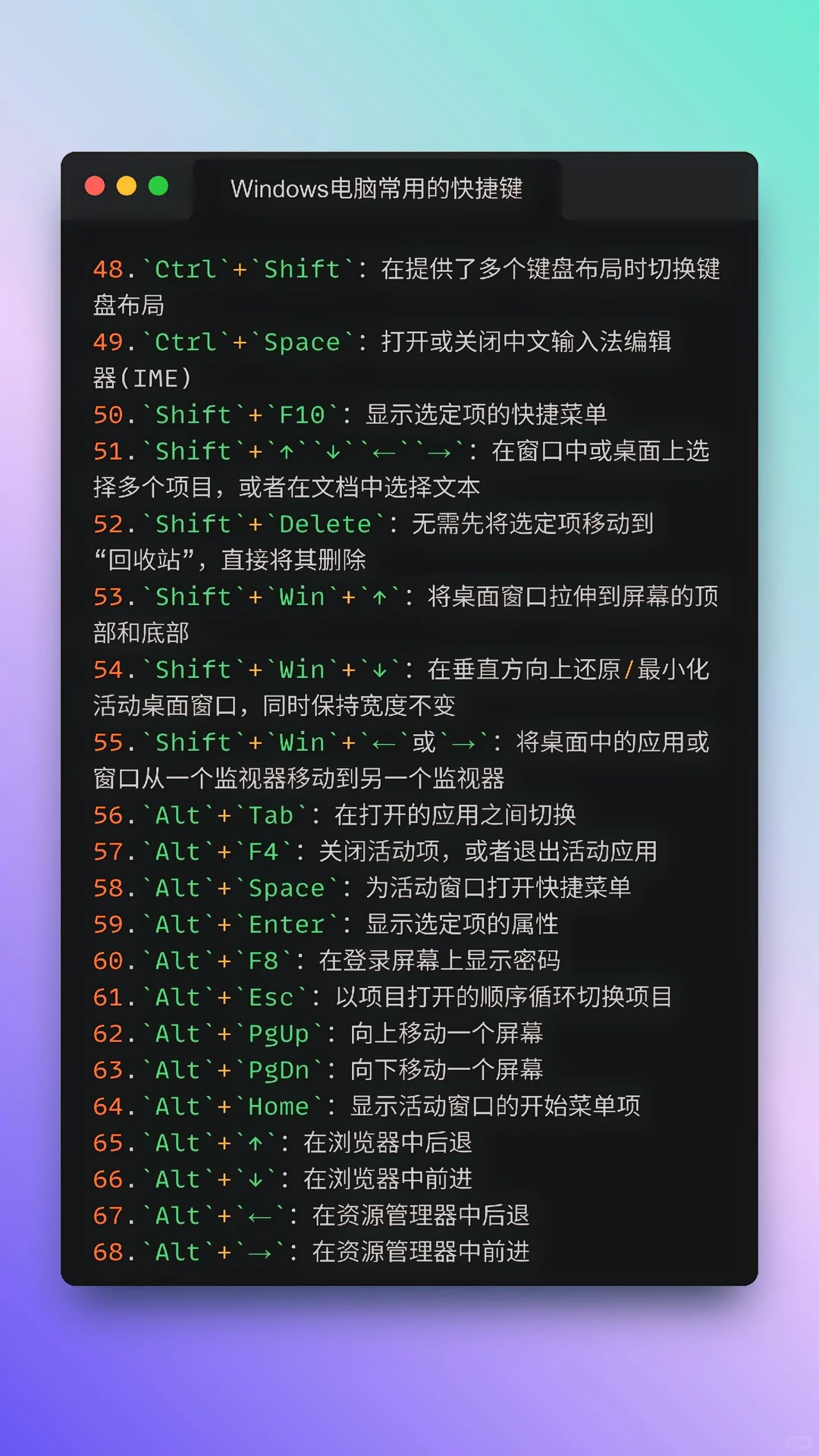
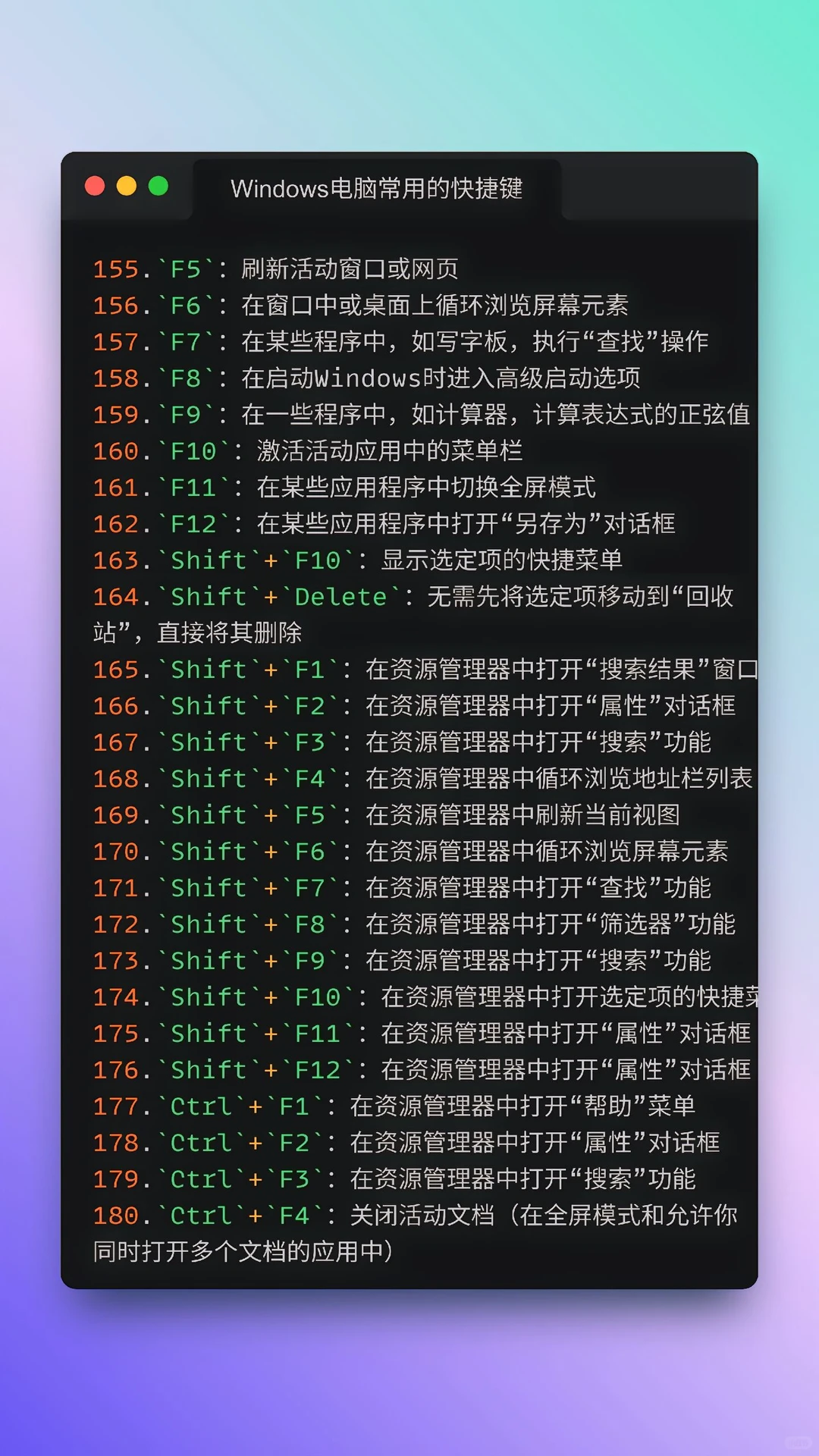
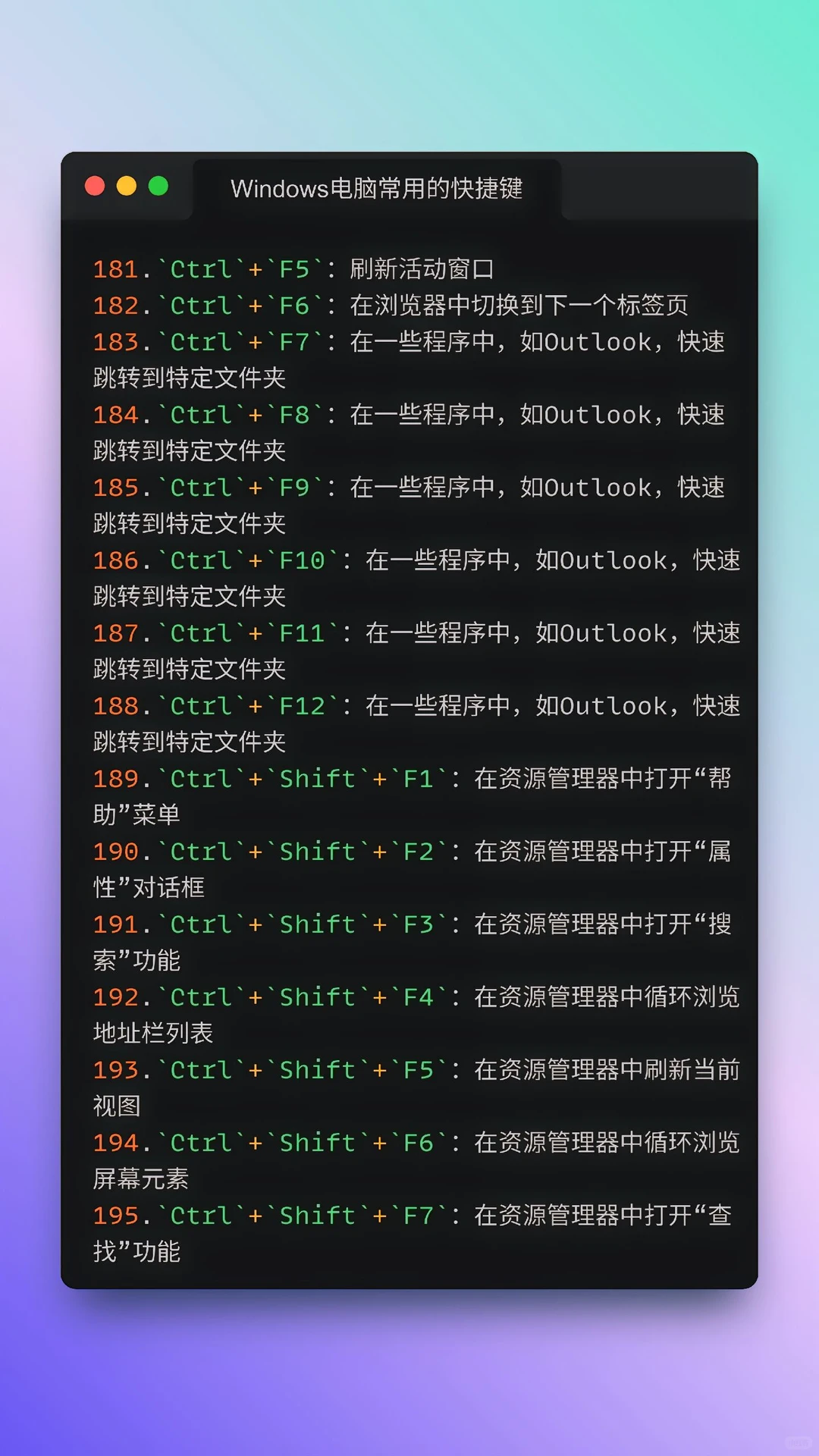
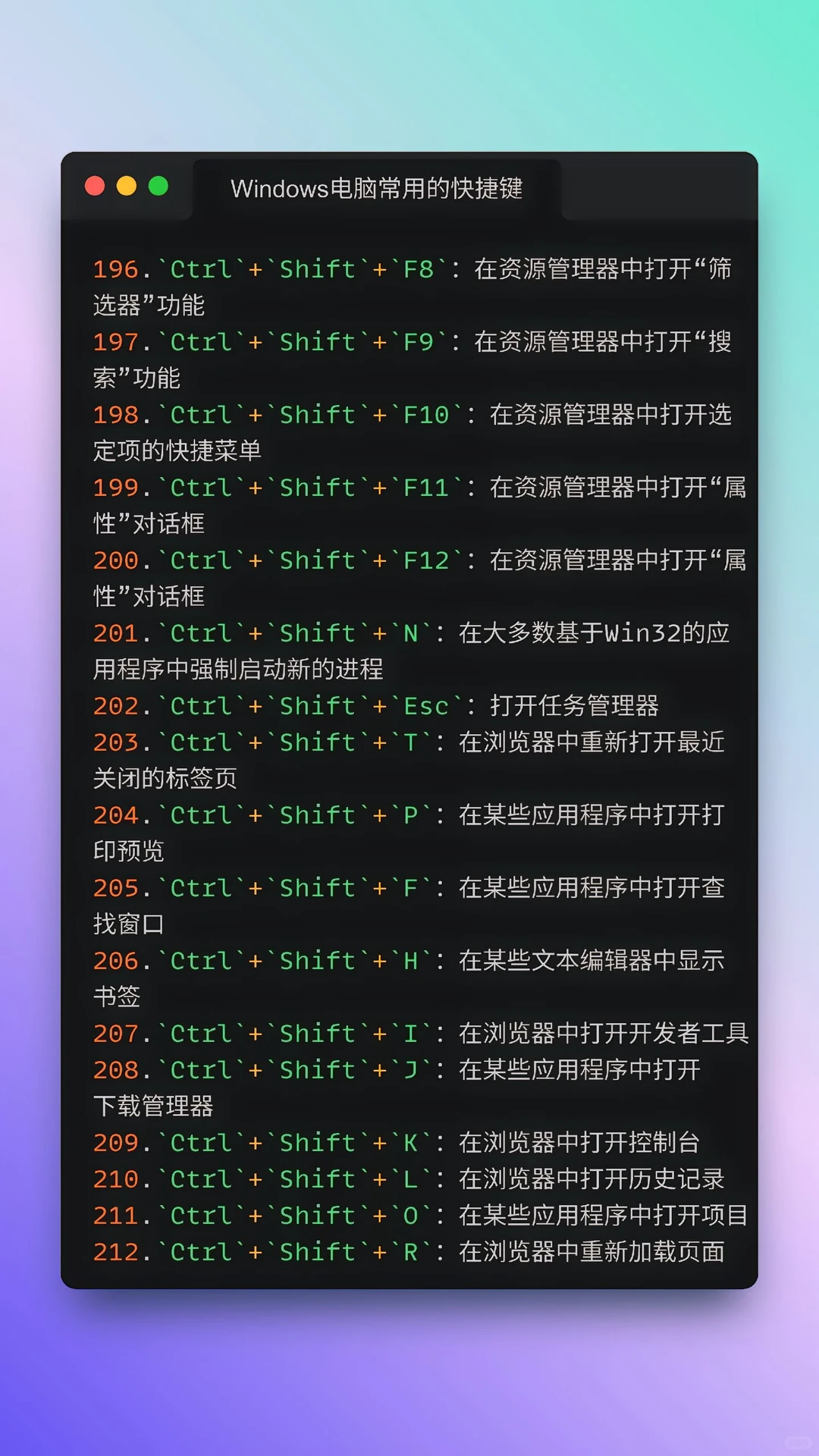
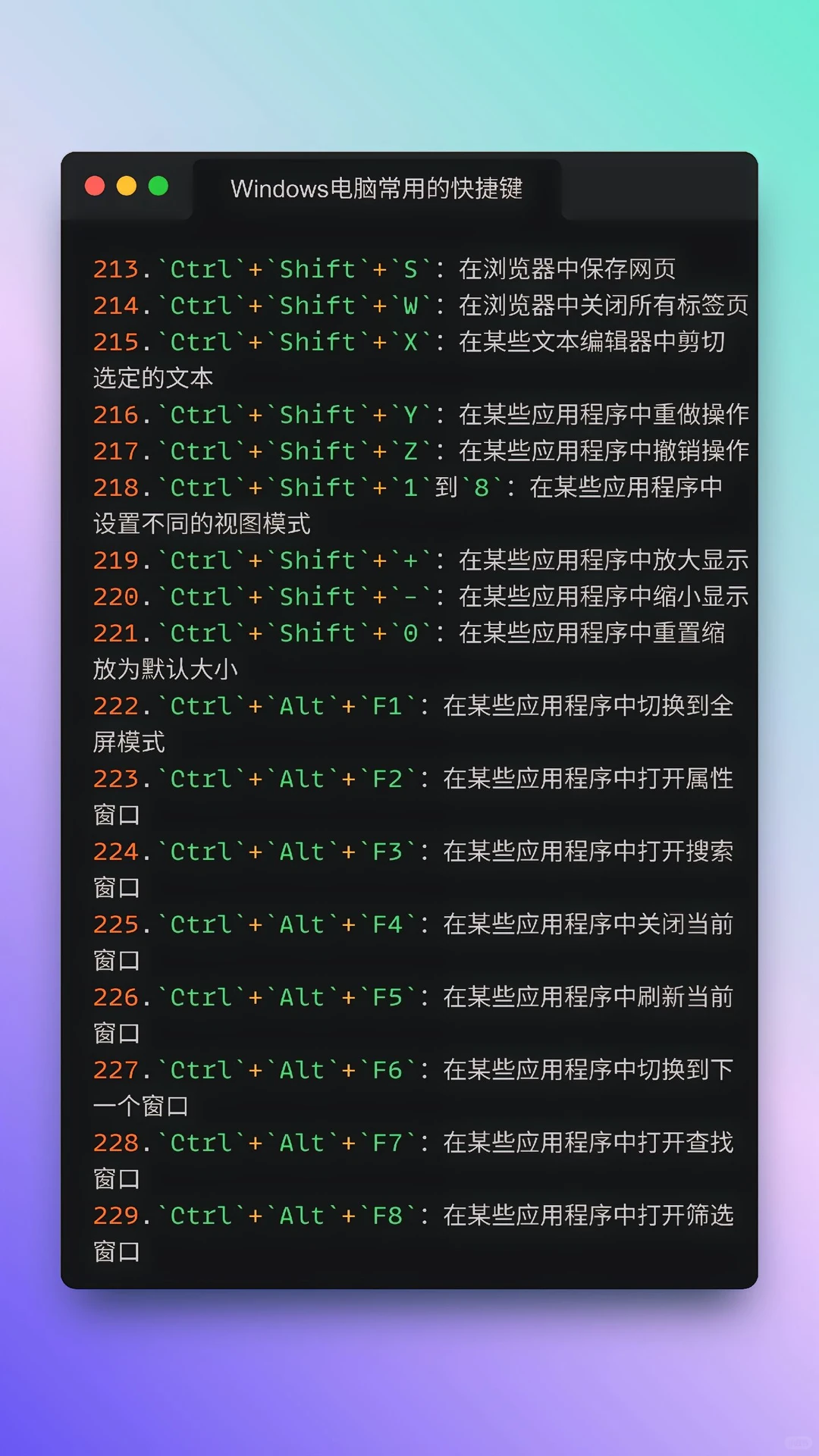
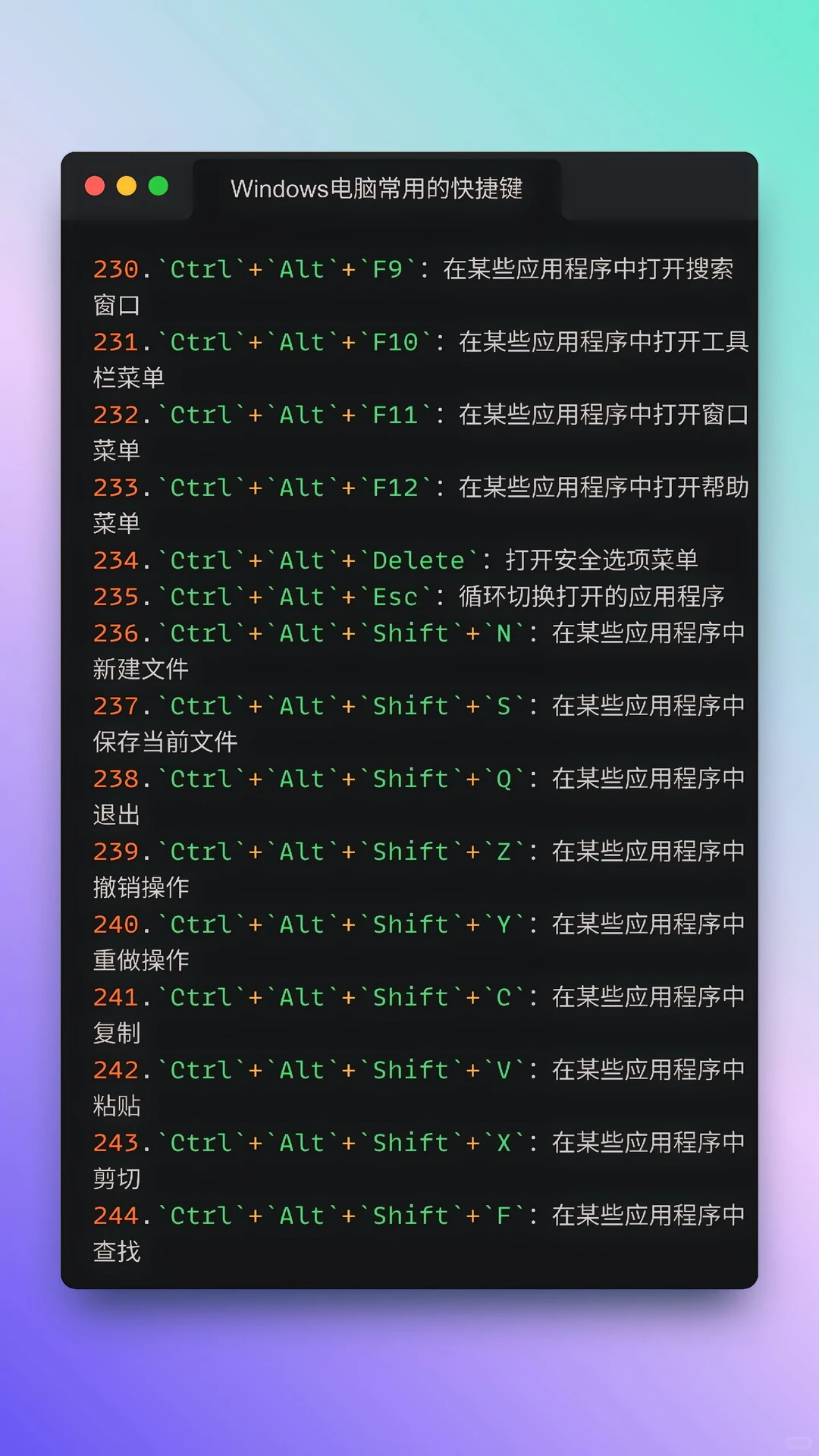
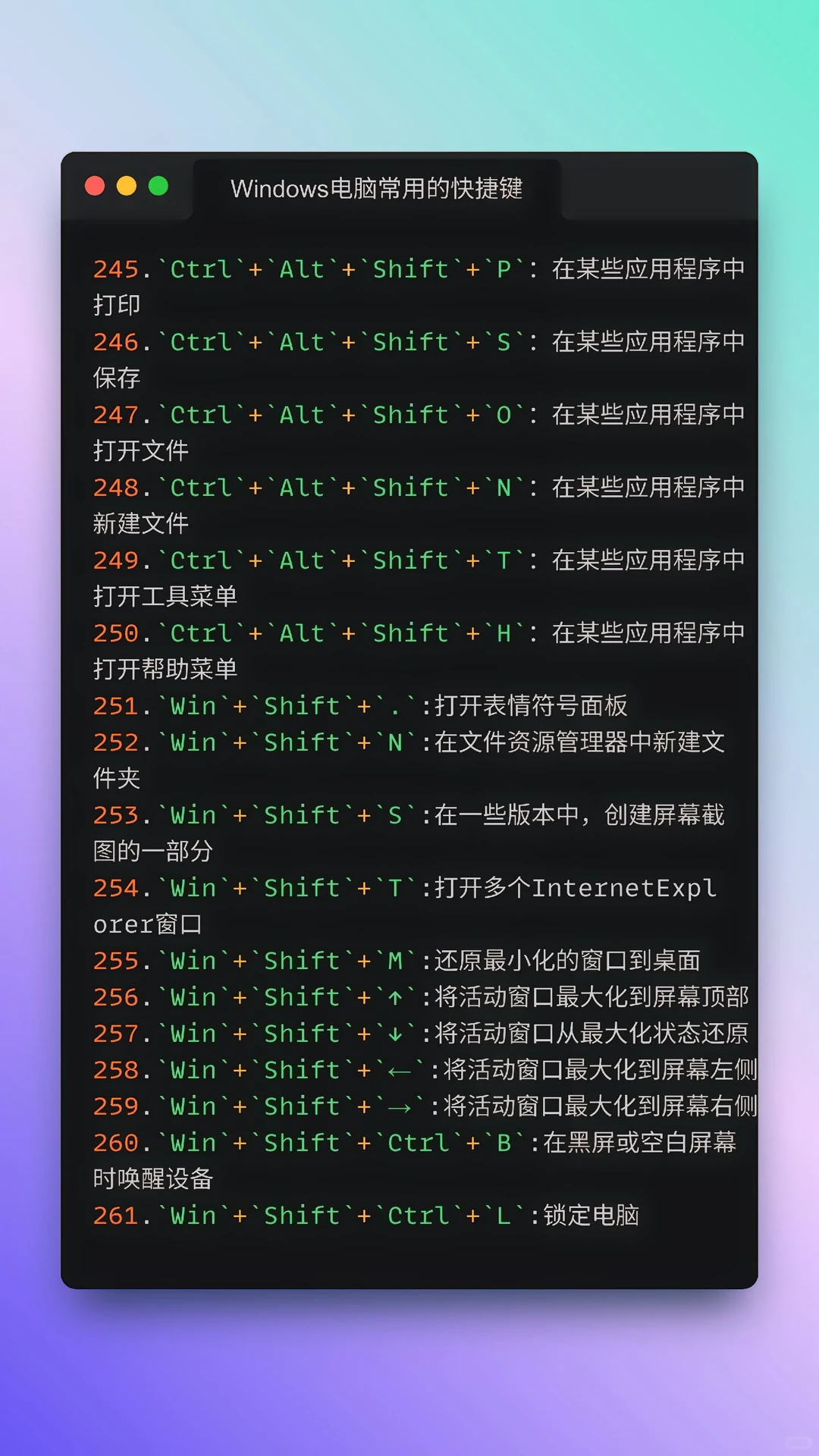
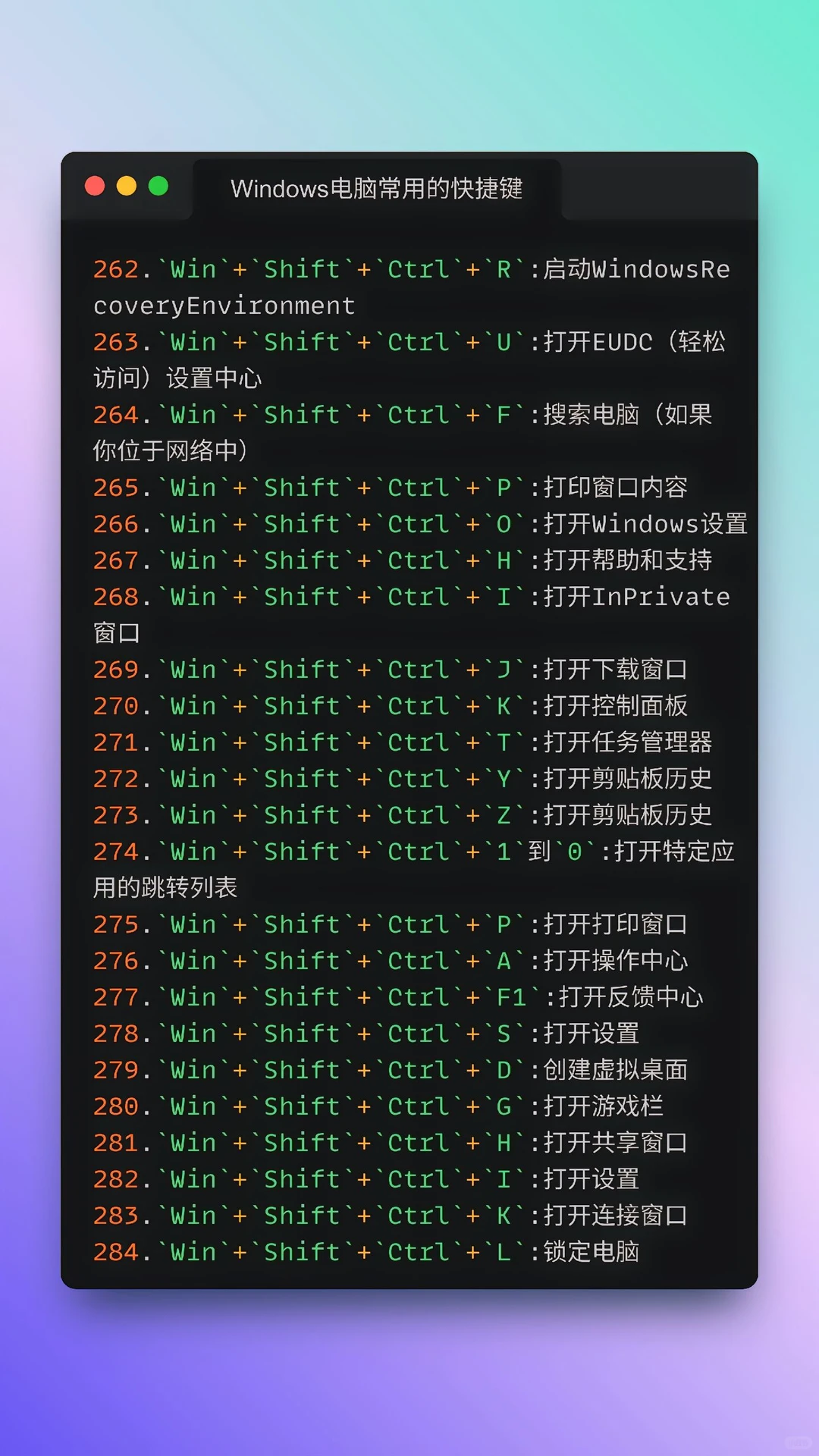
宝子们,今天来给大家分享 300 个 Windows 常用快捷键,让你的电脑操作快到飞起!💻
🌟 窗口操作类
Win + A :快速打开操作中心,查看通知和快捷操作,不错过任何重要信息。📱
Win + D :一键显示桌面,快速切换到桌面界面,方便整理文件和查看桌面内容。🖥
Win + E :打开文件资源管理器,快速访问电脑中的文件和文件夹,文件管理更高效。📁
🌟 文件操作类
Ctrl + C :复制选中的文件或文本,轻松实现内容的快速复制。📋
Ctrl + X :剪切选中的文件或文本,方便进行文件的移动和重新排版。✂
Ctrl + V :粘贴复制或剪切的内容,实现文件和文本的快速转移。📌
🌟 系统操作类
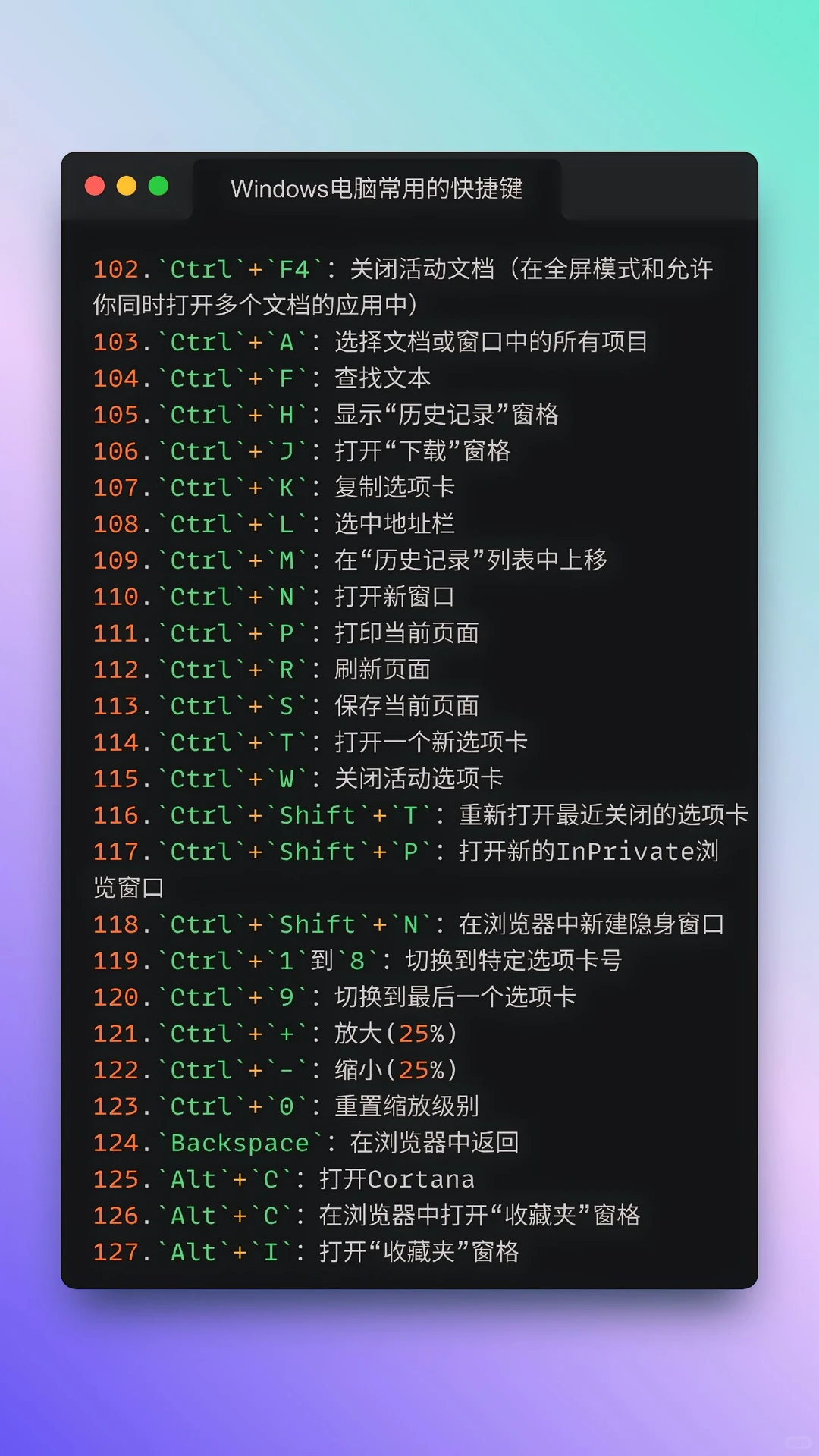
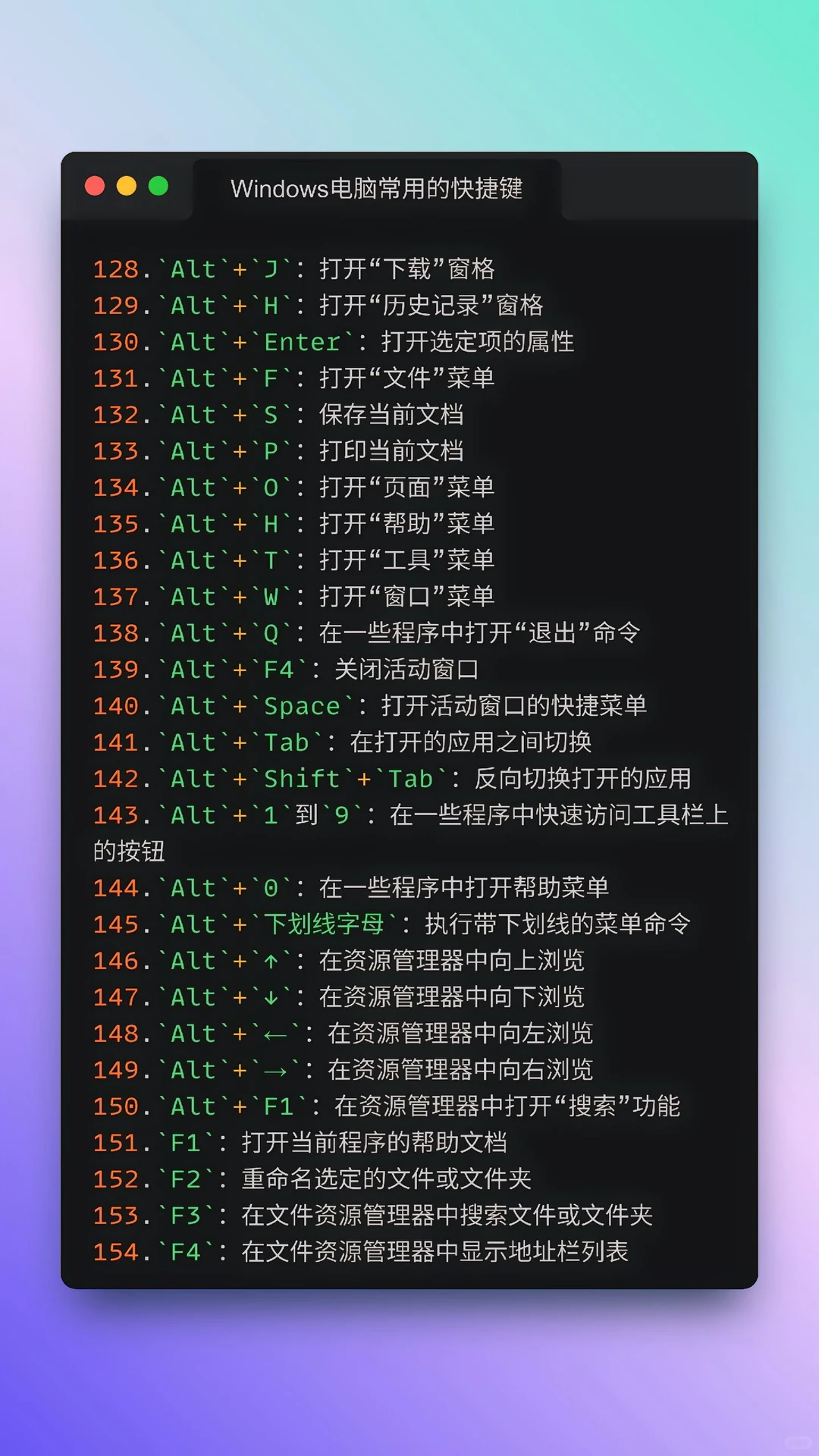
Alt + F4 :关闭当前窗口,快速结束应用程序或关闭文档,提高操作效率。❌
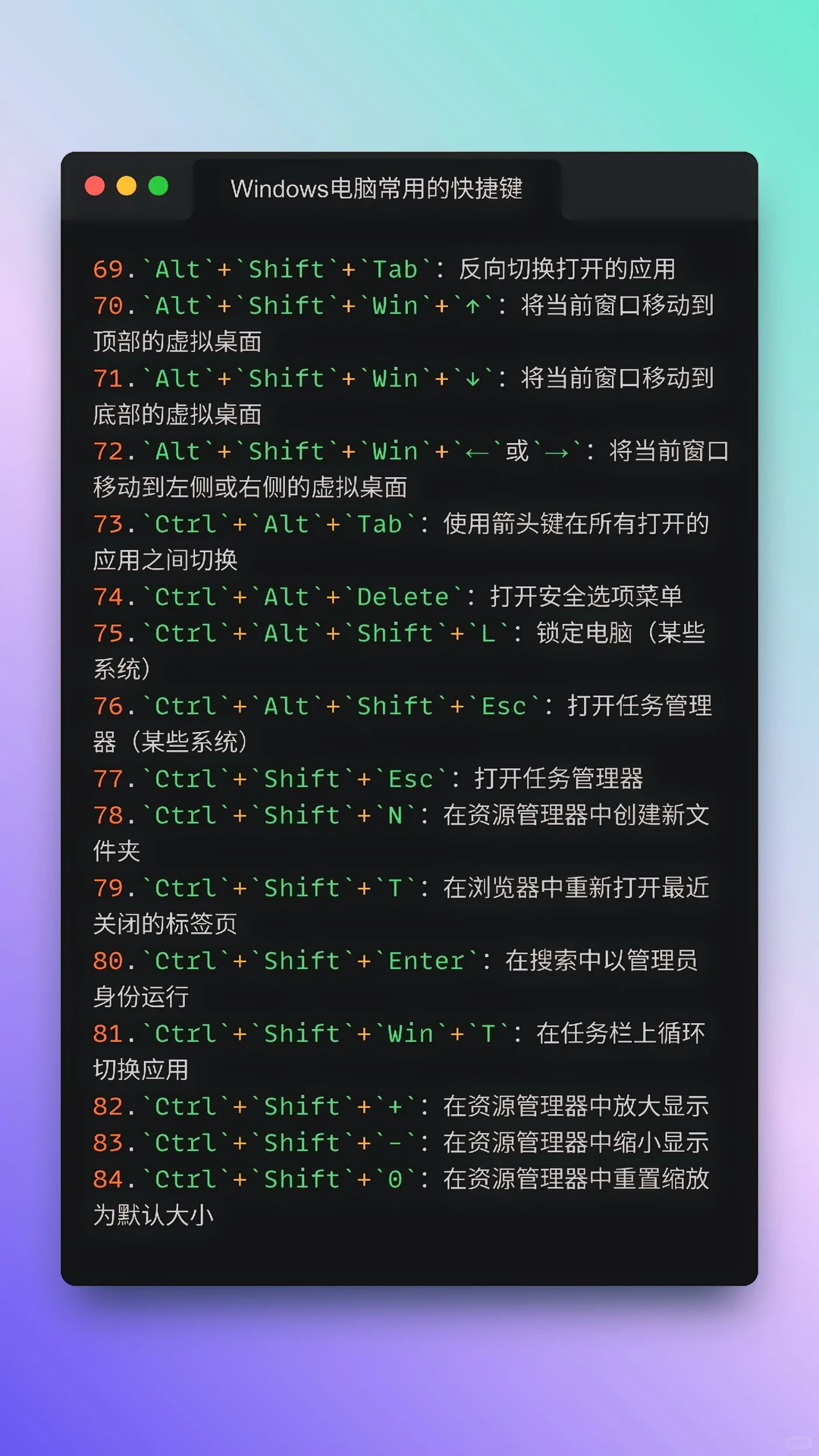
Ctrl + Alt + Delete :打开安全选项界面,可进行任务管理器、注销、更改密码等操作,系统管理更便捷。🔐
Win + R :打开运行对话框,快速输入命令进行系统操作,如打开特定程序或访问系统设置。🔍
🌟 其他实用快捷键
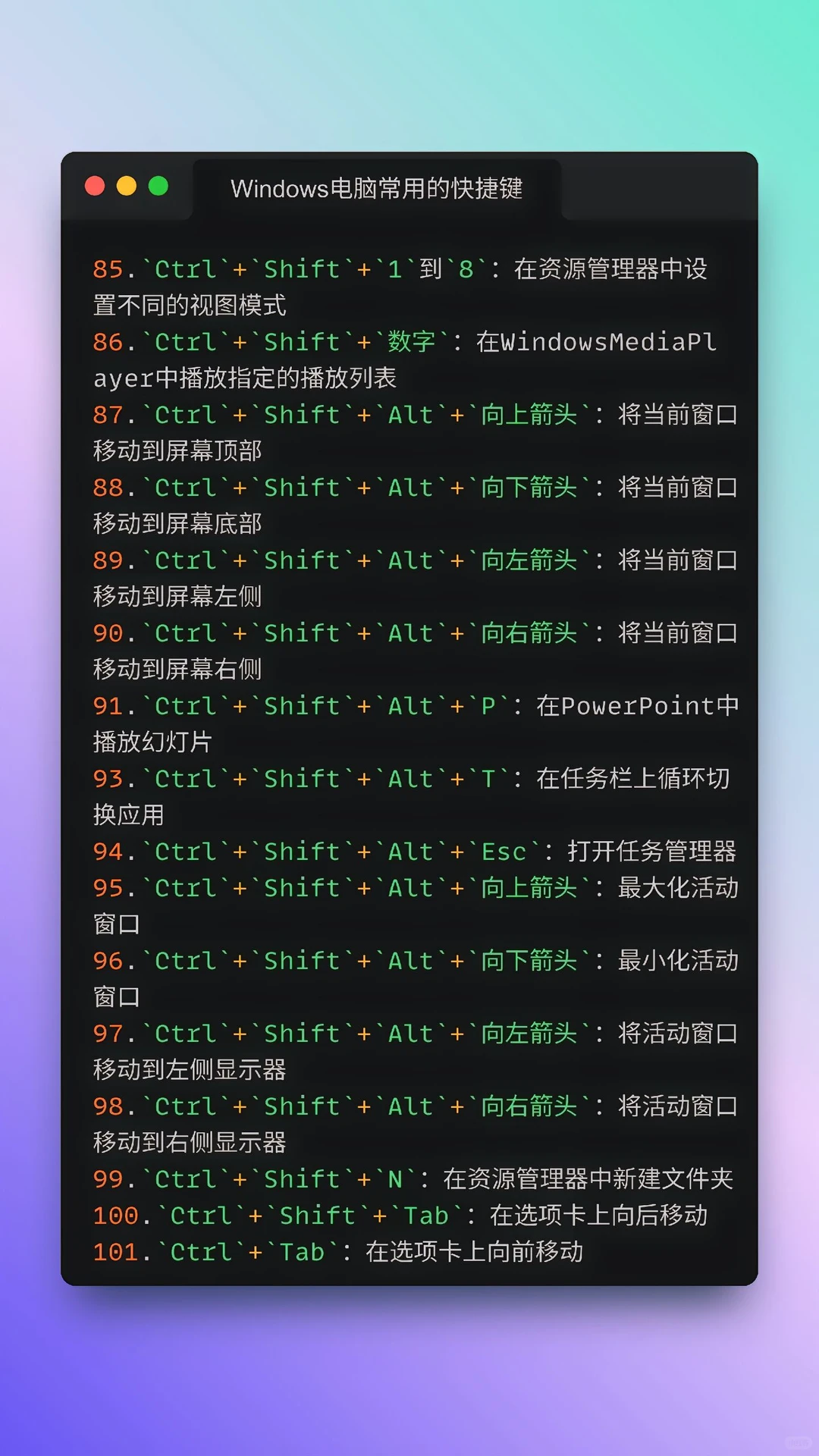
Ctrl + Shift + N :在文件资源管理器中新建文件夹,快速创建新文件夹,方便文件分类。📁
Ctrl + Shift + T :在浏览器中重新打开最近关闭的标签页,避免误操作导致的页面丢失。🔄
Ctrl + Shift + Esc :直接打开任务管理器,快速查看和管理正在运行的程序和进程,优化系统性能。📊
这 300 个快捷键只是冰山一角,宝子们可以根据自己的需求和习惯进行探索和使用。熟练掌握这些快捷键,让你的电脑操作更加流畅和高效,工作和学习都能事半功倍!💪
#快捷键 #电脑知识 #效率神器 #办公技巧 #计算机 #零基础学电脑 #办公软件 #小白快速上手
🌟 窗口操作类
Win + A :快速打开操作中心,查看通知和快捷操作,不错过任何重要信息。📱
Win + D :一键显示桌面,快速切换到桌面界面,方便整理文件和查看桌面内容。🖥
Win + E :打开文件资源管理器,快速访问电脑中的文件和文件夹,文件管理更高效。📁
🌟 文件操作类
Ctrl + C :复制选中的文件或文本,轻松实现内容的快速复制。📋
Ctrl + X :剪切选中的文件或文本,方便进行文件的移动和重新排版。✂
Ctrl + V :粘贴复制或剪切的内容,实现文件和文本的快速转移。📌
🌟 系统操作类
Alt + F4 :关闭当前窗口,快速结束应用程序或关闭文档,提高操作效率。❌
Ctrl + Alt + Delete :打开安全选项界面,可进行任务管理器、注销、更改密码等操作,系统管理更便捷。🔐
Win + R :打开运行对话框,快速输入命令进行系统操作,如打开特定程序或访问系统设置。🔍
🌟 其他实用快捷键
Ctrl + Shift + N :在文件资源管理器中新建文件夹,快速创建新文件夹,方便文件分类。📁
Ctrl + Shift + T :在浏览器中重新打开最近关闭的标签页,避免误操作导致的页面丢失。🔄
Ctrl + Shift + Esc :直接打开任务管理器,快速查看和管理正在运行的程序和进程,优化系统性能。📊
这 300 个快捷键只是冰山一角,宝子们可以根据自己的需求和习惯进行探索和使用。熟练掌握这些快捷键,让你的电脑操作更加流畅和高效,工作和学习都能事半功倍!💪
#快捷键 #电脑知识 #效率神器 #办公技巧 #计算机 #零基础学电脑 #办公软件 #小白快速上手