更改6项设置,让Windows 11瞬间变顺手
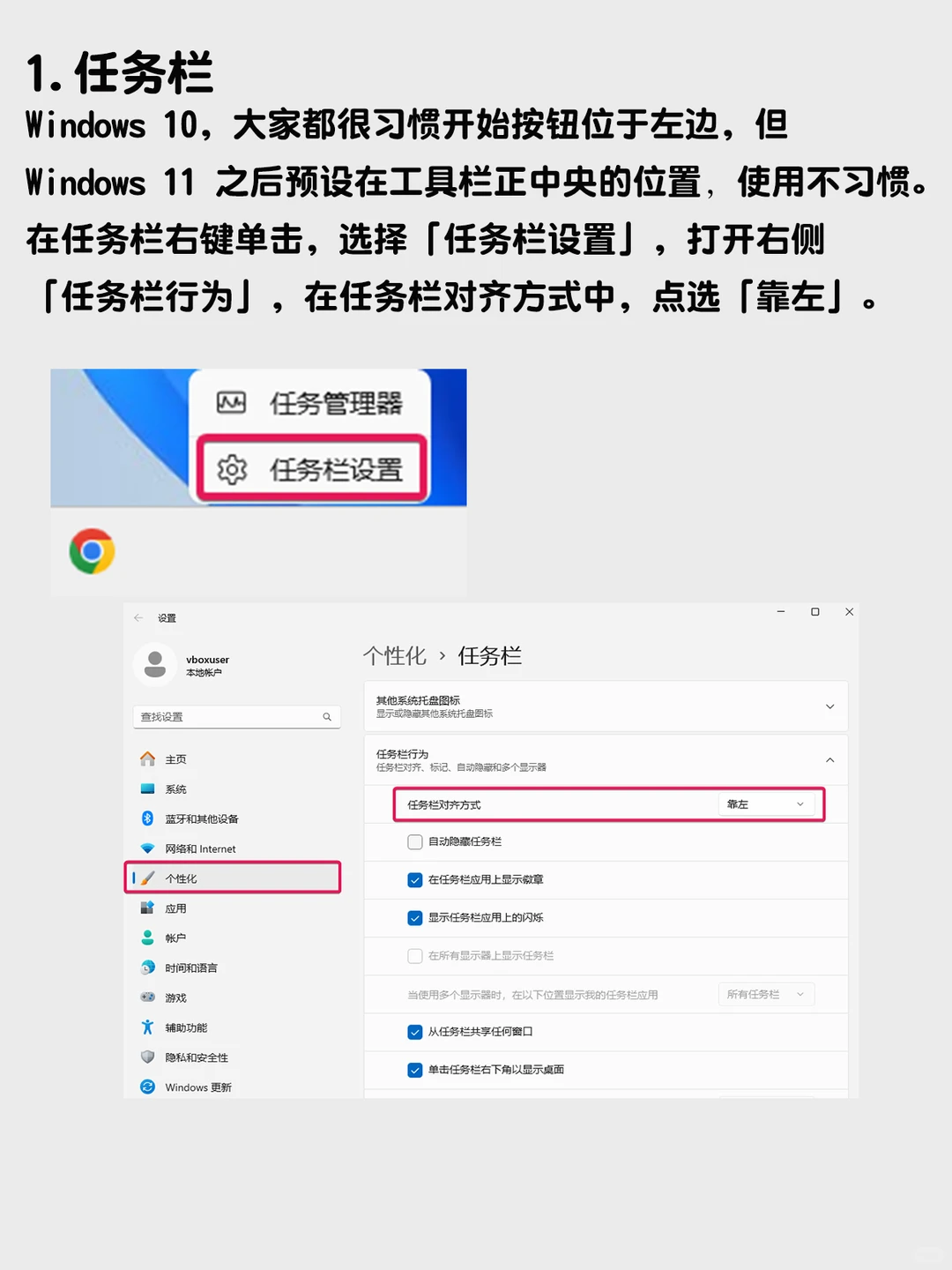
Windows 10,大家都很习惯开始按钮位于左边,但Windows 11 之后预设在工具栏正中央的位置﹐使用不习惯。
在任务栏右键单击,选择「任务栏设置」,打开右侧「任务栏行为」,在任务栏对齐方式中,点选「靠左」。
2.通知
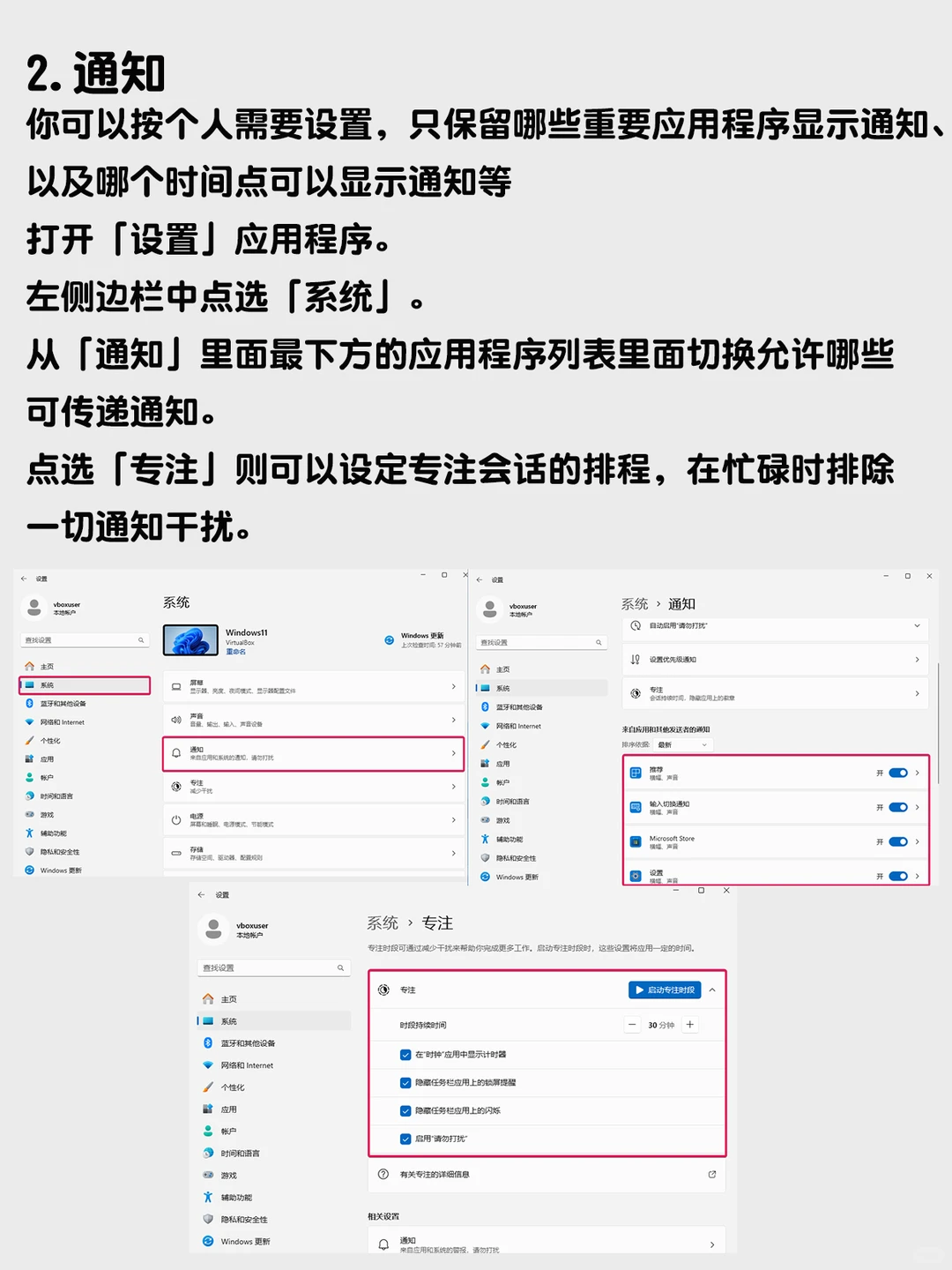
你可以按个人需要设置,只保留哪些重要应用程序显示通知、以及哪个时间点可以显示通知等
打开「设置」应用程序。
左侧边栏中点选「系统」。
从「通知」里面最下方的应用程序列表里面切换允许哪些可传递通知。
点选「专注」则可以设定专注会话的排程,在忙碌时排除一切通知干扰。
3.禁用Microsoft广告
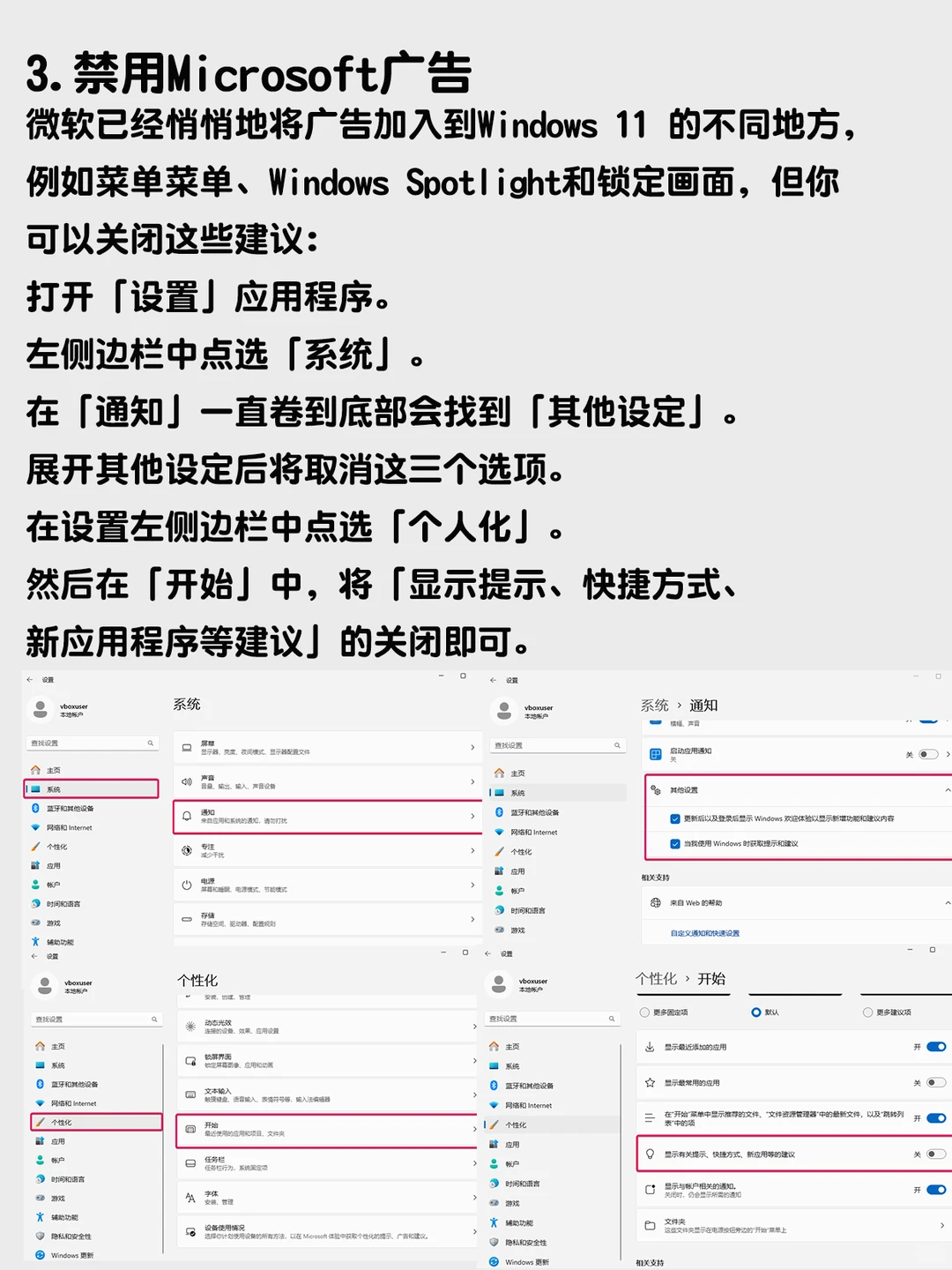
微软已经悄悄地将广告加入到Windows 11 的不同地方,例如菜单菜单、Windows Spotlight和锁定画面,但你可以关闭这些建议:
打开「设置」应用程序。
左侧边栏中点选「系统」。
在「通知」一直卷到底部会找到「其他设定」。
展开其他设定后将取消这三个选项。
在设置左侧边栏中点选「个人化」。
然后在「开始」中,将「显示提示、快捷方式、新应用程序等建议」的关闭即可。
4.调整视觉效果
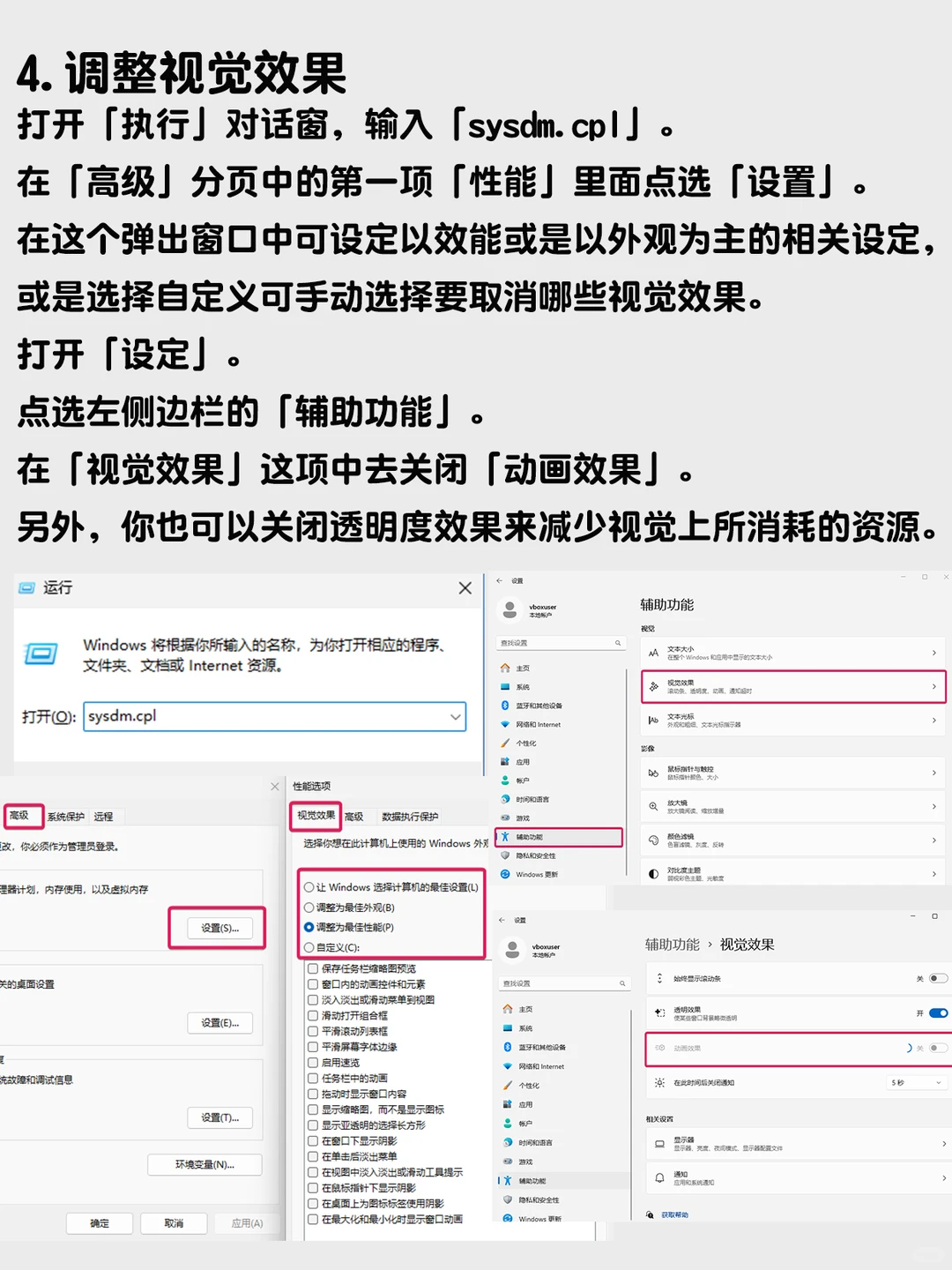
打开「执行」对话窗,输入「sysdm.cpl」。
在「高级」分页中的第一项「性能」里面点选「设置」。
在这个弹出窗口中可设定以效能或是以外观为主的相关设定,或是选择自定义可手动选择要取消哪些视觉效果。
打开「设定」。
点选左侧边栏的「辅助功能」。
在「视觉效果」这项中去关闭「动画效果」。
另外,你也可以关闭透明度效果来减少视觉上所消耗的资源。
5.更改预设浏览器
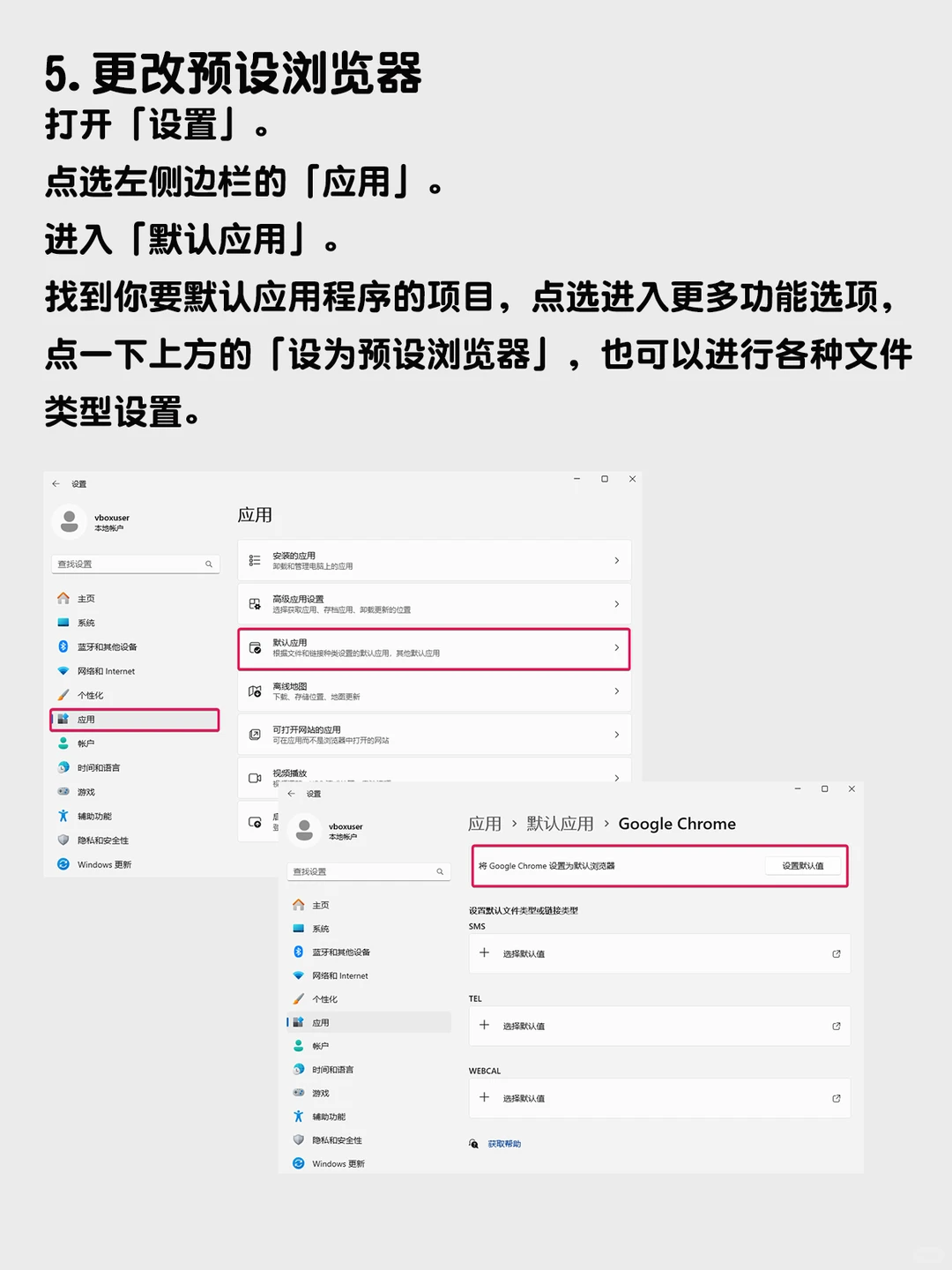
打开「设置」。
点选左侧边栏的「应用」。
进入「默认应用」。
找到你要默认应用程序的项目,点选进入更多功能选项,点一下上方的「设为预设浏览器」,也可以进行各种文件类型设置。
6.关闭小工具里面的新闻
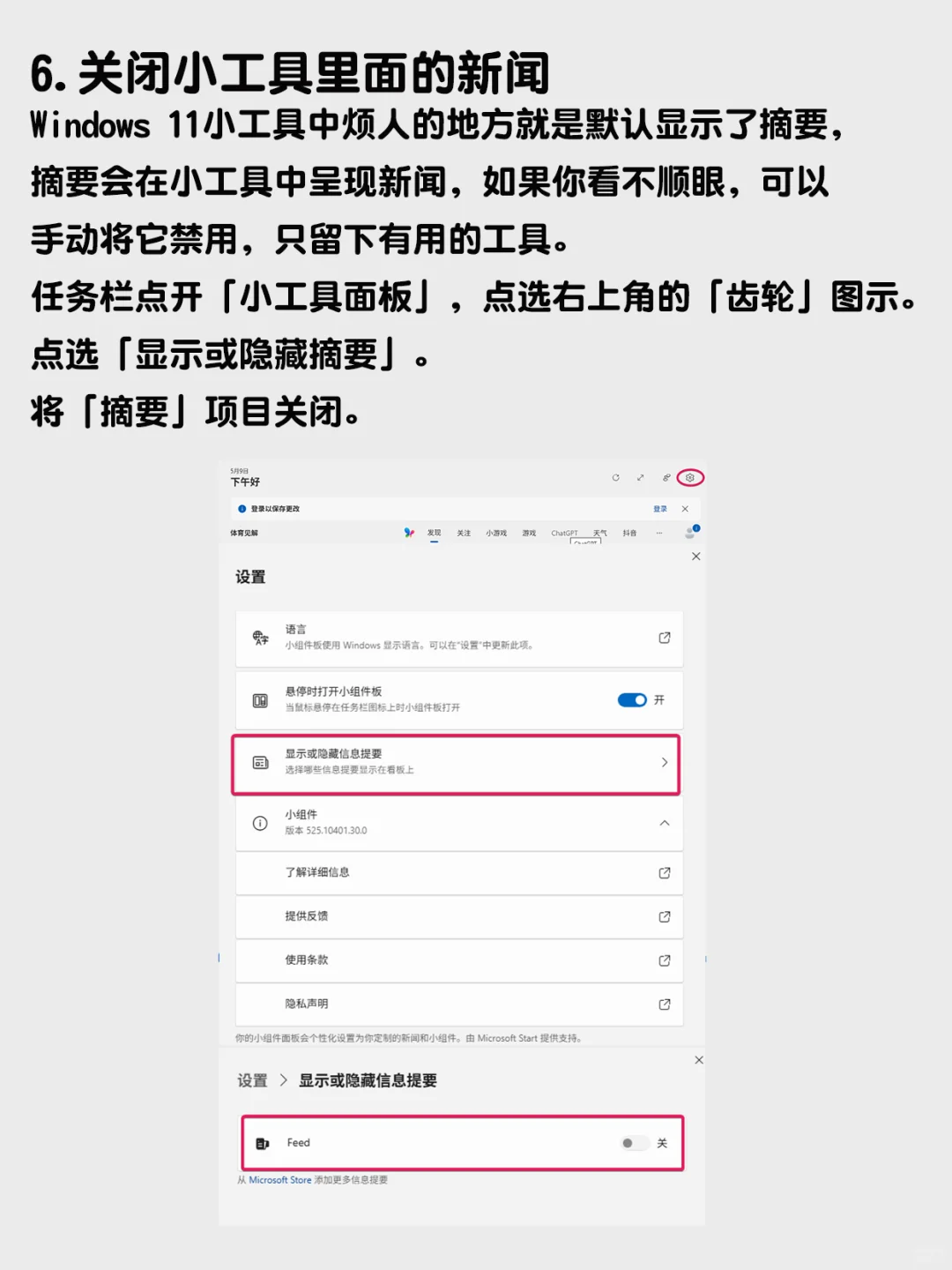
Windows 11小工具中烦人的地方就是默认显示了摘要,摘要会在小工具中呈现新闻,如果你看不顺眼,可以手动将它禁用,只留下有用的工具。
任务栏点开「小工具面板」,点选右上角的「齿轮」图示。
点选「显示或隐藏摘要」。
将「摘要」项目关闭。