Windows电脑怎么录屏❓5种方法,亲测有用❗


是不是经常需要录屏但不知道按哪里❓
上网课、录会议、做教程、存直播…别再下乱七八糟的软件啦!
你的Windows电脑自带超好用录屏方式
今天一次教会你,包学包会,轻松搞定各种录制需求!
操作方法:
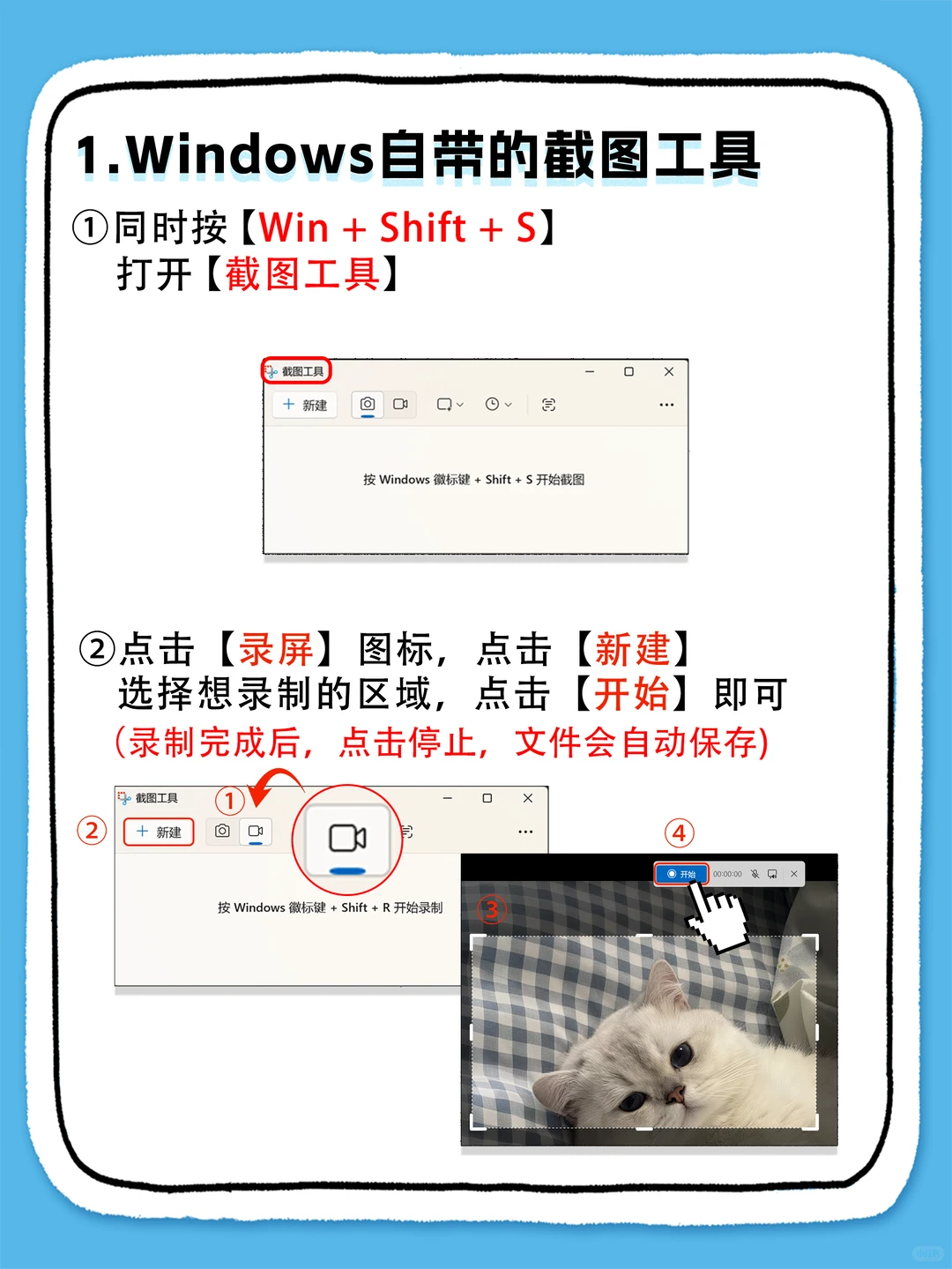
1⃣️使用Windows自带的截图工具
1.按下 [Win + Shift + S] 打开 [截图工具]。
2.选择你想录制的区域,点击右下角的[录制]按钮开始录制。
3.录制完成后,点击[停止],文件会自动保存
2.录制时,可以通过[Win+Alt+R]快捷键来启动或停止录制。
3.录制的视频会自动保存在[视频]文件夹中的[捕获]文件夹内。
2.在[插入]中选择[屏幕录制]。
3.选择录制的区域,点击[录制]开始录制。
4.录制完毕后,点击[停止],视频会被保存到你选择的文件夹中。
2.弹出鼠标箭头和网格线后,框选要录屏的区域
3.点击右下角[开始录制],倒计时三秒即可开始录屏
2.点击下方的[确定],弹出步骤记录后
3.点击[开始记录]即可录制
快来评论区聊聊吧!
#英特尔核芯玩家直播间 #intel #笔记本电脑 #电脑软件 #数码大玩家 #电脑小白 #关于我的电脑 #快捷键 #Windows#录屏分享
上网课、录会议、做教程、存直播…别再下乱七八糟的软件啦!
你的Windows电脑自带超好用录屏方式
今天一次教会你,包学包会,轻松搞定各种录制需求!
操作方法:
1⃣️使用Windows自带的截图工具
1.按下 [Win + Shift + S] 打开 [截图工具]。
2.选择你想录制的区域,点击右下角的[录制]按钮开始录制。
3.录制完成后,点击[停止],文件会自动保存
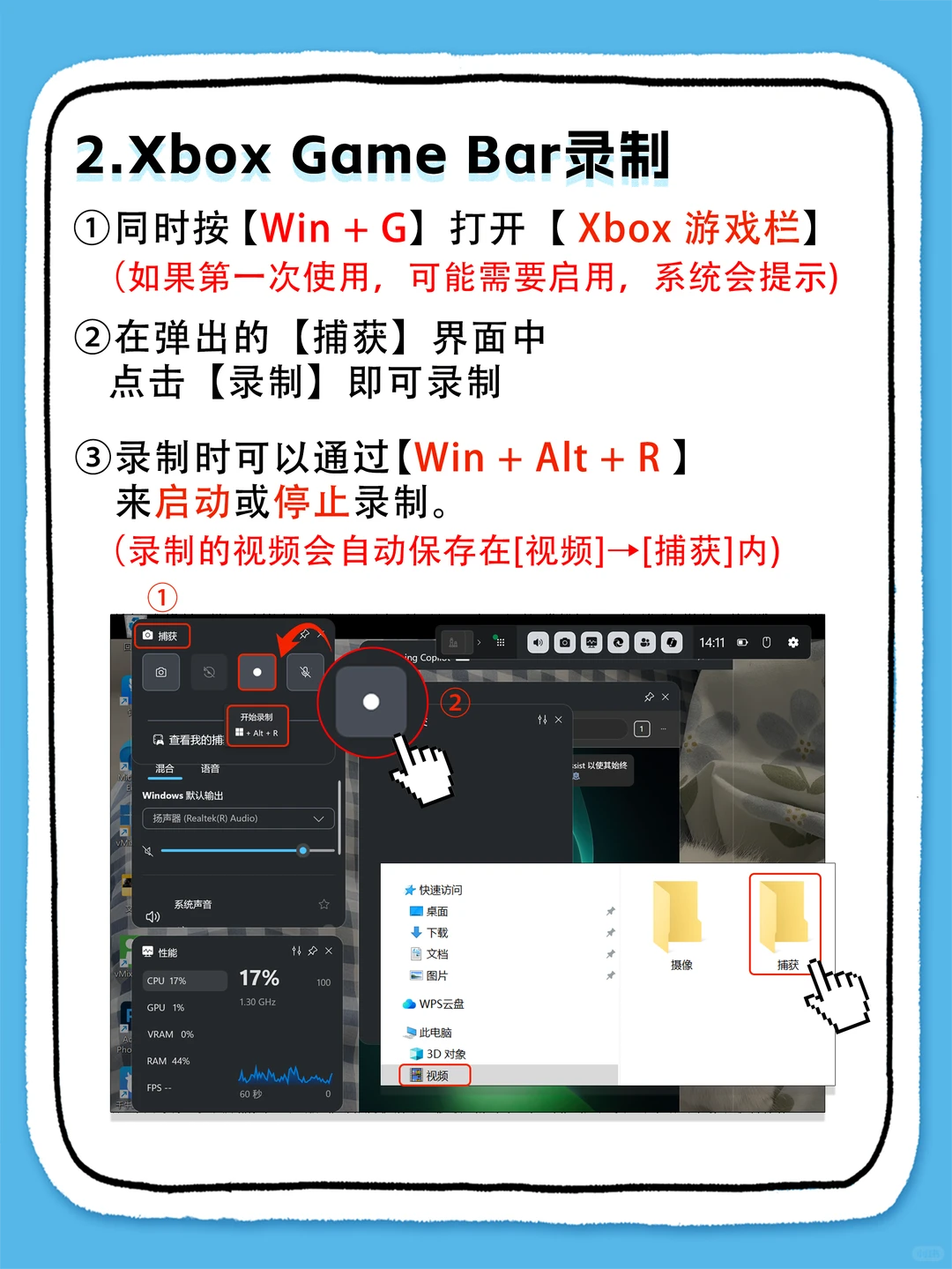
2⃣️按下 Win + G 打开 Xbox 游戏栏。
1.在弹出的
2.录制时,可以通过[Win+Alt+R]快捷键来启动或停止录制。
3.录制的视频会自动保存在[视频]文件夹中的[捕获]文件夹内。
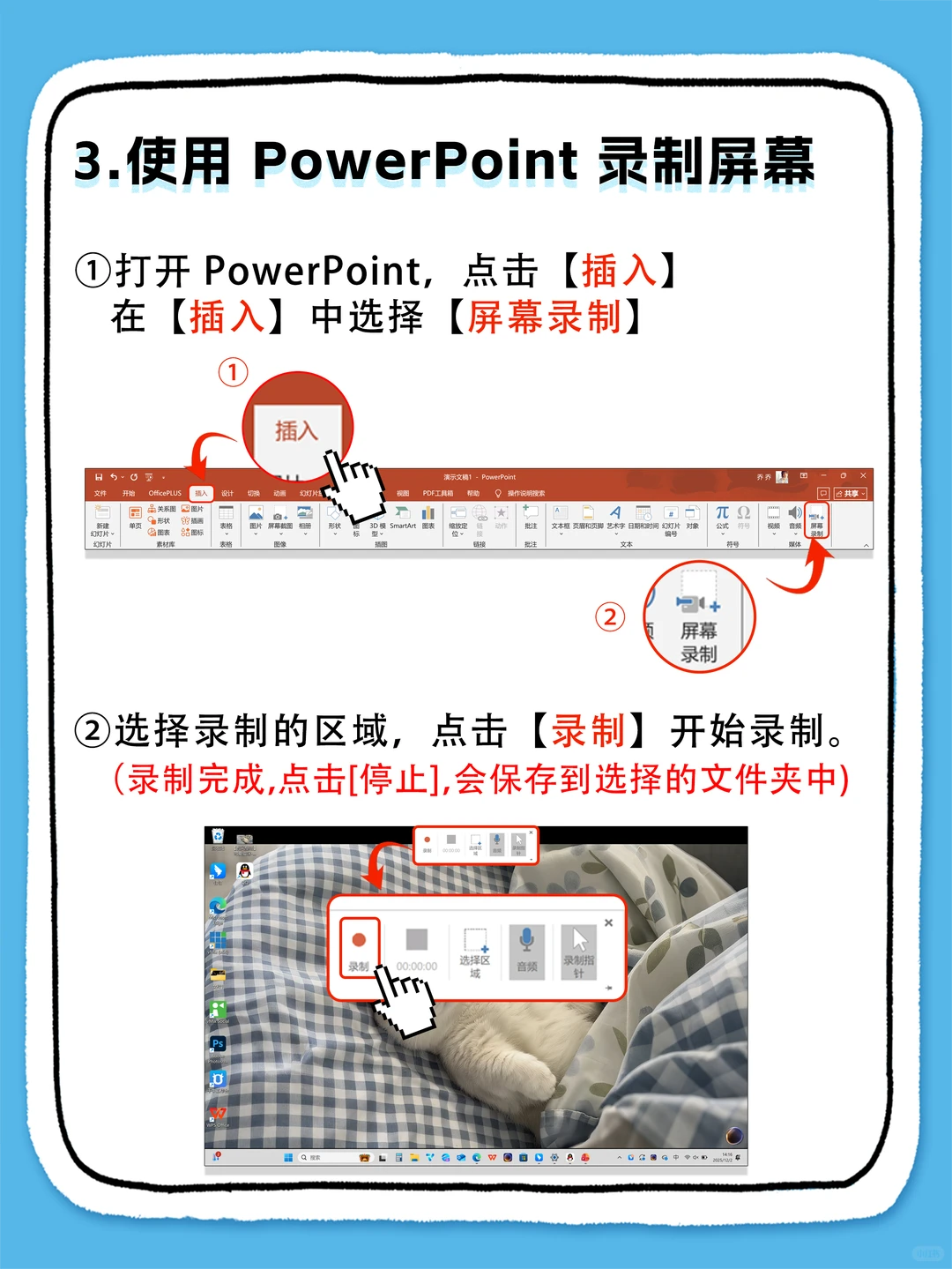
3⃣️使用 PowerPoint 录制屏幕
1.打开 PowerPoint,点击
2.在[插入]中选择[屏幕录制]。
3.选择录制的区域,点击[录制]开始录制。
4.录制完毕后,点击[停止],视频会被保存到你选择的文件夹中。
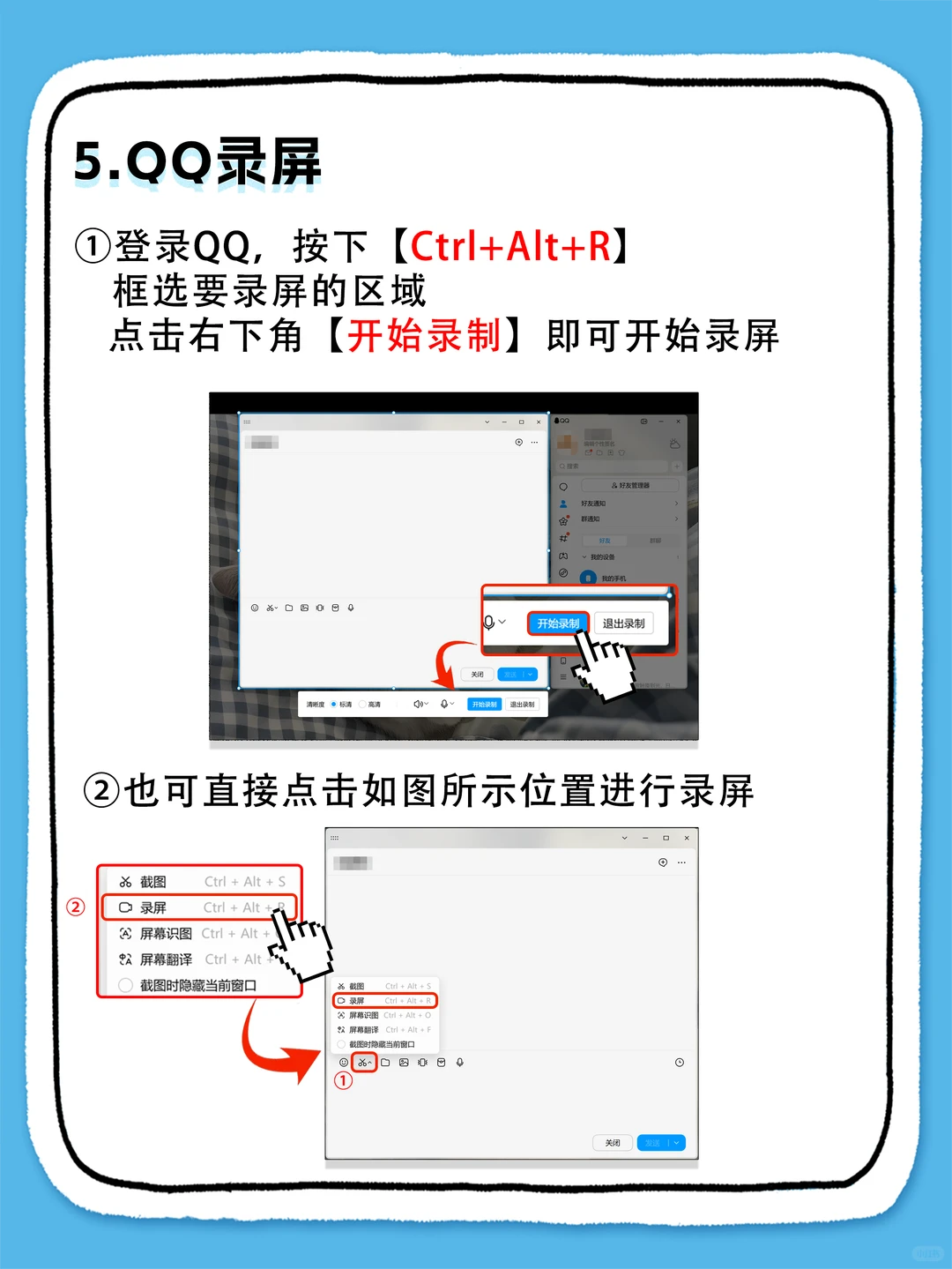
4⃣️QQ录屏
1.登录QQ,按下快捷键
2.弹出鼠标箭头和网格线后,框选要录屏的区域
3.点击右下角[开始录制],倒计时三秒即可开始录屏
5⃣️运行指令录屏
1.按下
2.点击下方的[确定],弹出步骤记录后
3.点击[开始记录]即可录制
这5个方法足够应对99%的录屏场景啦~
你平时最喜欢用哪种方法?或者你有什么独特的操作技巧?
快来评论区聊聊吧!
#英特尔核芯玩家直播间 #intel #笔记本电脑 #电脑软件 #数码大玩家 #电脑小白 #关于我的电脑 #快捷键 #Windows#录屏分享