电脑进安全模式的4种方法







方法1:进得去桌面,打开安全引导进安全模式
方法2:进得去桌面,通过高级启动进安全模式
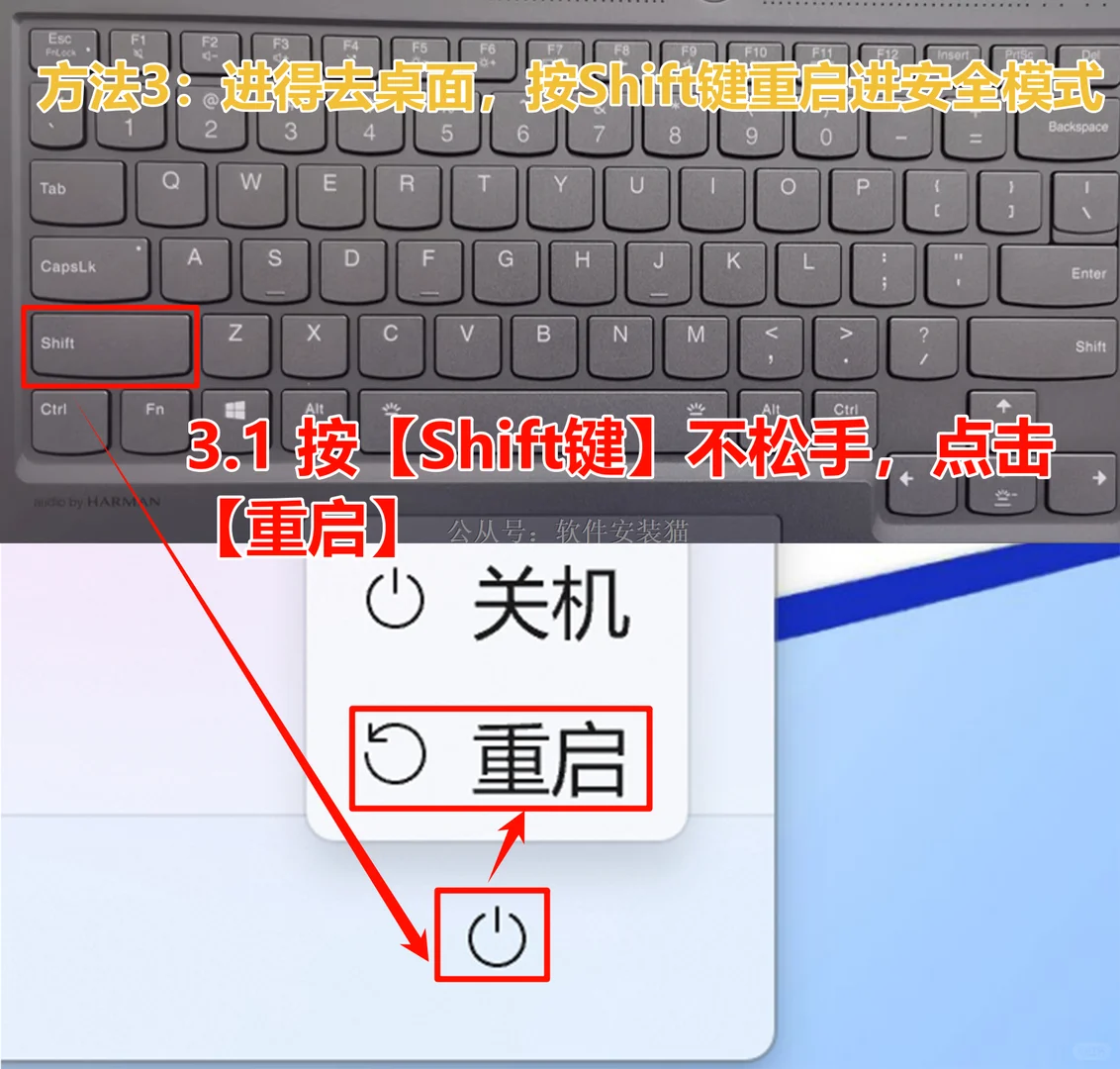
方法3:进得去桌面,按Shift键重启进安全模式
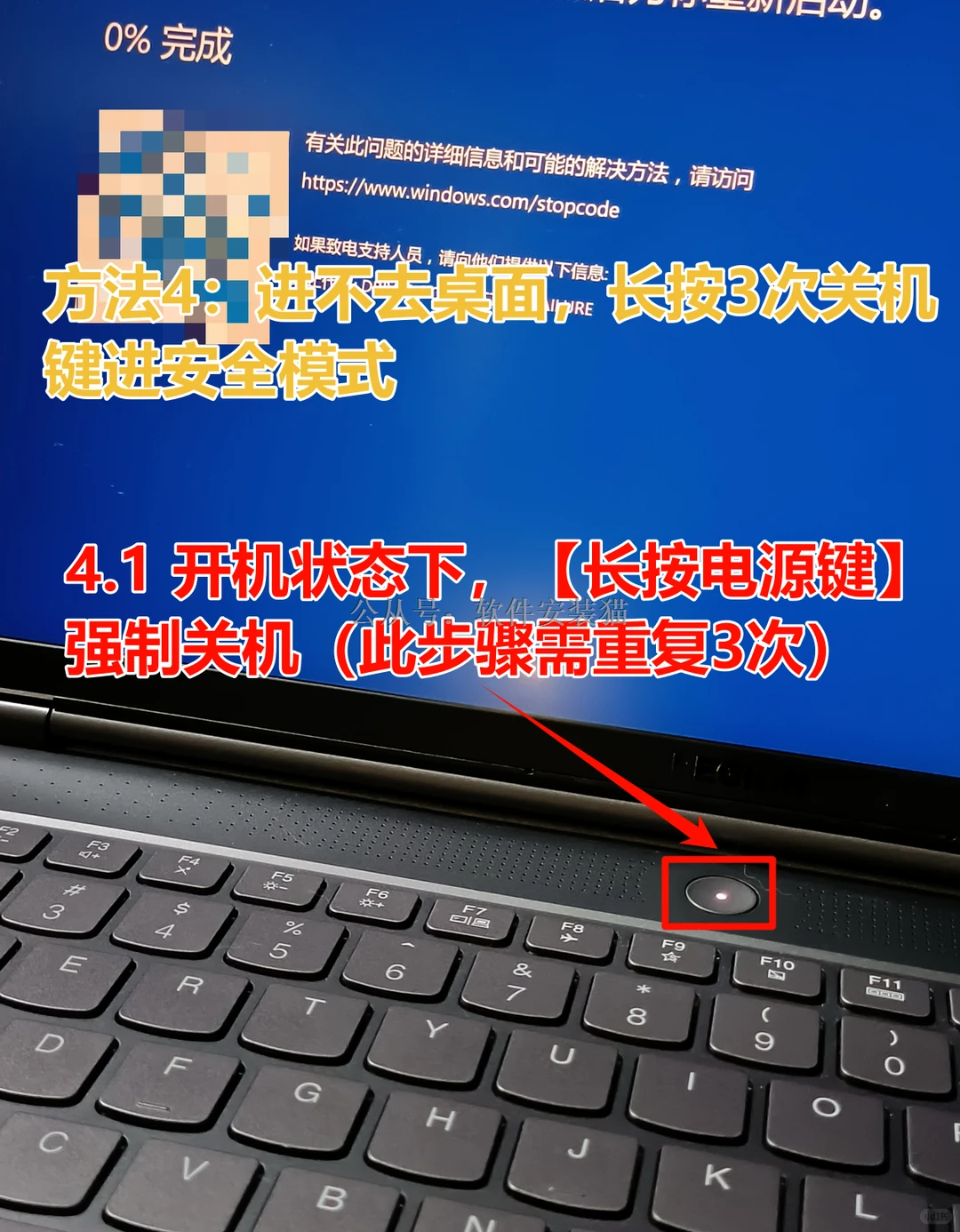
方法4:进不去桌面,长按3次关机键进安全模式
方法2:进得去桌面,通过高级启动进安全模式
方法3:进得去桌面,按Shift键重启进安全模式
方法4:进不去桌面,长按3次关机键进安全模式
方法1:进得去桌面,打开安全引导进安全模式
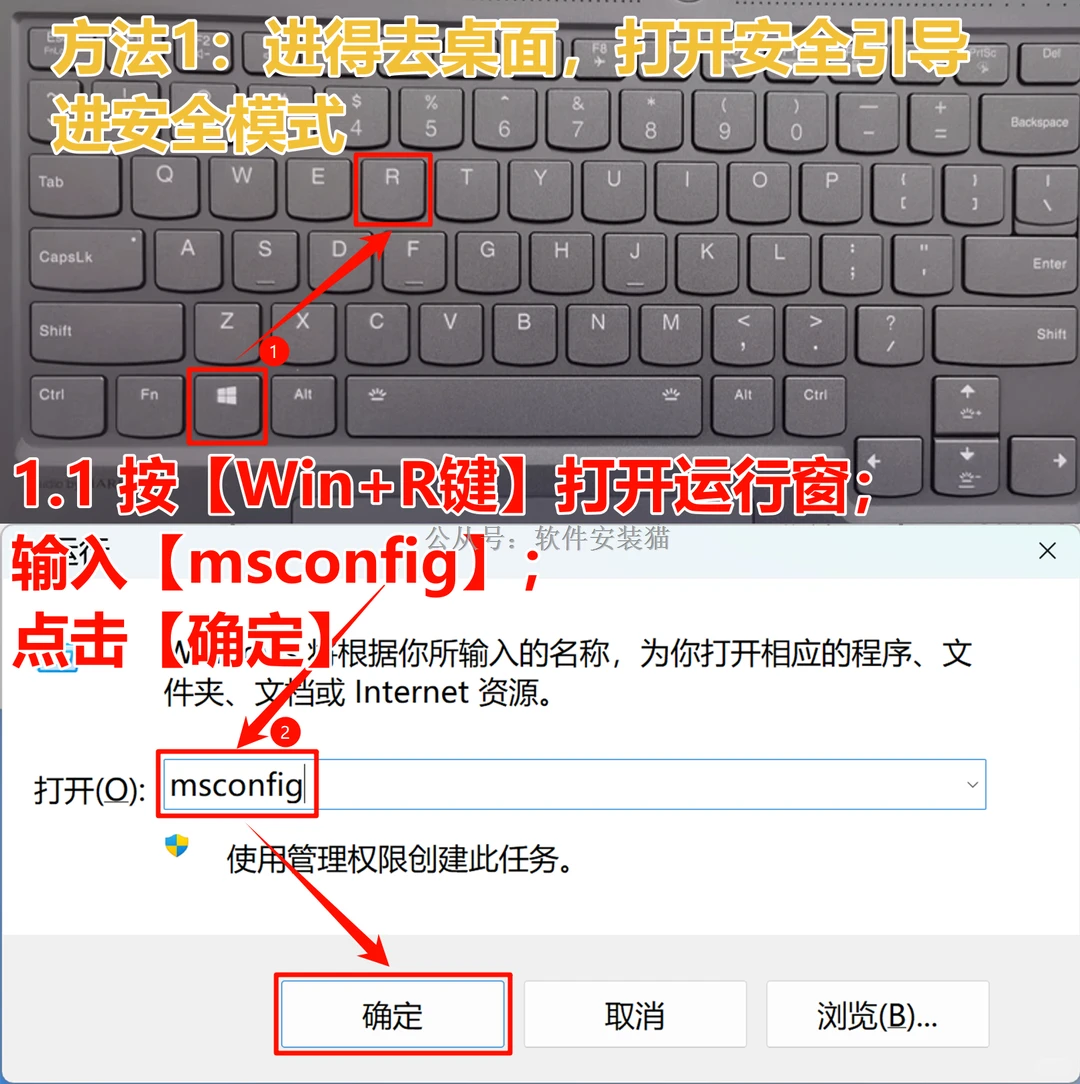
1.1 按【Win+R键】打开运行窗;输入【msconfig】;点击【确定】
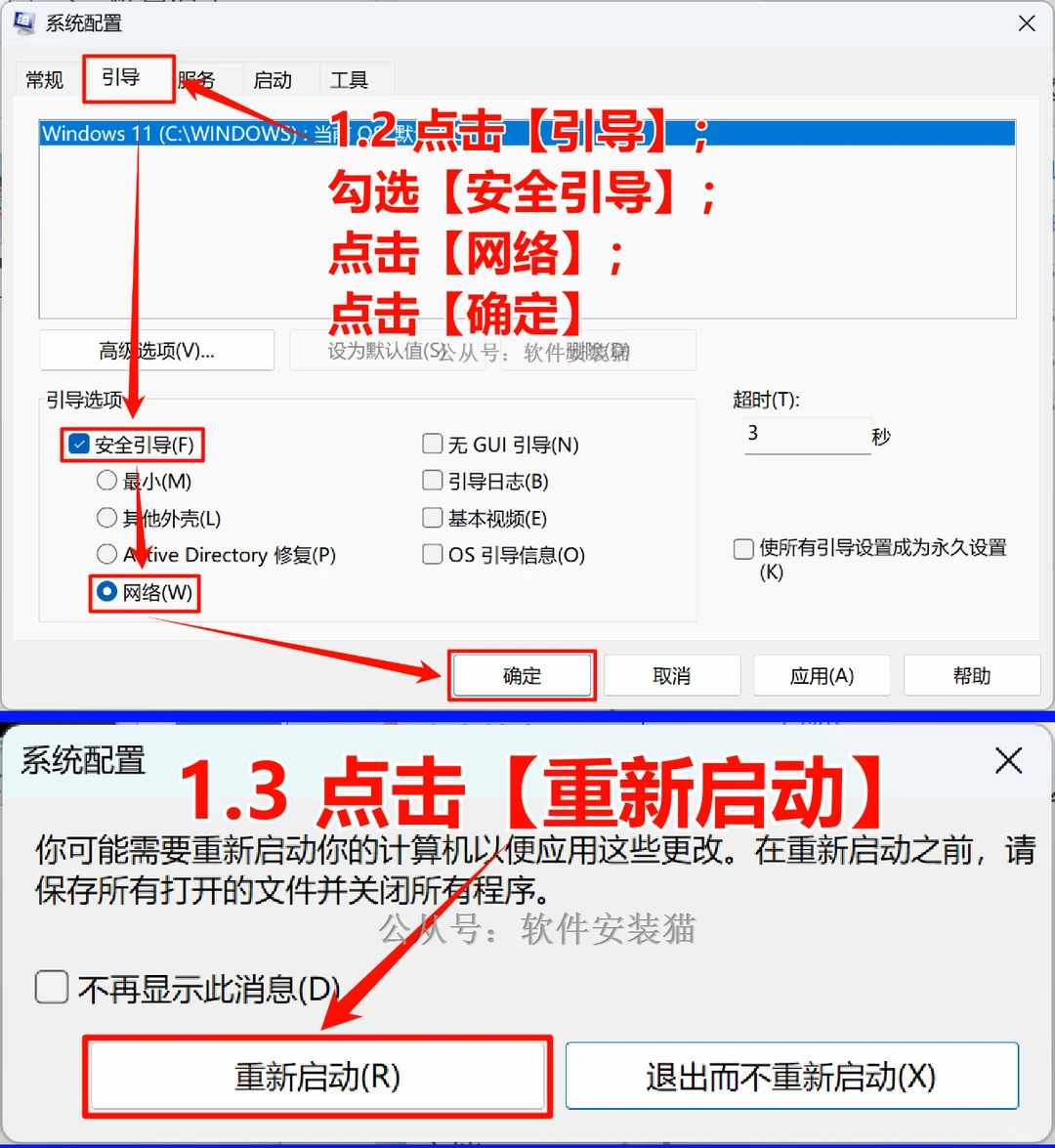
1.2 点击【引导】;勾选【安全引导】;点击【网络】;点击【确定】
1.3 点击【重新启动】
1.4 成功进入安全模式
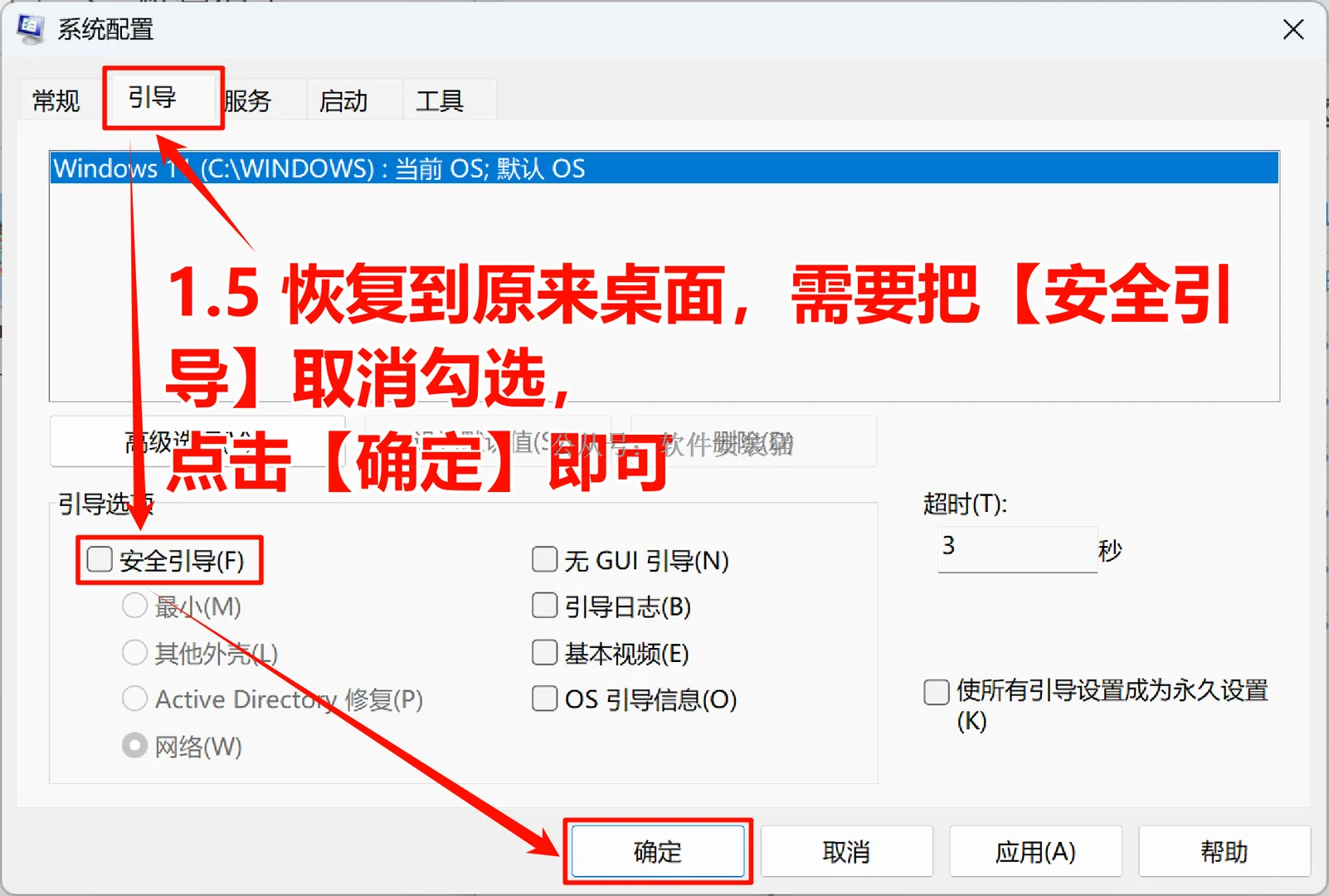
1.5 恢复到原来桌面,需要把【安全引导】取消勾选,点击【确定】即可
方法2:进得去桌面,通过高级启动进安全模式
2.1 按【Win+i键】打开设置
2.2 点击【系统】;点击【恢复】
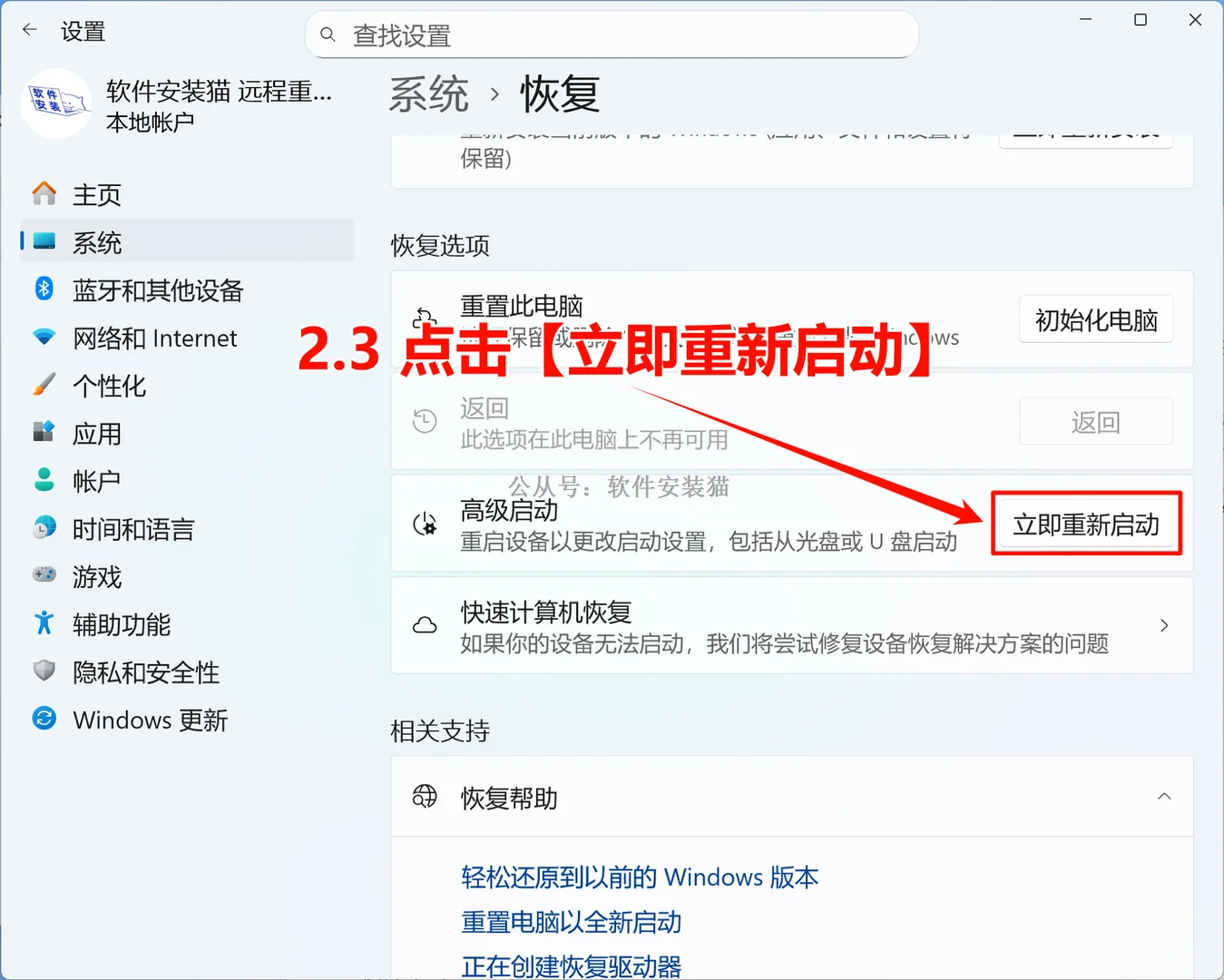
2.3 点击【立即重新启动】
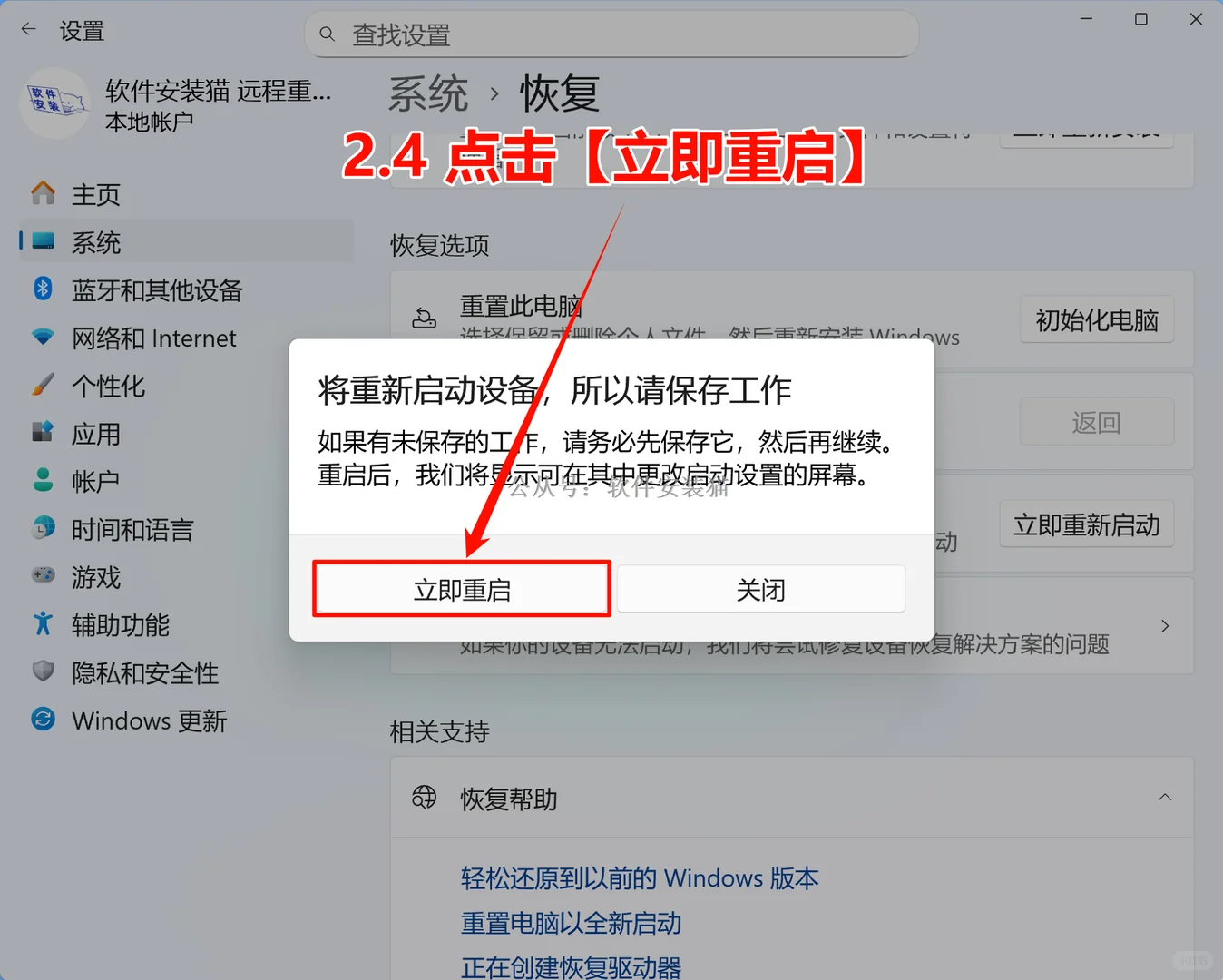
2.4 点击【立即重启】
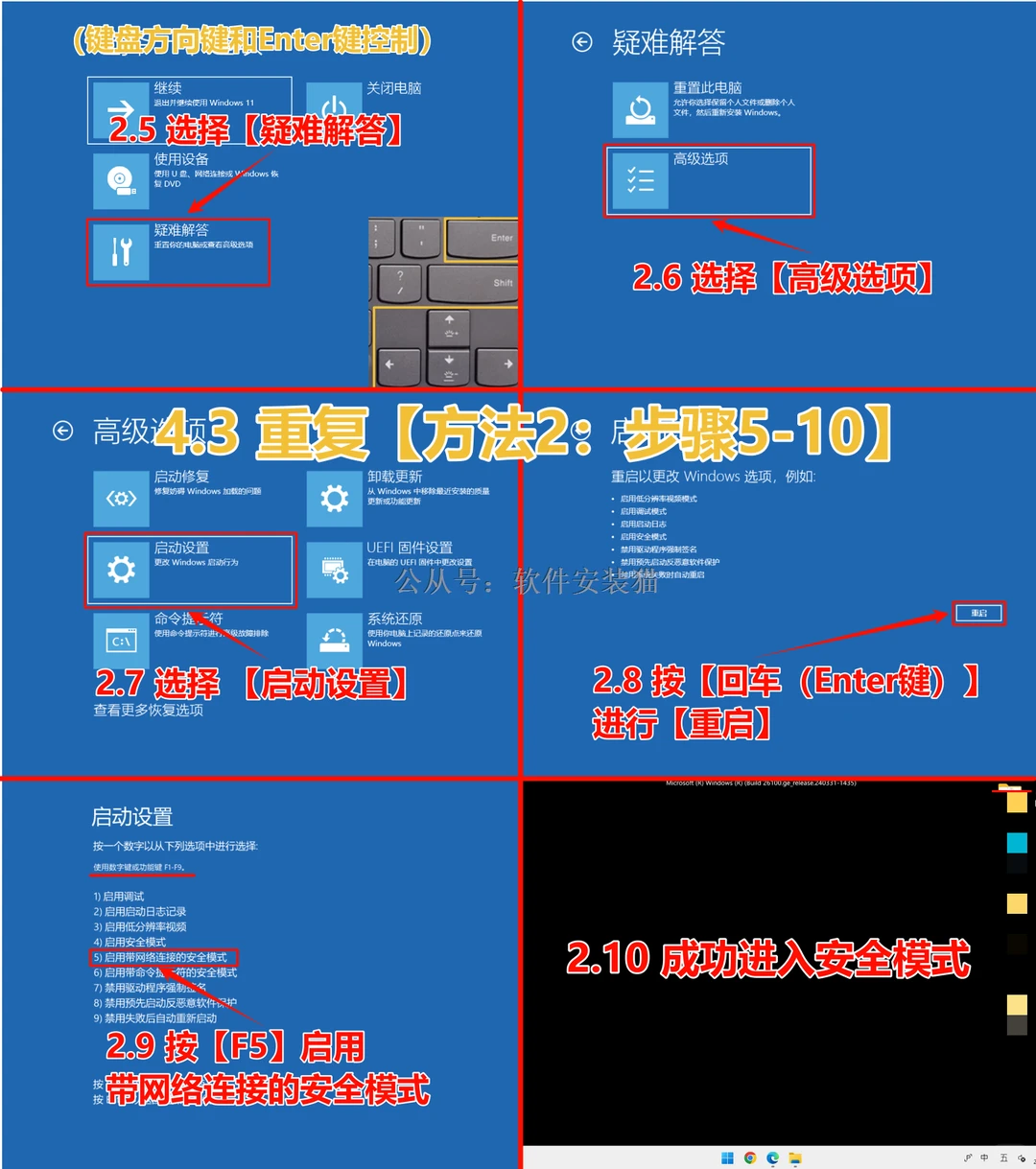
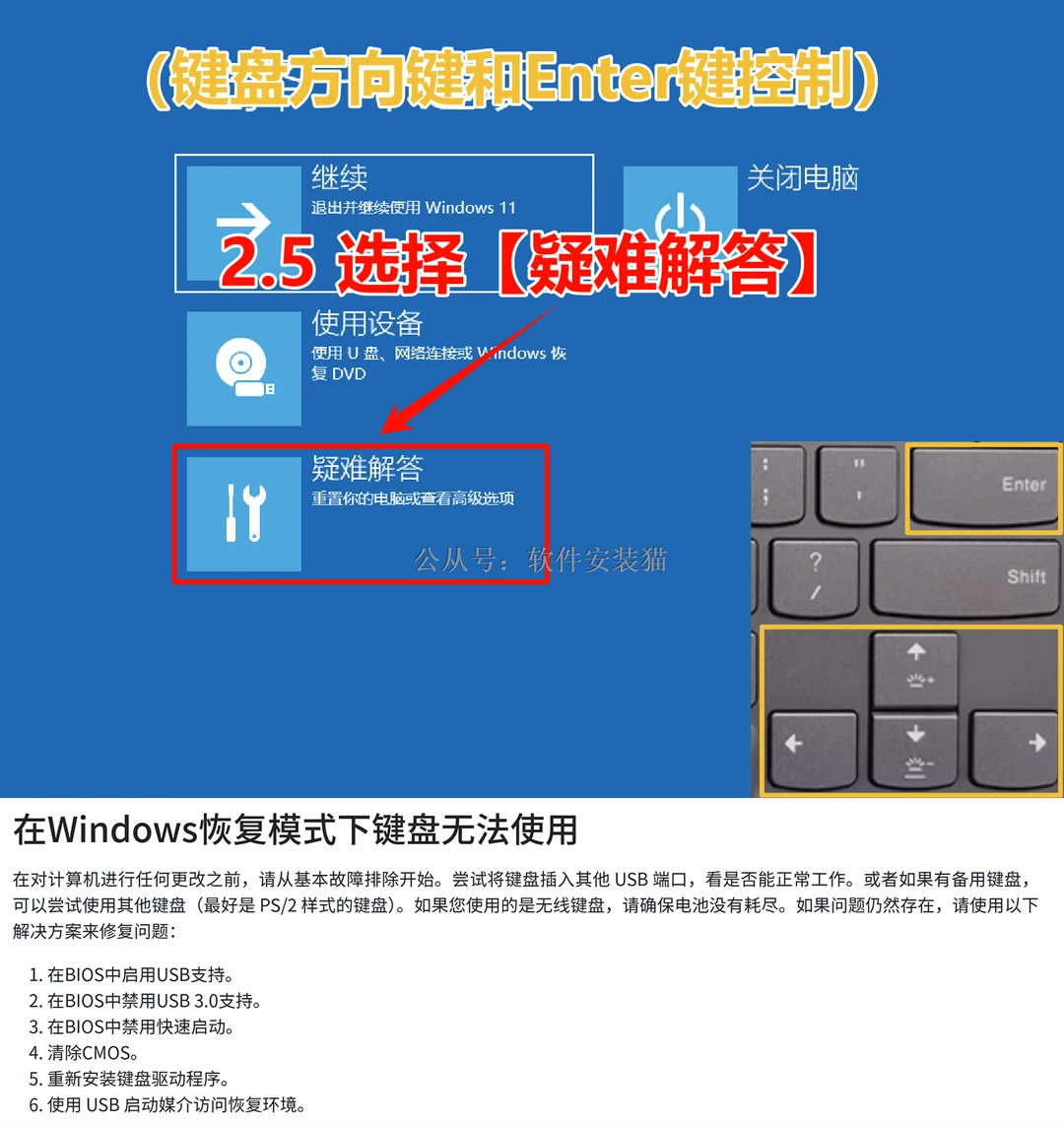
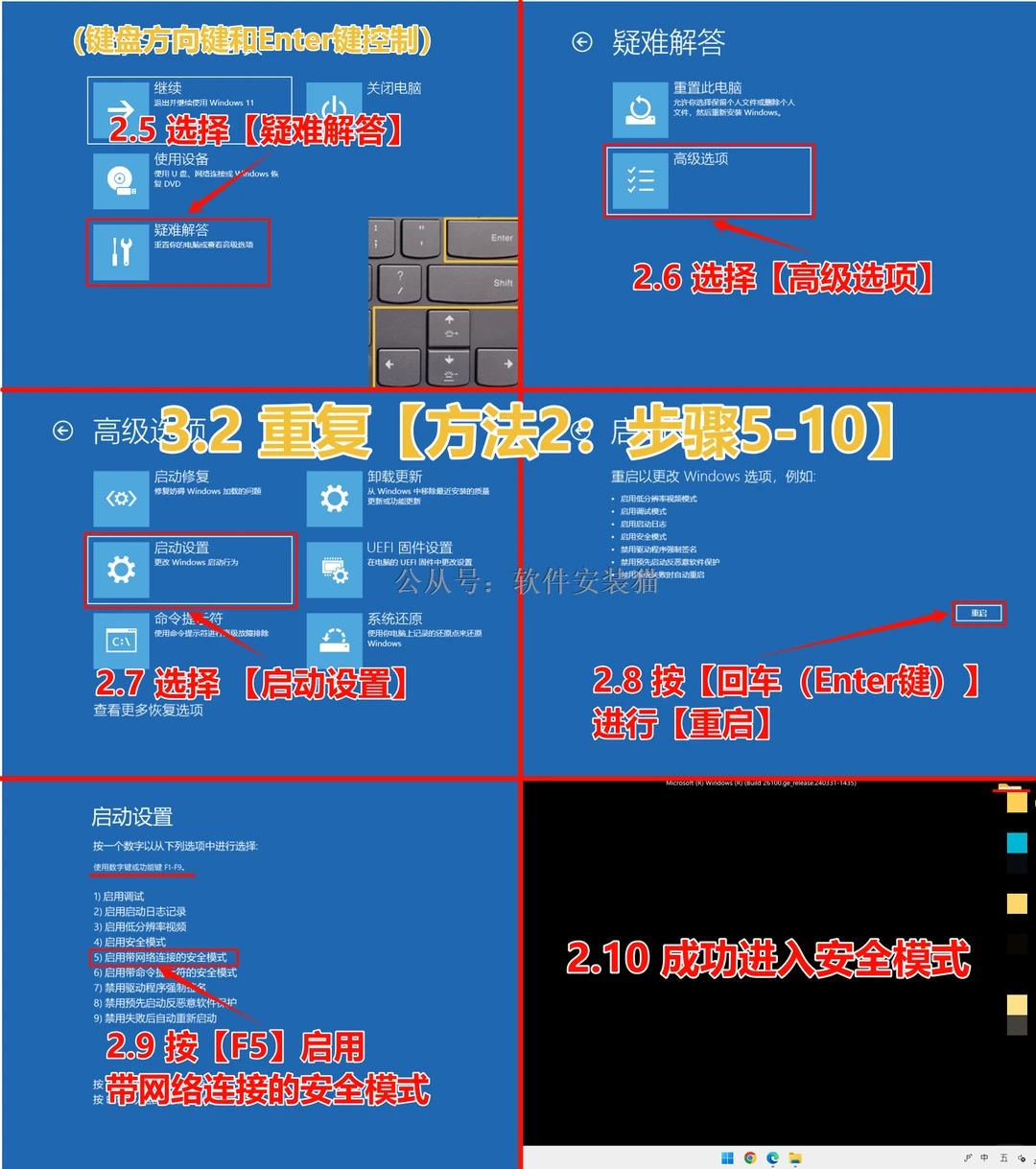
2.5 选择【疑难解答】(键盘方向键和Enter键控制)
2.6 选择【高级选项】
2.7 选择 【启动设置】
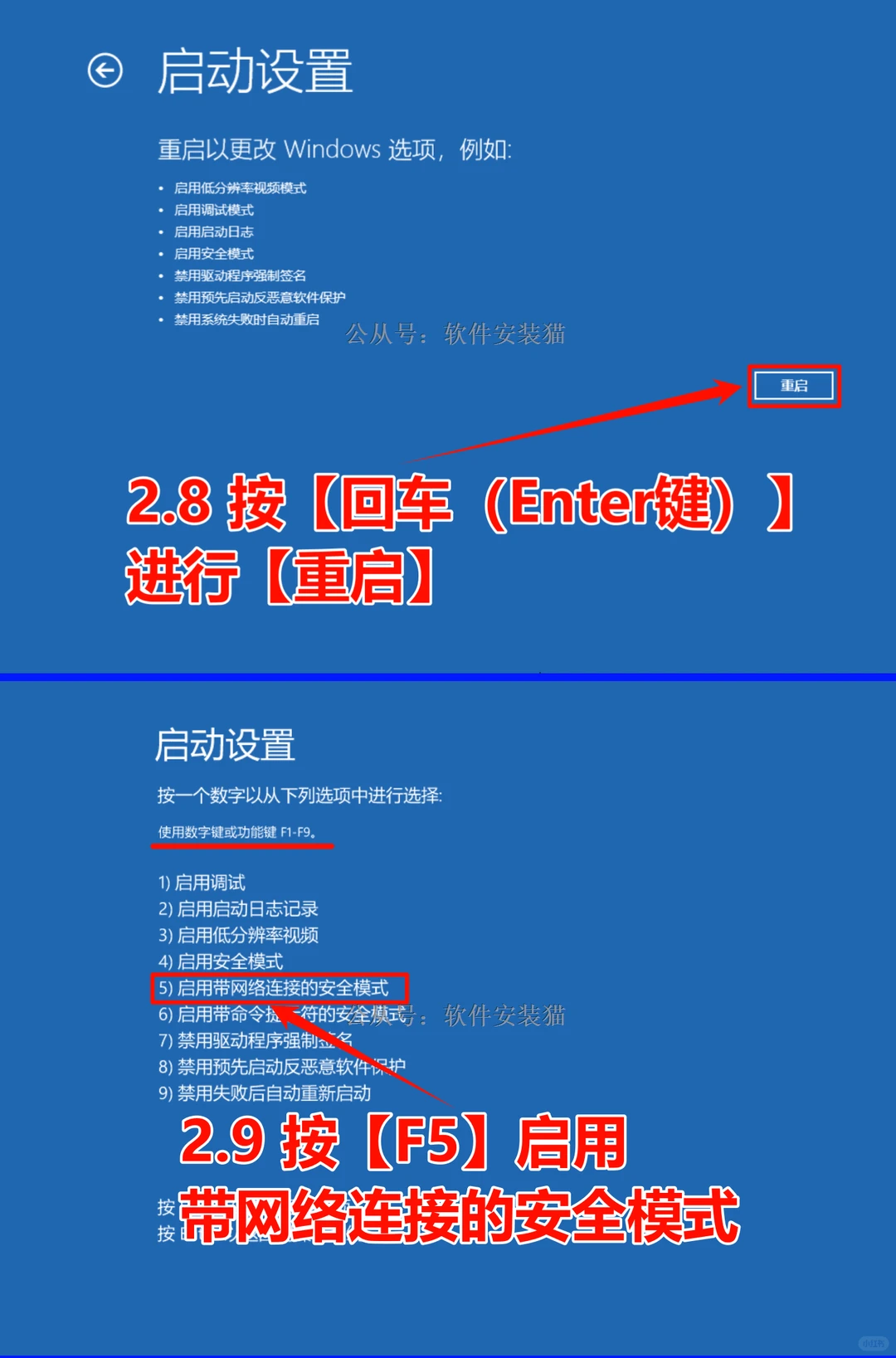
2.8 按【回车(Enter键)】进行【重启】
2.9 按【F5】启用带网络连接的安全模式
2.10 成功进入安全模式
方法3:进得去桌面,按Shift键重启进安全模式
3.1 按【Shift键】不松手,点击【重启】
3.2 重复【方法2:步骤5-10】
方法4:进不去桌面,长按3次关机键进安全模式
4.1 开机状态下,【长按电源键】强制关机(此步骤需重复3次)
4.2 3次强制关机会进入恢复模式,选择【查看高级修复选项】
4.3 重复【方法2:步骤5-10】