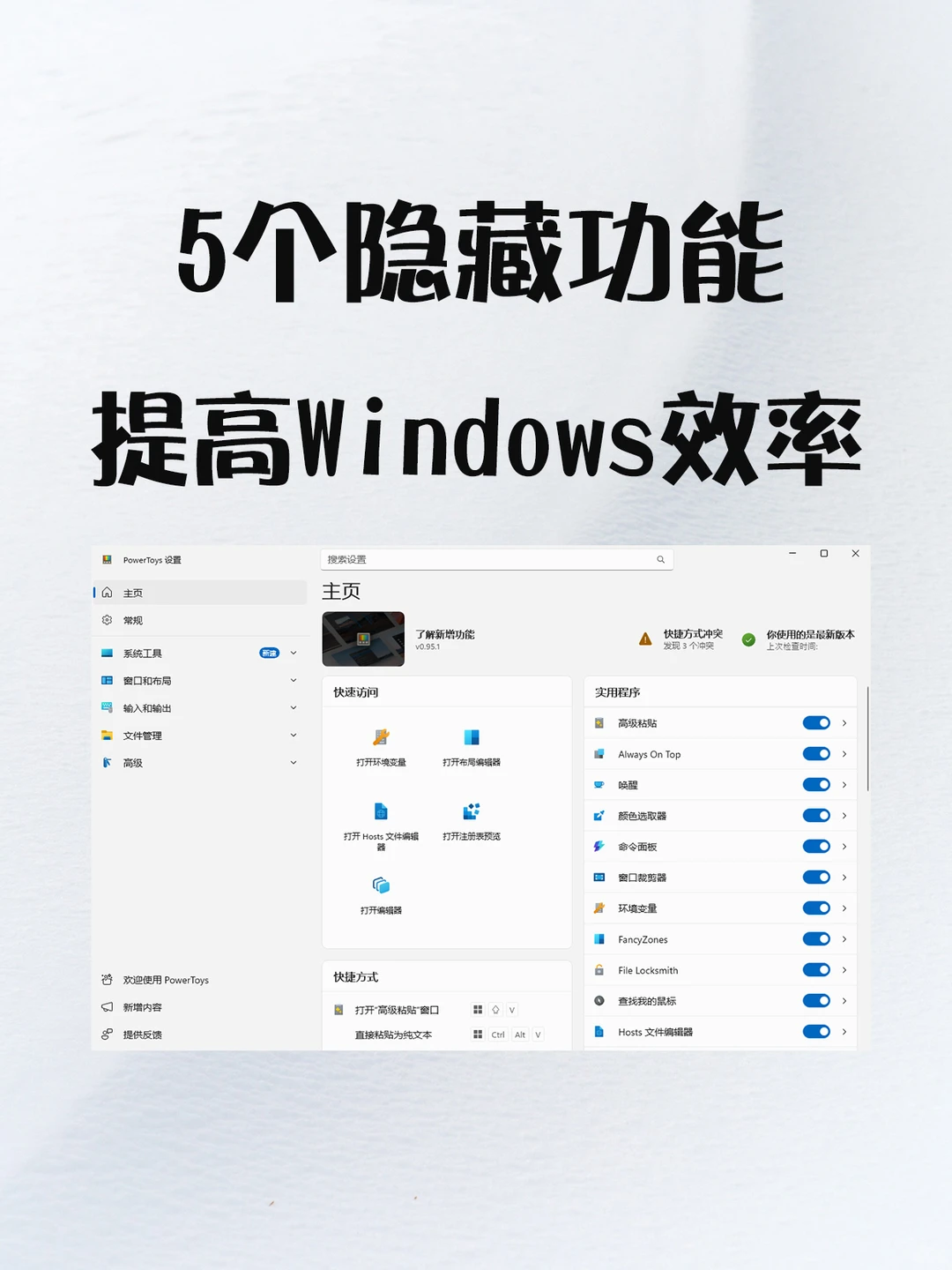
PowerToys隐藏功能,提高Windows使用效率
1.搜索功能
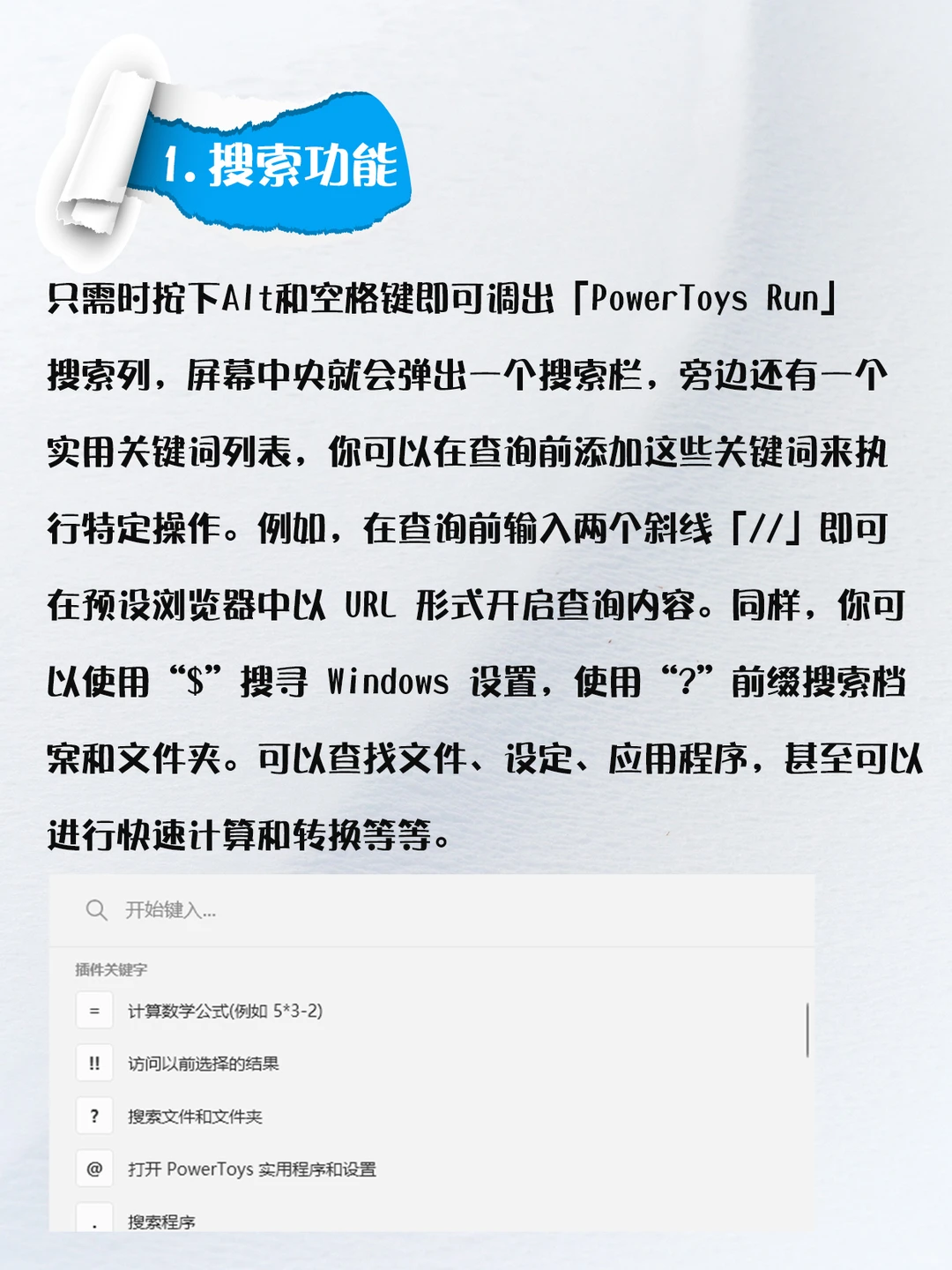
只需时按下Alt和空格键即可调出「PowerToys Run」搜索列,屏幕中央就会弹出一个搜索栏,旁边还有一个实用关键词列表,你可以在查询前添加这些关键词来执行特定操作。例如,在查询前输入两个斜线「//」即可在预设浏览器中以 URL 形式开启查询内容。同样,你可以使用“$”搜寻 Windows 设置,使用“?”前缀搜索档案和文件夹。可以查找文件、设定、应用程序,甚至可以进行快速计算和转换等等。
2. OCR
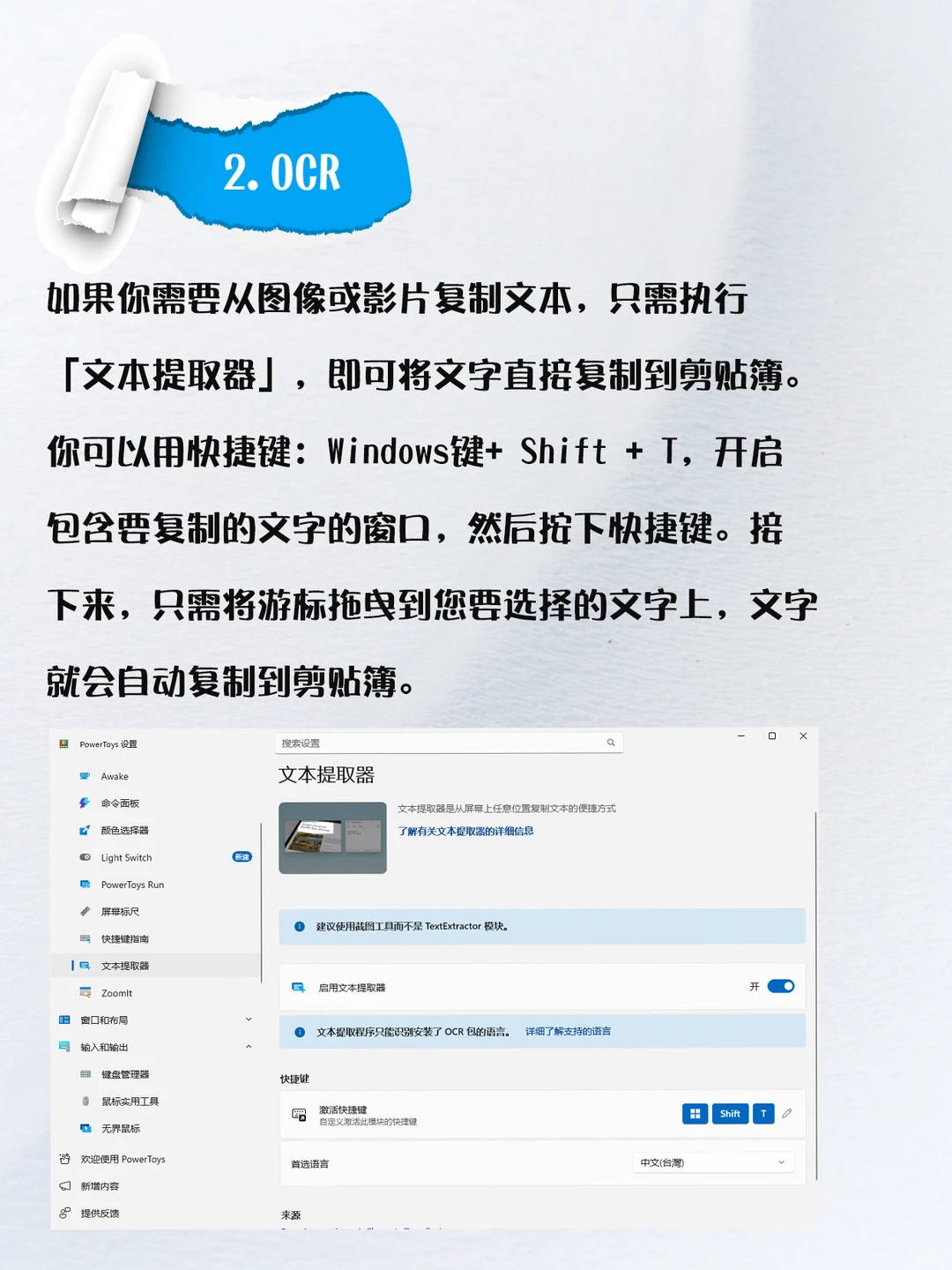
如果你需要从图像或影片复制文本,只需执行「文本提取器」,即可将文字直接复制到剪贴簿。你可以用快捷键:Windows键+ Shift + T,开启包含要复制的文字的窗口,然后按下快捷键。接下来,只需将游标拖曳到您要选择的文字上,文字就会自动复制到剪贴簿。
3.速览文件
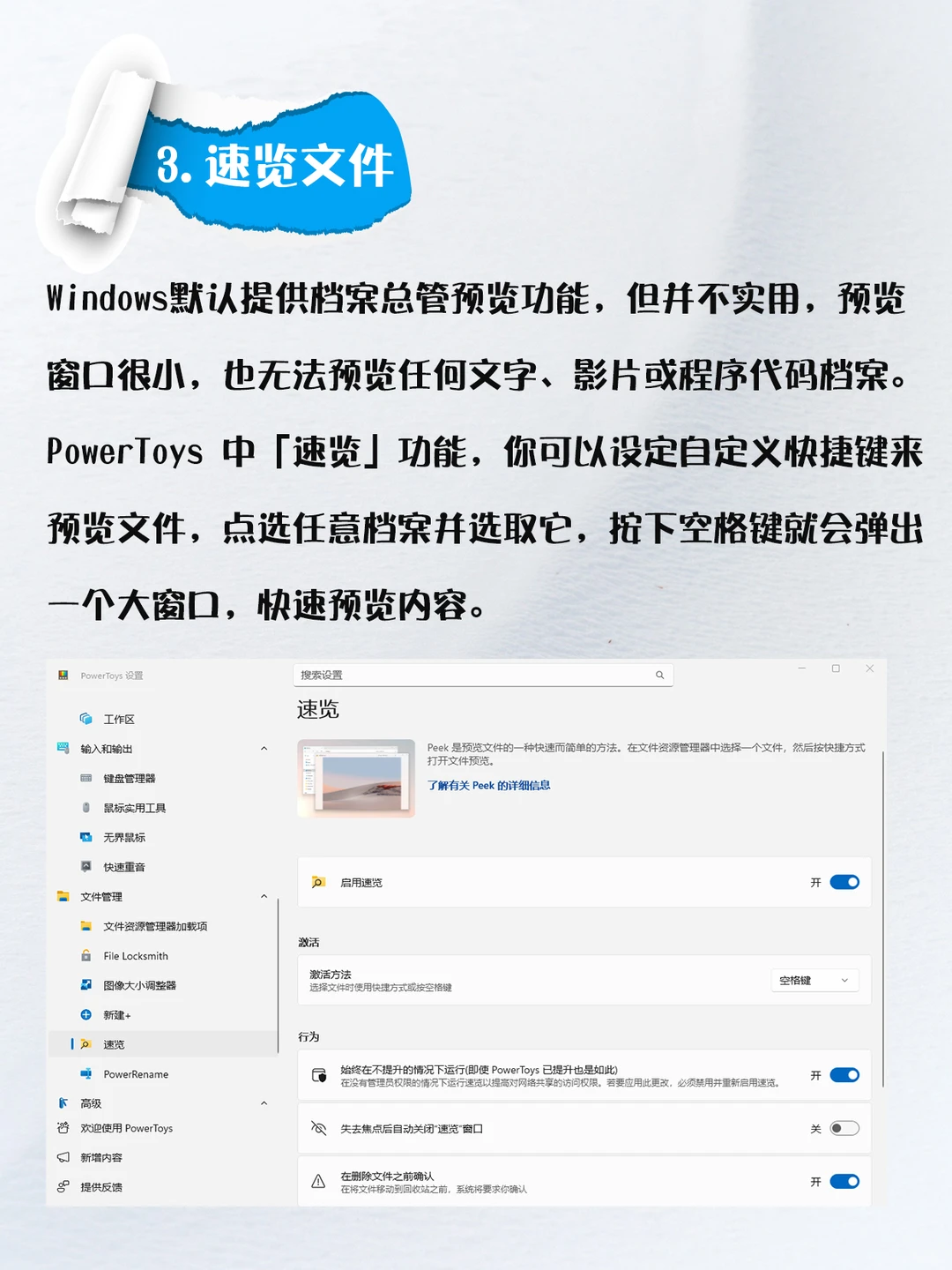
Windows默认提供档案总管预览功能,但并不实用,预览窗口很小,也无法预览任何文字、影片或程序代码档案。
PowerToys 中「速览」功能,你可以设定自定义快捷键来预览文件,点选任意档案并选取它,按下空格键就会弹出一个大窗口,快速预览内容。
4.档案锁定器
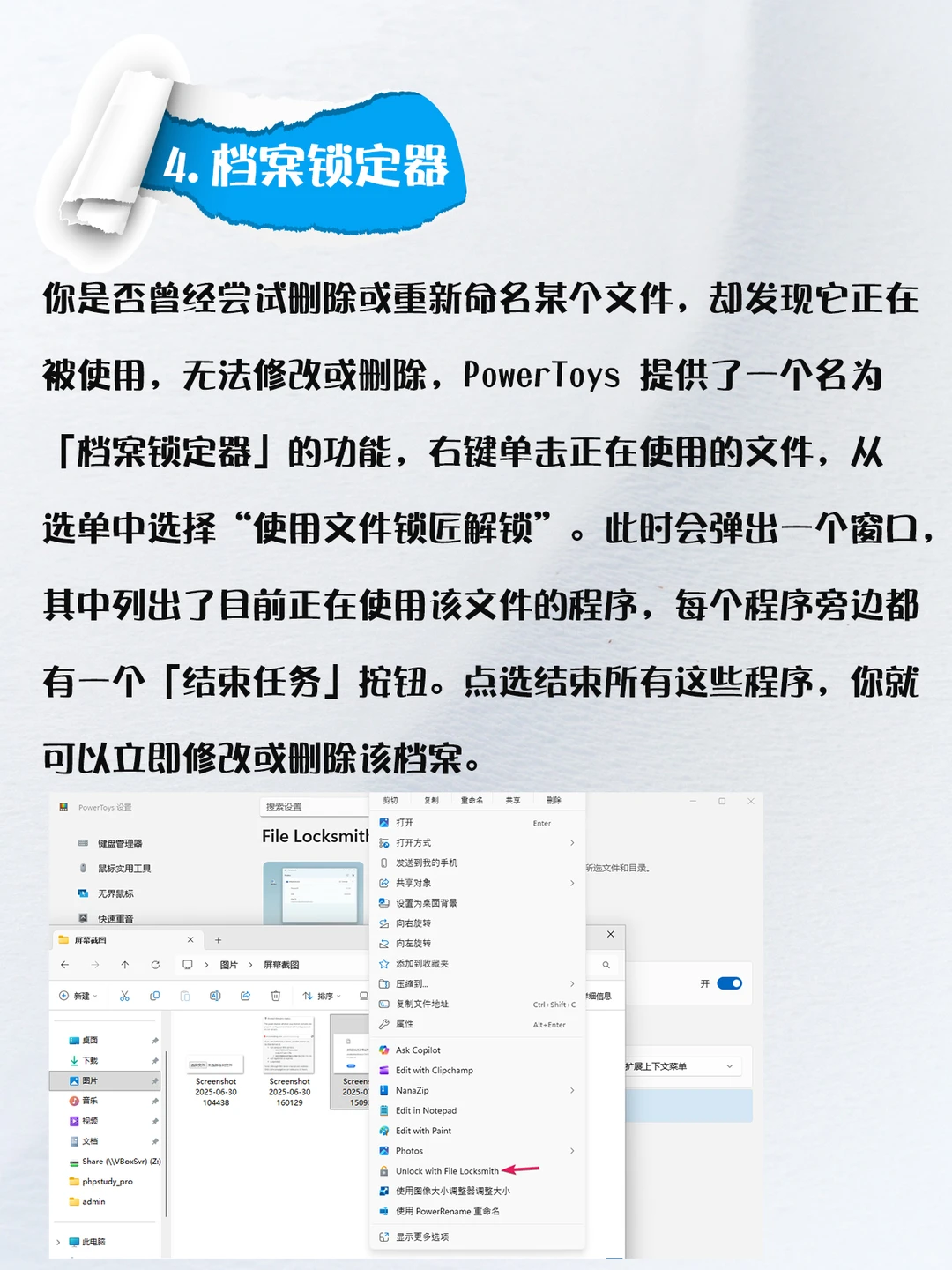
你是否曾经尝试删除或重新命名某个文件,却发现它正在被使用,无法修改或删除,PowerToys 提供了一个名为「档案锁定器」的功能,右键单击正在使用的文件,从选单中选择“使用文件锁匠解锁”。此时会弹出一个窗口,其中列出了目前正在使用该文件的程序,每个程序旁边都有一个「结束任务」按钮。点选结束所有这些程序,你就可以立即修改或删除该档案。
5.高级粘贴
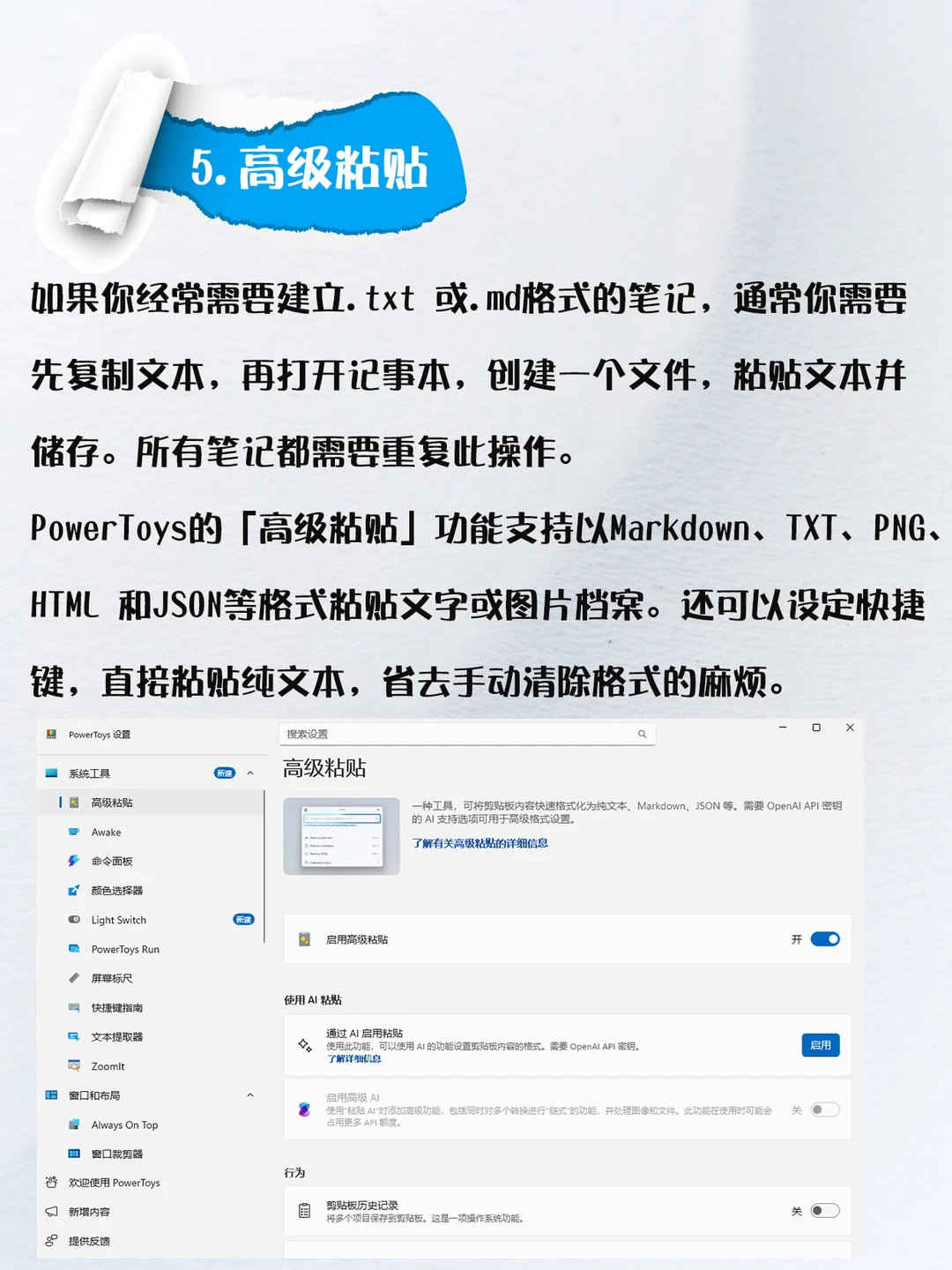
如果你经常需要建立.txt 或.md格式的笔记,通常你需要先复制文本,再打开记事本,创建一个文件,粘贴文本并储存。所有笔记都需要重复此操作。
PowerToys的「高级粘贴」功能支持以Markdown、TXT、PNG、HTML 和JSON等格式粘贴文字或图片档案。还可以设定快捷键,直接粘贴纯文本,省去手动清除格式的麻烦。