急用录屏?Windows藏了4种录屏神器!


今天猫猫给大家分享一个超实用的技巧—如何用 Windows 自带的录屏功能,轻松搞定屏幕录制!无论是游戏、教学视频,还是重要会议内容,这些方法都能满足你的需求,而且完全免费,无需安装第三方软件!
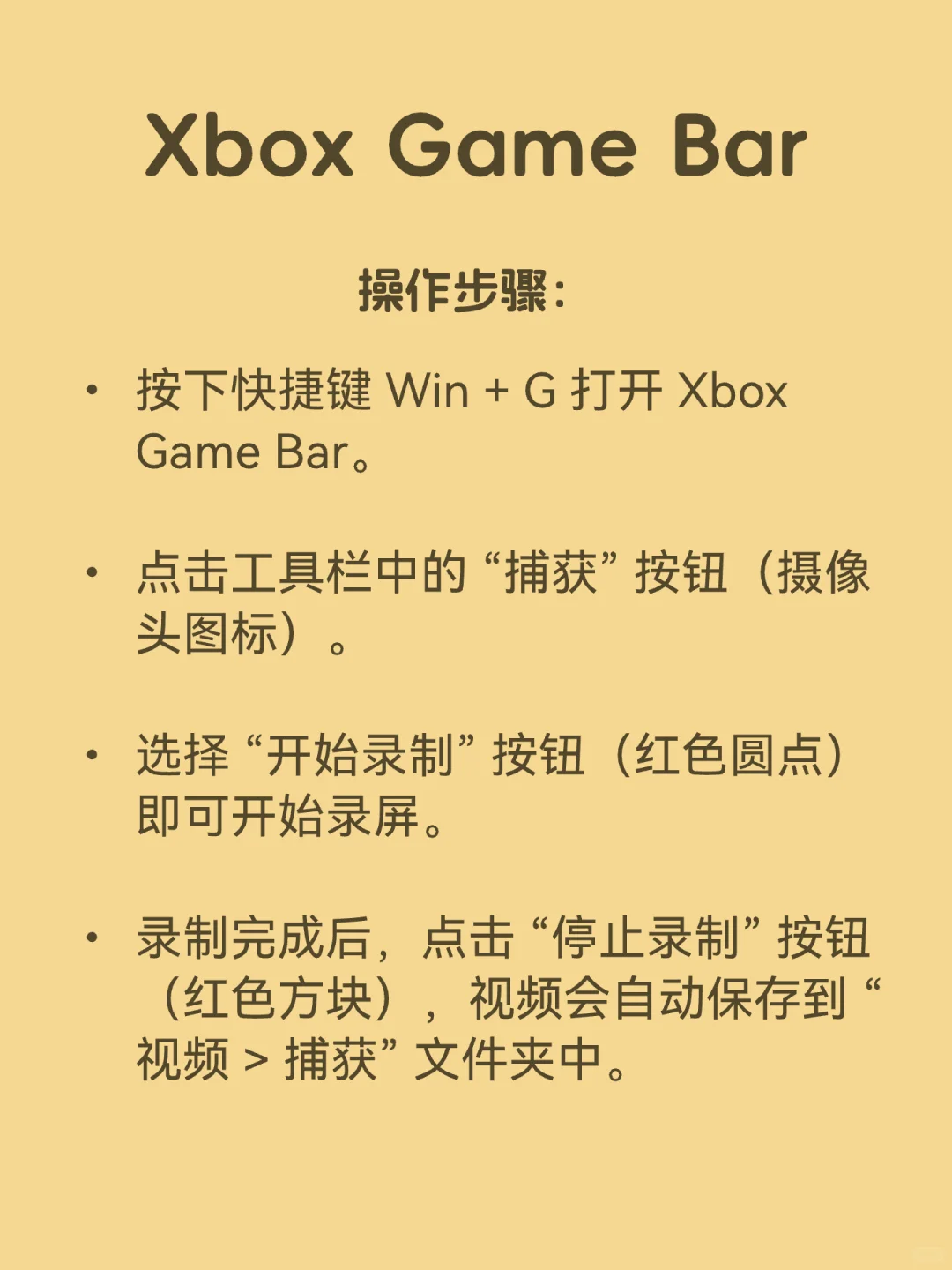
Xbox Game Bar:游戏录屏首选
Windows 10和 Windows 11系统都内置了 Xbox Game Bar,支持用来录屏。
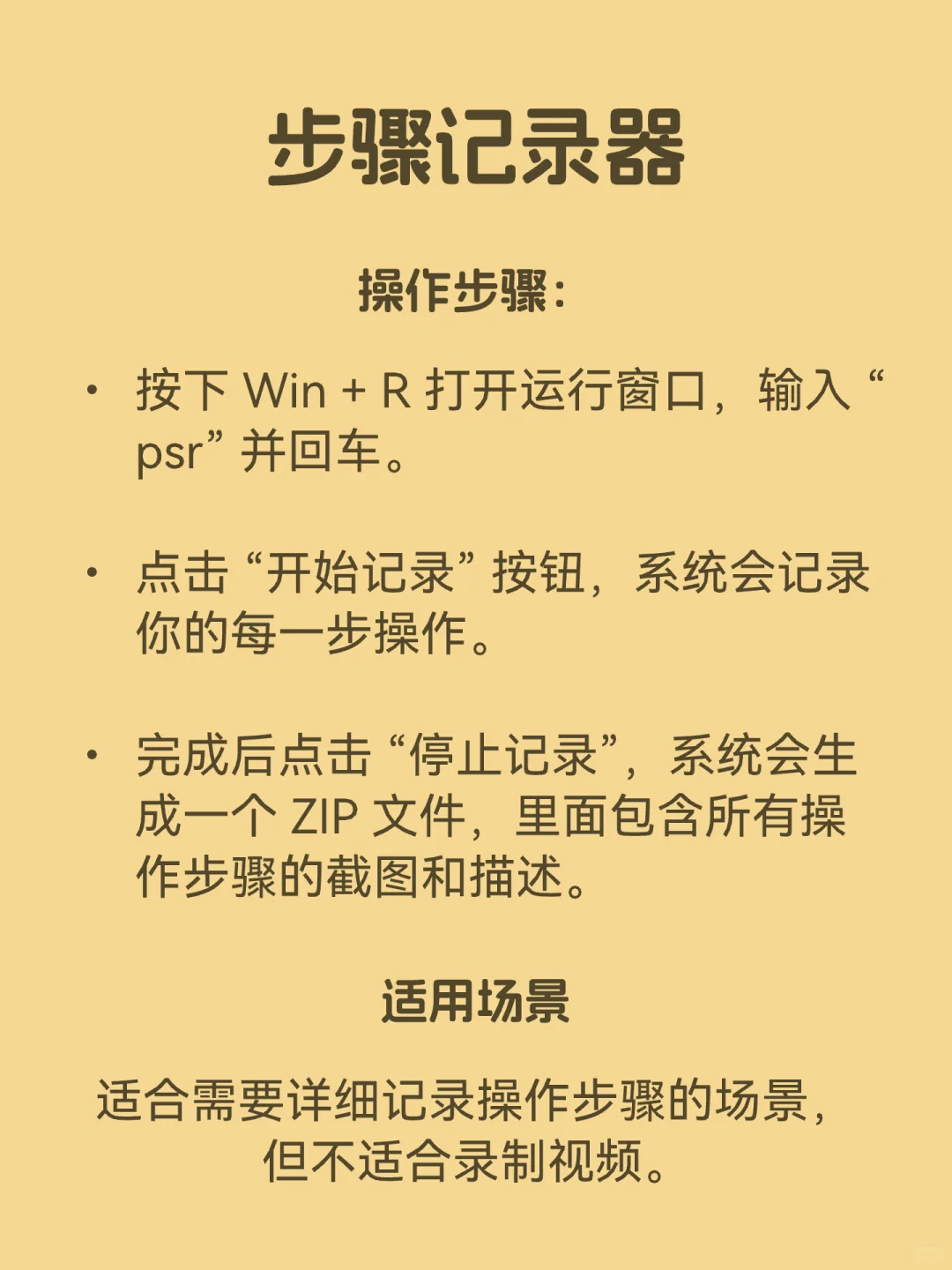
如果你只需要记录屏幕上的操作步骤(如教学演示),可以使用 Windows 自带的 步骤记录器。
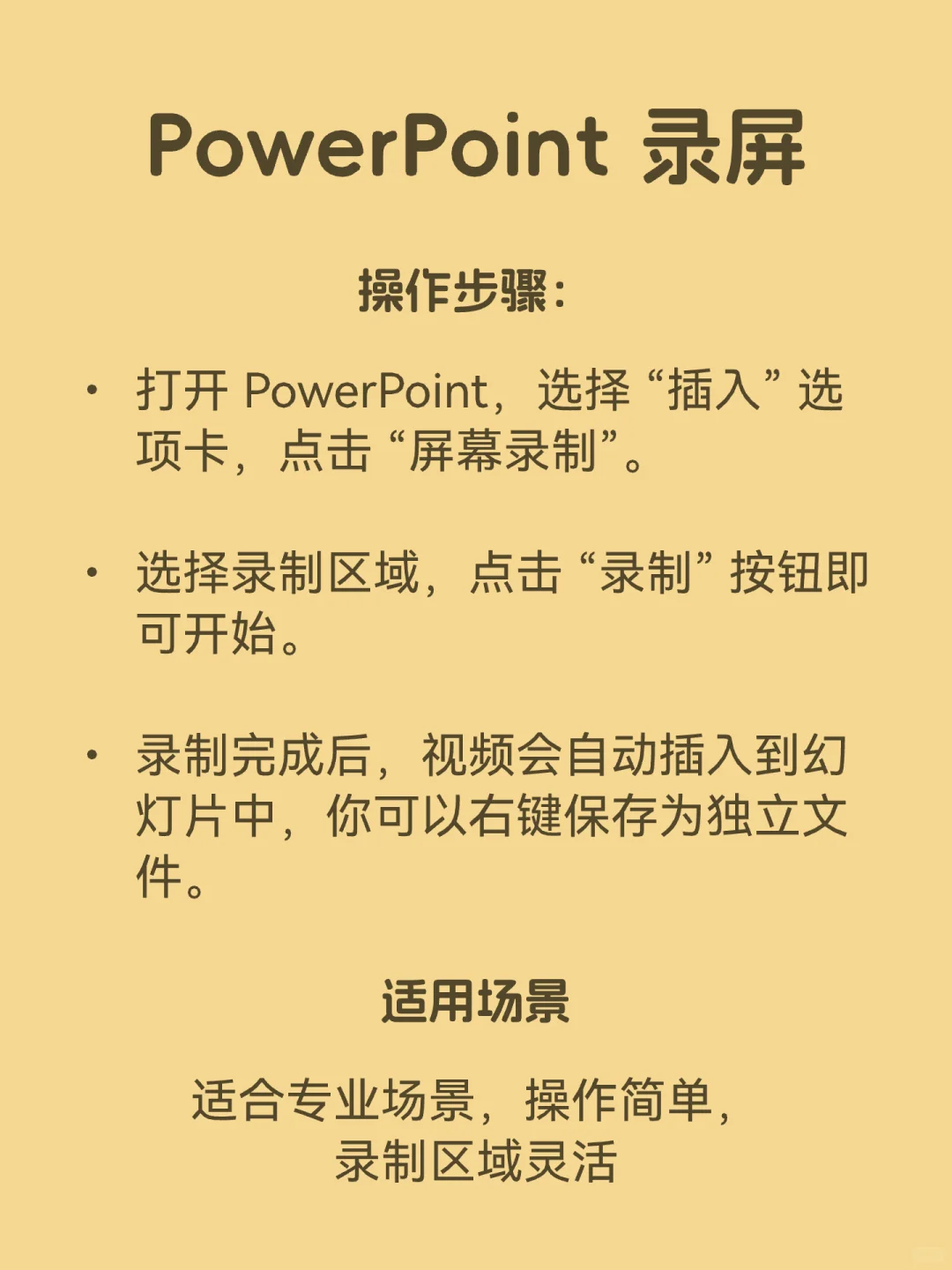
如果你安装了 Microsoft PowerPoint,也可以用它来录屏,特别适合录制特定窗口或区域。
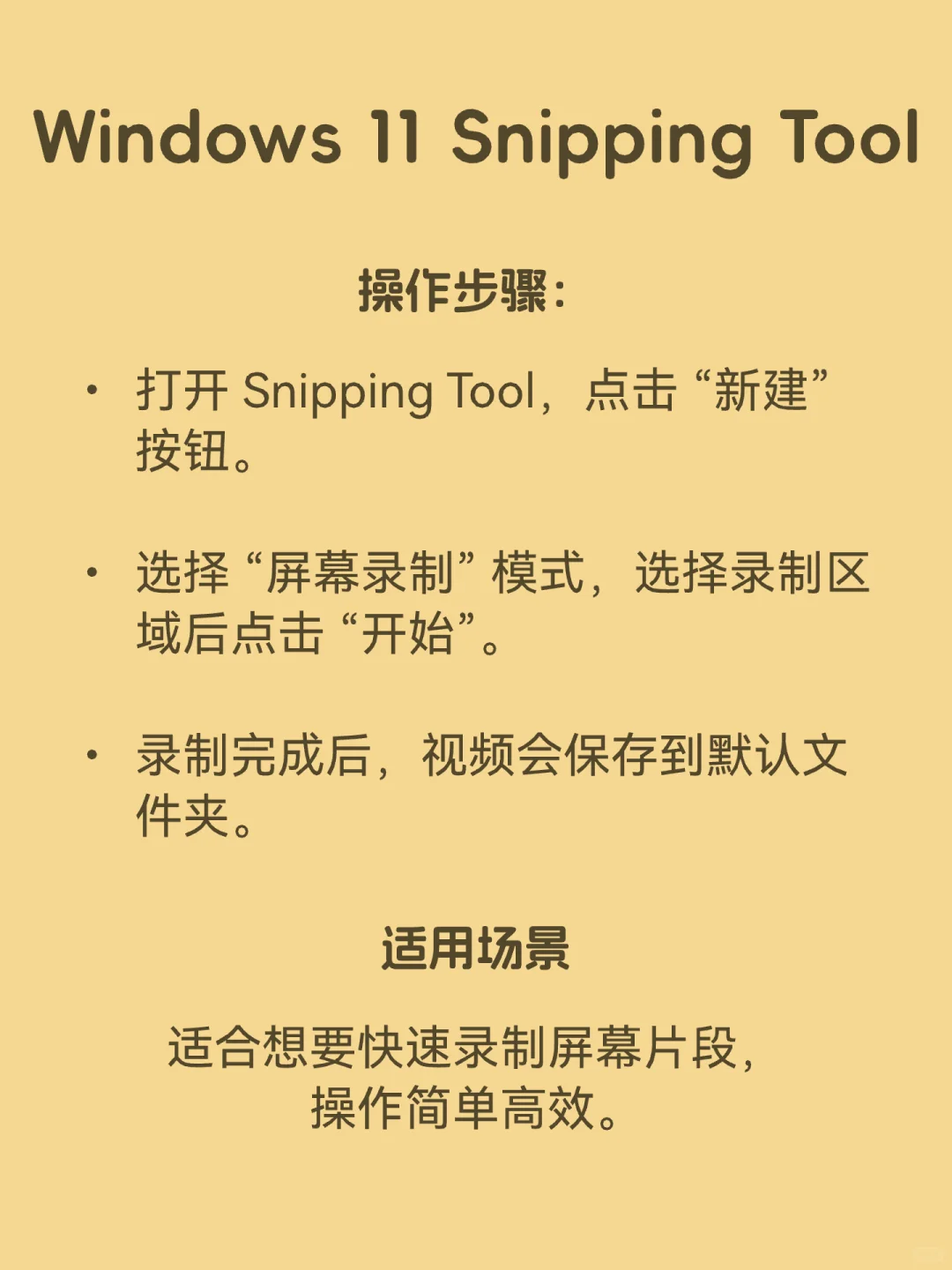
Windows 11 更新后,Snipping Tool(截图工具)也支持录屏功能,特别适合快速录制屏幕片段。
Xbox Game Bar:游戏录屏首选
Windows 10和 Windows 11系统都内置了 Xbox Game Bar,支持用来录屏。
操作步骤:
·按下快捷键 Win + G 打开 Xbox Game Bar。
·点击工具栏中的“捕获”按钮(摄像头图标)。
·选择“开始录制”按钮(红色圆点)即可开始录屏。
·录制完成后,点击“停止录制”按钮(红色方块),视频会自动保存到“视频 > 捕获”文件夹中。
如果你只需要记录屏幕上的操作步骤(如教学演示),可以使用 Windows 自带的 步骤记录器。
操作步骤:
·按下 Win + R 打开运行窗口,输入 “psr” 并回车。
·点击 “开始记录” 按钮,系统会记录你的每一步操作。
·完成后点击 “停止记录”,系统会生成一个 ZIP 文件,里面包含所有操作步骤的截图和描述。
如果你安装了 Microsoft PowerPoint,也可以用它来录屏,特别适合录制特定窗口或区域。
操作步骤:
·打开 PowerPoint,选择 “插入” 选项卡,点击 “屏幕录制”。
·选择录制区域,点击 “录制” 按钮即可开始。
·录制完成后,视频会自动插入到幻灯片中,你可以右键保存为独立文件。
Windows 11 更新后,Snipping Tool(截图工具)也支持录屏功能,特别适合快速录制屏幕片段。
操作步骤:
·打开 Snipping Tool,点击 “新建” 按钮。
·选择 “屏幕录制” 模式,选择录制区域后点击 “开始”。
·录制完成后,视频会保存到默认文件夹。
Windows 自带录屏技巧是不是还蛮实用方便的?别再为录屏烦恼了,赶紧试试吧!
如果觉得这篇内容对你有帮助,别忘了收藏哦
如果你有其他想了解的工具或技巧,欢迎在评论区留言告诉我