Windows电脑关闭自动更新
🔍操作步骤(超详细版)
找到「此电脑」
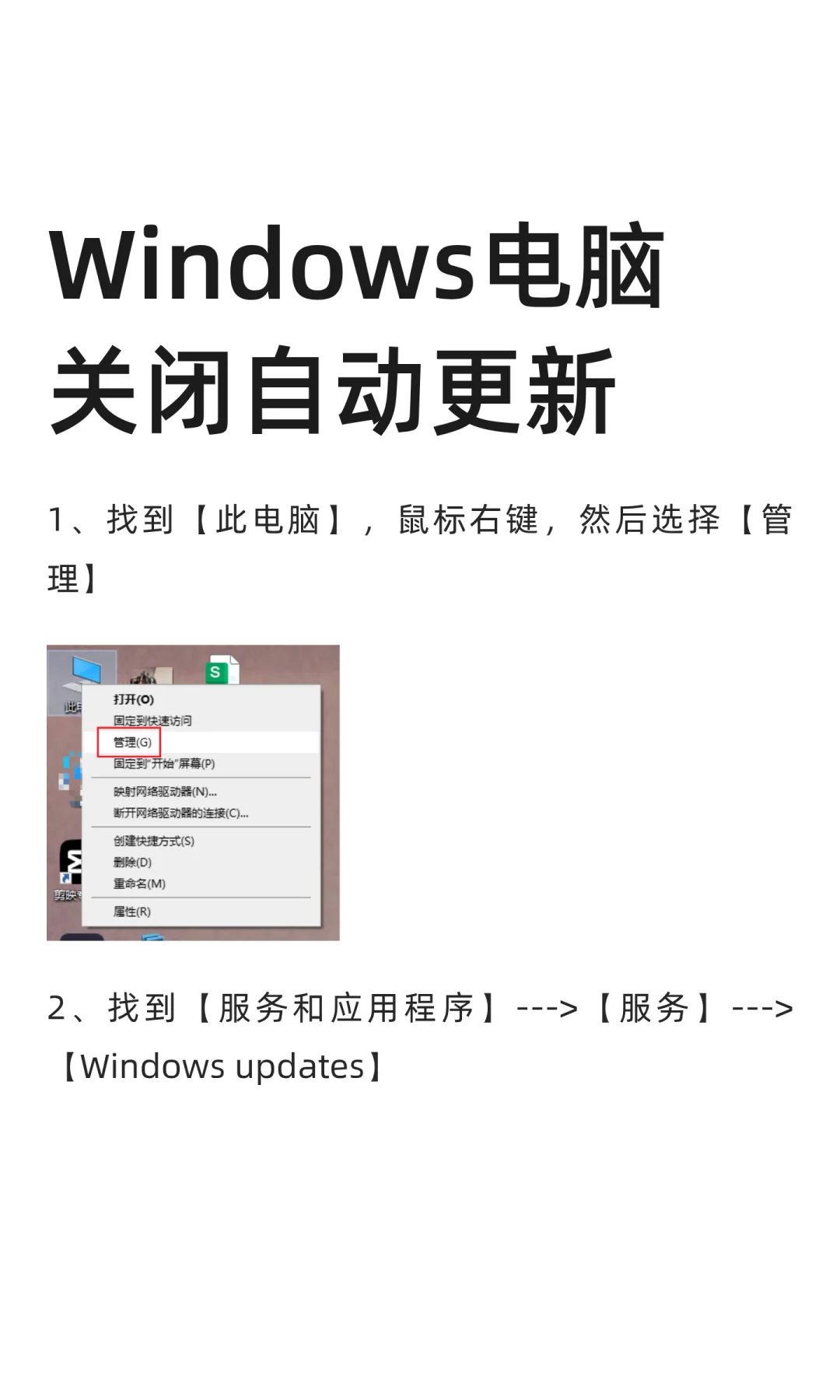
桌面或者文件管理器里找到那个电脑图标,鼠标右键点击,选择【管理】选项(像给电脑开后台管理权限~)
层层找到「Windows updates」
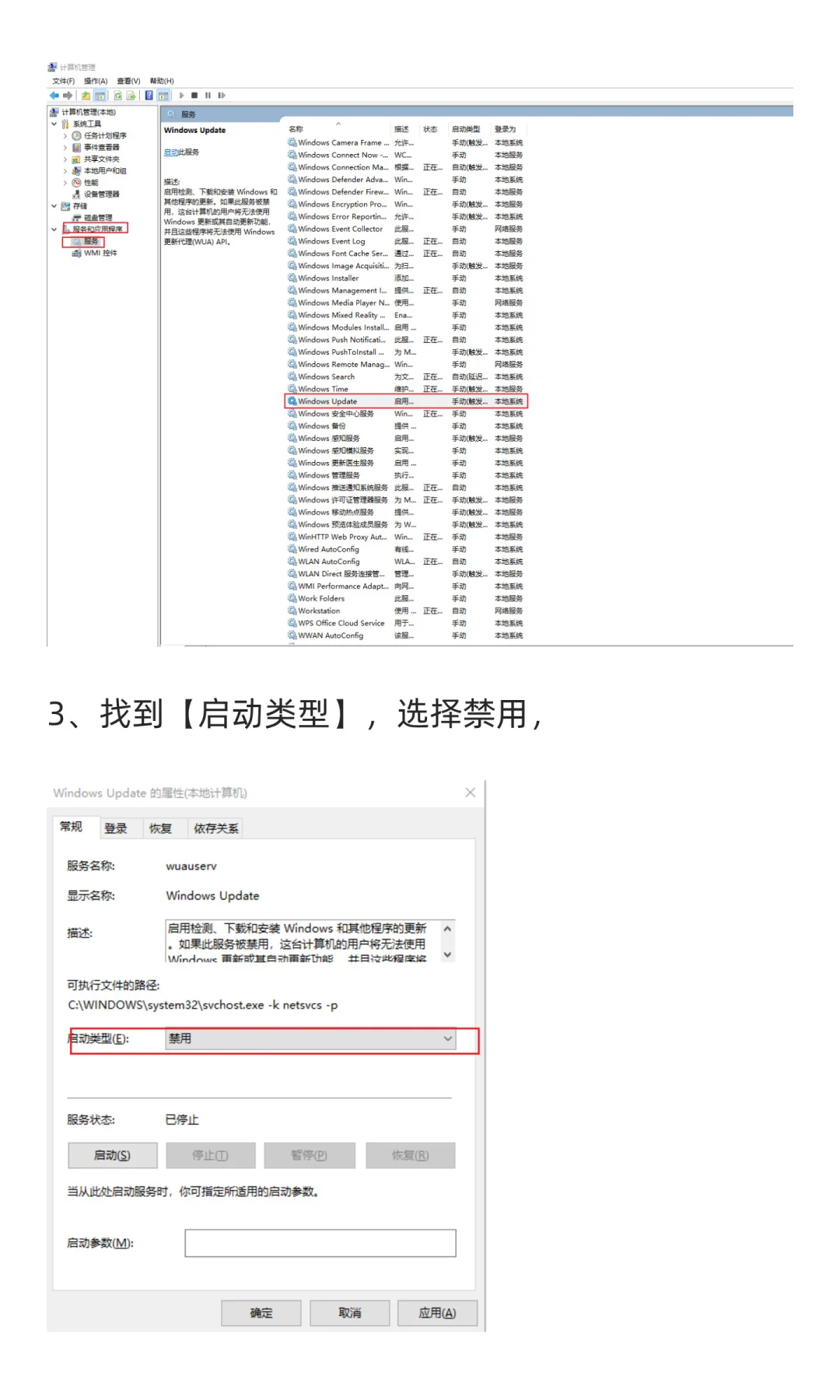
点开【服务和应用程序】→ 再点【服务】→ 往下滑找到【Windows updates】(列表有点长,耐心找下,字母 W 开头的哦)
关键设置:禁用 + 无操作
✅ 先找【启动类型】,点下拉框选择【禁用】(这步是核心!直接关掉更新开关)
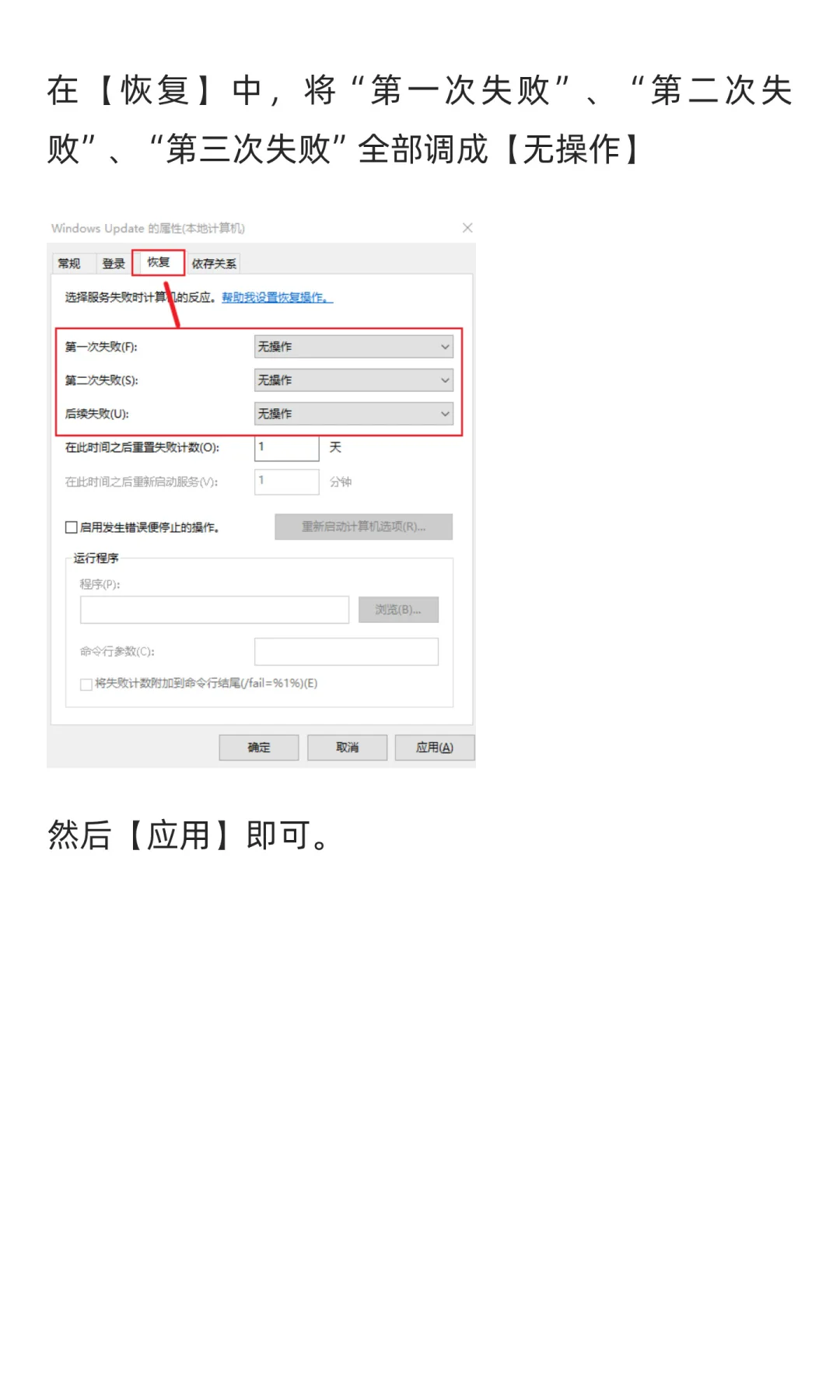
✅ 再点上面的【恢复】选项卡,把「第一次失败」「第二次失败」「第三次失败」全都调成【无操作】(防止它偷偷重启更新,堵死所有后路!)
最后一步:保存设置
点右下角的【应用】按钮,再点确定,搞定!从此跟烦人的自动更新说拜拜~👋
⚠️小提醒
❌ 禁用后记得偶尔手动检查下重要更新(比如安全补丁),别让电脑变 “裸奔” 哦
✅ 如果之后想恢复更新,把启动类型改回「自动」就行,超灵活!
#电脑小技巧 #计算机 #打工人必备 #数码干货
跟着做一遍,再也不怕更新突然捣乱啦!亲测有效,快码住试试~👇
找到「此电脑」
桌面或者文件管理器里找到那个电脑图标,鼠标右键点击,选择【管理】选项(像给电脑开后台管理权限~)
层层找到「Windows updates」
点开【服务和应用程序】→ 再点【服务】→ 往下滑找到【Windows updates】(列表有点长,耐心找下,字母 W 开头的哦)
关键设置:禁用 + 无操作
✅ 先找【启动类型】,点下拉框选择【禁用】(这步是核心!直接关掉更新开关)
✅ 再点上面的【恢复】选项卡,把「第一次失败」「第二次失败」「第三次失败」全都调成【无操作】(防止它偷偷重启更新,堵死所有后路!)
最后一步:保存设置
点右下角的【应用】按钮,再点确定,搞定!从此跟烦人的自动更新说拜拜~👋
⚠️小提醒
❌ 禁用后记得偶尔手动检查下重要更新(比如安全补丁),别让电脑变 “裸奔” 哦
✅ 如果之后想恢复更新,把启动类型改回「自动」就行,超灵活!
#电脑小技巧 #计算机 #打工人必备 #数码干货
跟着做一遍,再也不怕更新突然捣乱啦!亲测有效,快码住试试~👇