mac电脑挂载windows NTFS 硬盘进行读写


首先推荐一个网址,我也是根据这个网址中的步骤来进行,大家可以借鉴一下,我通过一些图片将这个步骤更具体化一些。
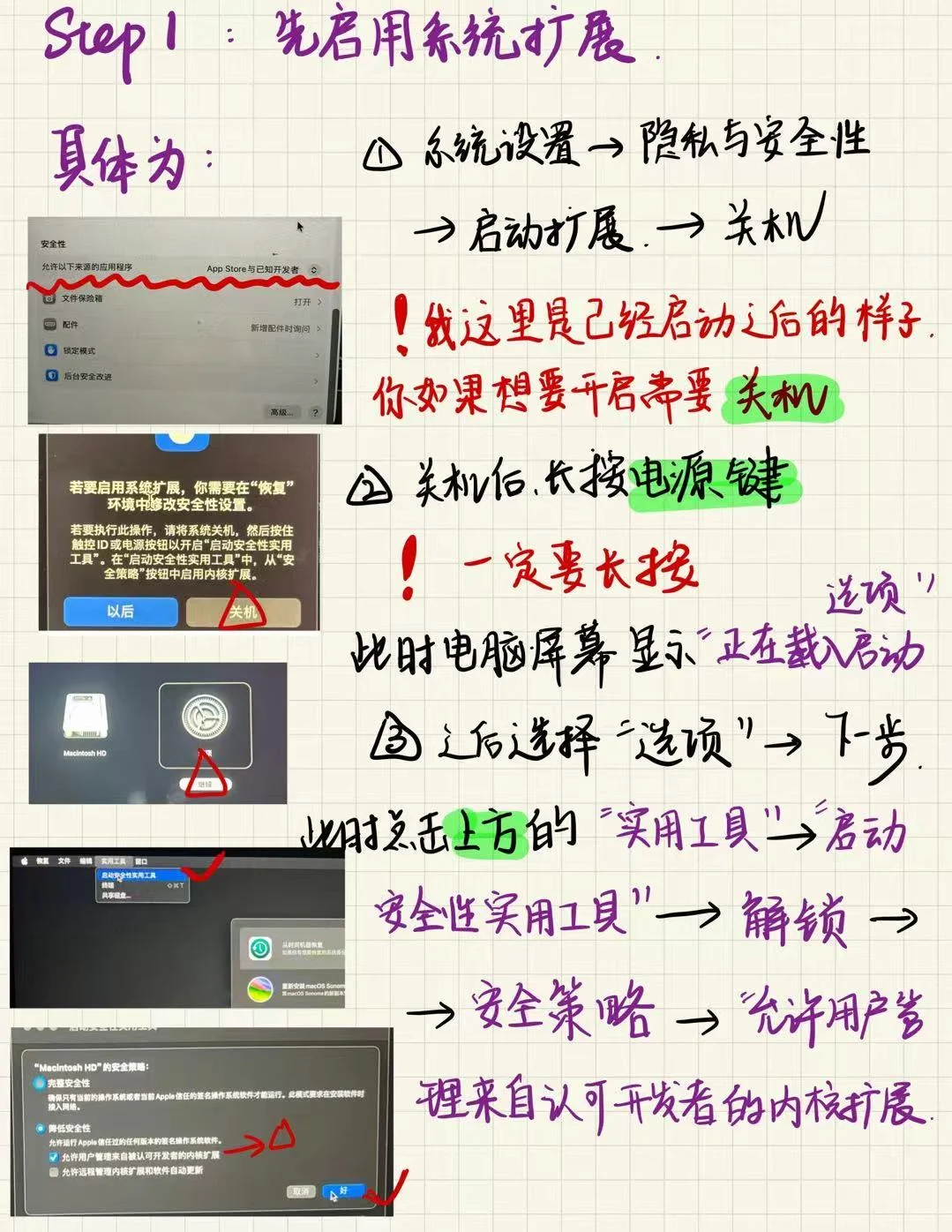
启动系统扩展。(如p3 step1所示)
先要进入系统设置–隐私与安全性–启用系统扩展–关机。
后长按电源键–选项–下一步–点击屏幕上排的\”实用工具\”–启动安全性实用工具–解锁–安全策略–允许用户管理来自认可开发者的内核扩展。之后开机即可。
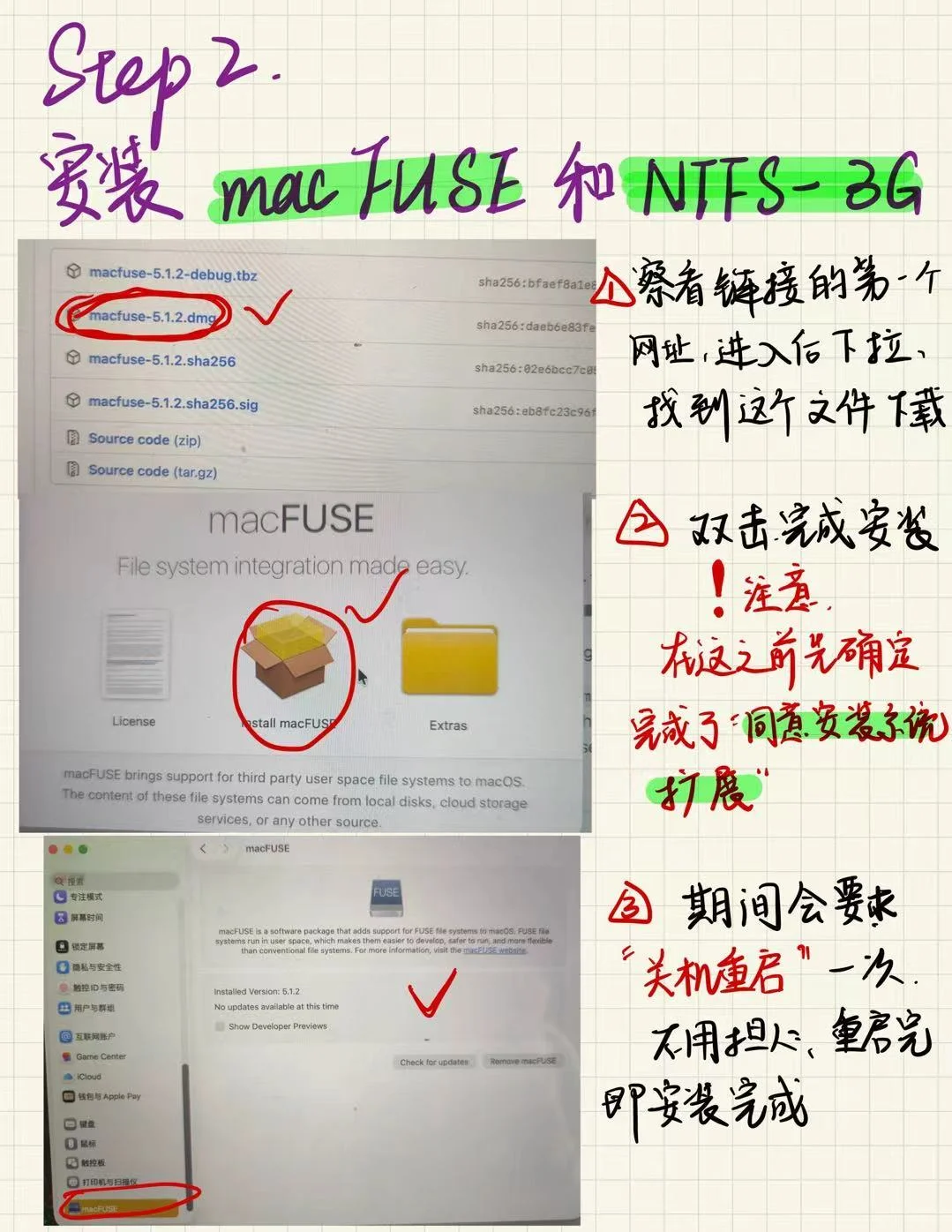
安装mac FUSE和NTFS-3g(如tp4p5 stp2)
点击p2链接中网页里的\”Home-macFUSE\”链接,选择Assets里的macfuse-5.1.2dmg,选择下载。
双击安装以后,可能因为同意扩展还要重启一次电脑,静等电脑重启即可。
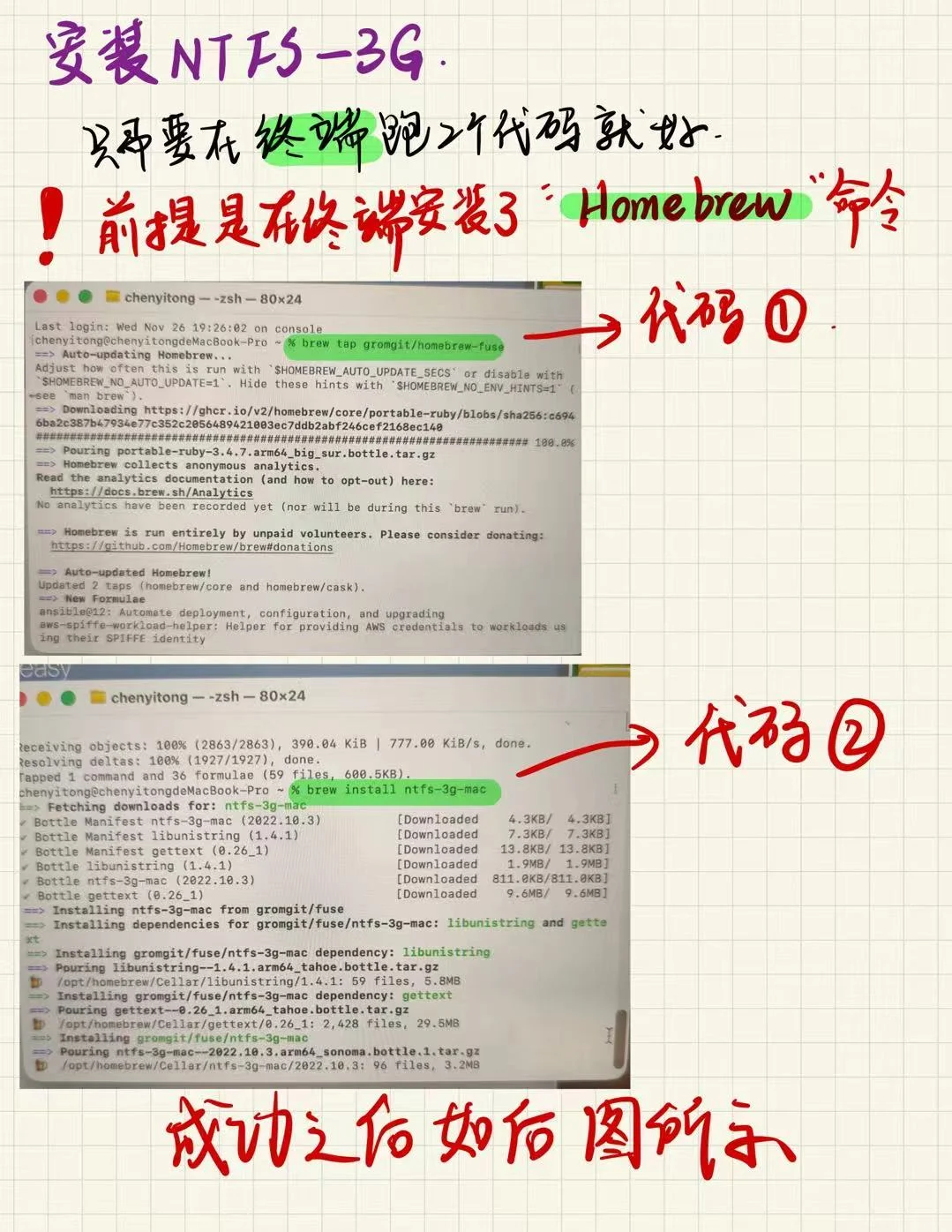
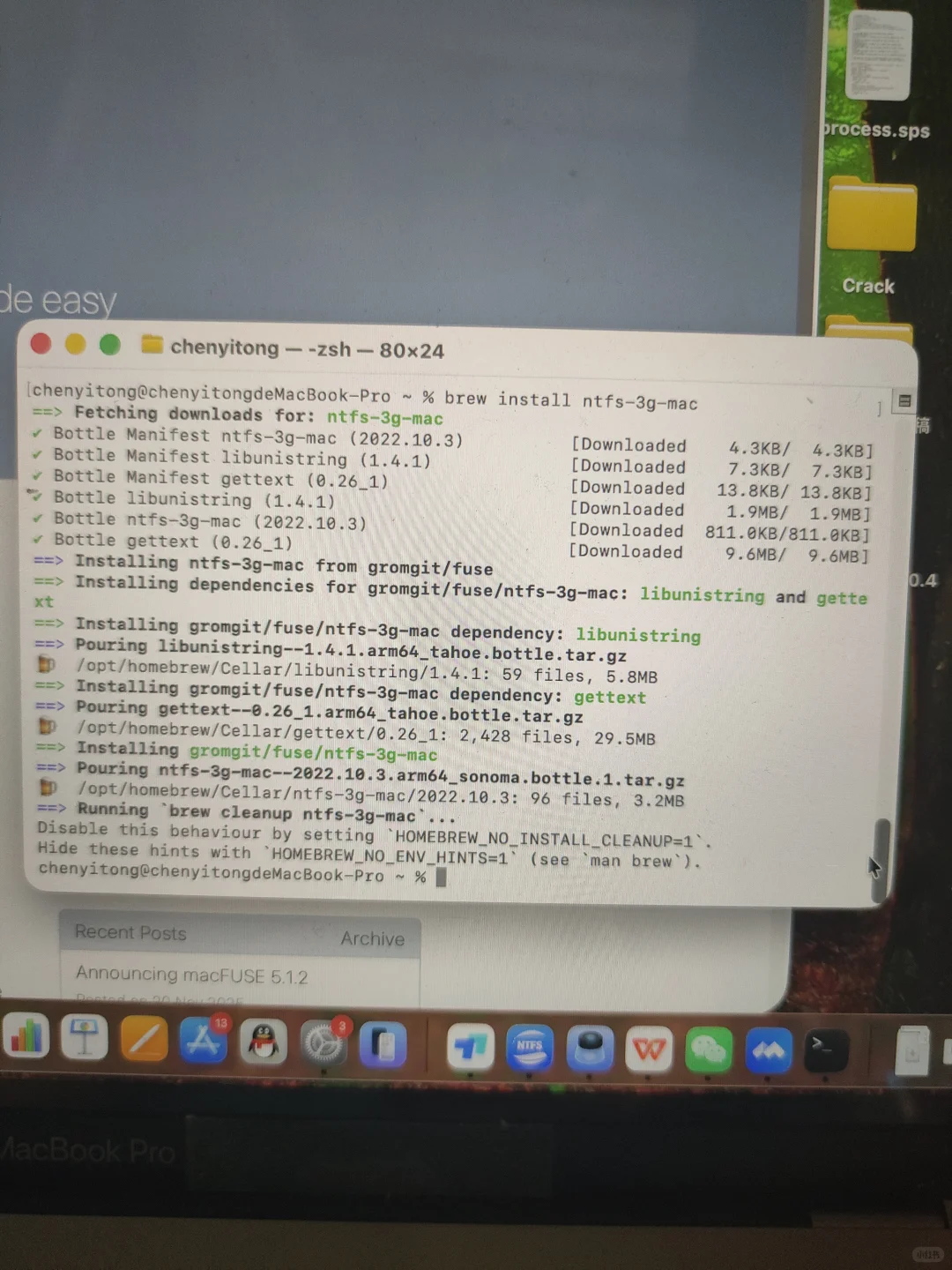
按照p5所示在终端中运行两个程序,p2网页中也有说明。要想直接跑代码有个前提是在你的终端中下载过\”homebrew\”这个命令。可以找b站看如何下载,或者我再出一个小红书讲一下。
代码运行成功以后如p6所示。
安装Mounty软件
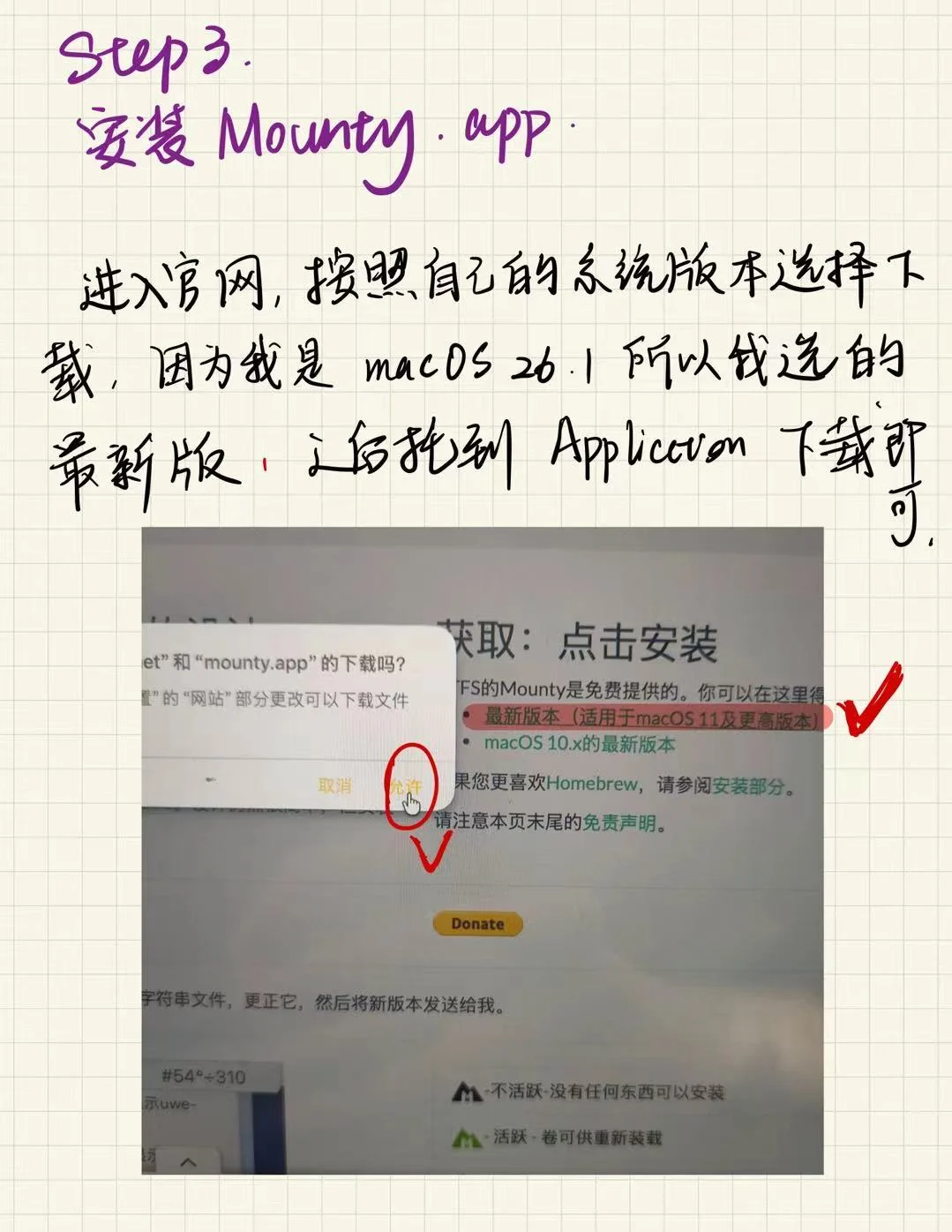
同样点击p2链接网页中的“mounty for NTFS”链接,以后按照自己现在mac的系统版本下载对应的mounty版本,因为我的系统是macOS 26.1我下载的就是10.0以上的版本.
之后就是拖到applications里面下载,然后就会在电脑的最上面一排程序栏里看到如p8所示的图标,插入硬盘,会挑出提示,点击是即可,也可以改成登录是自动启动并自动挂载,这样就不用每次登陆时手动挂载。
这样,你的电脑就可以挂载NTFS硬盘并写入啦!#移动硬盘 #办公技巧 #研究生日常 #macbook #NTFS #苹果电脑
启动系统扩展。(如p3 step1所示)
先要进入系统设置–隐私与安全性–启用系统扩展–关机。
后长按电源键–选项–下一步–点击屏幕上排的\”实用工具\”–启动安全性实用工具–解锁–安全策略–允许用户管理来自认可开发者的内核扩展。之后开机即可。
安装mac FUSE和NTFS-3g(如tp4p5 stp2)
点击p2链接中网页里的\”Home-macFUSE\”链接,选择Assets里的macfuse-5.1.2dmg,选择下载。
双击安装以后,可能因为同意扩展还要重启一次电脑,静等电脑重启即可。
按照p5所示在终端中运行两个程序,p2网页中也有说明。要想直接跑代码有个前提是在你的终端中下载过\”homebrew\”这个命令。可以找b站看如何下载,或者我再出一个小红书讲一下。
代码运行成功以后如p6所示。
安装Mounty软件
同样点击p2链接网页中的“mounty for NTFS”链接,以后按照自己现在mac的系统版本下载对应的mounty版本,因为我的系统是macOS 26.1我下载的就是10.0以上的版本.
之后就是拖到applications里面下载,然后就会在电脑的最上面一排程序栏里看到如p8所示的图标,插入硬盘,会挑出提示,点击是即可,也可以改成登录是自动启动并自动挂载,这样就不用每次登陆时手动挂载。
这样,你的电脑就可以挂载NTFS硬盘并写入啦!#移动硬盘 #办公技巧 #研究生日常 #macbook #NTFS #苹果电脑