保姆级电脑清理教程!简单到有手就会


\”第5步能多腾出50G!你的C盘还撑得住吗?\”
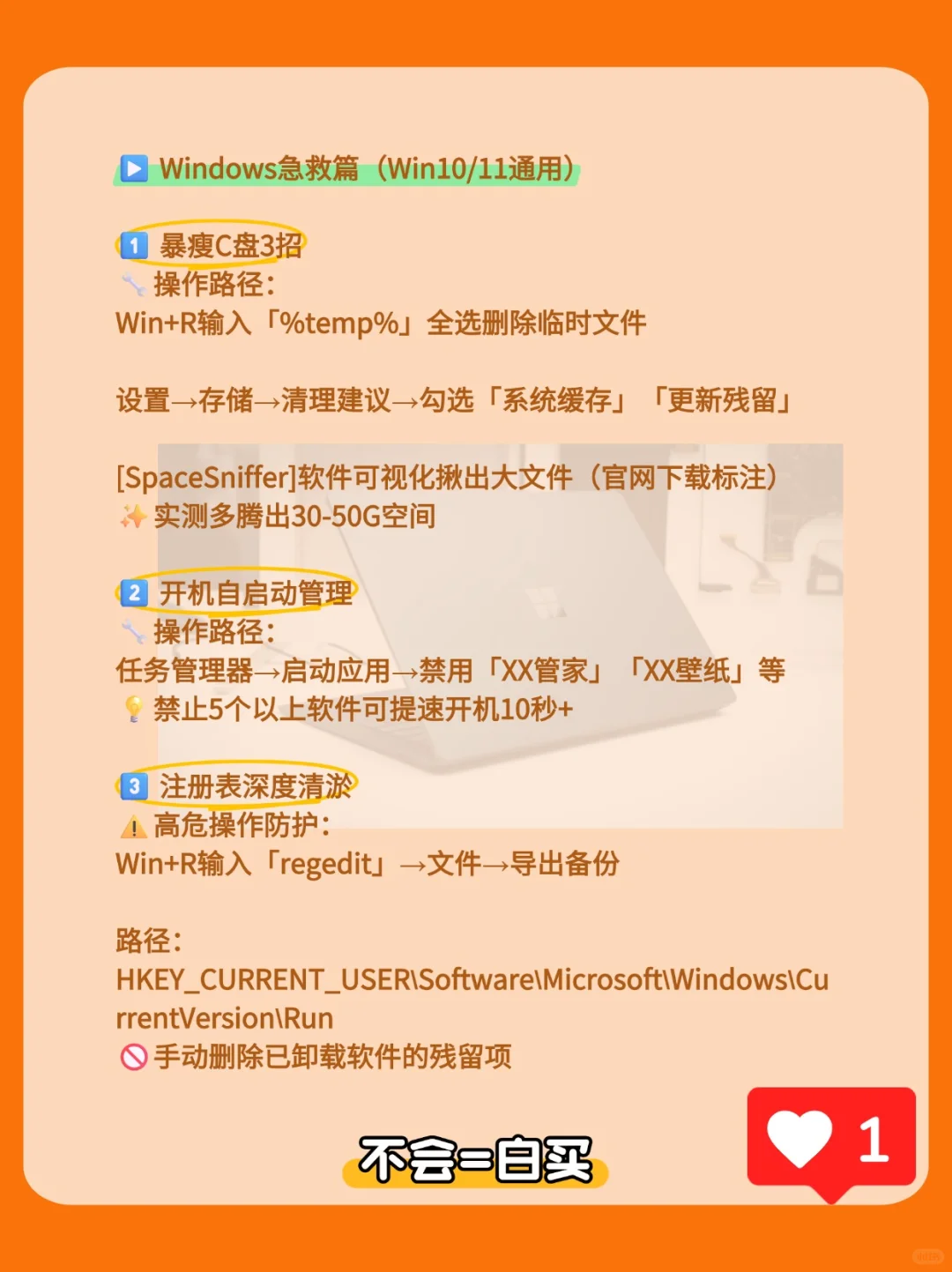
▶ Windows急救篇(Win10/11通用)
1⃣ 暴瘦C盘3招
🔧操作路径:
Win+R输入「%temp%」全选删除临时文件
设置→存储→清理建议→勾选「系统缓存」「更新残留」
[SpaceSniffer]软件可视化揪出大文件(官网下载标注)
✨实测多腾出30-50G空间
2⃣ 开机自启动管理
🔧操作路径:
任务管理器→启动应用→禁用「XX管家」「XX壁纸」等
💡禁止5个以上软件可提速开机10秒+
3⃣ 注册表深度清淤
⚠高危操作防护:
Win+R输入「regedit」→文件→导出备份
路径:HKEY_CURRENT_USER\\Software\\Microsoft\\Windows\\CurrentVersion\\Run
🚫手动删除已卸载软件的残留项
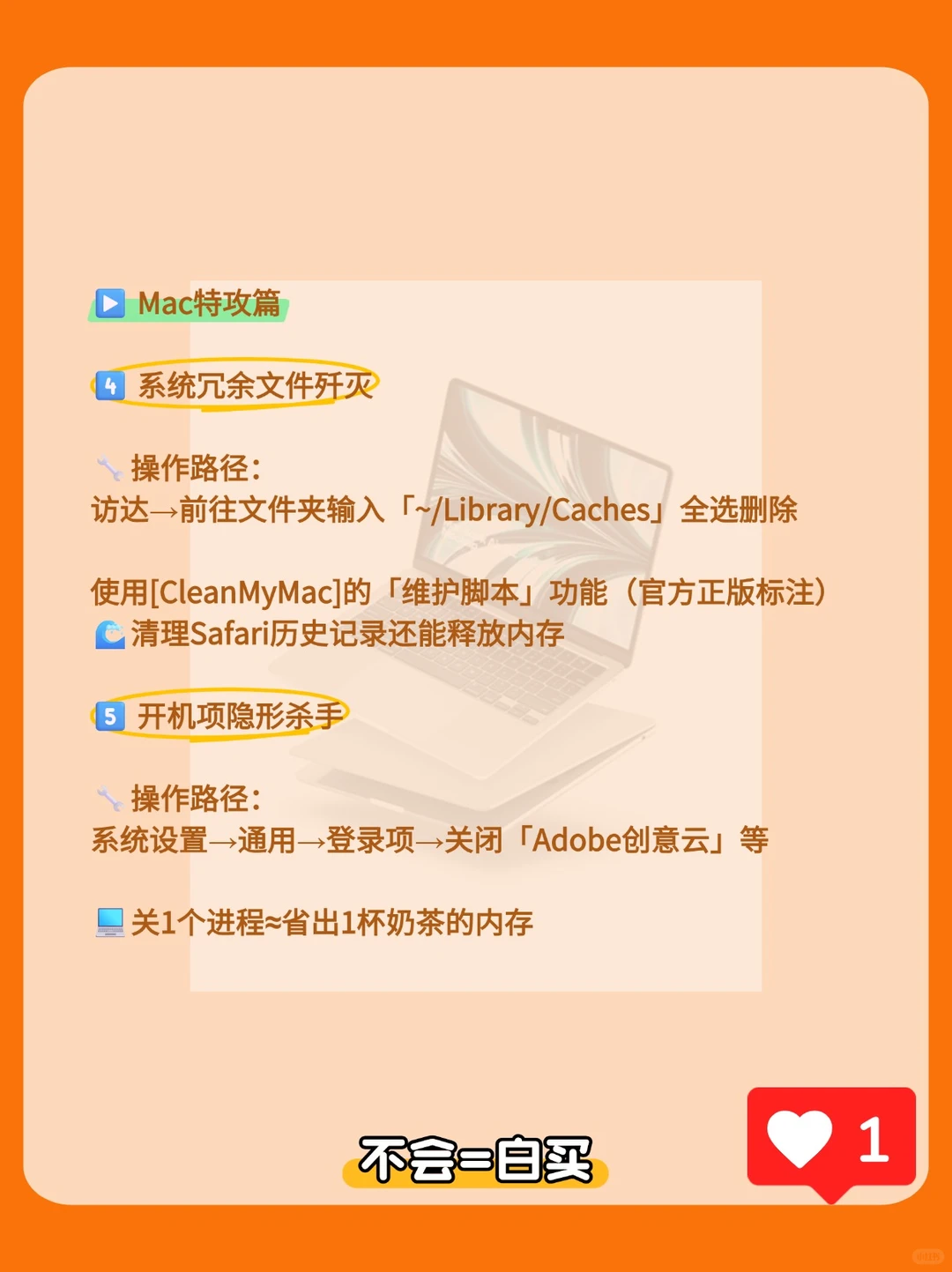
▶ Mac特攻篇
4⃣ 系统冗余文件歼灭
🔧操作路径:
访达→前往文件夹输入「~/Library/Caches」全选删除
使用[CleanMyMac]的「维护脚本」功能(官方正版标注)
🌊清理Safari历史记录还能释放内存
5⃣ 开机项隐形杀手
🔧操作路径:
系统设置→通用→登录项→关闭「Adobe创意云」等
💻关1个进程≈省出1杯奶茶的内存
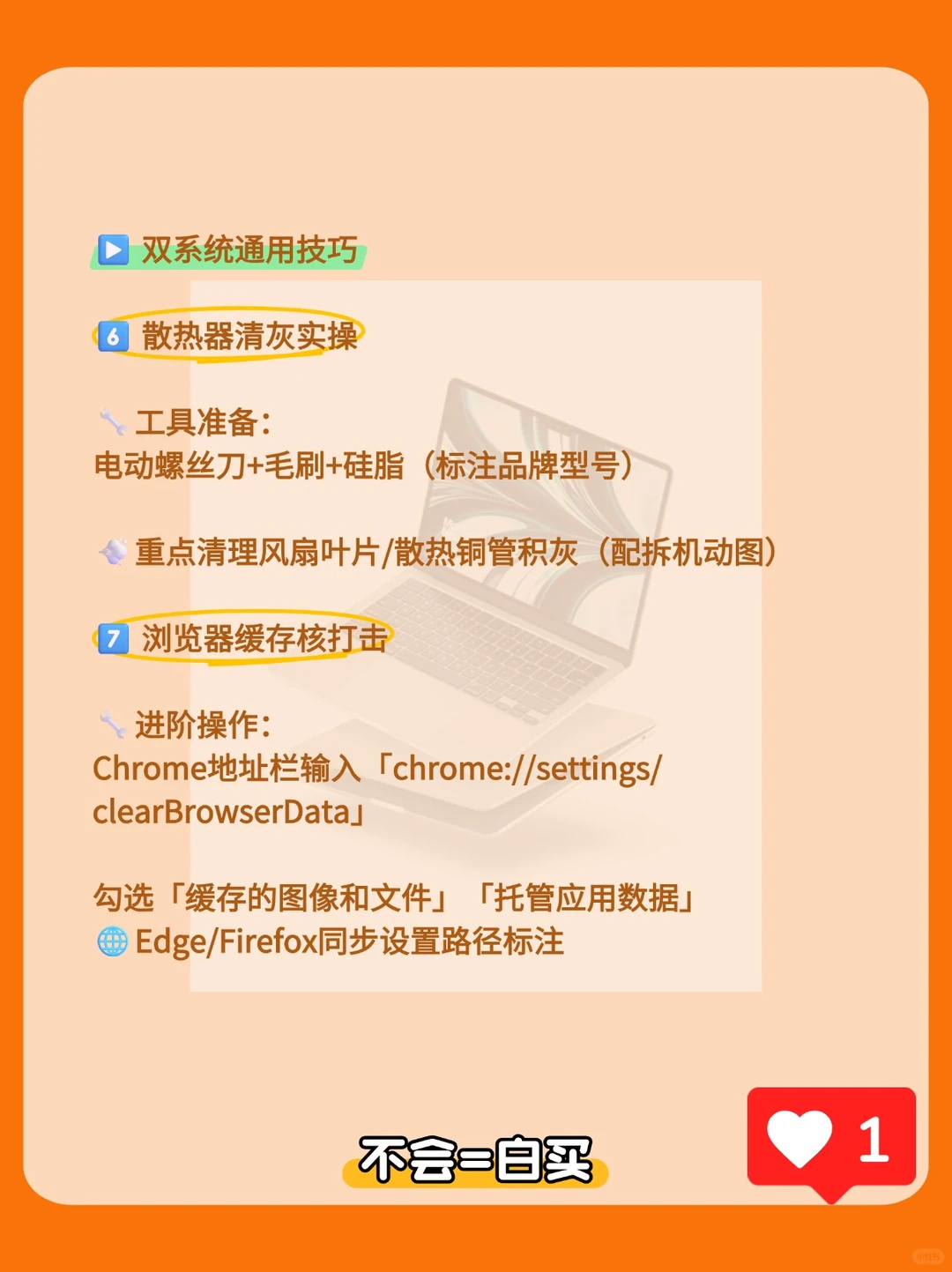
▶ 双系统通用技巧
6⃣ 散热器清灰实操
🔧工具准备:
电动螺丝刀+毛刷+硅脂(标注品牌型号)
💨重点清理风扇叶片/散热铜管积灰(配拆机动图)
7⃣ 浏览器缓存核打击
🔧进阶操作:
Chrome地址栏输入「chrome://settings/clearBrowserData」
勾选「缓存的图像和文件」「托管应用数据」
🌐Edge/Firefox同步设置路径标注
#实用数码技巧分享 #数码大玩家 #一起聊数码 #电脑知识 #电脑清洁 #关于我的电脑 #电脑内存 #电脑内存不够 #windows系统清理 #Mac系统 #数码街区由我造 #数码薯
▶ Windows急救篇(Win10/11通用)
1⃣ 暴瘦C盘3招
🔧操作路径:
Win+R输入「%temp%」全选删除临时文件
设置→存储→清理建议→勾选「系统缓存」「更新残留」
[SpaceSniffer]软件可视化揪出大文件(官网下载标注)
✨实测多腾出30-50G空间
2⃣ 开机自启动管理
🔧操作路径:
任务管理器→启动应用→禁用「XX管家」「XX壁纸」等
💡禁止5个以上软件可提速开机10秒+
3⃣ 注册表深度清淤
⚠高危操作防护:
Win+R输入「regedit」→文件→导出备份
路径:HKEY_CURRENT_USER\\Software\\Microsoft\\Windows\\CurrentVersion\\Run
🚫手动删除已卸载软件的残留项
▶ Mac特攻篇
4⃣ 系统冗余文件歼灭
🔧操作路径:
访达→前往文件夹输入「~/Library/Caches」全选删除
使用[CleanMyMac]的「维护脚本」功能(官方正版标注)
🌊清理Safari历史记录还能释放内存
5⃣ 开机项隐形杀手
🔧操作路径:
系统设置→通用→登录项→关闭「Adobe创意云」等
💻关1个进程≈省出1杯奶茶的内存
▶ 双系统通用技巧
6⃣ 散热器清灰实操
🔧工具准备:
电动螺丝刀+毛刷+硅脂(标注品牌型号)
💨重点清理风扇叶片/散热铜管积灰(配拆机动图)
7⃣ 浏览器缓存核打击
🔧进阶操作:
Chrome地址栏输入「chrome://settings/clearBrowserData」
勾选「缓存的图像和文件」「托管应用数据」
🌐Edge/Firefox同步设置路径标注
#实用数码技巧分享 #数码大玩家 #一起聊数码 #电脑知识 #电脑清洁 #关于我的电脑 #电脑内存 #电脑内存不够 #windows系统清理 #Mac系统 #数码街区由我造 #数码薯