深度清理C盘,学会这5招再也不怕爆红
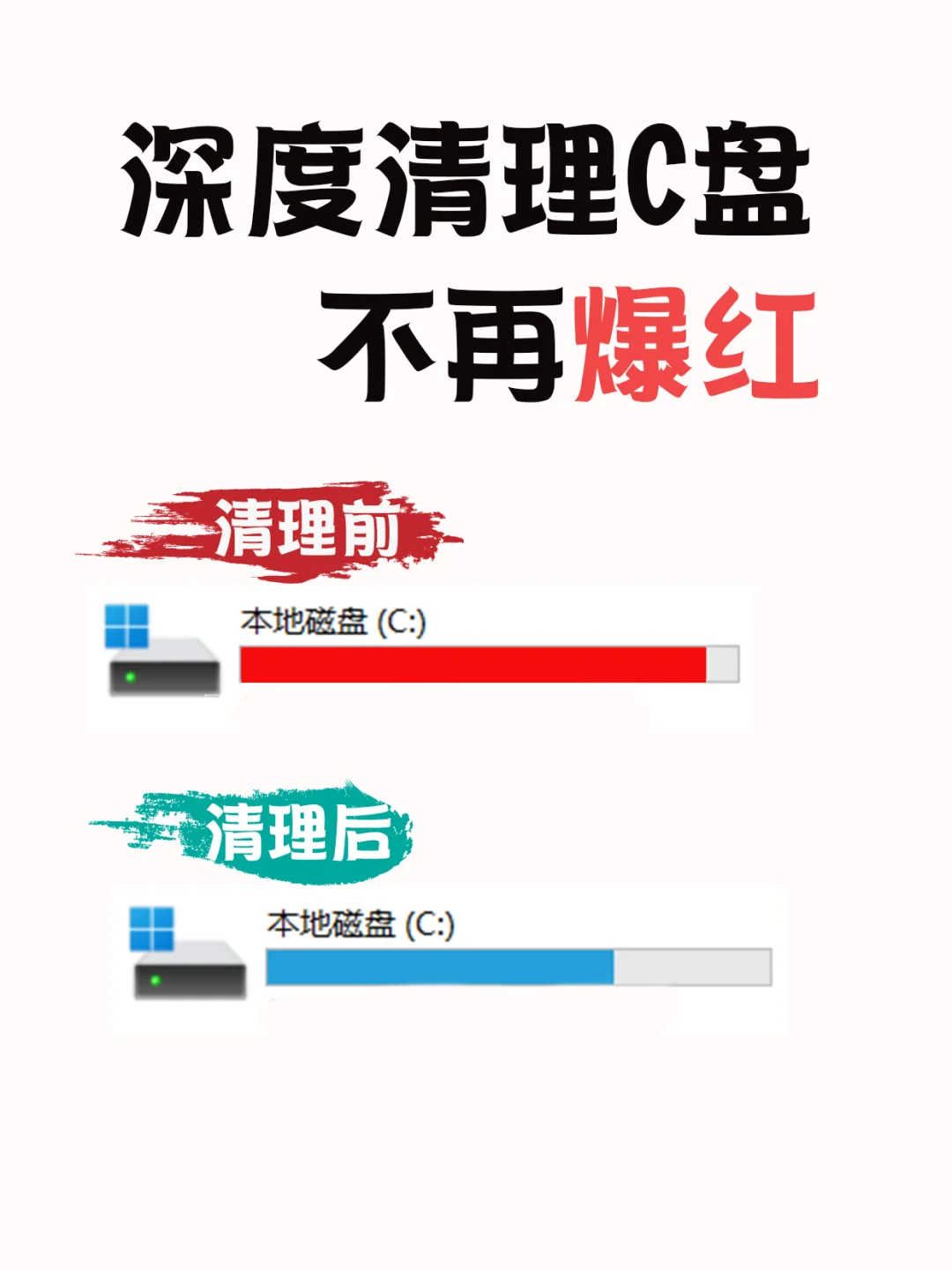

当电脑使用了一段时间,开始堆积不少的垃圾文件和暂存盘,如果长期不清理,导致C盘空间越来越大,很快就满了变红,影响开机时间和电脑运行,学会以下方法,一键释放存储空间。
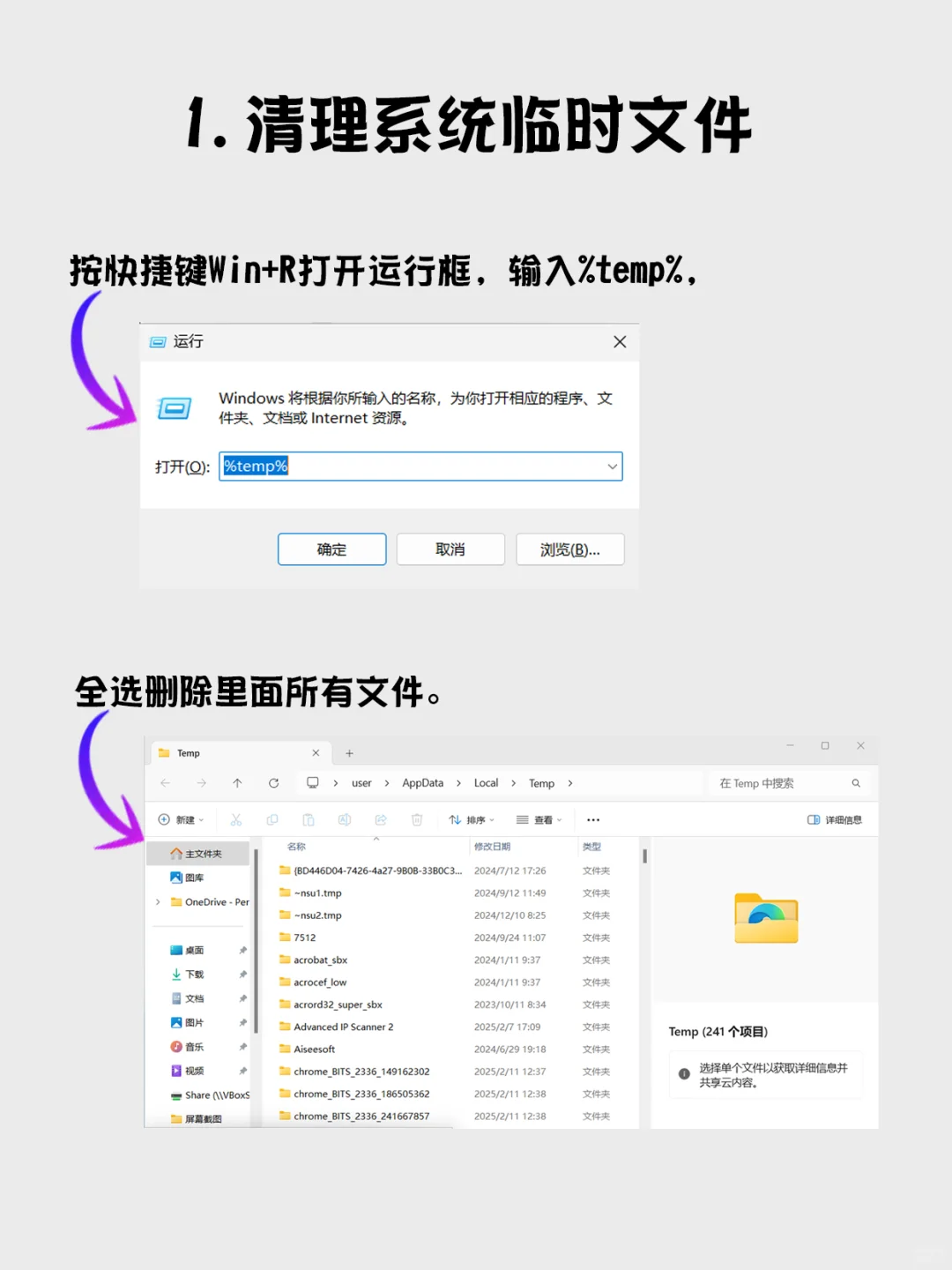
1.清理系统临时文件
按快捷键Win+R打开运行框,输入%temp%,全选删除里面所有文件。
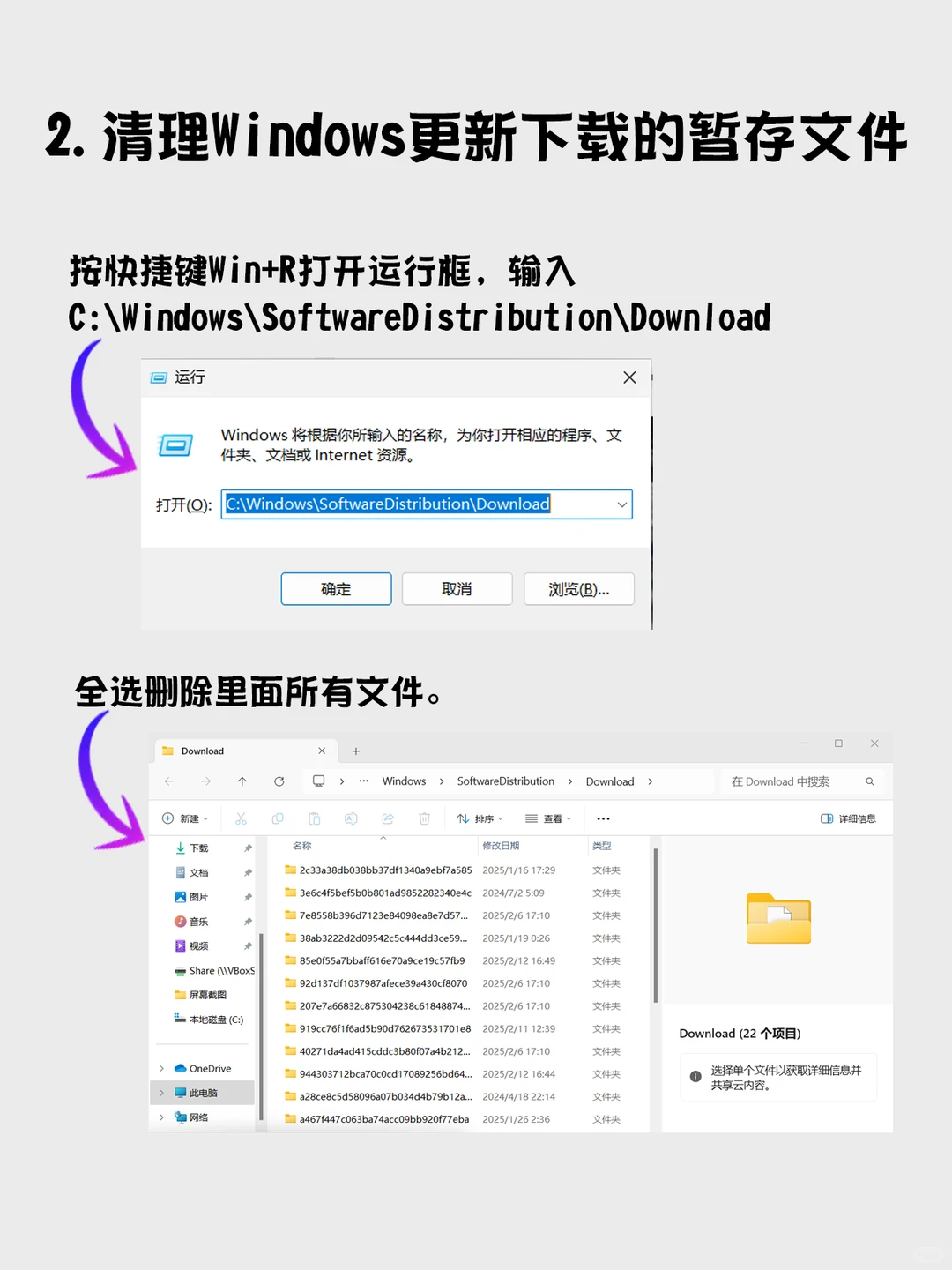
2.清理Windows更新下载的暂存文件
按快捷键Win+R打开运行框,输入C:\\Windows\\SoftwareDistribution\\Download
全选删除里面所有文件。
3.清理缓存日志
按快捷键Win+R打开运行框,输入C:\\Windows\\System32\\logfiles
全选删除里面所有文件。
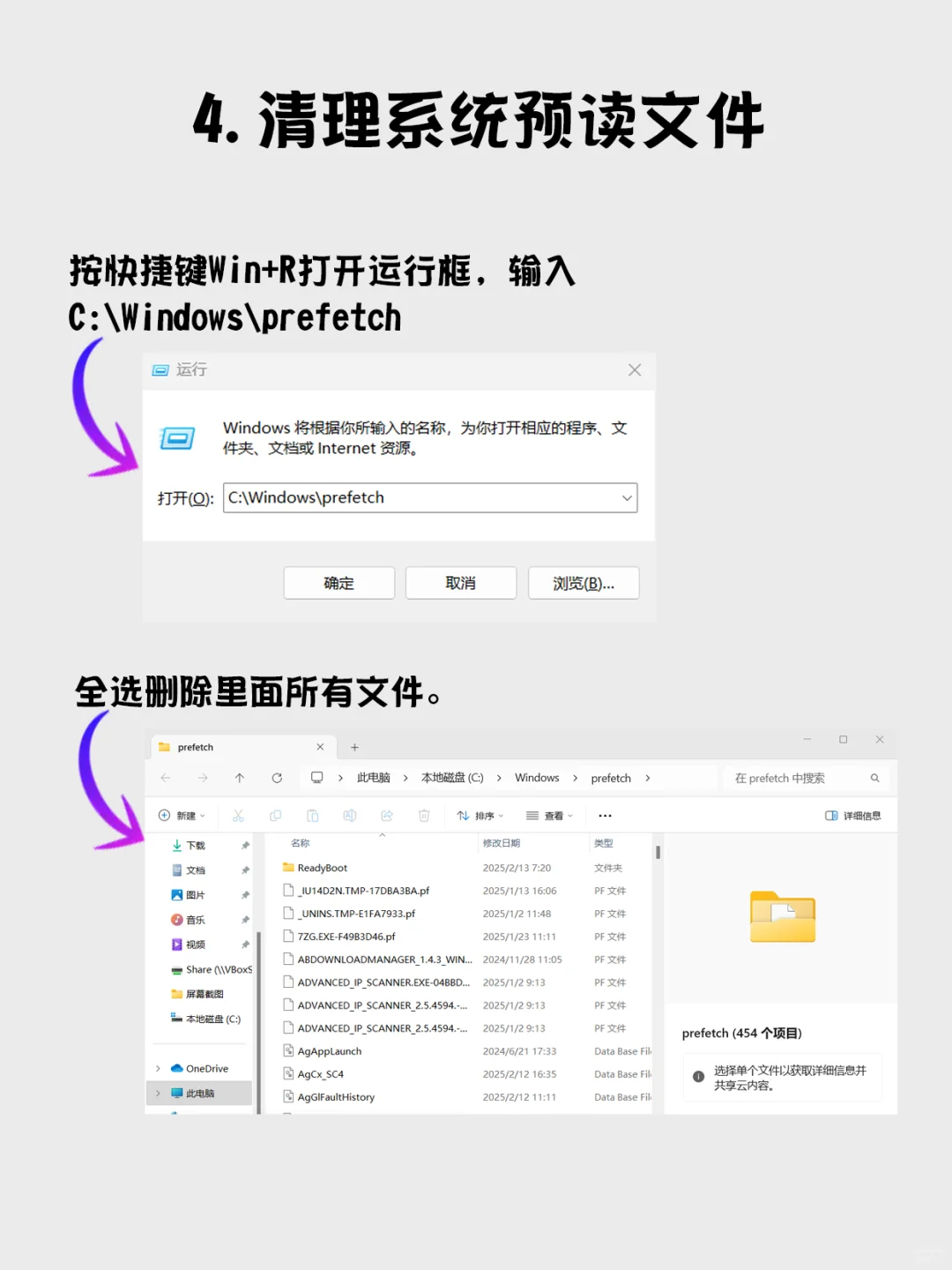
4.清理系统预读文件
按快捷键Win+R打开运行框,输入C:\\Windows\\prefetch
全选删除里面所有文件。
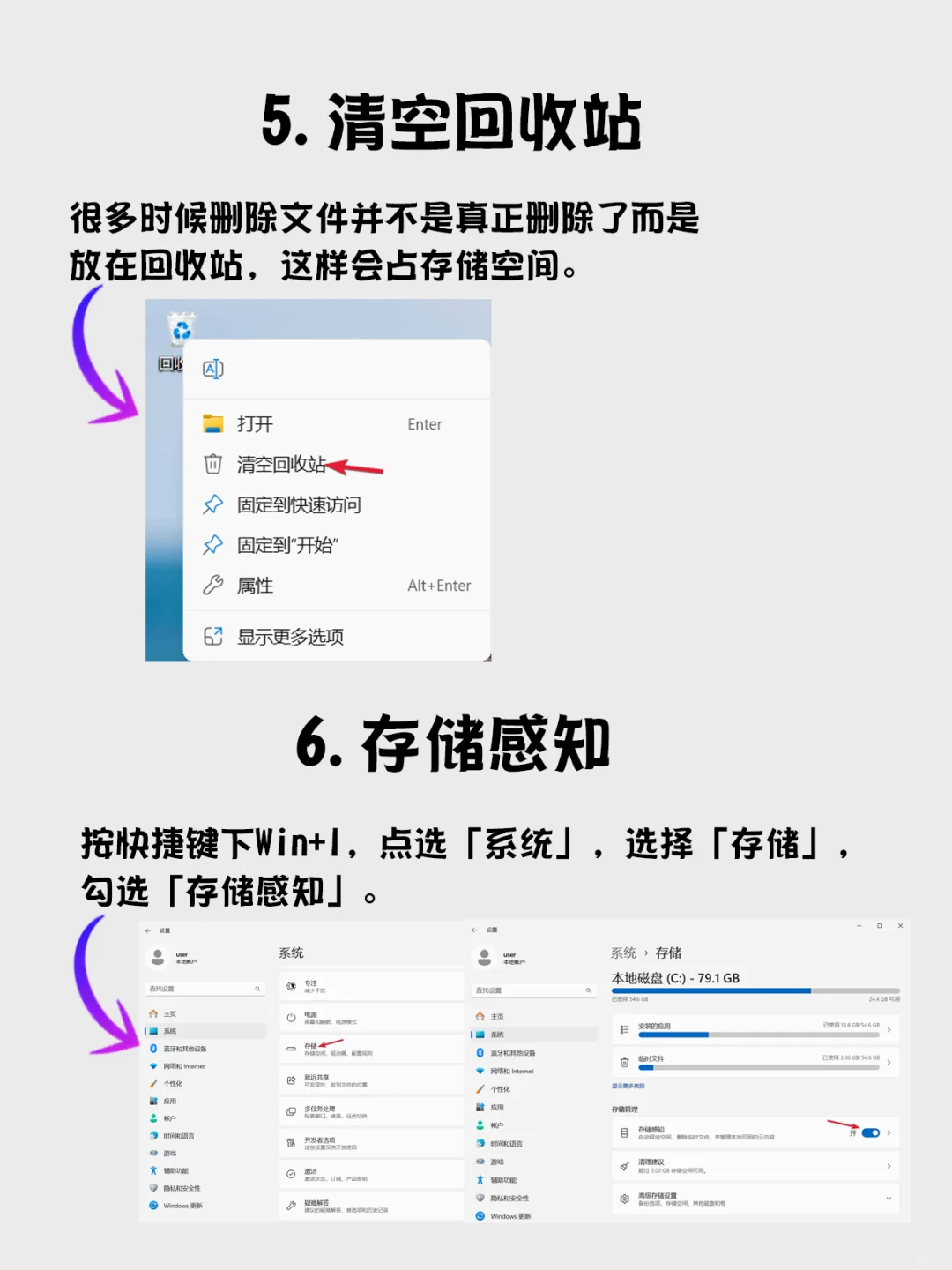
5.清空回收站
很多时候删除文件并不是真正删除了而是放在回收站,这样会占存储空间。
6.存储感知
按快捷键下Win+I,点选「系统」,选择「存储」,勾选「存储感知」。
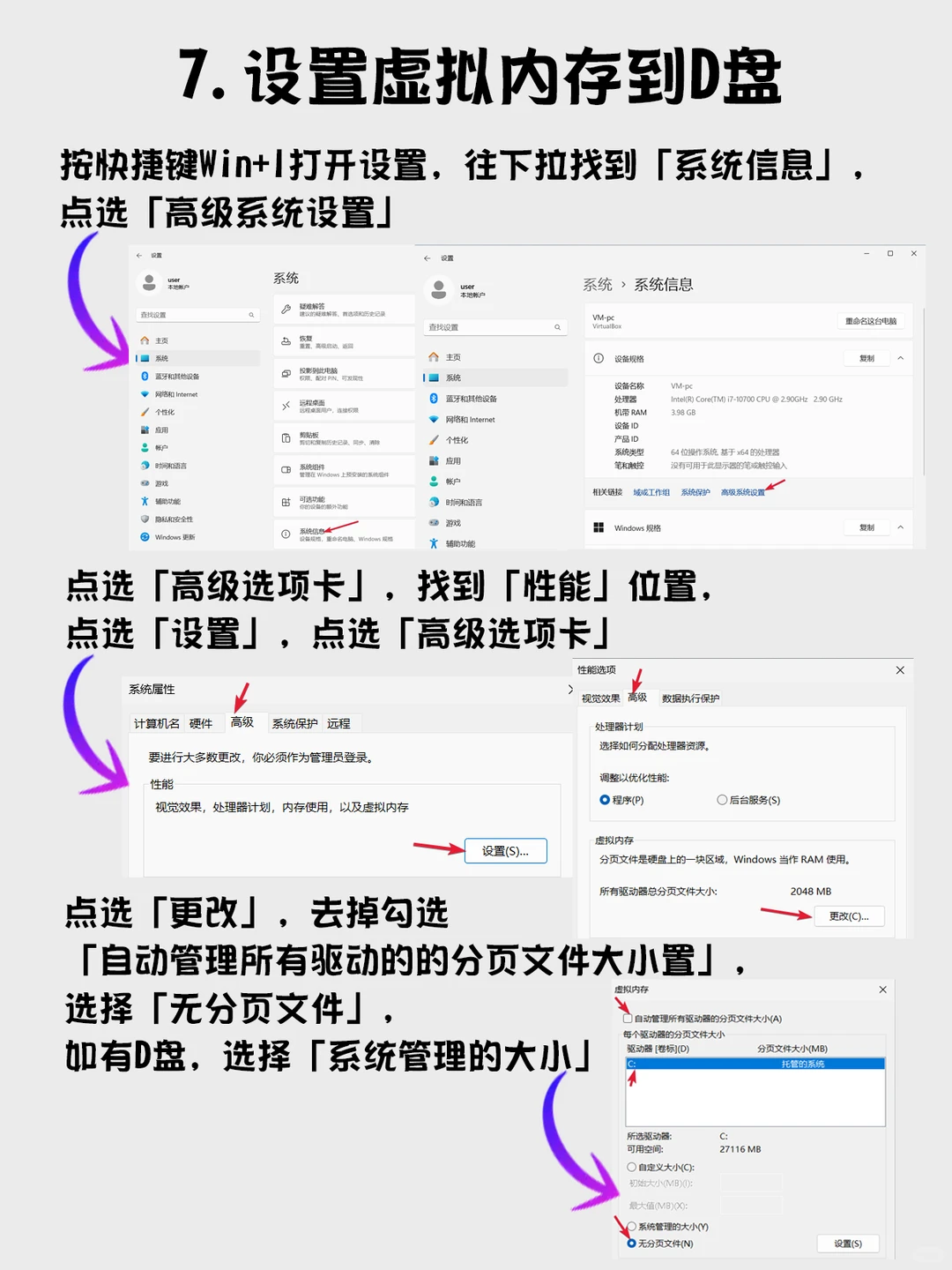
7.设置虚拟内存到D盘
按快捷键Win+I打开设置,往下拉找到「系统信息」,点选「高级系统设置」,点选「高级选项卡」,找到「性能」位置,点选「设置」,点选「高级选项卡」,点选「更改」,去掉勾选「自动管理所有驱动的的分页文件大小置」,选择「无分页文件」,如有D盘,选择「系统管理的大小」,按「确定」即可。
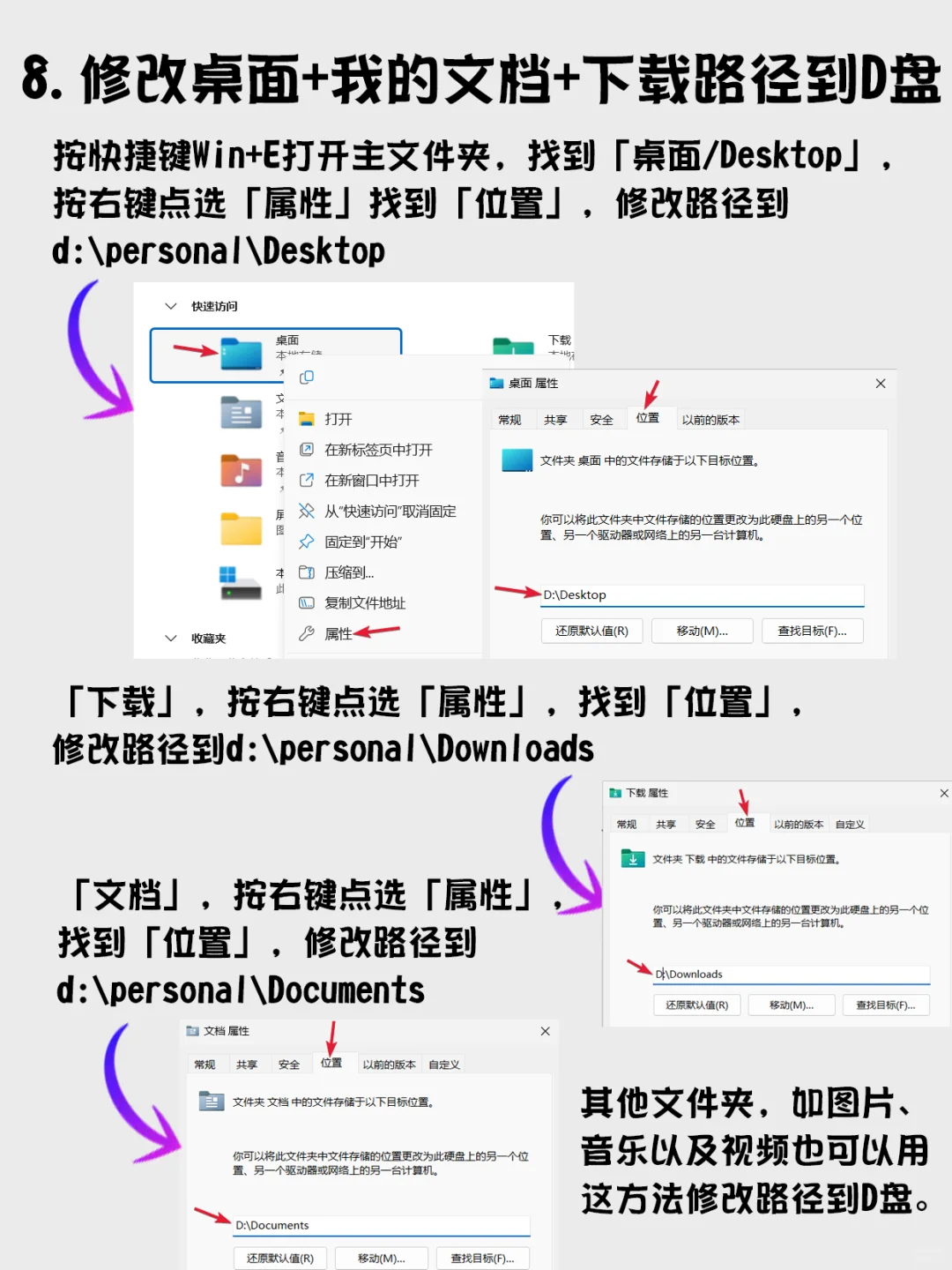
8.修改桌面+我的文档+下载路径到D盘
按快捷键Win+E打开主文件夹,找到「桌面/Desktop」,按右键点选「属性」,找到「位置」,修改路径到d:\\personal\\Desktop,「文档」,按右键点选「属性」,找到「位置」,修改路径到 d:\\personal\\Documents
「下载」,按右键点选「属性」,找到「位置」,修改路径到d:\\personal\\Downloads
其他文件夹,如图片、音乐以及视频也可以用这方法修改路径到D盘。