⚠️Windows开机慢系统卡,你一定没做…

不知道用 Windows 的宝宝们,有没有这样的烦恼。
Windows 系统用久了,开机慢,系统卡,有时还会出现蓝屏死机。
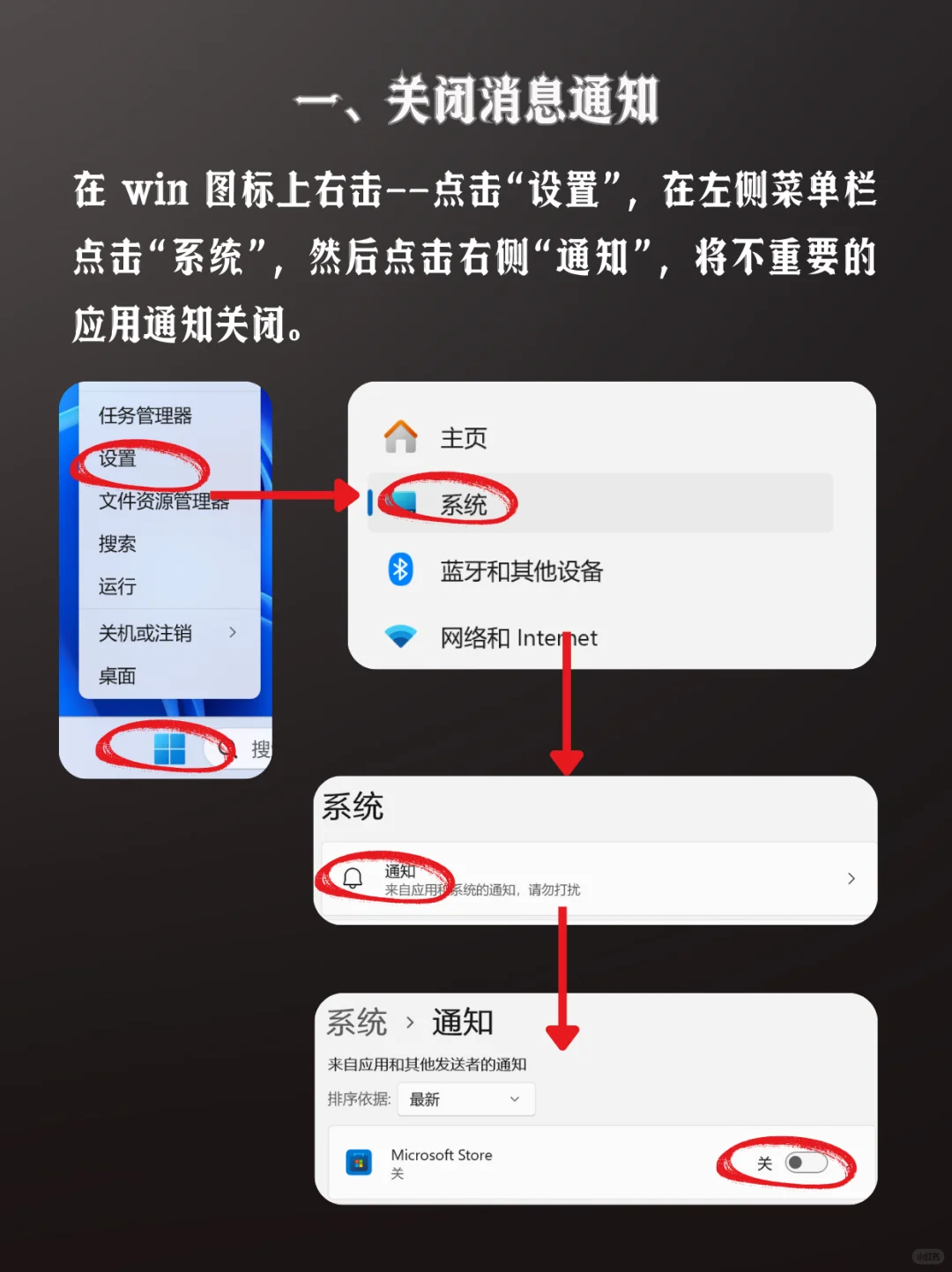
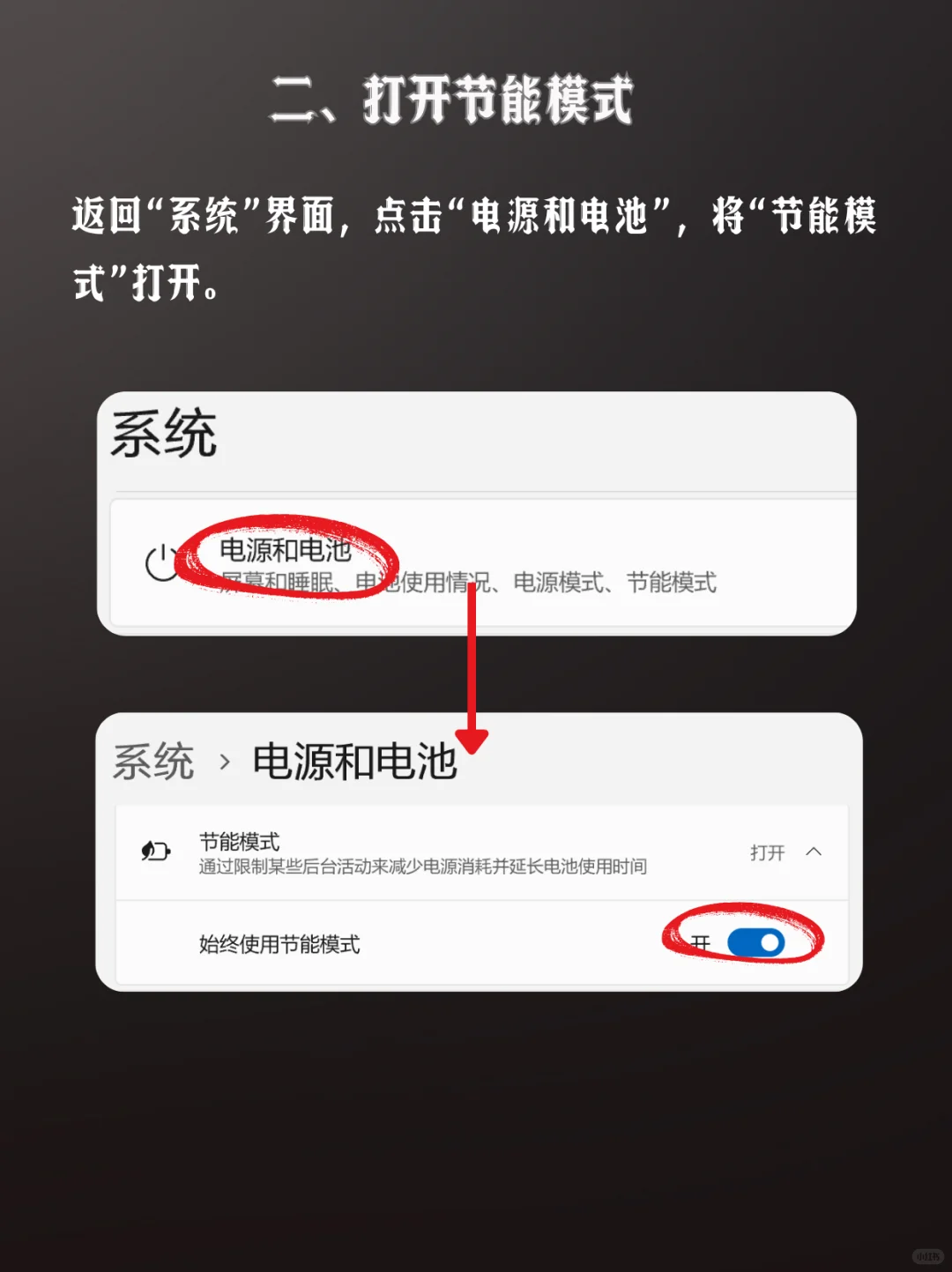
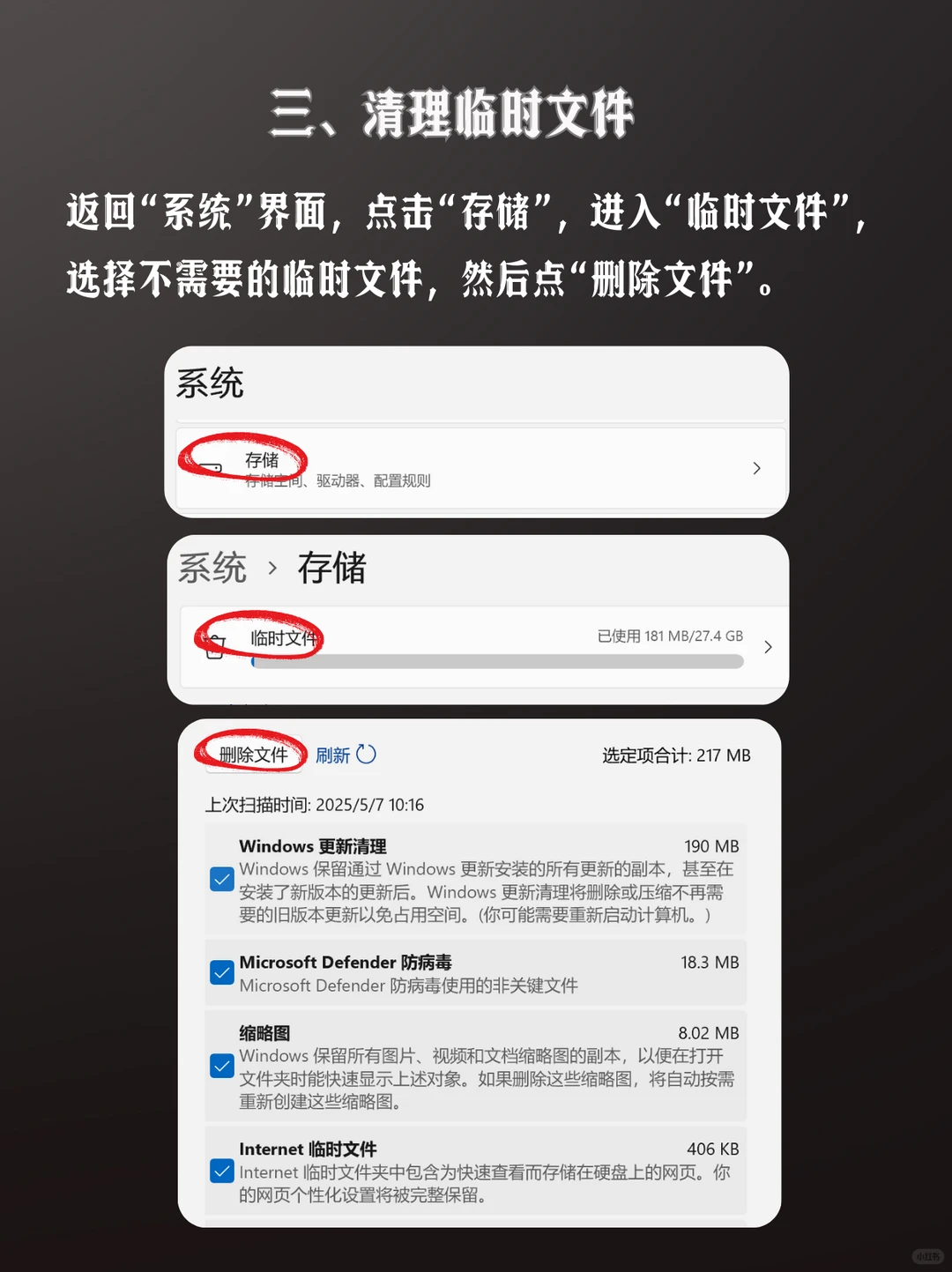
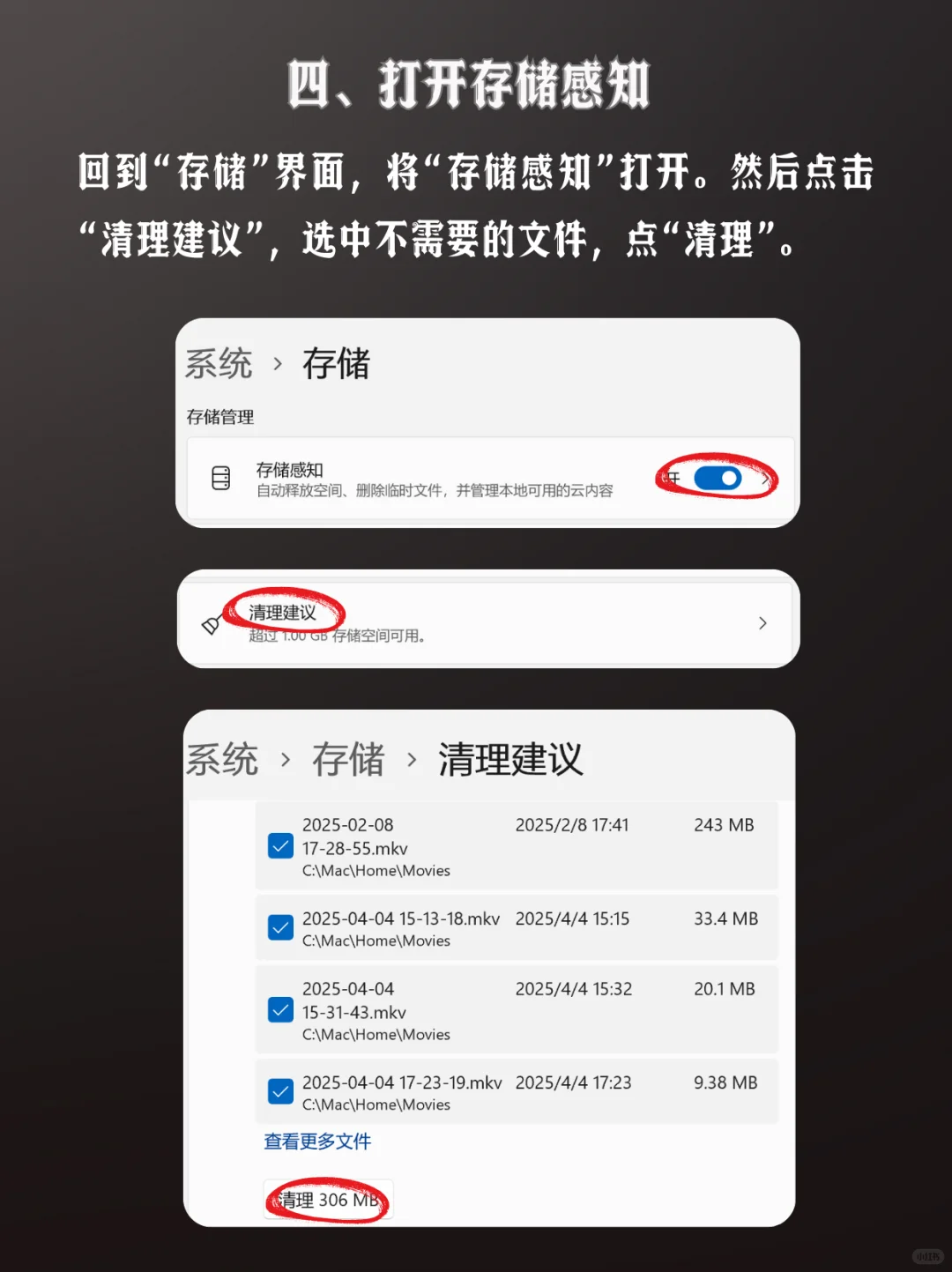
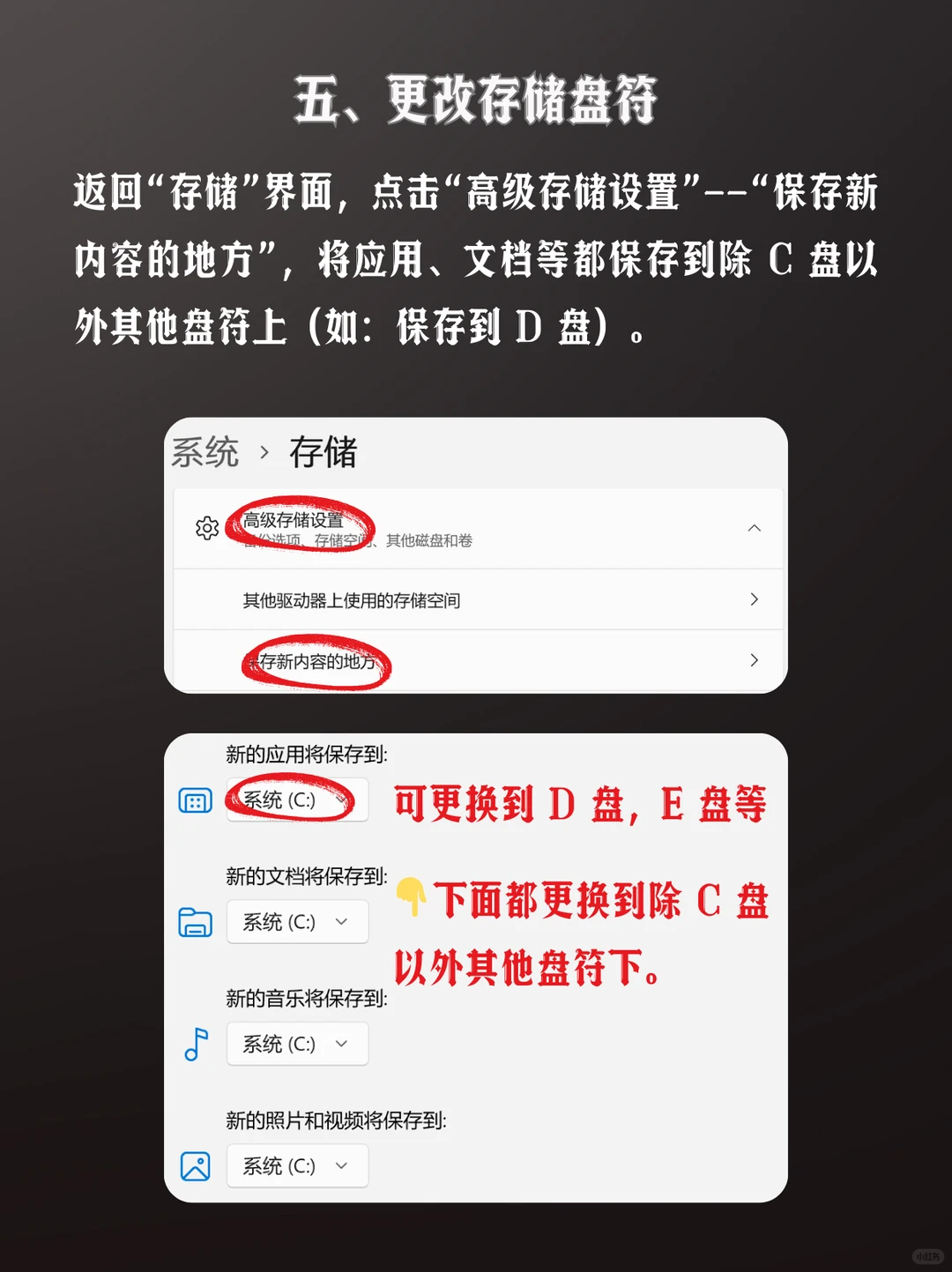
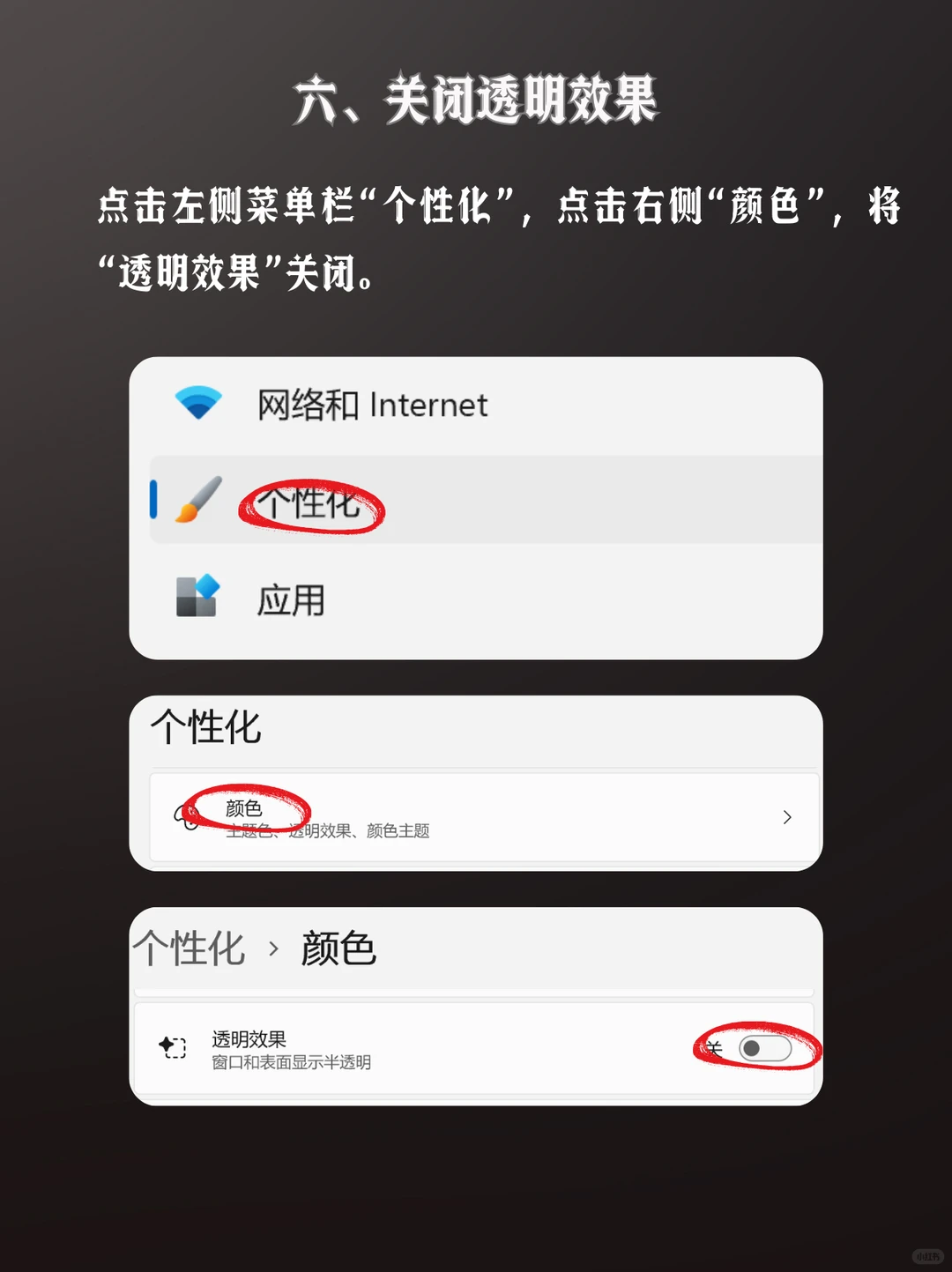
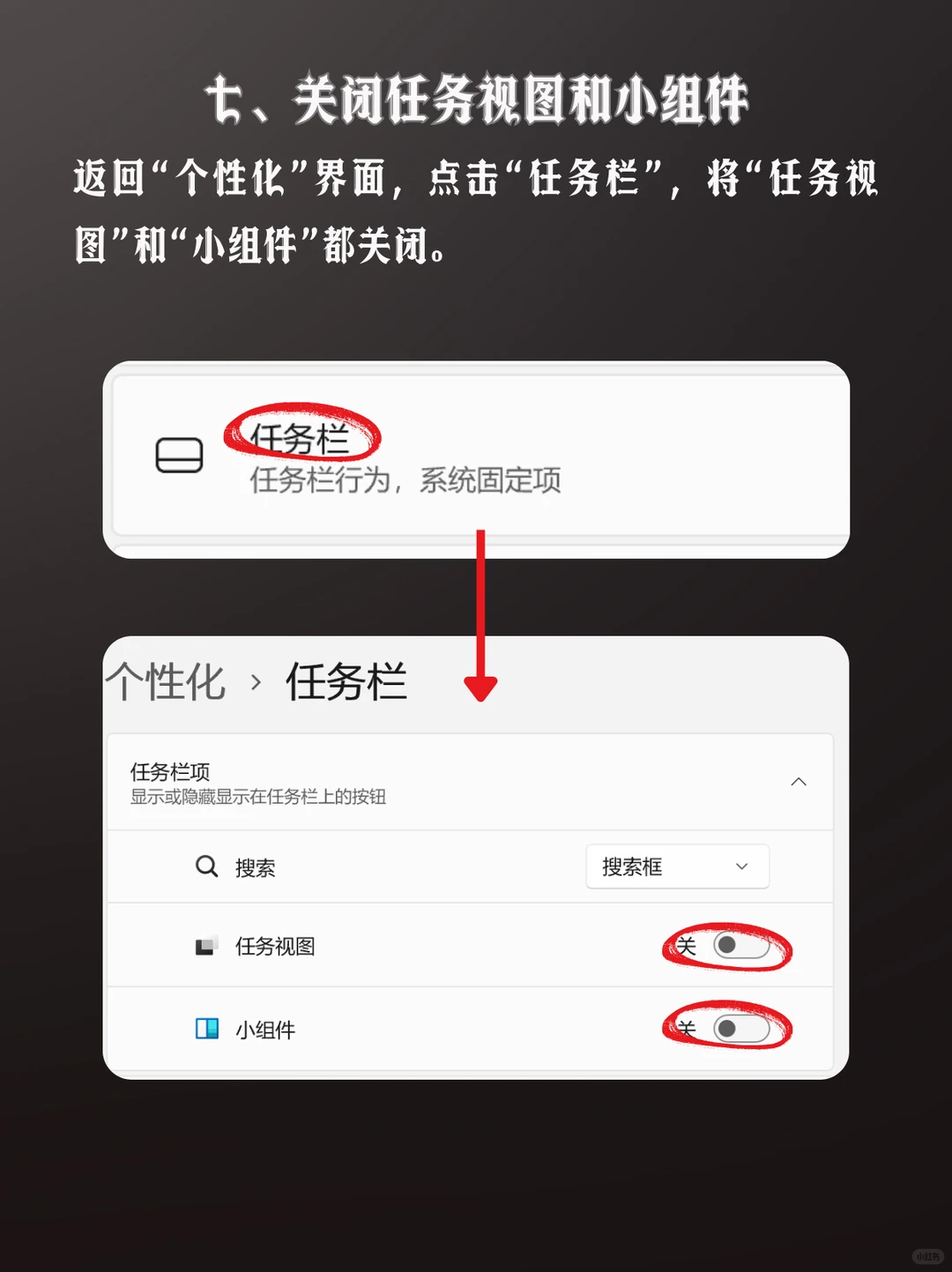
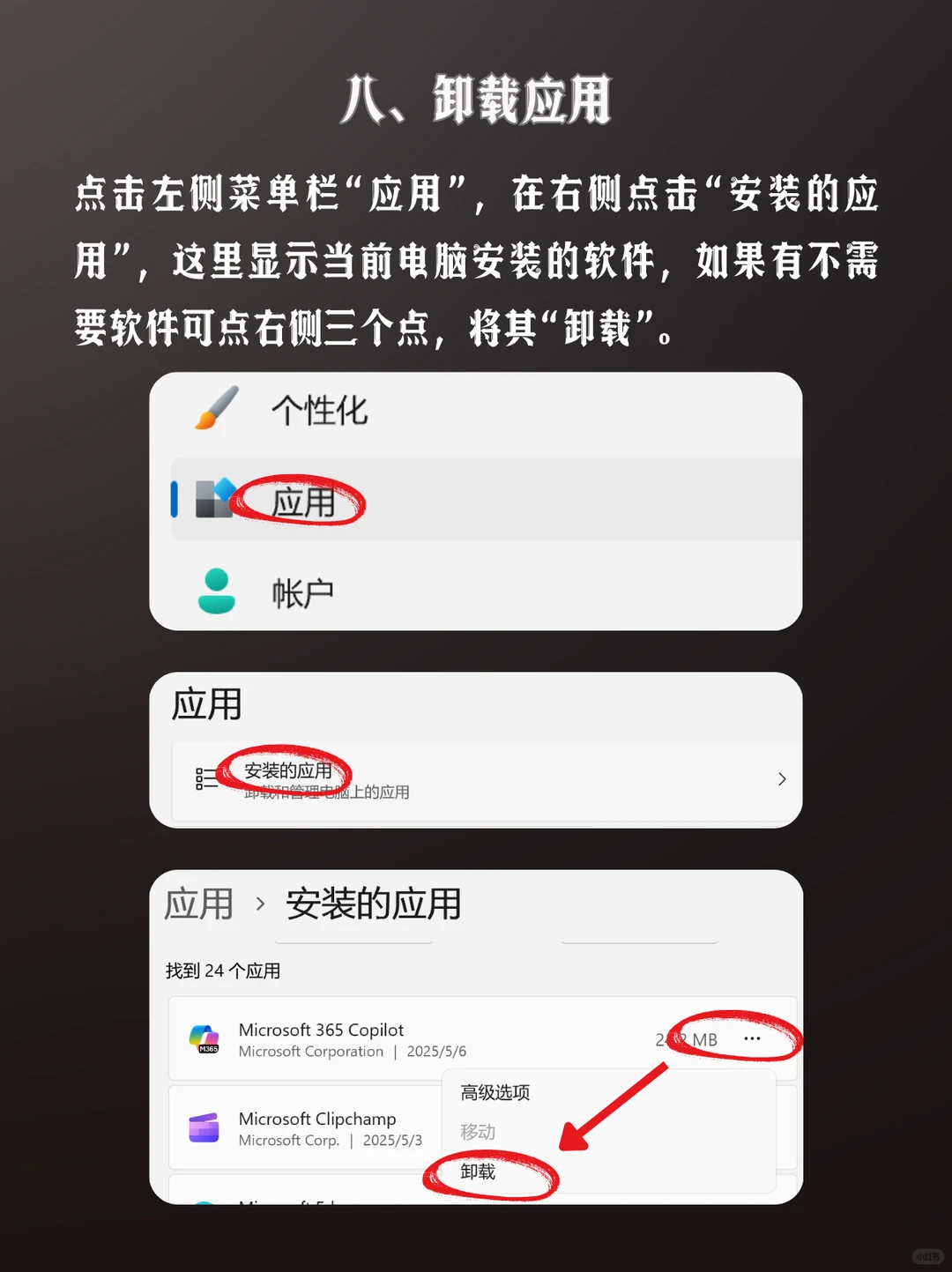
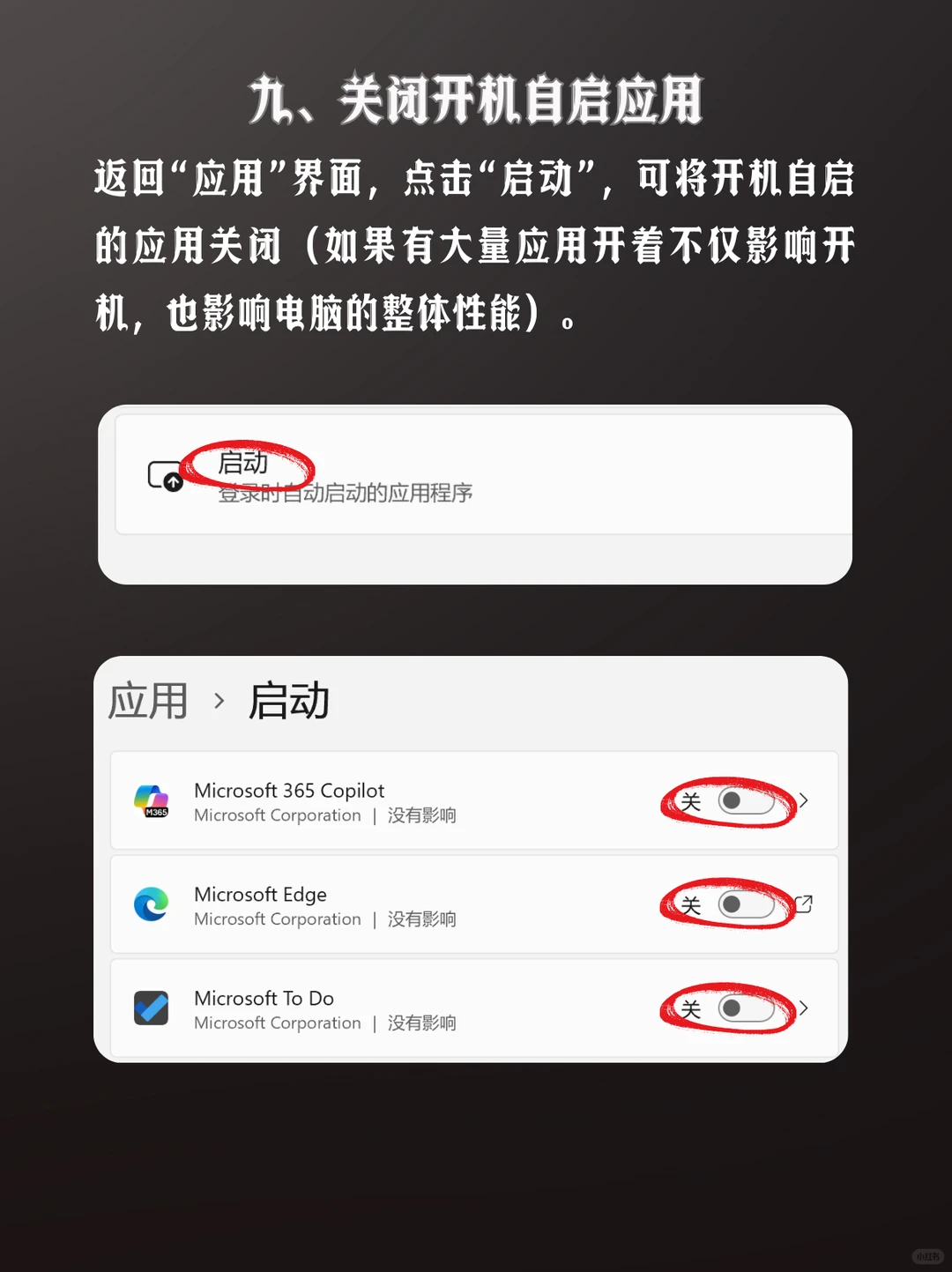
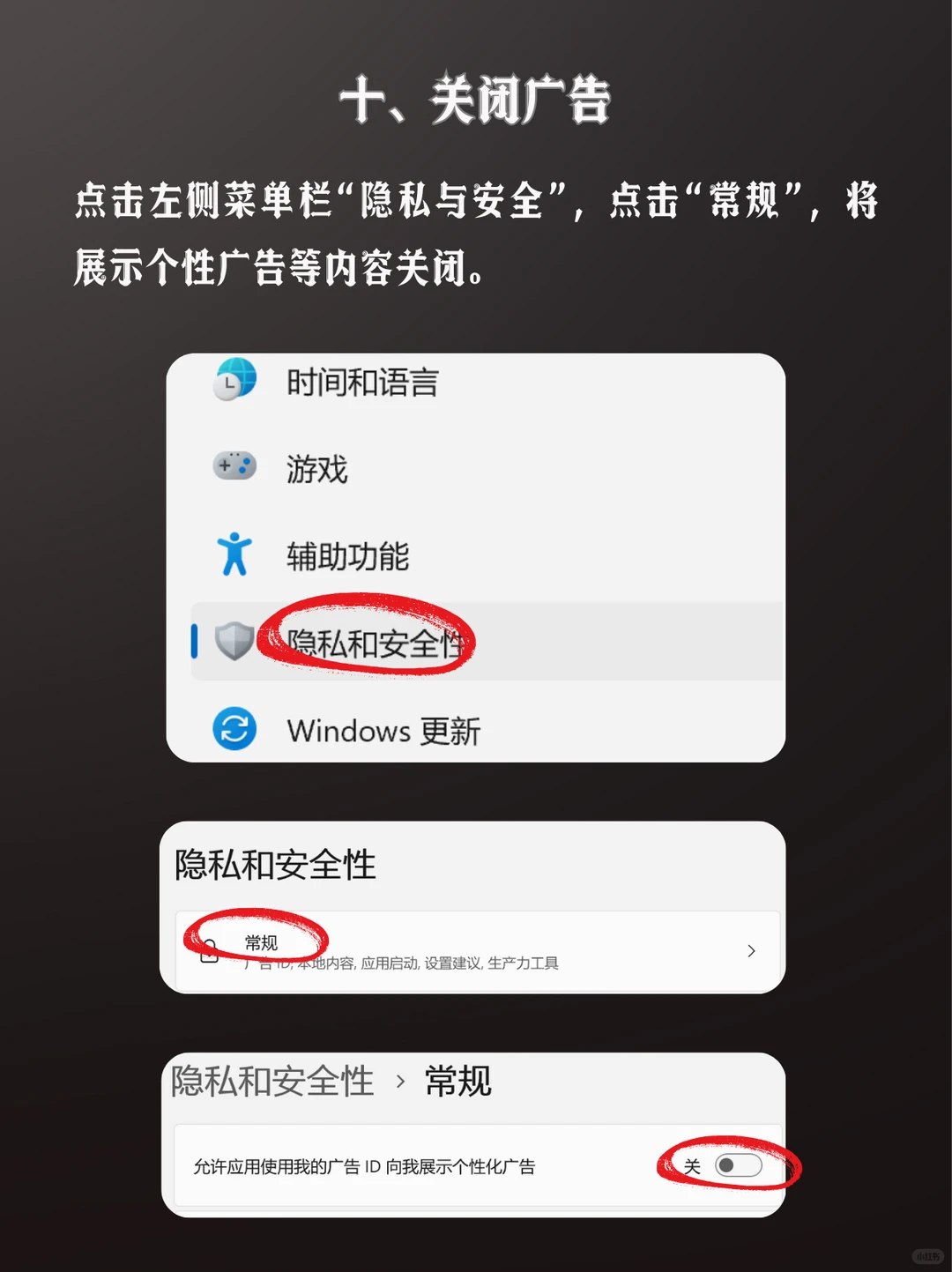
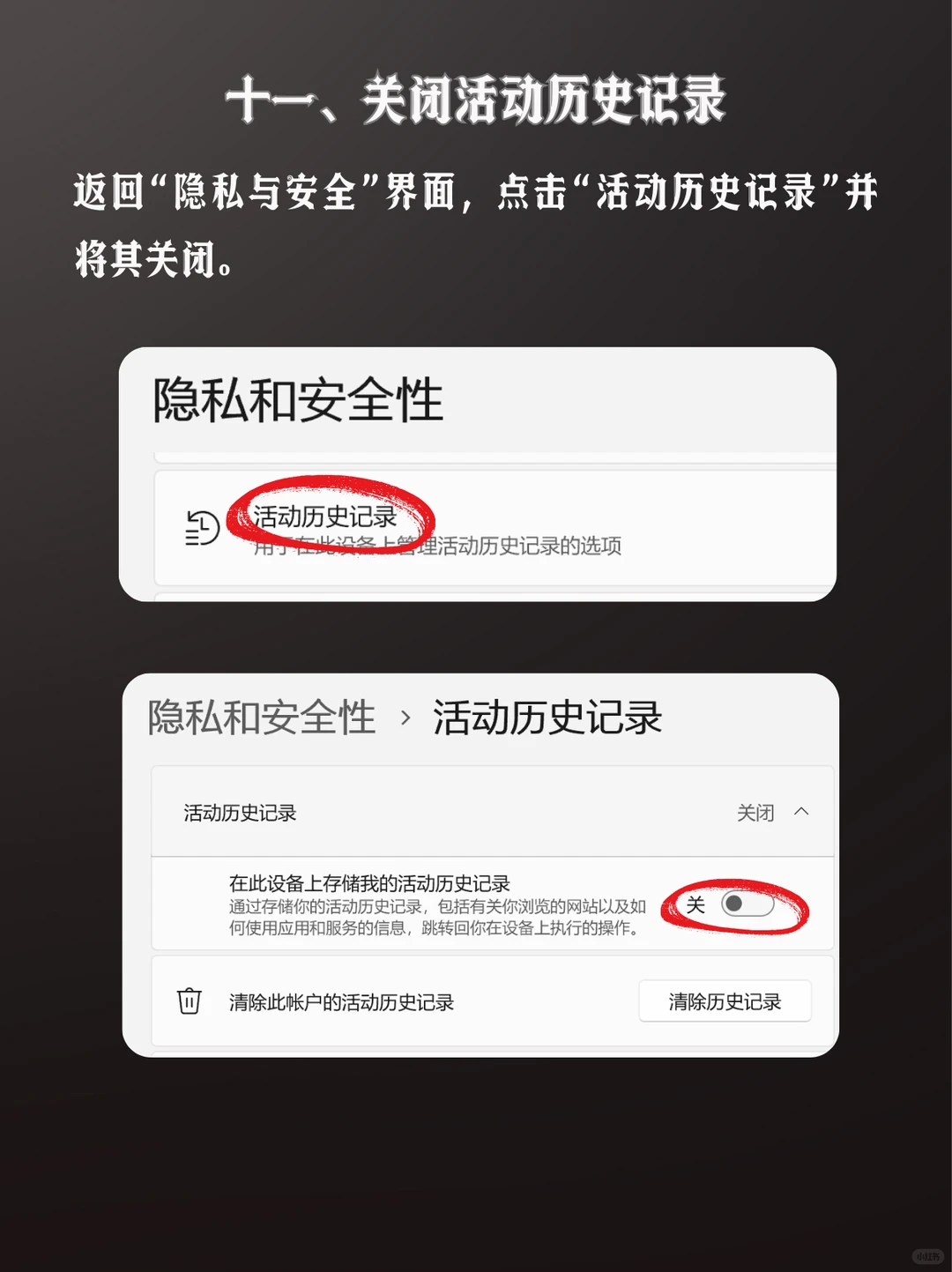
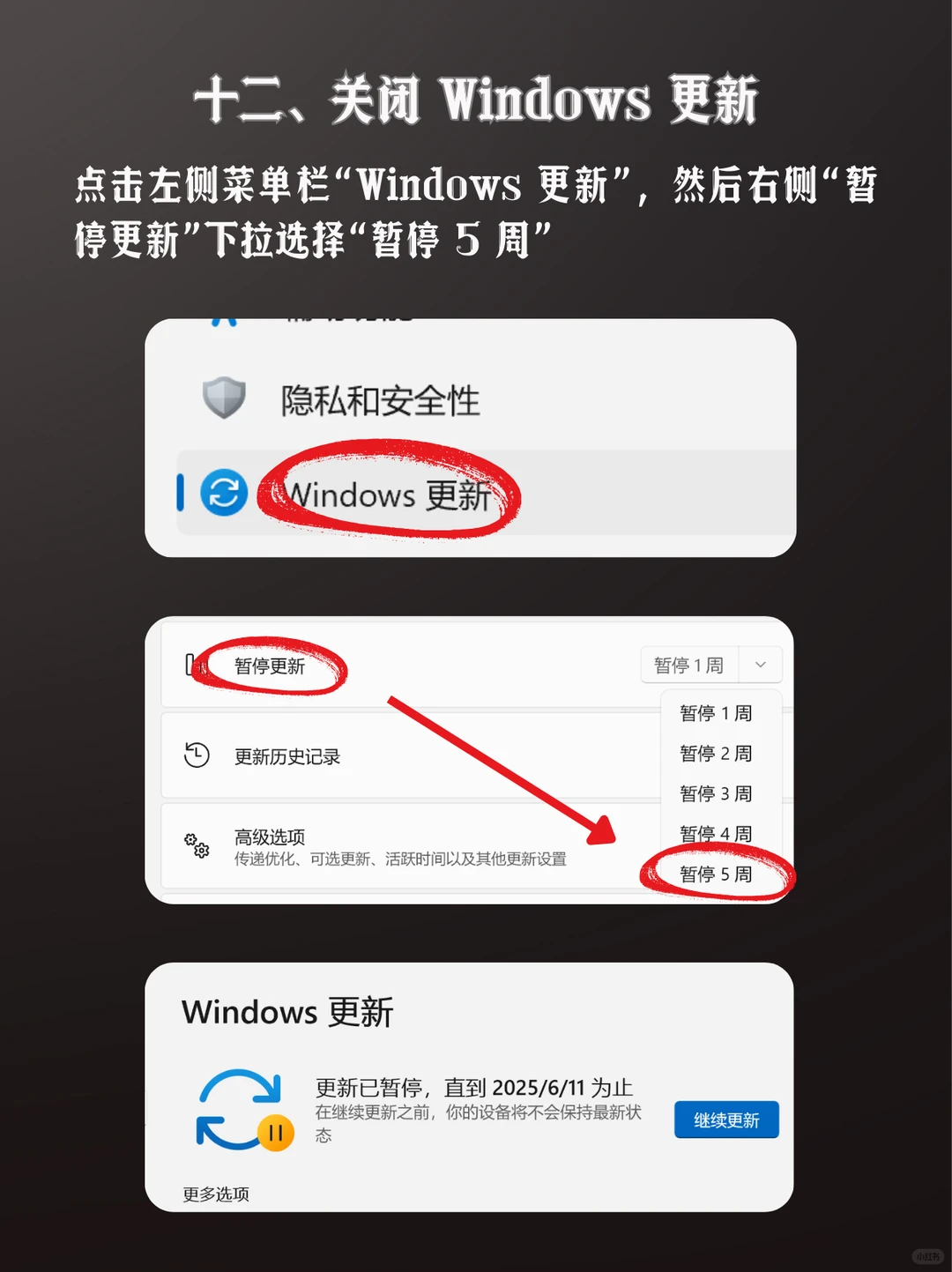
一、在 win 图标上右击——点击“设置”,在左侧菜单栏点击“系统”,然后选择“通知”,将不重要的应用通知关闭。 二、返回“系统”界面,点击“电源和电池”,将“节能模式”打开。 三、返回“系统”界面,点击“存储”,进入“临时文件”,选择不需要的临时文件,然后点“删除文件”。 四、回到“存储”界面,将“存储感知”打开。点击“清理建议”,选中不需要的文件,点“清理”。 五、返回“存储”界面,点击“高 级存储设置”——“保存新内容的地方”,将应用、文档等都保存到除 C 盘以外其他盘符上(如:保存到 D 盘)。 六、点击左侧菜单栏“个性化”,点击右侧“颜色”,将“透明效果”关闭。 七、返回“个性化”界面,点击“任务栏”,将“任务视图”和“小组件”都关闭。 八、点击左侧菜单栏“应用”,在右侧点击“安装的应用”,这里显示当前电脑安装的软件,如果有不需要软件可点右侧三个点,将其“卸载”。 九、返回“应用”界面,点击“启动”,可将开机自启的应用关闭(如果有大量应用开着不仅影响开机,也影响电脑的整体性能)。 十、点击左侧菜单栏“隐私与安全”,点击“常规”,将展示个性广 告等内容关闭。 十一、返回“隐私与安全”界面,点击“活动历史记录”并将其关闭。 十二、点击左侧菜单栏“Windows 更新”,然后右侧“暂停更新”下拉选择“暂停 5 周”
Windows 系统用久了,开机慢,系统卡,有时还会出现蓝屏死机。
做对这些设置,能很好避免以上问题,开来看看怎么设置吧!
一、在 win 图标上右击——点击“设置”,在左侧菜单栏点击“系统”,然后选择“通知”,将不重要的应用通知关闭。 二、返回“系统”界面,点击“电源和电池”,将“节能模式”打开。 三、返回“系统”界面,点击“存储”,进入“临时文件”,选择不需要的临时文件,然后点“删除文件”。 四、回到“存储”界面,将“存储感知”打开。点击“清理建议”,选中不需要的文件,点“清理”。 五、返回“存储”界面,点击“高 级存储设置”——“保存新内容的地方”,将应用、文档等都保存到除 C 盘以外其他盘符上(如:保存到 D 盘)。 六、点击左侧菜单栏“个性化”,点击右侧“颜色”,将“透明效果”关闭。 七、返回“个性化”界面,点击“任务栏”,将“任务视图”和“小组件”都关闭。 八、点击左侧菜单栏“应用”,在右侧点击“安装的应用”,这里显示当前电脑安装的软件,如果有不需要软件可点右侧三个点,将其“卸载”。 九、返回“应用”界面,点击“启动”,可将开机自启的应用关闭(如果有大量应用开着不仅影响开机,也影响电脑的整体性能)。 十、点击左侧菜单栏“隐私与安全”,点击“常规”,将展示个性广 告等内容关闭。 十一、返回“隐私与安全”界面,点击“活动历史记录”并将其关闭。 十二、点击左侧菜单栏“Windows 更新”,然后右侧“暂停更新”下拉选择“暂停 5 周”
✨✨我是皮皮,喜欢研究手机和电脑使用技巧,我会定期分享iphone、MacBook及通用手机电脑软件的实用小技巧。如果你对哪类软件有困惑,可以告诉我,我可以帮助你解决呀!