Windows隐藏辅助功能,用好了办公效率翻倍
1.实时字幕
看视频的时候,是不是经常遇到听不懂的术语或者外语?或者有时候没戴耳机不方便外放。这时候,Windows的实时字幕功能就能派上大用场啦!它可以实时生成字幕,使阅读变得更轻松。
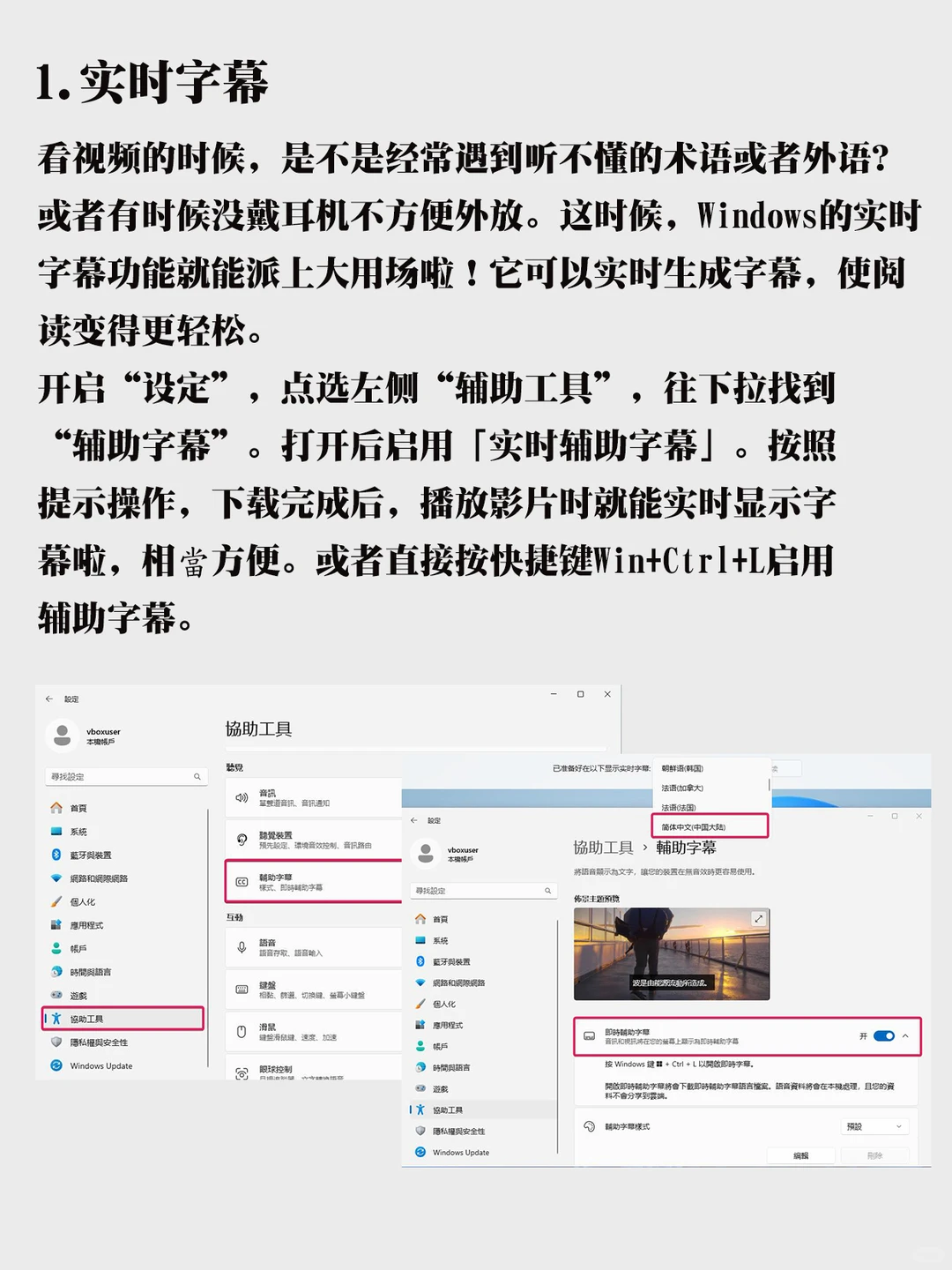
开启“设定”,点选左侧“辅助工具”,往下拉找到“辅助字幕”。打开后启用「实时辅助字幕」。按照提示操作,下载完成后,播放影片时就能实时显示字幕啦,相当方便。或者直接按快捷键Win+Ctrl+L启用辅助字幕。
看视频的时候,是不是经常遇到听不懂的术语或者外语?或者有时候没戴耳机不方便外放。这时候,Windows的实时字幕功能就能派上大用场啦!它可以实时生成字幕,使阅读变得更轻松。
开启“设定”,点选左侧“辅助工具”,往下拉找到“辅助字幕”。打开后启用「实时辅助字幕」。按照提示操作,下载完成后,播放影片时就能实时显示字幕啦,相当方便。或者直接按快捷键Win+Ctrl+L启用辅助字幕。
2.语音输入
每天在电脑上打大量文字,手指会很累,为了让手指休息一下,可以使用语音输入功能。
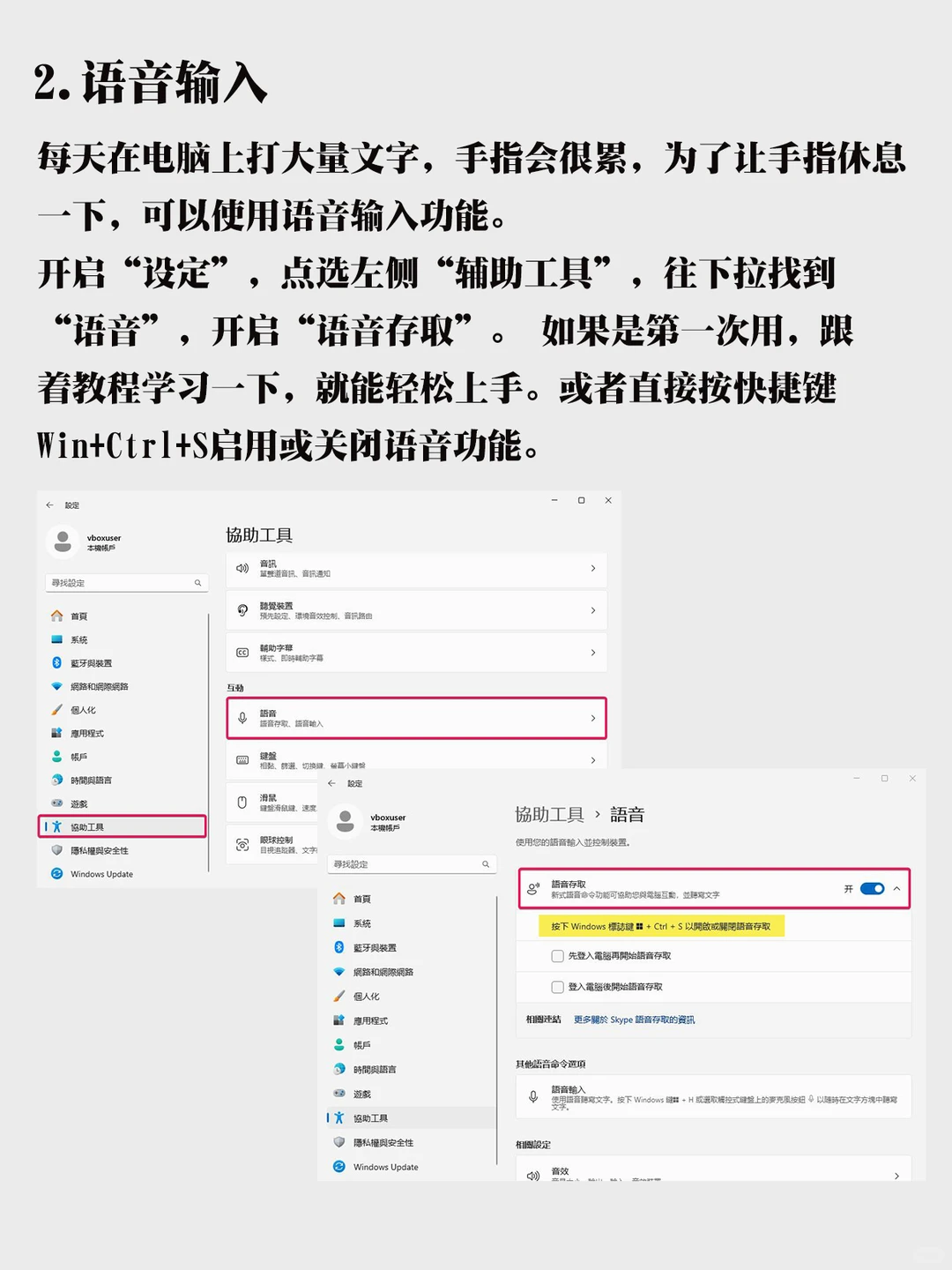
开启“设定”,点选左侧“辅助工具”,往下拉找到“语音”,开启“语音存取”。 如果是第一次用,跟着教程学习一下,就能轻松上手。或者直接按快捷键Win+Ctrl+S启用或关闭语音功能。
3.文字大小
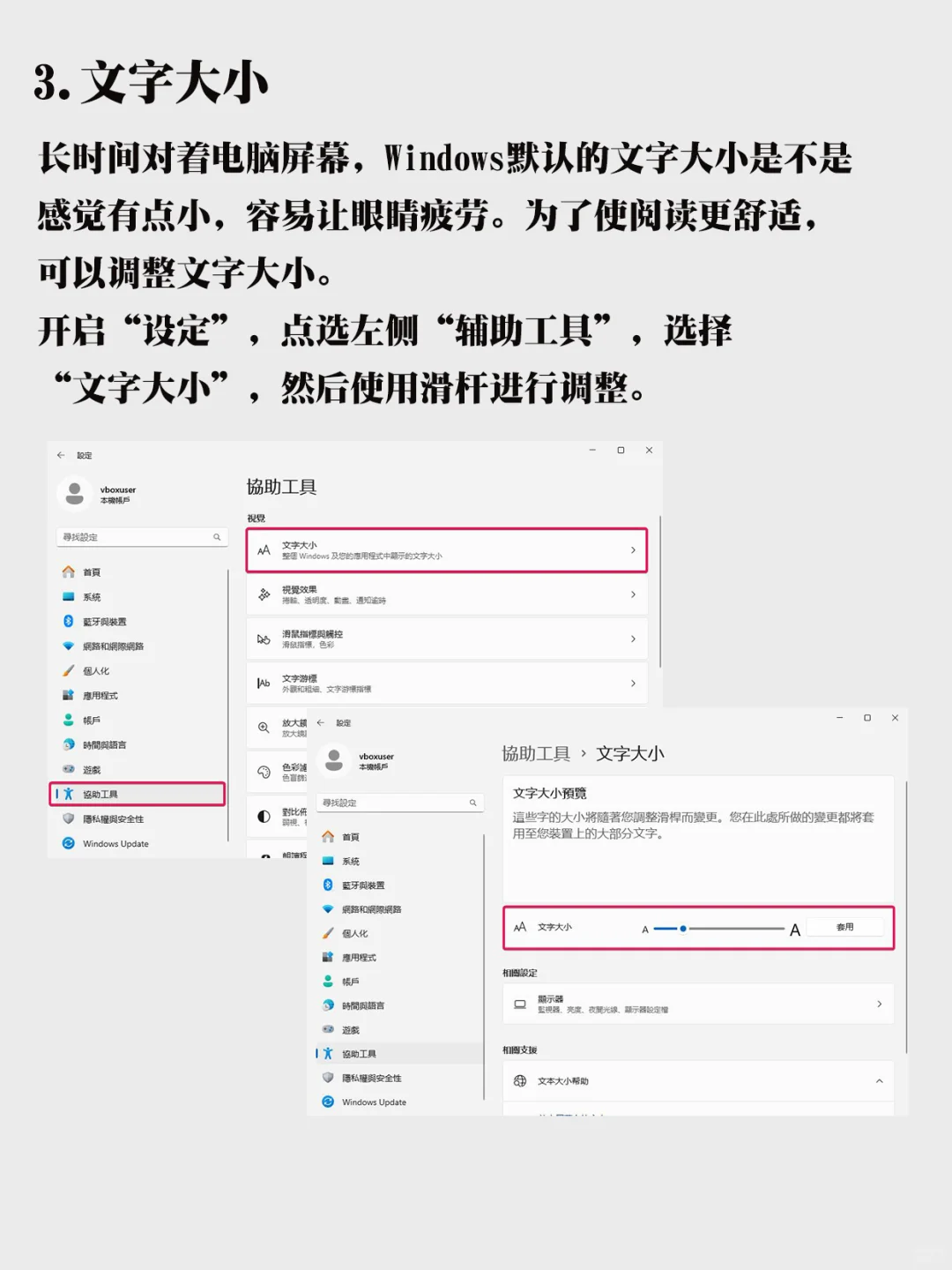
长时间对着电脑屏幕,Windows默认的文字大小是不是感觉有点小,容易让眼睛疲劳。为了使阅读更舒适,可以调整文字大小。
开启“设定”,点选左侧“辅助工具”,选择“文字大小”,然后使用滑杆进行调整。
4.鼠标指标和触控
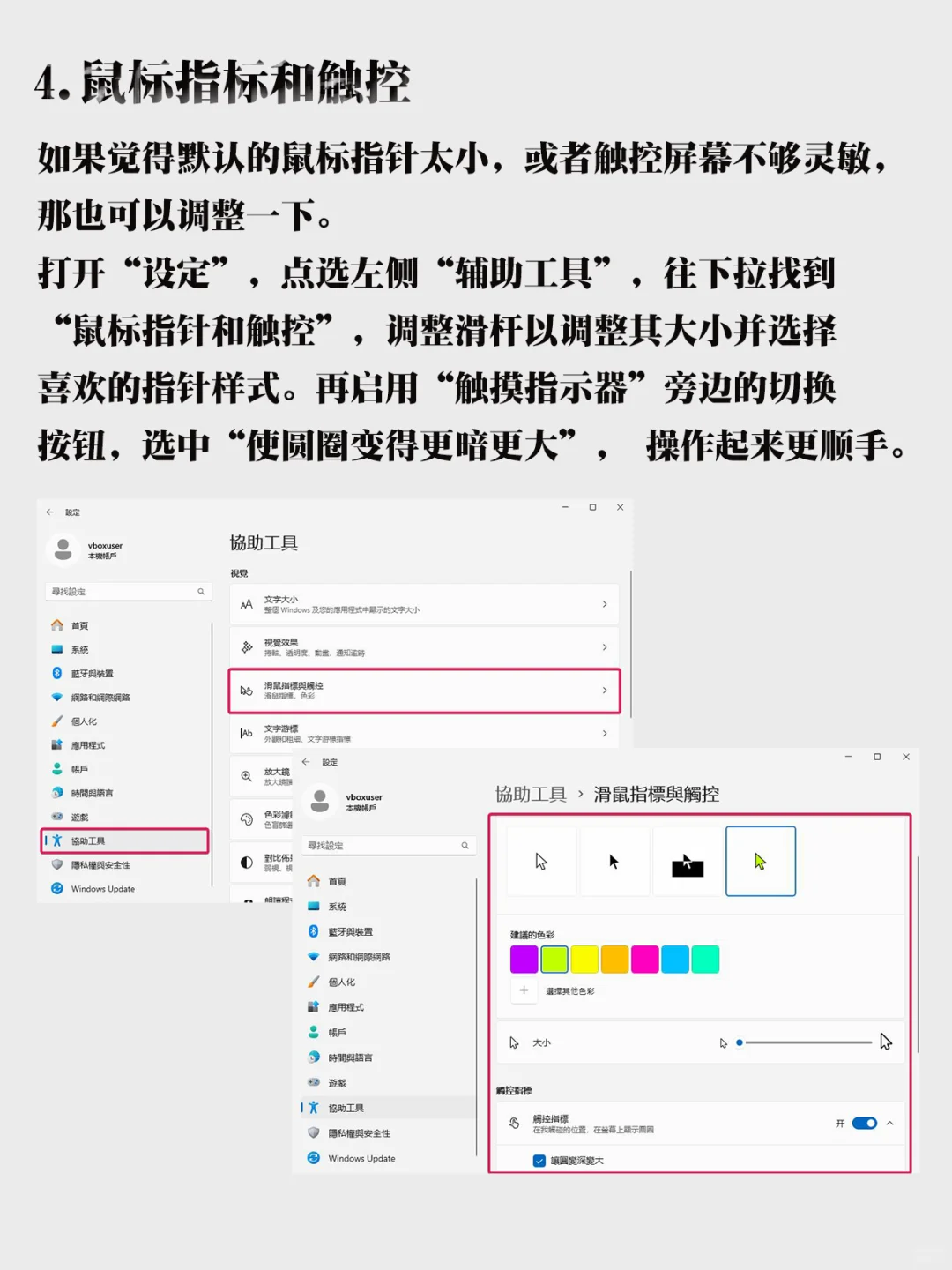
如果觉得默认的鼠标指针太小,或者触控屏幕不够灵敏,那也可以调整一下。
打开“设定”,点选左侧“辅助工具”,往下拉找到“鼠标指针和触控”,调整滑杆以调整其大小并选择喜欢的指针样式。再启用“触摸指示器”旁边的切换按钮,选中“使圆圈变得更暗更大”, 操作起来更顺手。
5.视觉效果
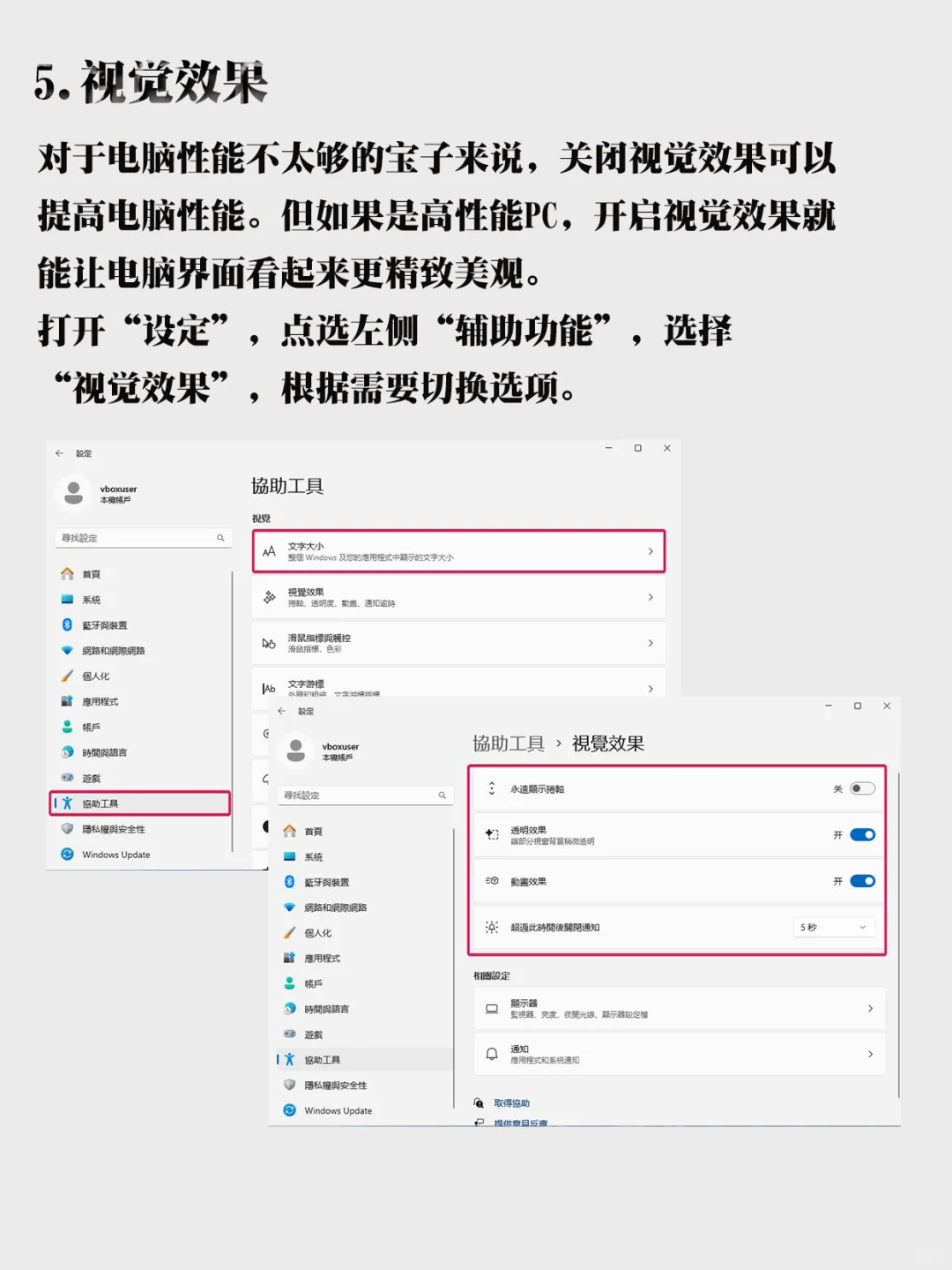
对于电脑性能不太够的宝子来说,关闭视觉效果可以提高电脑性能。但如果是高性能PC,开启视觉效果就能让电脑界面看起来更精致美观。
打开“设定”,点选左侧“辅助功能”,选择“视觉效果”,根据需要切换选项。