一天一个电脑小知识!电脑如何去分区?
以下是几种常见的电脑硬盘分区方法:
使用Windows系统自带的磁盘管理工具
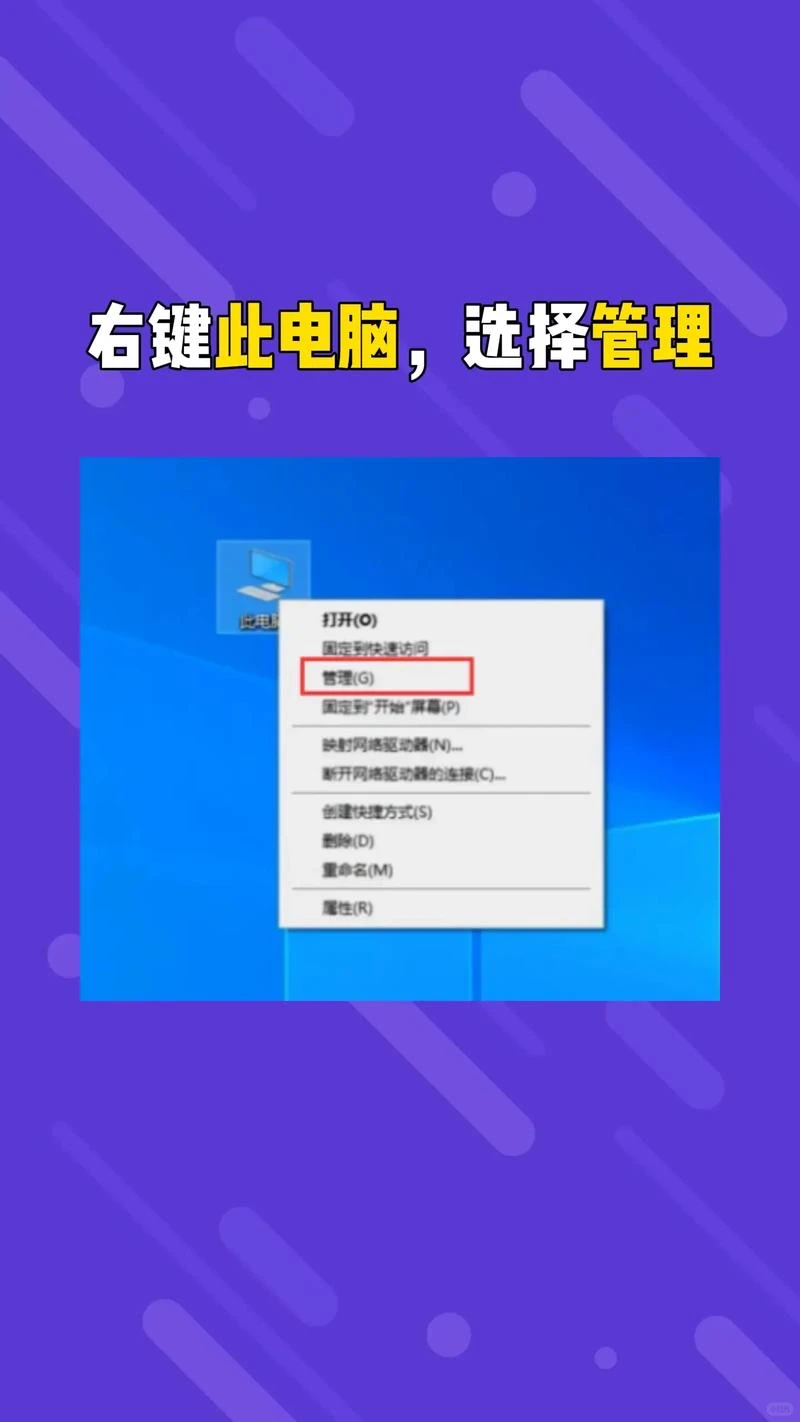
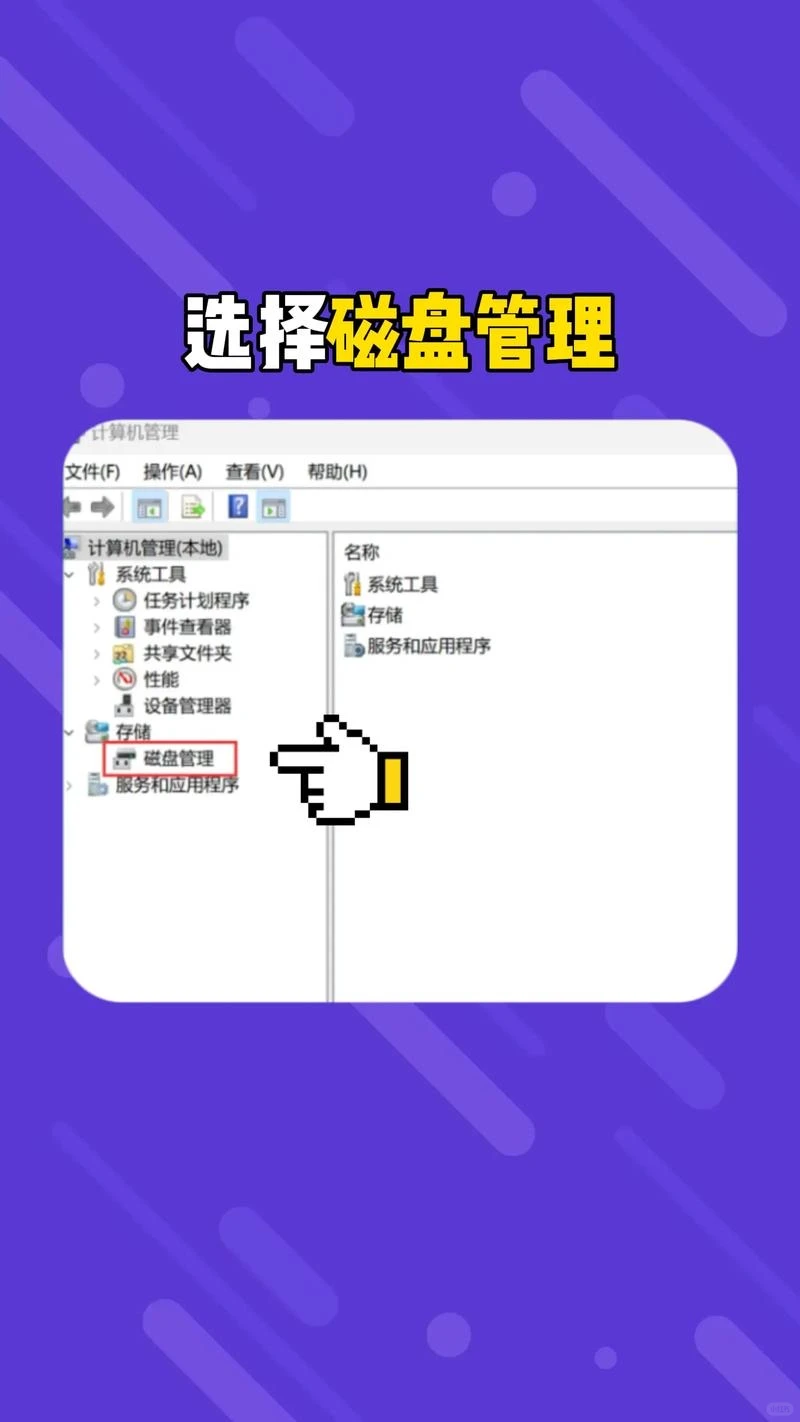
1. 右键点击桌面的“此电脑”图标,选择“管理”,在计算机管理界面点击“磁盘管理”。
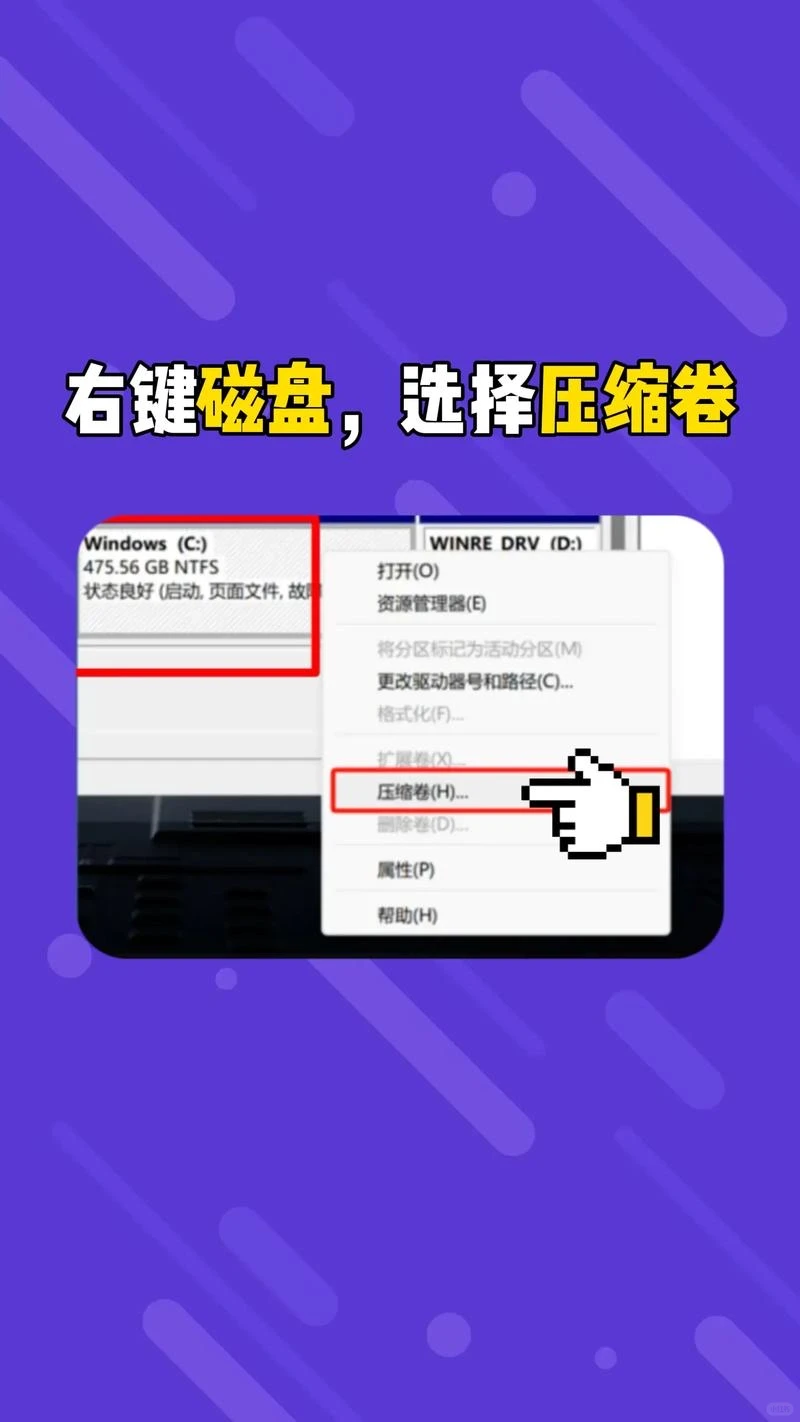
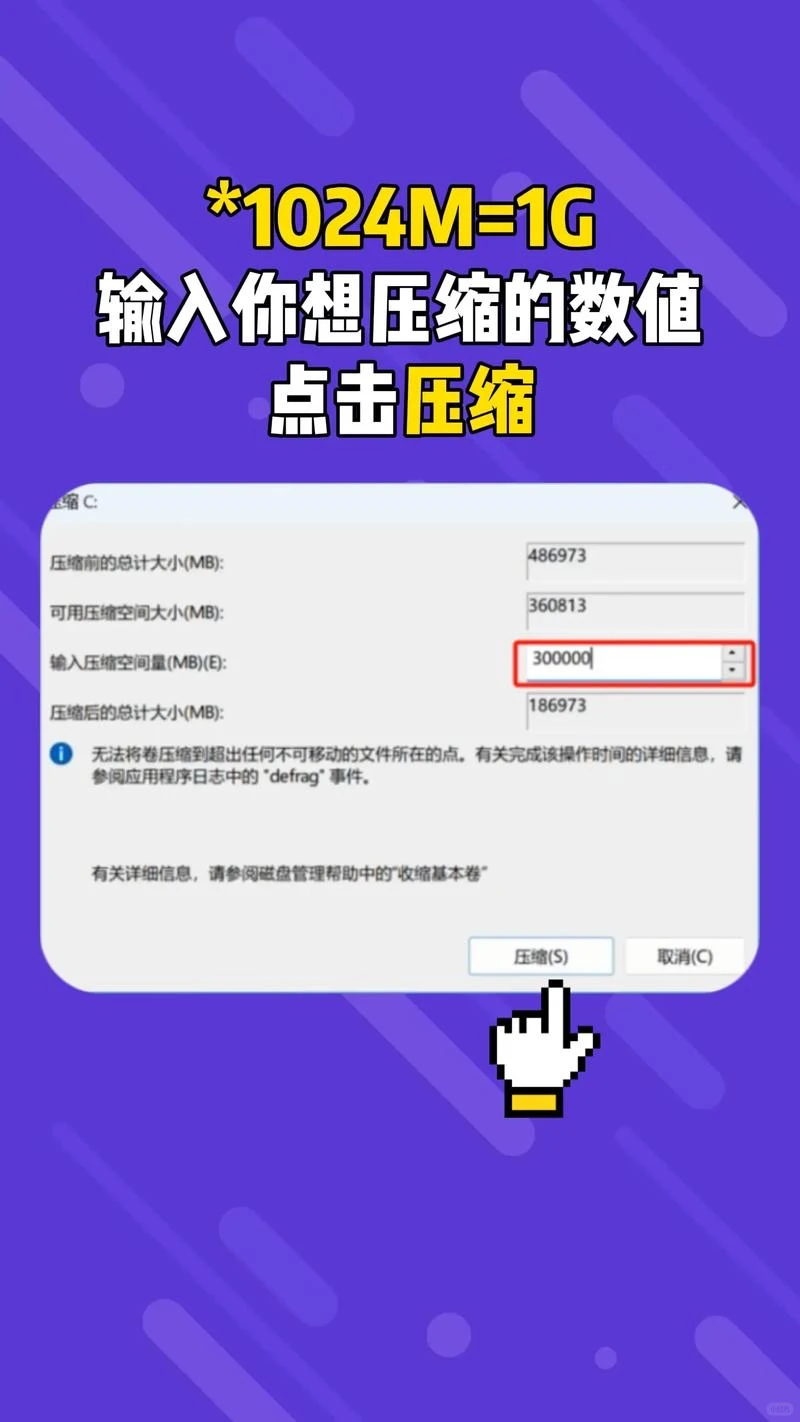
2. 选择一个目标硬盘,右键点击并选择“压缩卷”,输入想要分出来的新区大小,点击“压缩”。
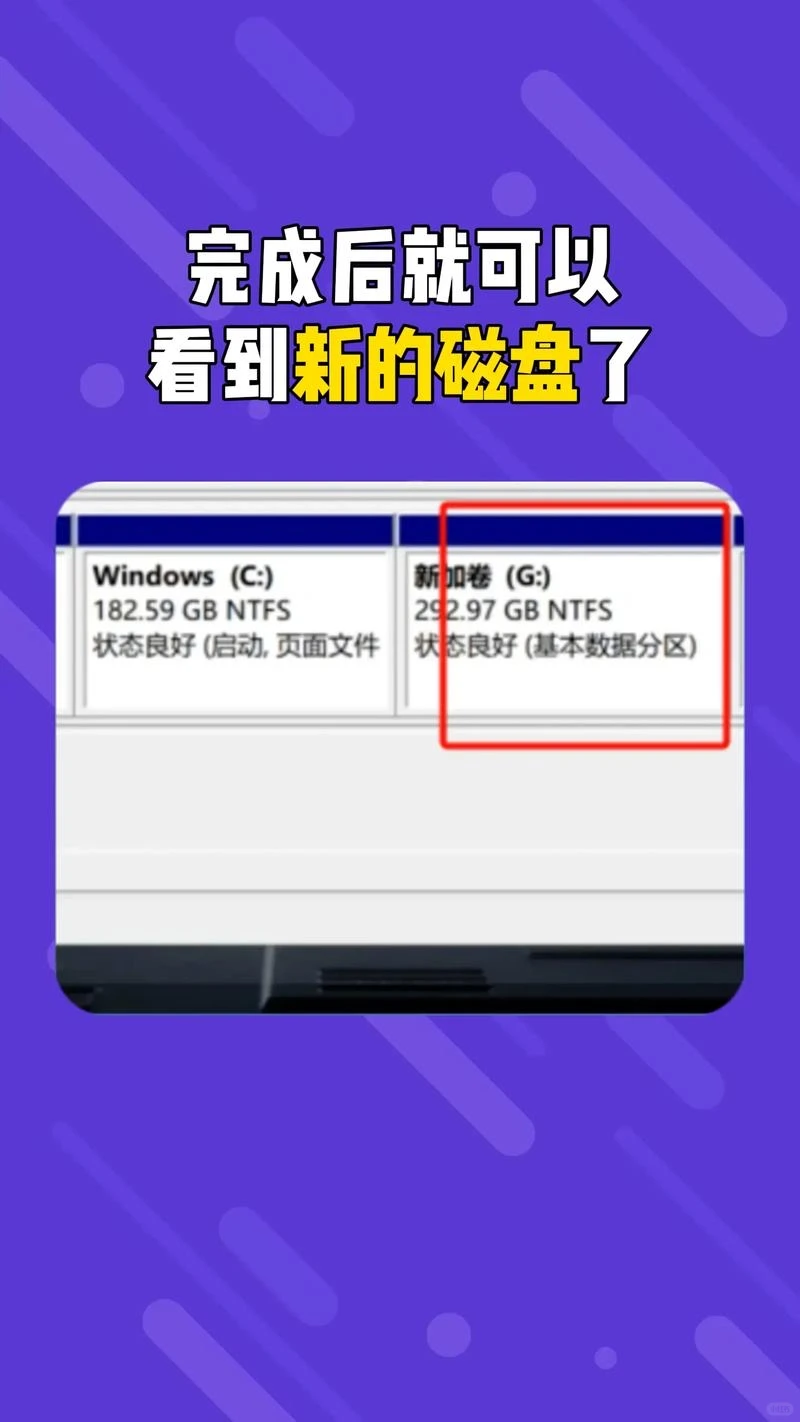
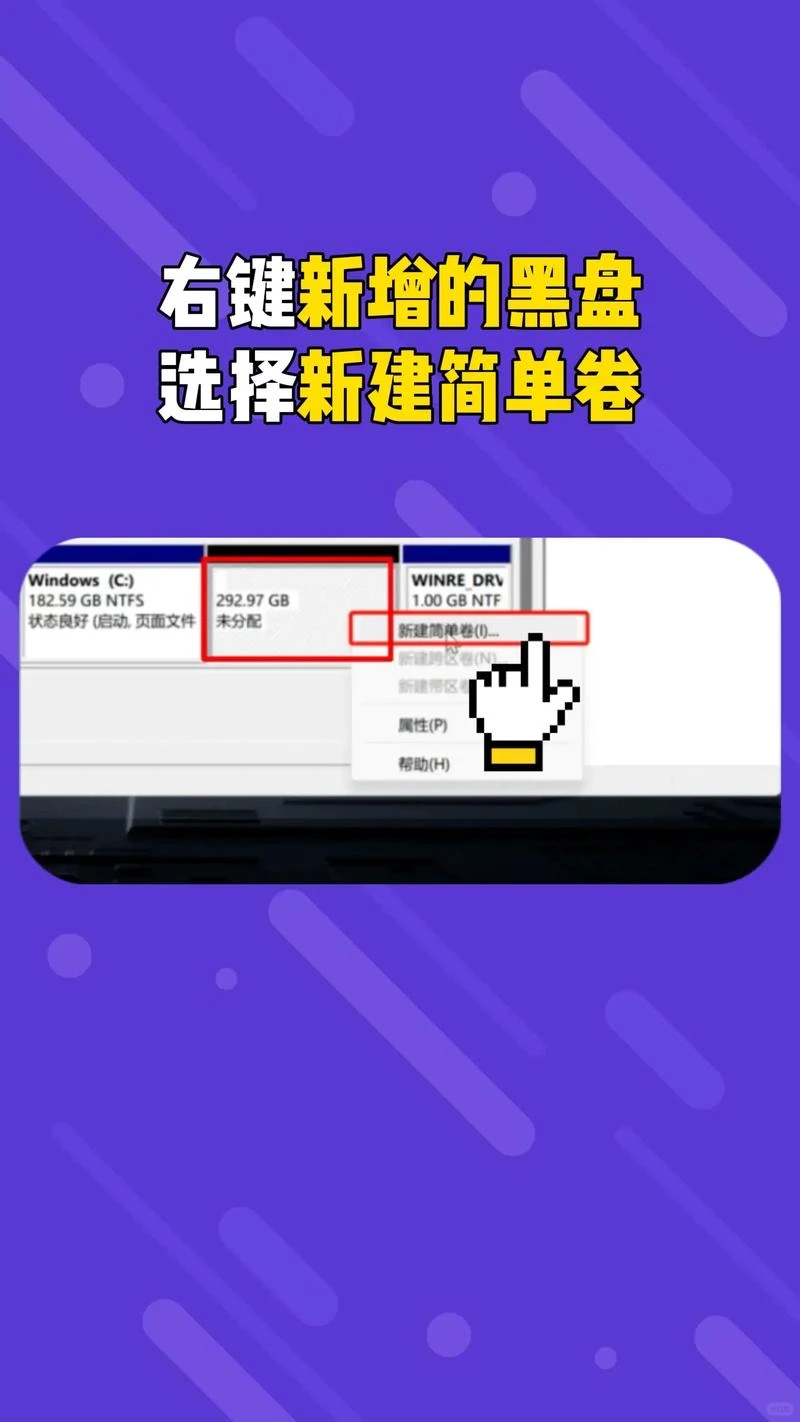
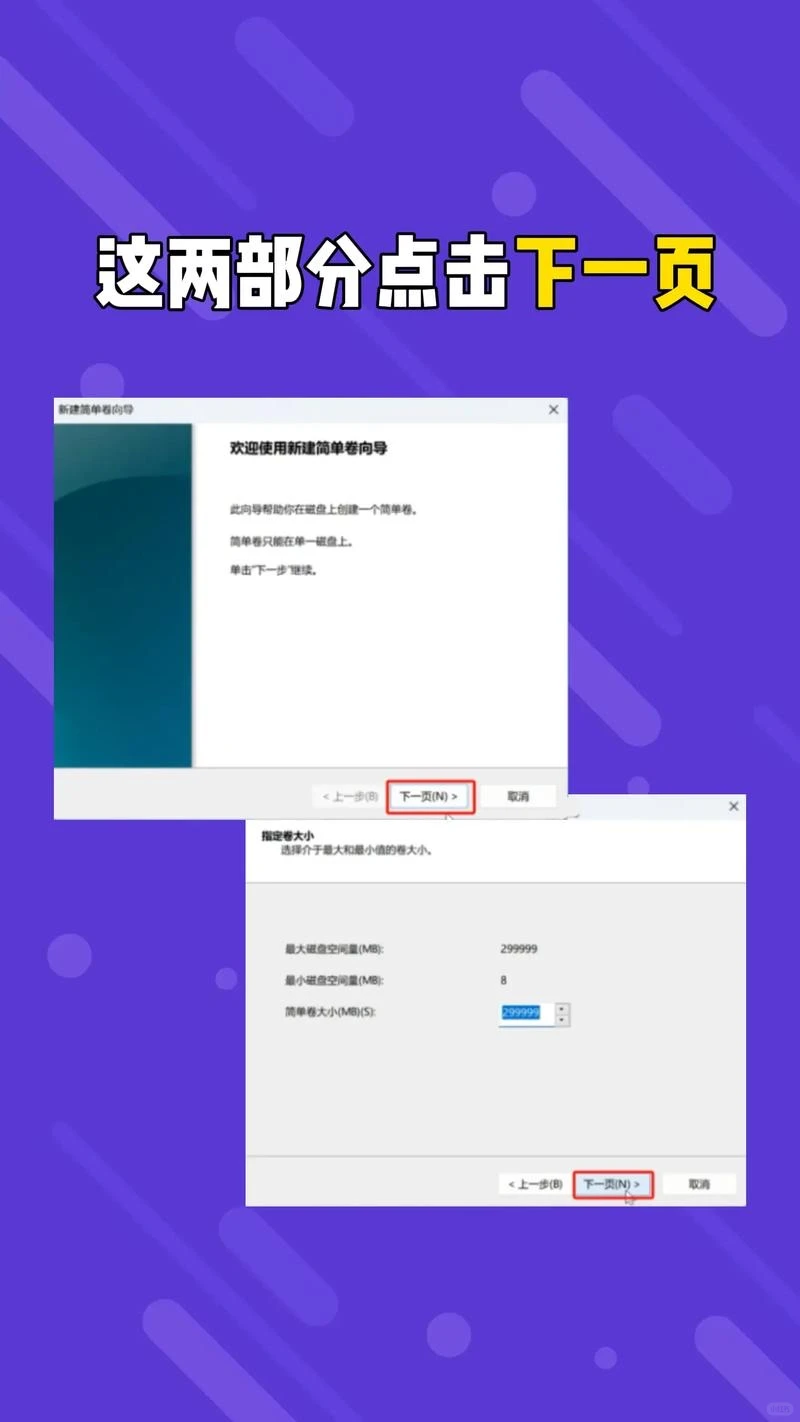
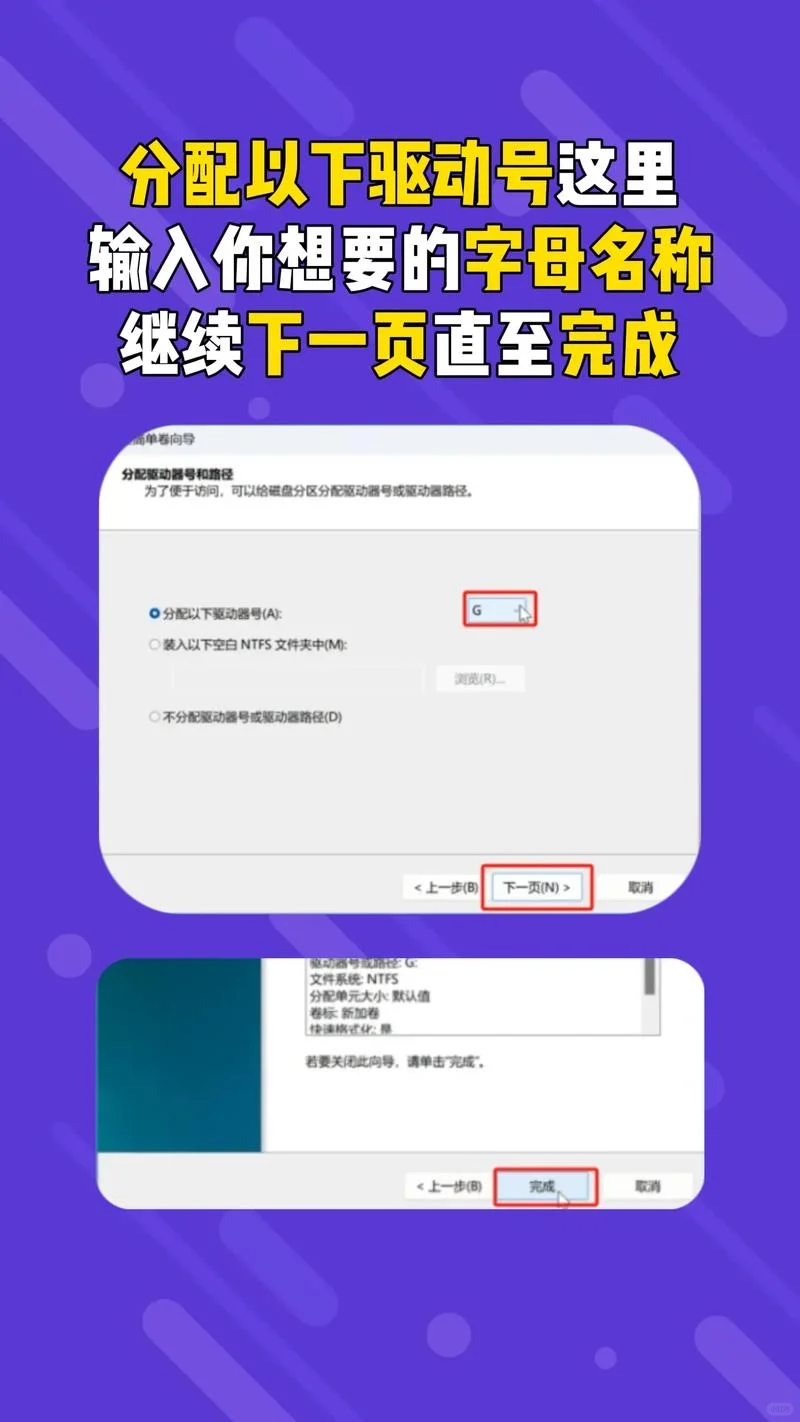
3. 右键点击“未分配”的空间,选择“新建简单卷”,按照向导设置分区大小、驱动器编号、文件系统等信息,最后点击“完成”。
使用命令提示符进行分区
1. 在Windows搜索栏中输入“cmd”,以管理员身份运行命令提示符。
2. 使用命令行工具Diskpart,运行“list disk”查看磁盘列表,“select disk X”(X为磁盘号)选择要分区的磁盘,“create partition primary size=XXX”(XXX为分区大小)创建分区。
3. 输入“format fs=ntfs quick”格式化分区,“assign letter=X”为新分区分配驱动器号,最后输入“exit”退出Diskpart工具。
使用第三方分区软件
1. 下载并安装如EaseUS Partition Master、MiniTool Partition Wizard、分区助手等第三方分区软件。
2. 打开软件,选择要分区的硬盘。
3. 按照软件界面的指引设置分区大小、文件系统和分区类型,点击应用按钮进行分区操作。
如果是Mac系统,则可以通过磁盘工具进行硬盘分区。具体步骤如下:
1. 打开“应用程序”文件夹,选择“实用工具”。
2. 在实用工具中,选择“磁盘工具”。
3. 在磁盘工具中,选择想要分区的硬盘,然后进行分区操作。#电脑知识 #电脑软件 #电脑小白 #更懂你的笔记本
使用Windows系统自带的磁盘管理工具
1. 右键点击桌面的“此电脑”图标,选择“管理”,在计算机管理界面点击“磁盘管理”。
2. 选择一个目标硬盘,右键点击并选择“压缩卷”,输入想要分出来的新区大小,点击“压缩”。
3. 右键点击“未分配”的空间,选择“新建简单卷”,按照向导设置分区大小、驱动器编号、文件系统等信息,最后点击“完成”。
使用命令提示符进行分区
1. 在Windows搜索栏中输入“cmd”,以管理员身份运行命令提示符。
2. 使用命令行工具Diskpart,运行“list disk”查看磁盘列表,“select disk X”(X为磁盘号)选择要分区的磁盘,“create partition primary size=XXX”(XXX为分区大小)创建分区。
3. 输入“format fs=ntfs quick”格式化分区,“assign letter=X”为新分区分配驱动器号,最后输入“exit”退出Diskpart工具。
使用第三方分区软件
1. 下载并安装如EaseUS Partition Master、MiniTool Partition Wizard、分区助手等第三方分区软件。
2. 打开软件,选择要分区的硬盘。
3. 按照软件界面的指引设置分区大小、文件系统和分区类型,点击应用按钮进行分区操作。
如果是Mac系统,则可以通过磁盘工具进行硬盘分区。具体步骤如下:
1. 打开“应用程序”文件夹,选择“实用工具”。
2. 在实用工具中,选择“磁盘工具”。
3. 在磁盘工具中,选择想要分区的硬盘,然后进行分区操作。#电脑知识 #电脑软件 #电脑小白 #更懂你的笔记本