Windows电脑关闭自动更新简单方法

【实用教程】之如何关闭Windows自动更新?Win10/Win11暂停系统更新指南
作为Windows用户,这些场景大家一定不陌生:
💻 重要会议时突然弹出更新提示
⏳ 下载关键文件却被更新占用带宽
🔌 关机时强制等待漫长系统更新…
Windows自动更新虽然能提升系统安全性,但不可控的升级节奏常常打乱工作节奏。这篇文章分享三个关闭Windows自动更新的方法。
🌟使用Windows更新工具暂停更新
步骤:
1⃣️点击“开始”按钮,选择“设置”(齿轮图标)。
2⃣️ 在设置窗口中,选择 “更新与安全”。
3⃣️ 在“Windows更新”部分,点击 “暂停更新”,可以选择暂停最多35天的更新,Windows将暂时不会自动进行任何更新。
作为Windows用户,这些场景大家一定不陌生:
💻 重要会议时突然弹出更新提示
⏳ 下载关键文件却被更新占用带宽
🔌 关机时强制等待漫长系统更新…
Windows自动更新虽然能提升系统安全性,但不可控的升级节奏常常打乱工作节奏。这篇文章分享三个关闭Windows自动更新的方法。
🌟使用Windows更新工具暂停更新
步骤:
1⃣️点击“开始”按钮,选择“设置”(齿轮图标)。
2⃣️ 在设置窗口中,选择 “更新与安全”。
3⃣️ 在“Windows更新”部分,点击 “暂停更新”,可以选择暂停最多35天的更新,Windows将暂时不会自动进行任何更新。
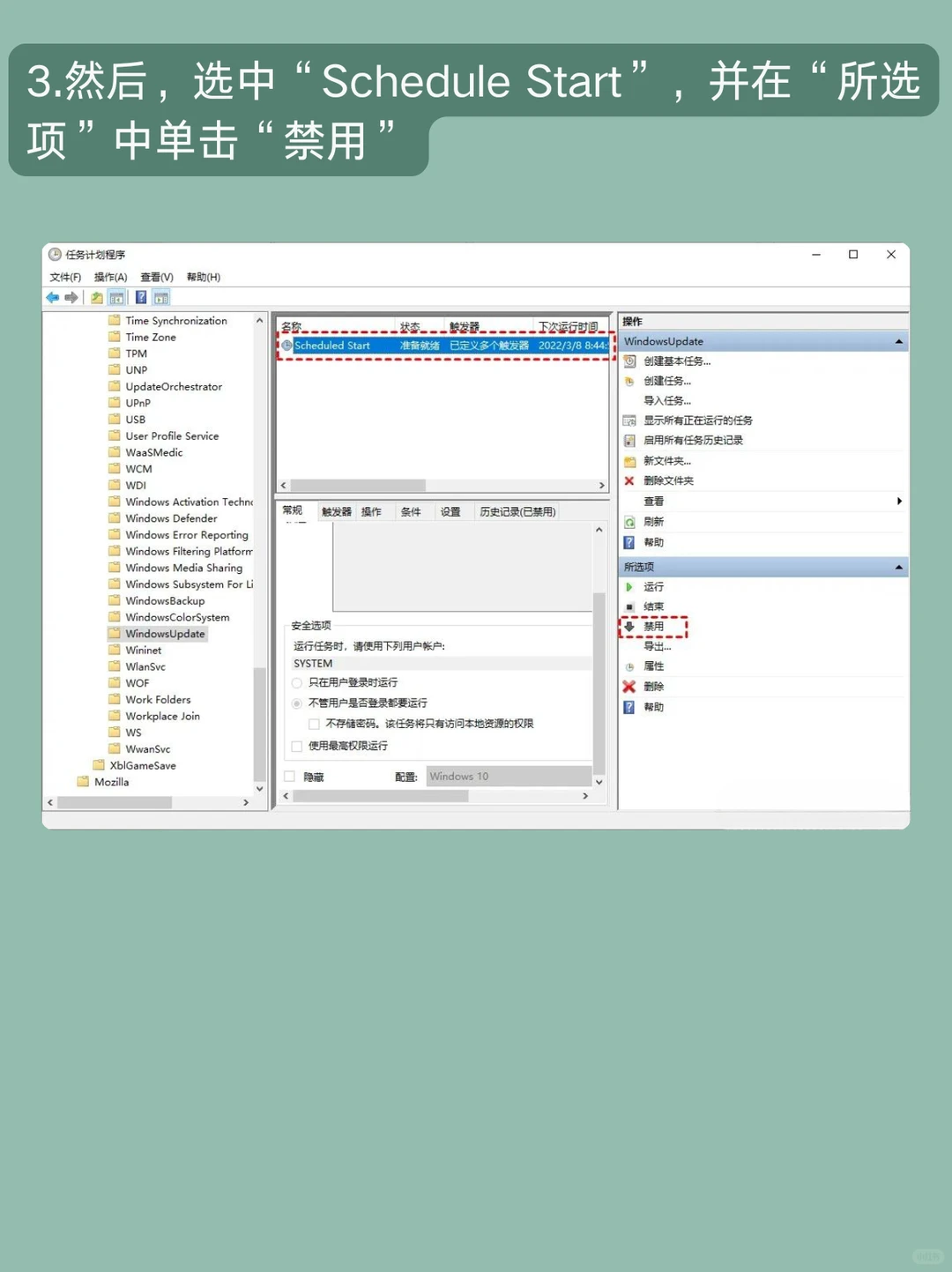
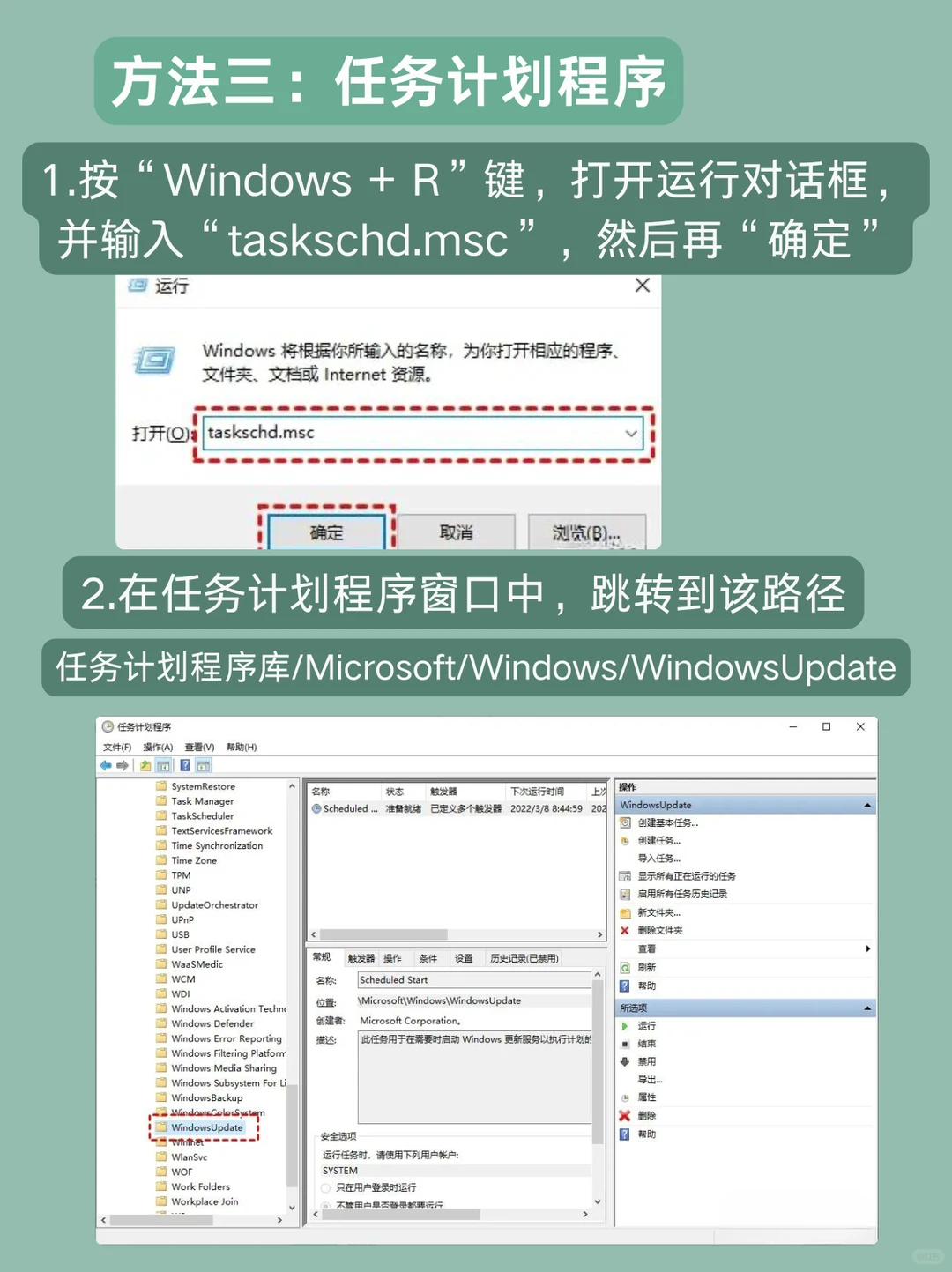
🌟通过“服务”关闭Windows更新
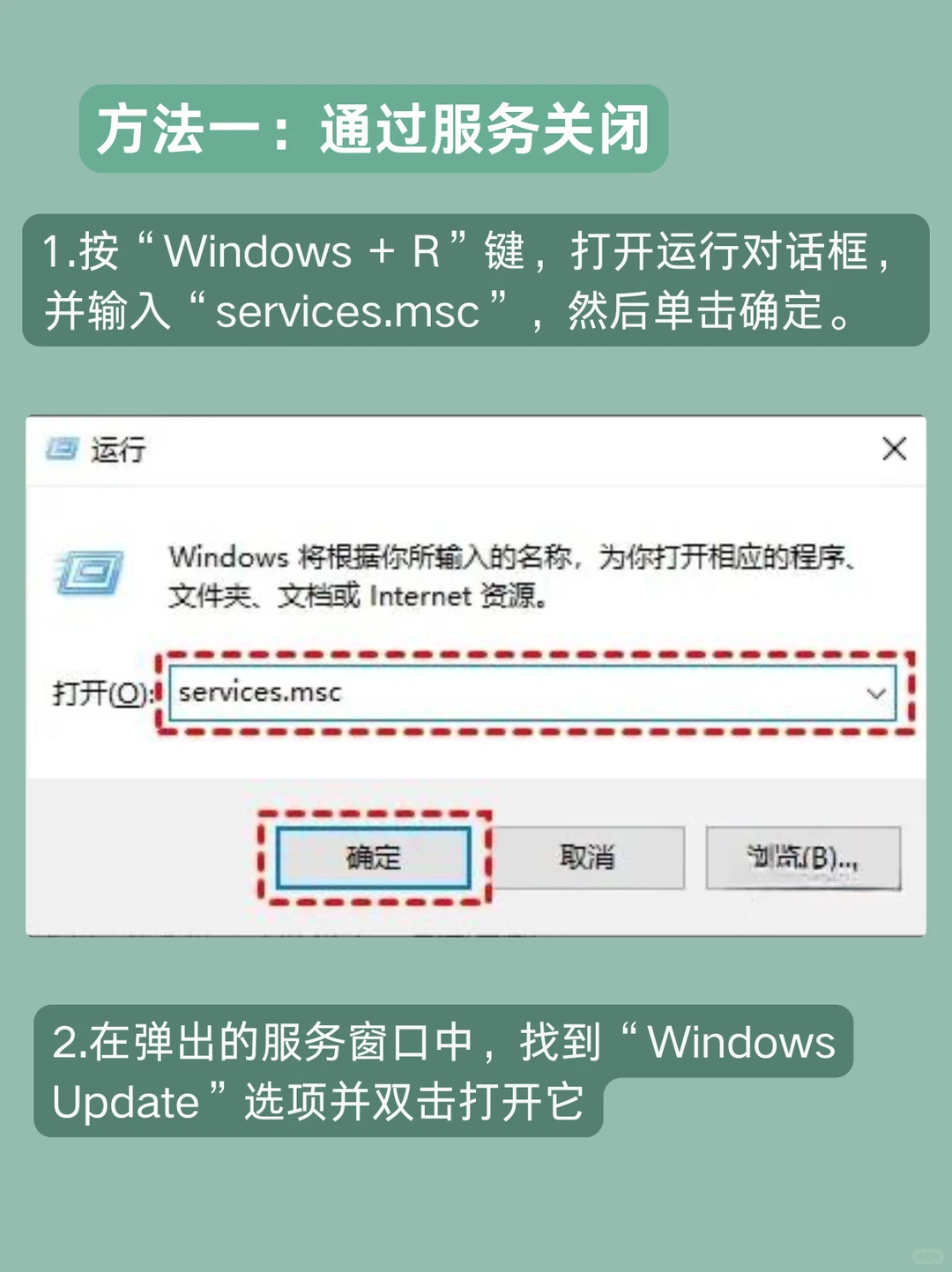
1⃣️ 按下 Win + R 键,打开“运行”窗口
2⃣️在“运行”窗口中输入 services.msc,然后按回车键,进入Windows的服务管理界面
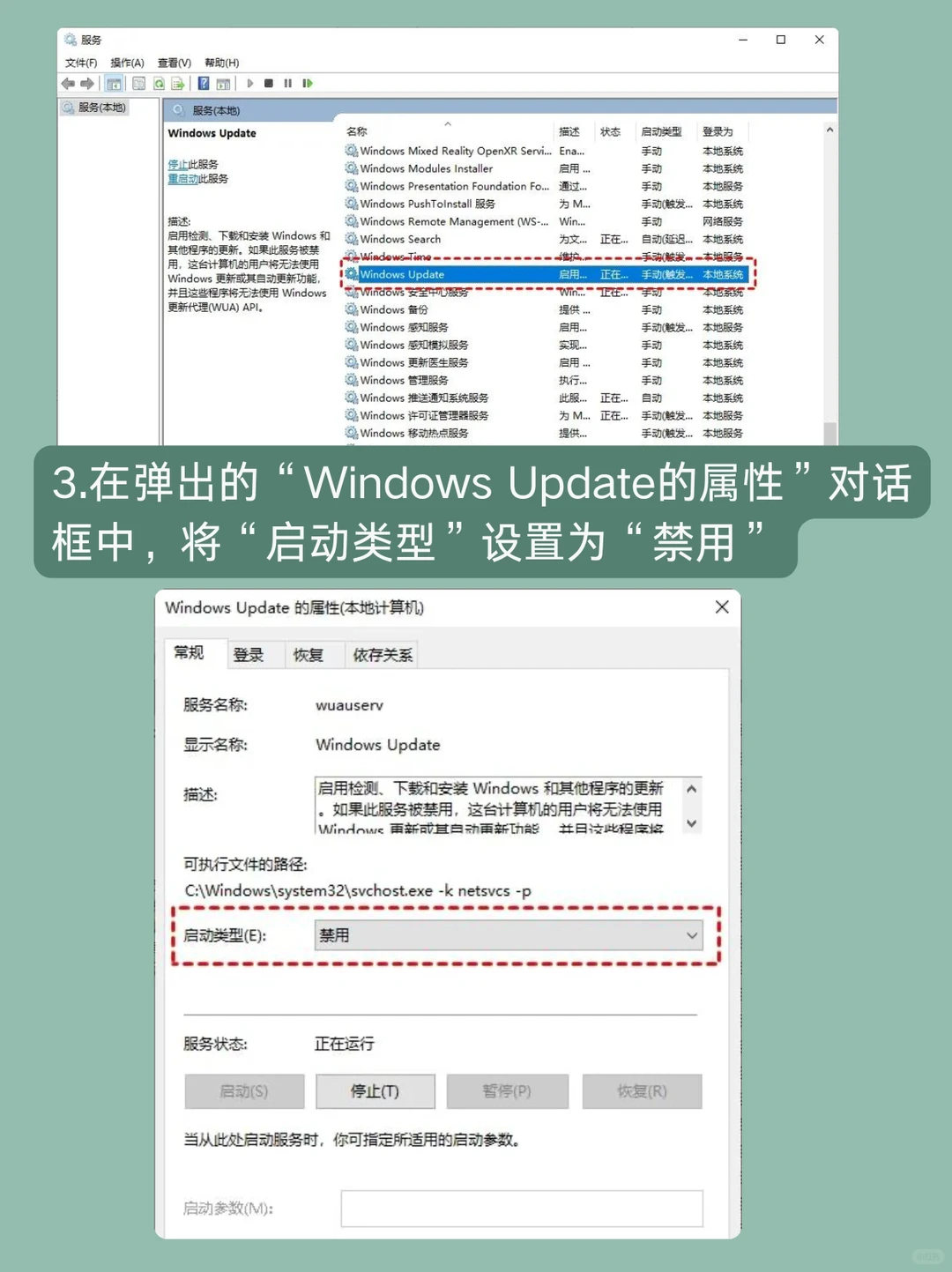
3⃣️右键点击“Windows Update”,选择 “停止”,以停止当前正在运行的自动更新服务
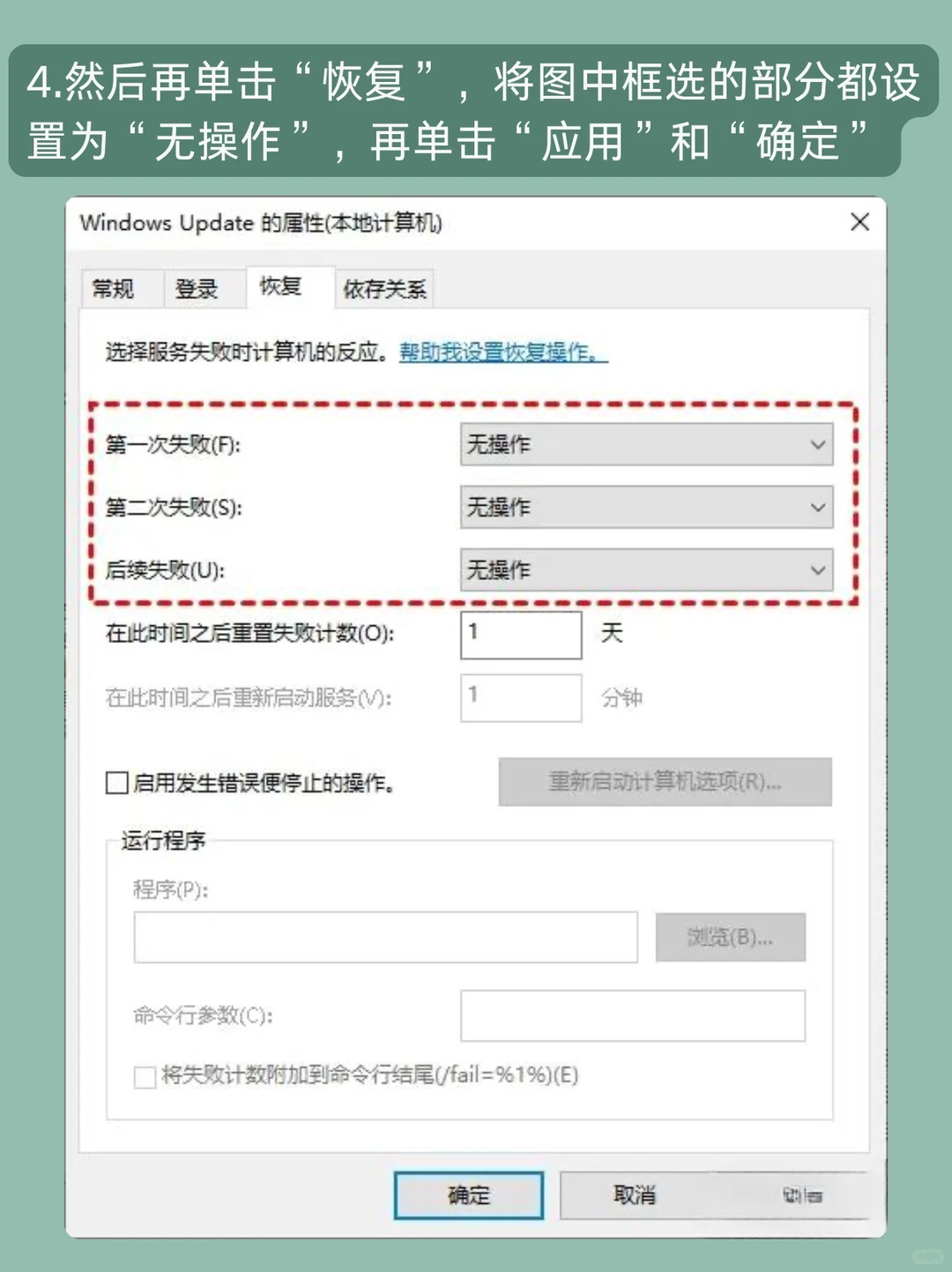
4⃣️再次右键点击“Windows Update”,选择 “属性”,在弹出的窗口中,找到 “启动类型”,将其更改为 “禁用”
🌟使用“组策略编辑器”关闭Windows更新
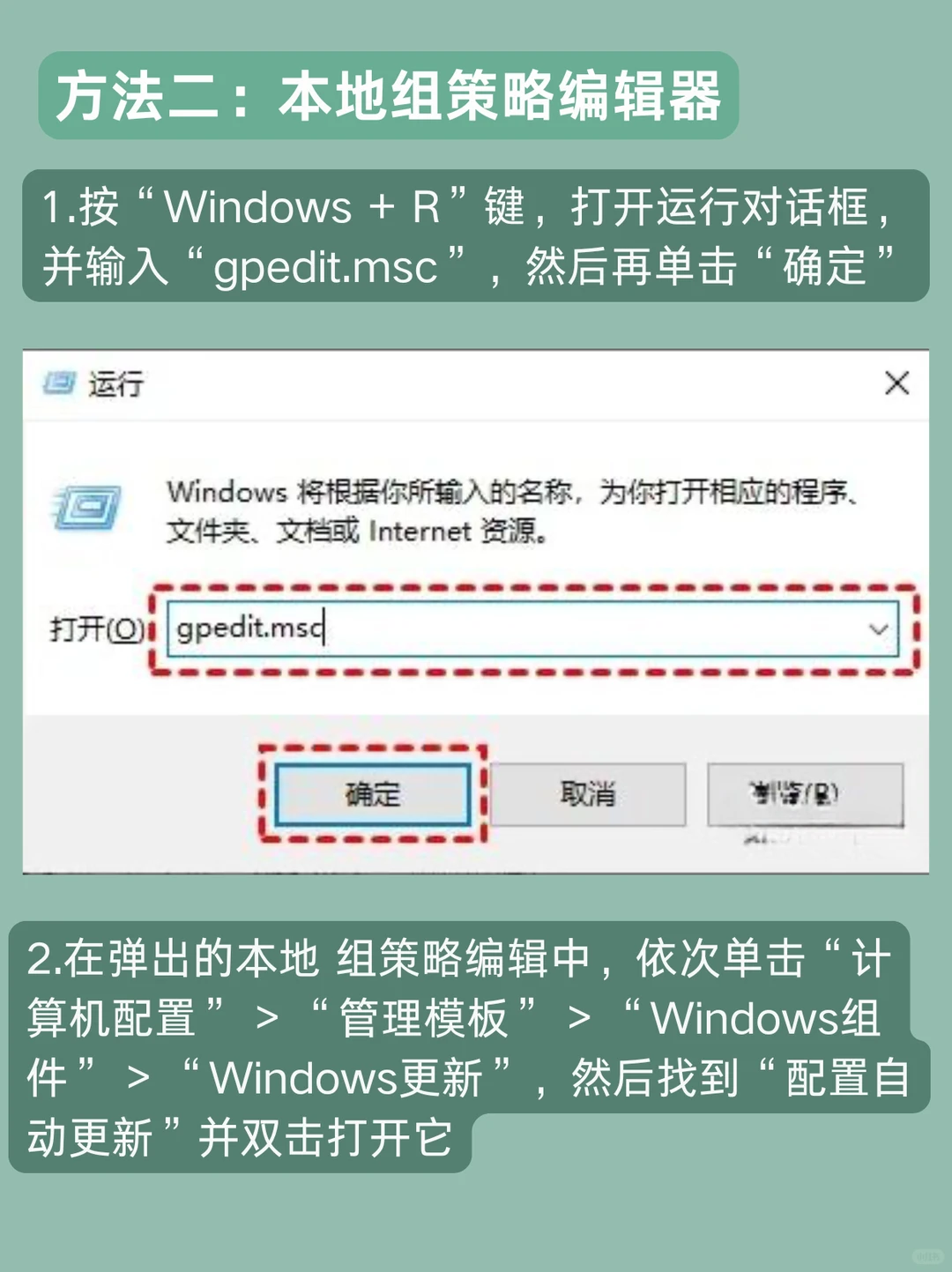
1⃣️按下 Win + R 键,打开“运行”窗口
2⃣️ 在“运行”窗口中输入 gpedit.msc,然后按回车键,进入“本地组策略编辑器”界面
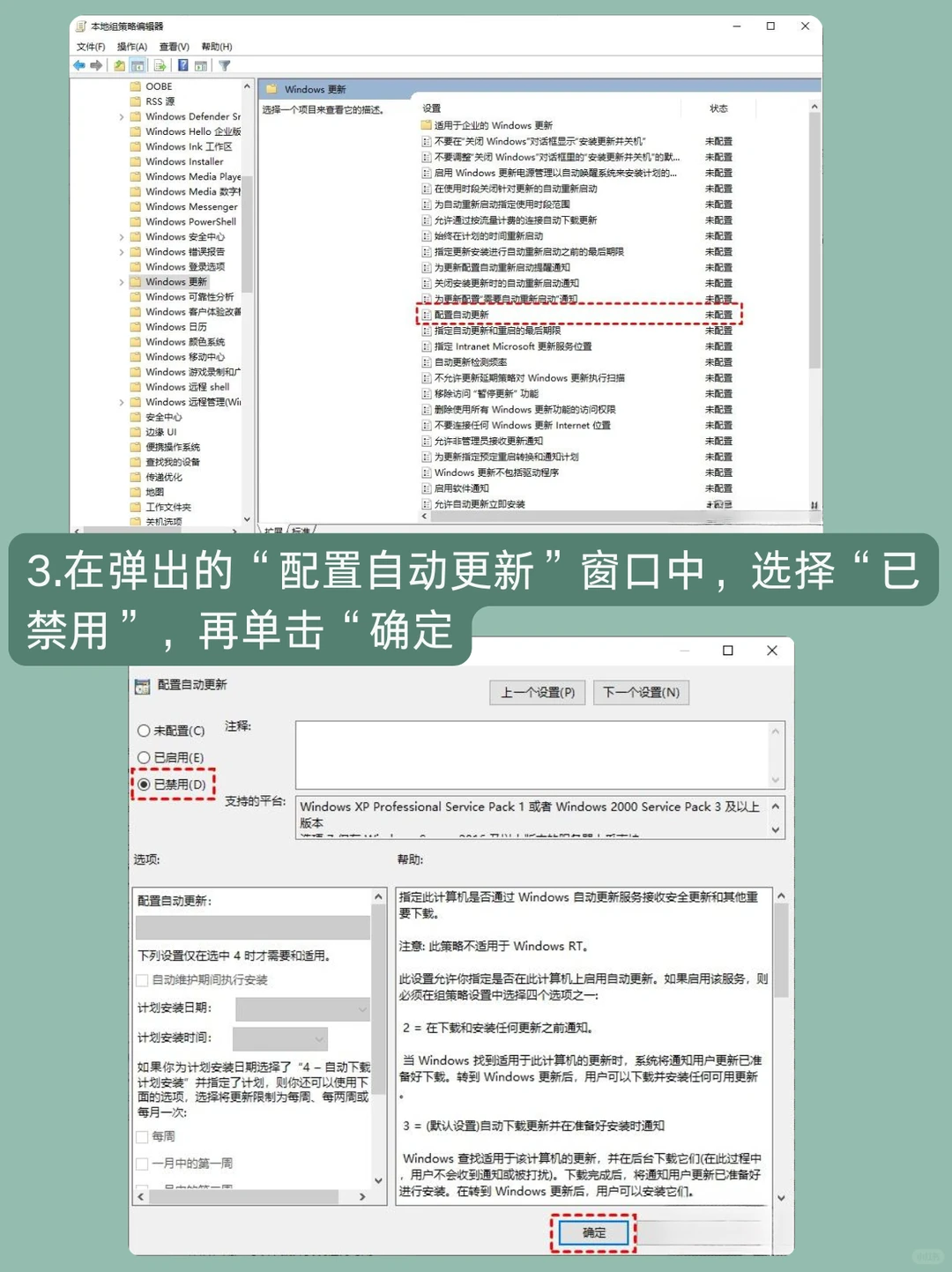
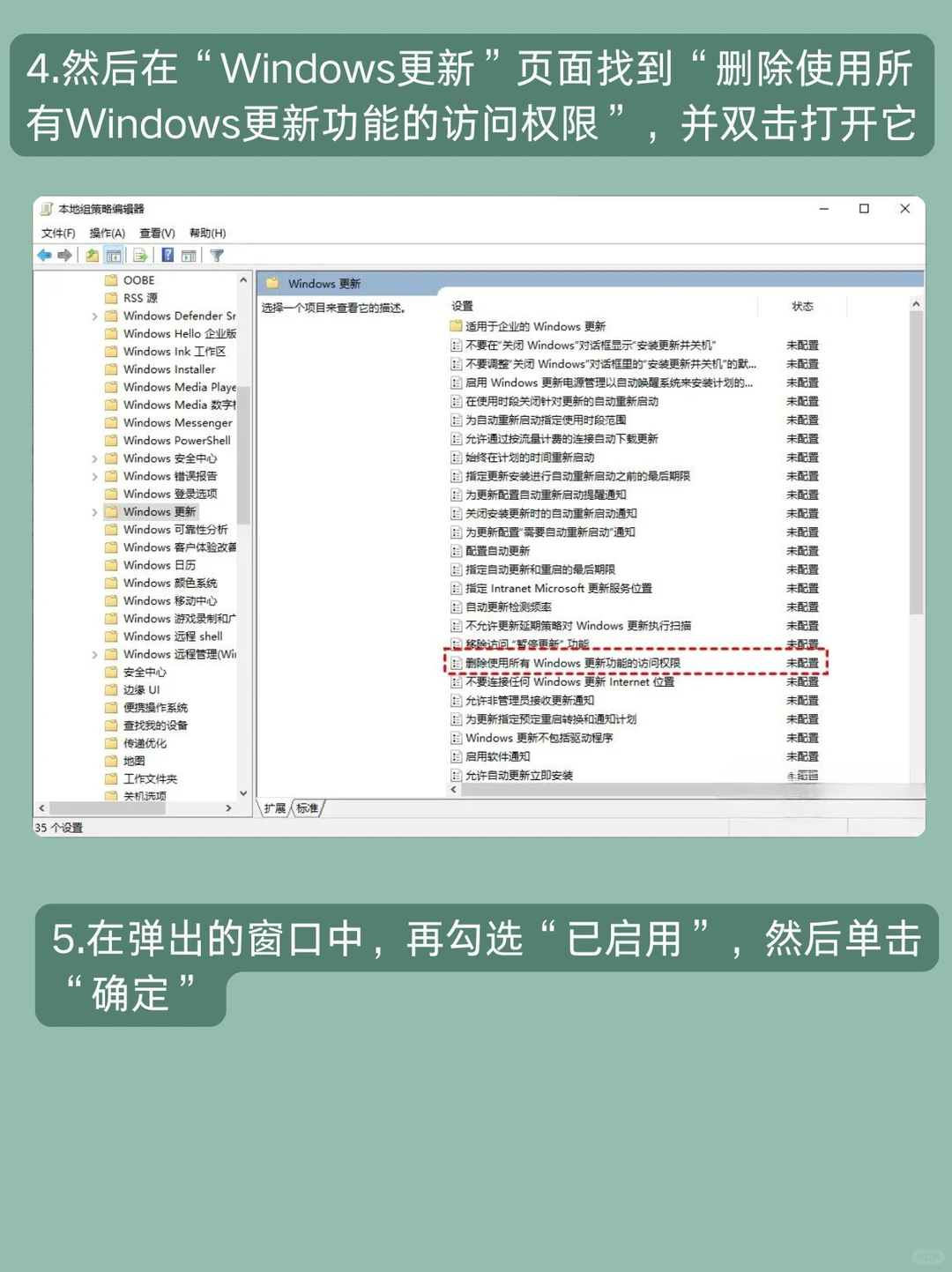
3⃣️依次点击 计算机配置 → 管理模板 → Windows组件 → Windows更新
4⃣️在右侧窗口中,找到 “配置自动更新” 选项,双击打开它。接着,在弹出的窗口中选择 “已禁用”,然后点击“应用”和“确定”。
#关于我的电脑 #电脑知识 #电脑系统更新 #Windows更新