【#141】如何做Windows桌面文档管理?
【#141】如何做Windows桌面文档管理?+一些Windows使用建议
创建于:2025-11-16 22:18:51
标签:#Windows 桌面整理 #文件管理技巧 #打工人效率 #办公神器 #电脑整理 #utools 用法 #桌面整洁 #高效办公 #职场干货 #Windows 技巧
一、前言
本文主要讨论一个如何做windows的桌面文档管理的办法。
一套「懒人专属桌面文档管理法」,只用 2 个文件夹,再也不用疯狂翻文件!
创建于:2025-11-16 22:18:51
标签:#Windows 桌面整理 #文件管理技巧 #打工人效率 #办公神器 #电脑整理 #utools 用法 #桌面整洁 #高效办公 #职场干货 #Windows 技巧
一、前言
本文主要讨论一个如何做windows的桌面文档管理的办法。
一套「懒人专属桌面文档管理法」,只用 2 个文件夹,再也不用疯狂翻文件!
👩💻:重点是 “集中管理 + 快速定位”!很多工具(比如编程软件、设计工具)默认保存路径都是桌面 / 下载,与其到处建文件夹,不如直接把这俩当成 “核心工作目录”,所有文件都往这放,省得每次选路径还要翻半天~
🤔:那不得更乱?我之前试过,俩文件夹里全是杂七杂八的文件…
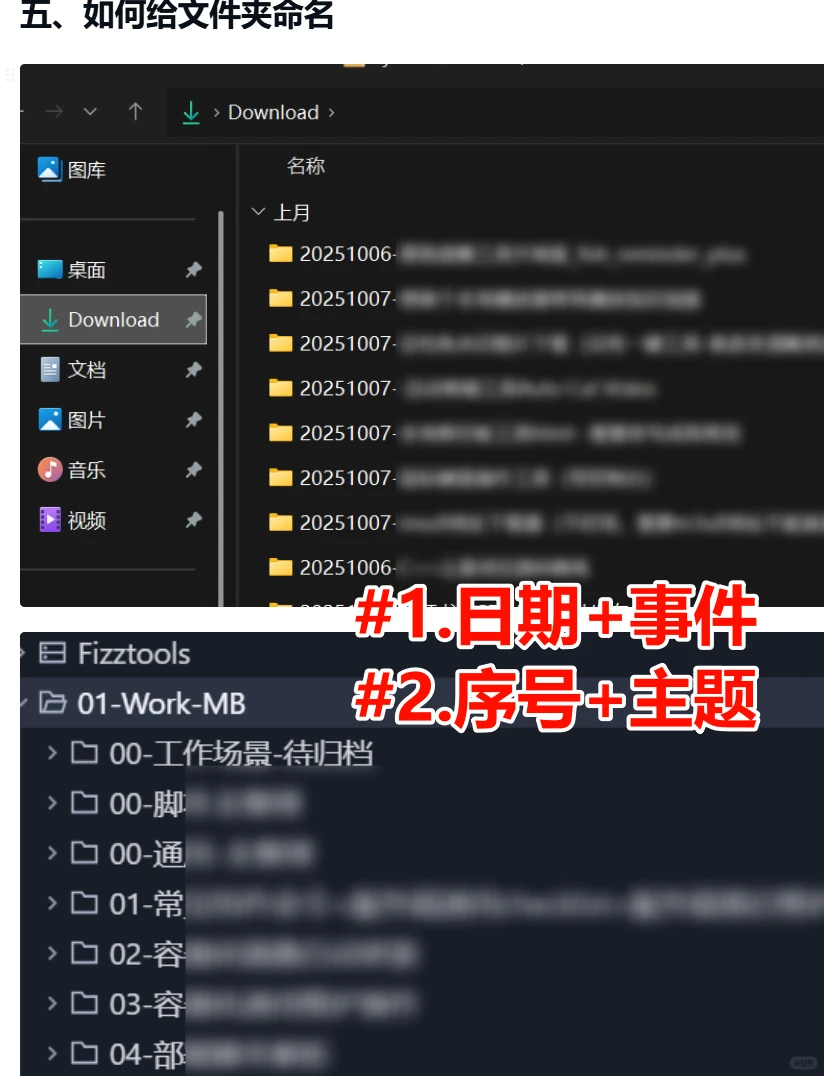
👩💻:秘诀是「统一命名 + 分类子文件夹」!比如下载文件夹里建 “工具安装包”“项目资料”“学习素材” 3 个子文件夹,文件命名固定格式:“日期 + 名称 + 用途”(例:20251014 – 网速测试工具 – 工作用),不管过多久,搜关键词就能找到!
二、如何做文档管理
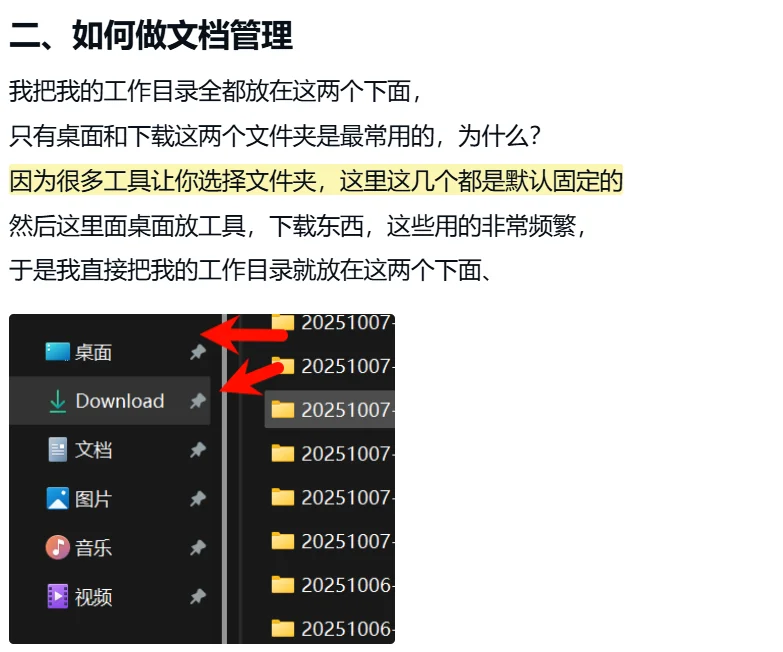
我把我的工作目录全都放在这两个下面,
只有桌面和下载这两个文件夹是最常用的,为什么?
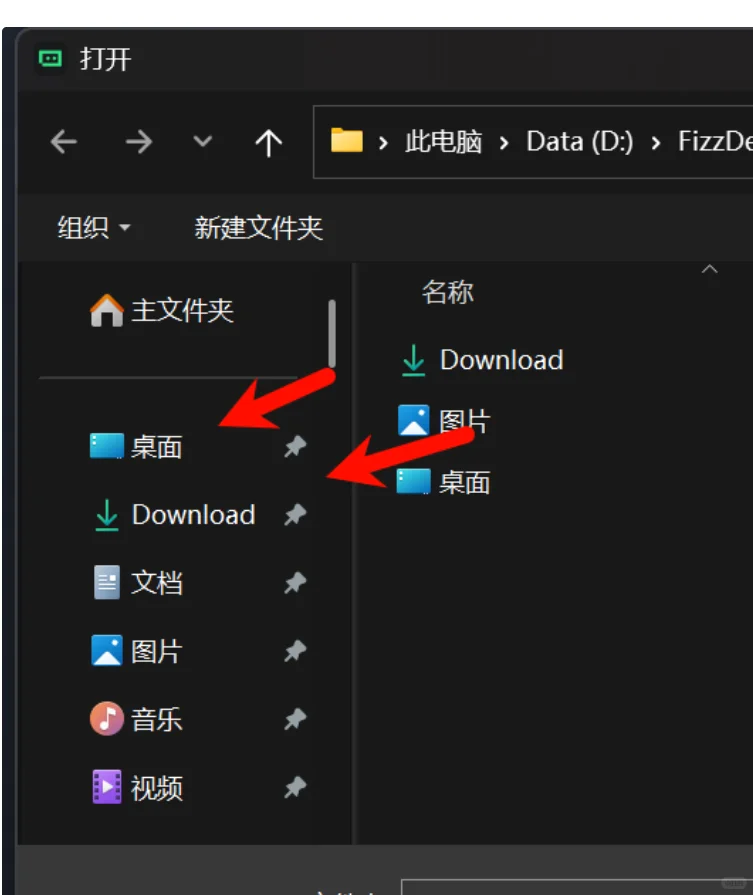
因为很多工具让你选择文件夹,这里这几个都是默认固定的
然后这里面桌面放工具,下载东西,这些用的非常频繁,
于是我直接把我的工作目录就放在这两个下面、
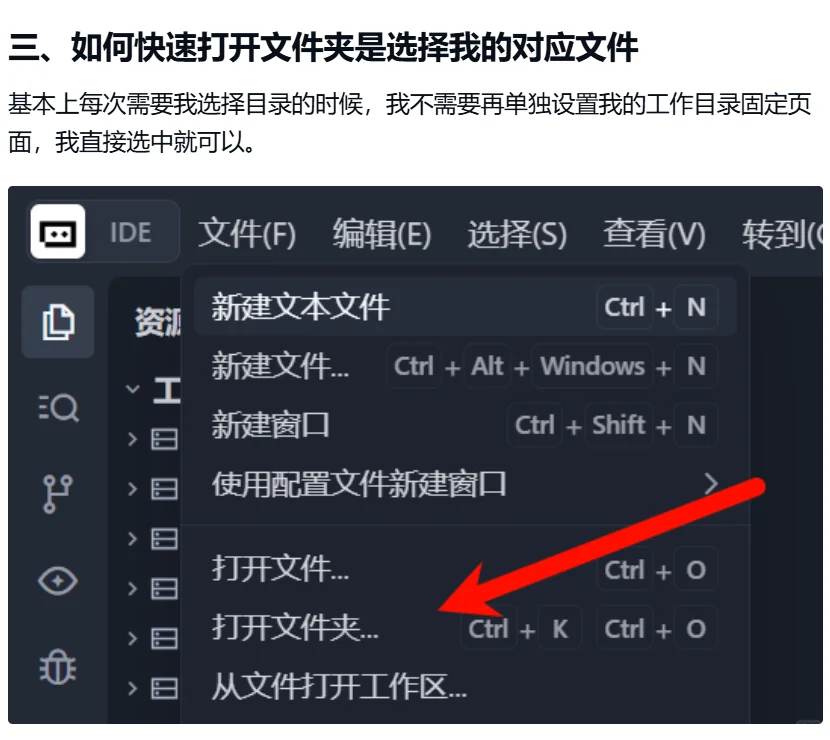
三、如何快速打开文件夹是选择我的对应文件
基本上每次需要我选择目录的时候,我不需要再单独设置我的工作目录固定页面,我直接选中就可以。
四、如何快速选定
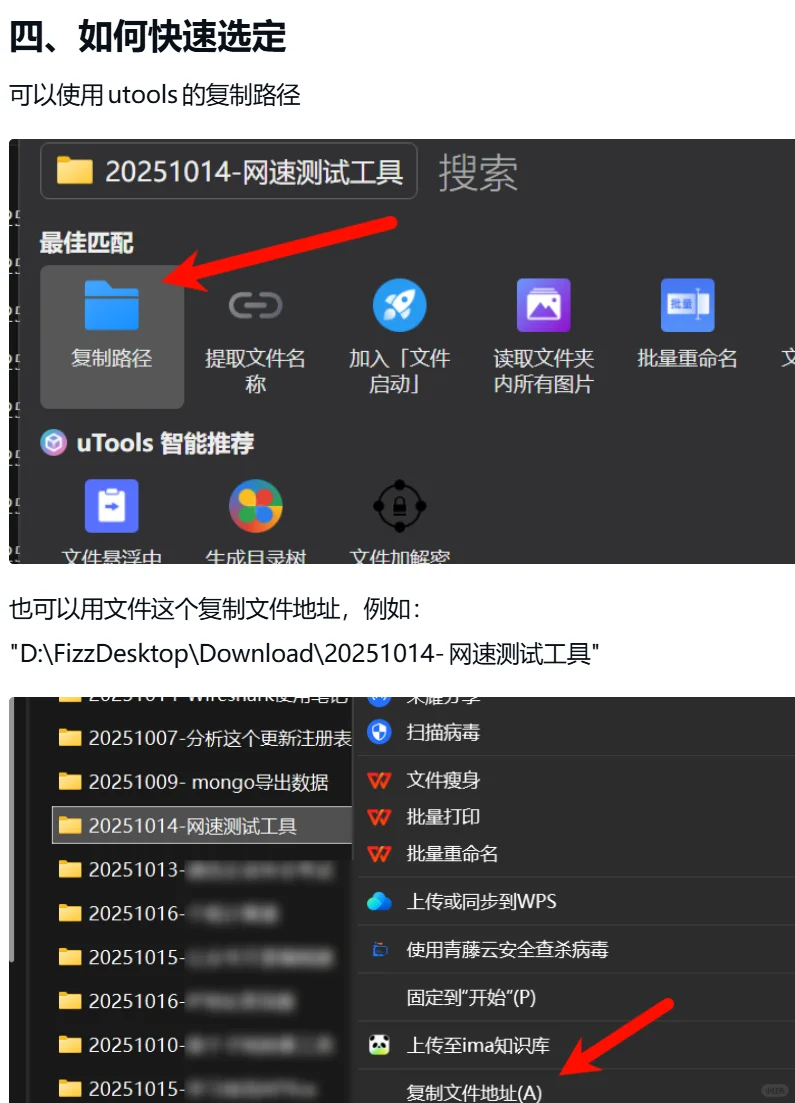
可以使用utools的复制路径
也可以用文件这个复制文件地址,例如:
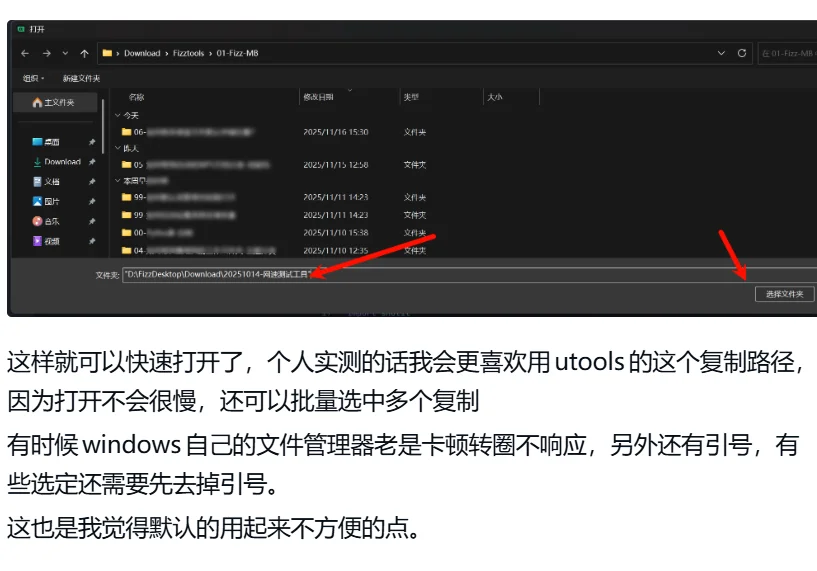
\”D:\\FizzDesktop\\Download\\20251014-网速测试工具\”
这样就可以快速打开了,个人实测的话我会更喜欢用utools的这个复制路径,因为打开不会很慢,还可以批量选中多个复制
有时候windows自己的文件管理器老是卡顿转圈不响应,另外还有引号,有些选定还需要先去掉引号。
这也是我觉得默认的用起来不方便的点。
五、如何给文件夹命名