一分钟C盘清理30个G空间!一招拯救电脑卡顿
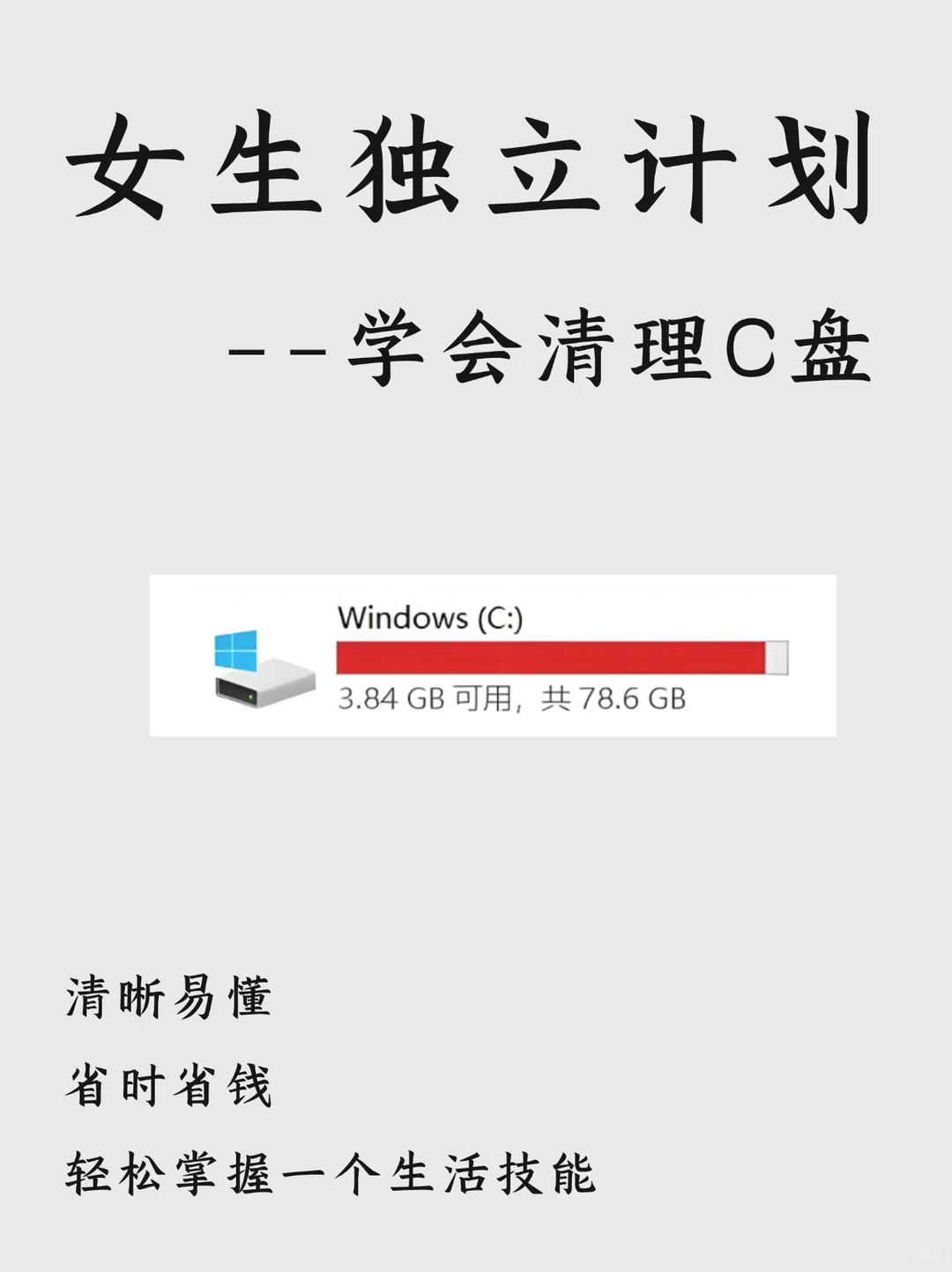
很多姐妹都刚买的电脑没用多久就变得很卡了,结果一看C盘都快满了,其他盘还有很多空间,😅关键是点开C盘不知道什么该清理,也不敢随便删除,今天分享我一直用的清理C盘实用方法,😎妥妥清出几十个G!电脑也不再卡顿啦~
–
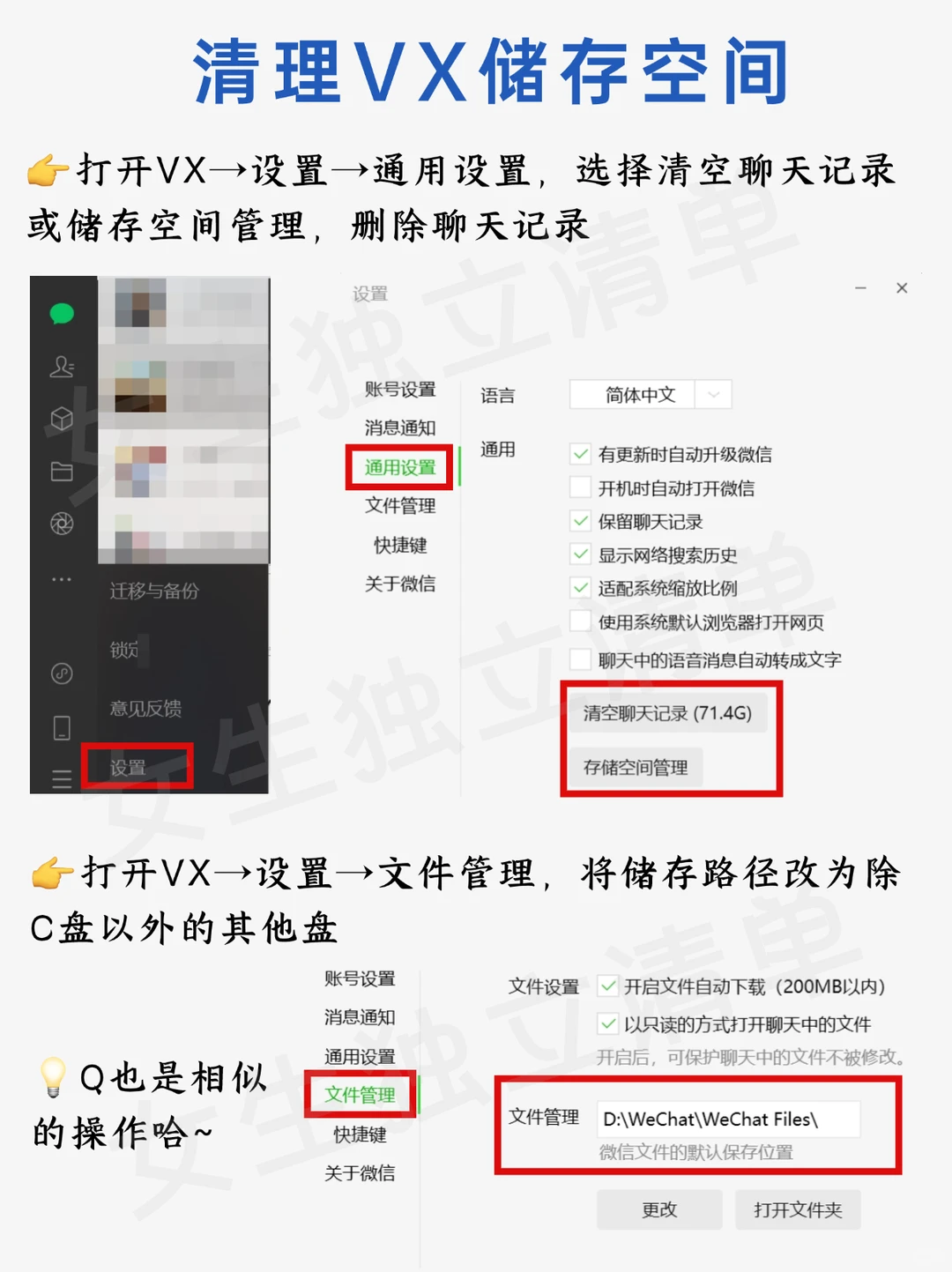
1⃣清理VX/q储存空间
✔️打开VX→设置→通用设置,选择清空聊天记录或储存空间管理,删除聊天记录
✔️打开VX→设置→文件管理,将储存路径改为除C盘以外的其他盘
💡Q也是相似的操作哈~
–
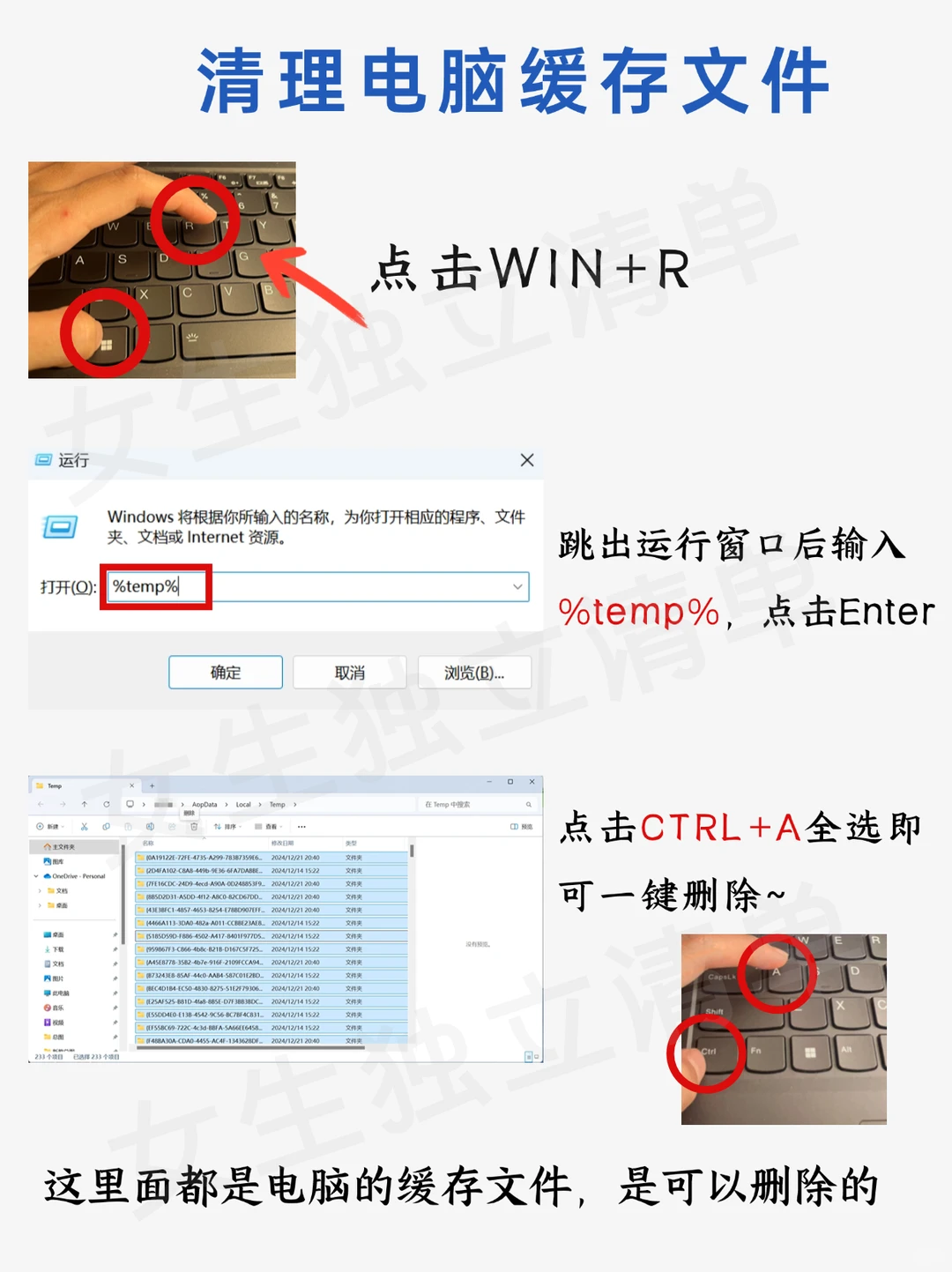
2⃣清理电脑缓存文件
✔️点击WIN+R
➡️跳出运行窗口后输入 %temp% ,点击Enter 点CTRL+A 全选即可一键删除~
💡这里面都是电脑的缓存文件,是可以删除的
–
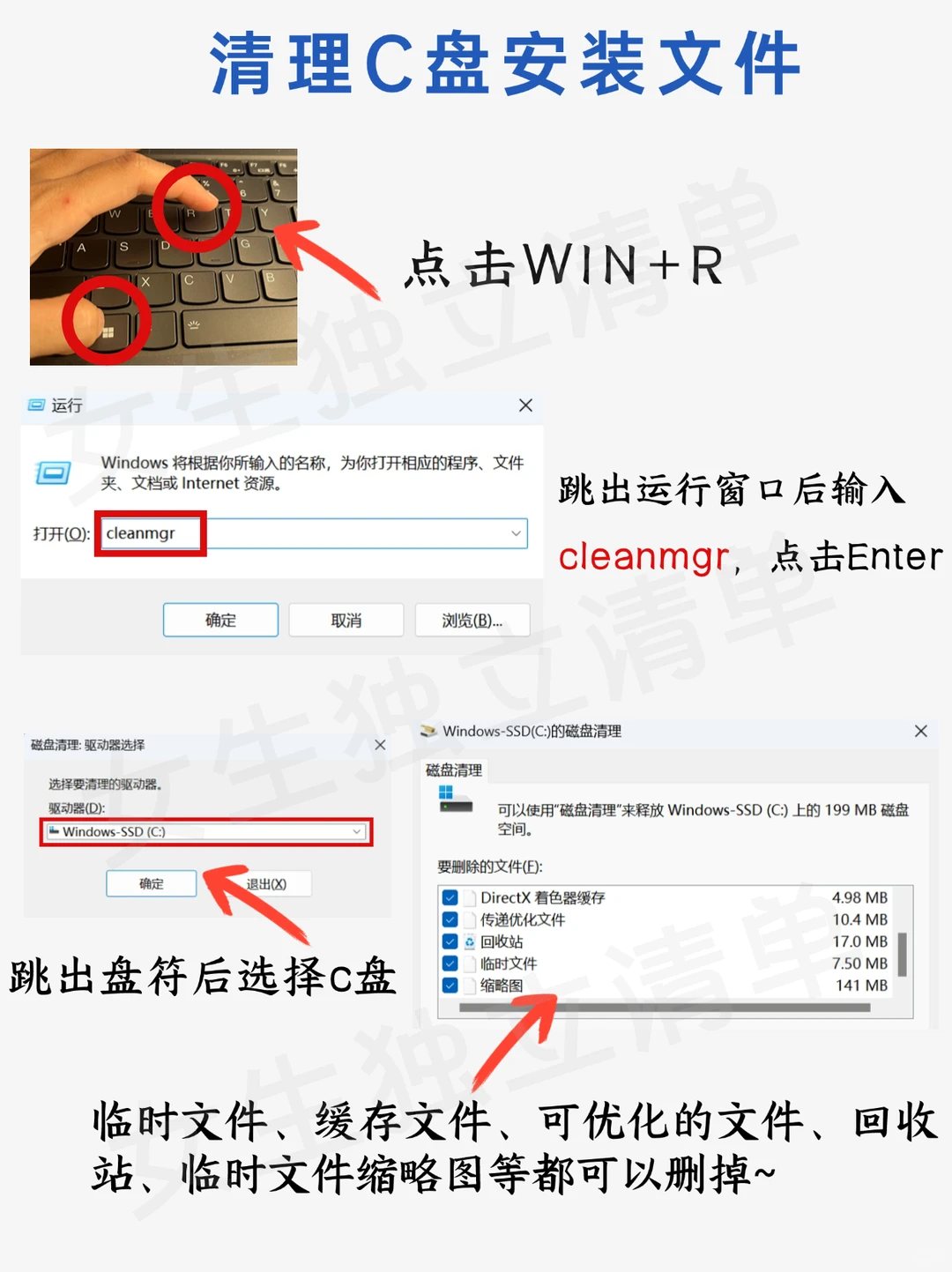
3⃣清理C盘安装文件
✔️点击WIN+R 跳出运行窗口后输入 cleanmgr ,点击Enter,跳出盘符后选择c盘
💡里面的临时文件、缓存文件、可优化的文件、回收站、临时文件缩略图等都可以删掉~
–
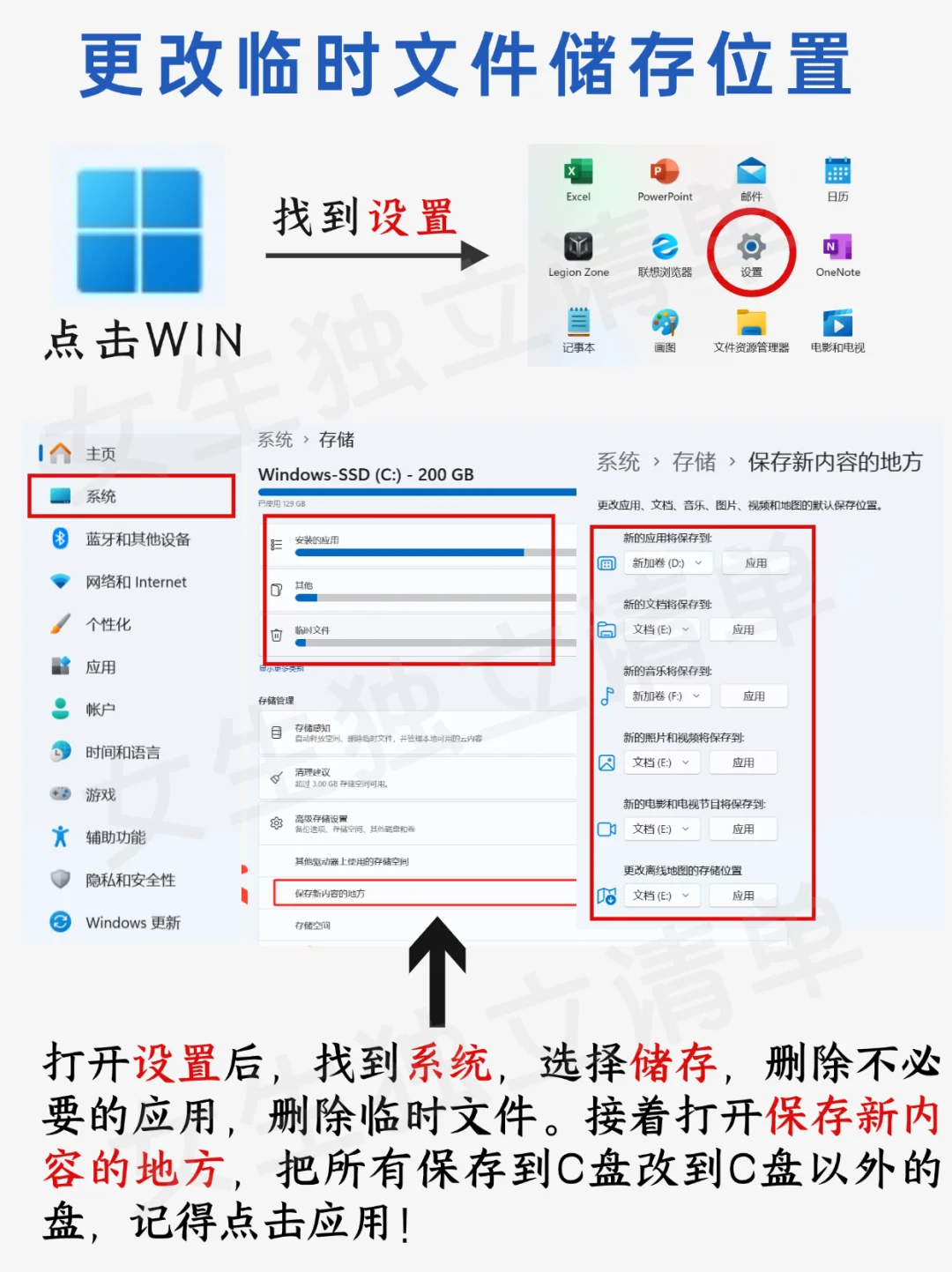
4⃣更改临时文件储存位置
✔️点击WIN 找到设置
➡️打开 设置后,找到➡️系统 ,选择➡️储存 ,删除不必要的应用,删除临时文件。✔️接着打开➡️保存新内容的地方 ,把所有保存到C盘改到C盘以外的盘,记得点击应用!
–
1⃣清理VX/q储存空间
✔️打开VX→设置→通用设置,选择清空聊天记录或储存空间管理,删除聊天记录
✔️打开VX→设置→文件管理,将储存路径改为除C盘以外的其他盘
💡Q也是相似的操作哈~
–
2⃣清理电脑缓存文件
✔️点击WIN+R
➡️跳出运行窗口后输入 %temp% ,点击Enter 点CTRL+A 全选即可一键删除~
💡这里面都是电脑的缓存文件,是可以删除的
–
3⃣清理C盘安装文件
✔️点击WIN+R 跳出运行窗口后输入 cleanmgr ,点击Enter,跳出盘符后选择c盘
💡里面的临时文件、缓存文件、可优化的文件、回收站、临时文件缩略图等都可以删掉~
–
4⃣更改临时文件储存位置
✔️点击WIN 找到设置
➡️打开 设置后,找到➡️系统 ,选择➡️储存 ,删除不必要的应用,删除临时文件。✔️接着打开➡️保存新内容的地方 ,把所有保存到C盘改到C盘以外的盘,记得点击应用!
👭学会了吗?
#电脑清洁 #女性成长 #C盘 #清理c盘 #电脑 #电脑c盘满了怎么办 #数码 #数码科技 #女生 #女生必备