windows原来还能这样

用了那么久的windows,今天才知道原来还有这些功能,学会之后工作效率都上去了,尤其是上帝模式,真的很好用!
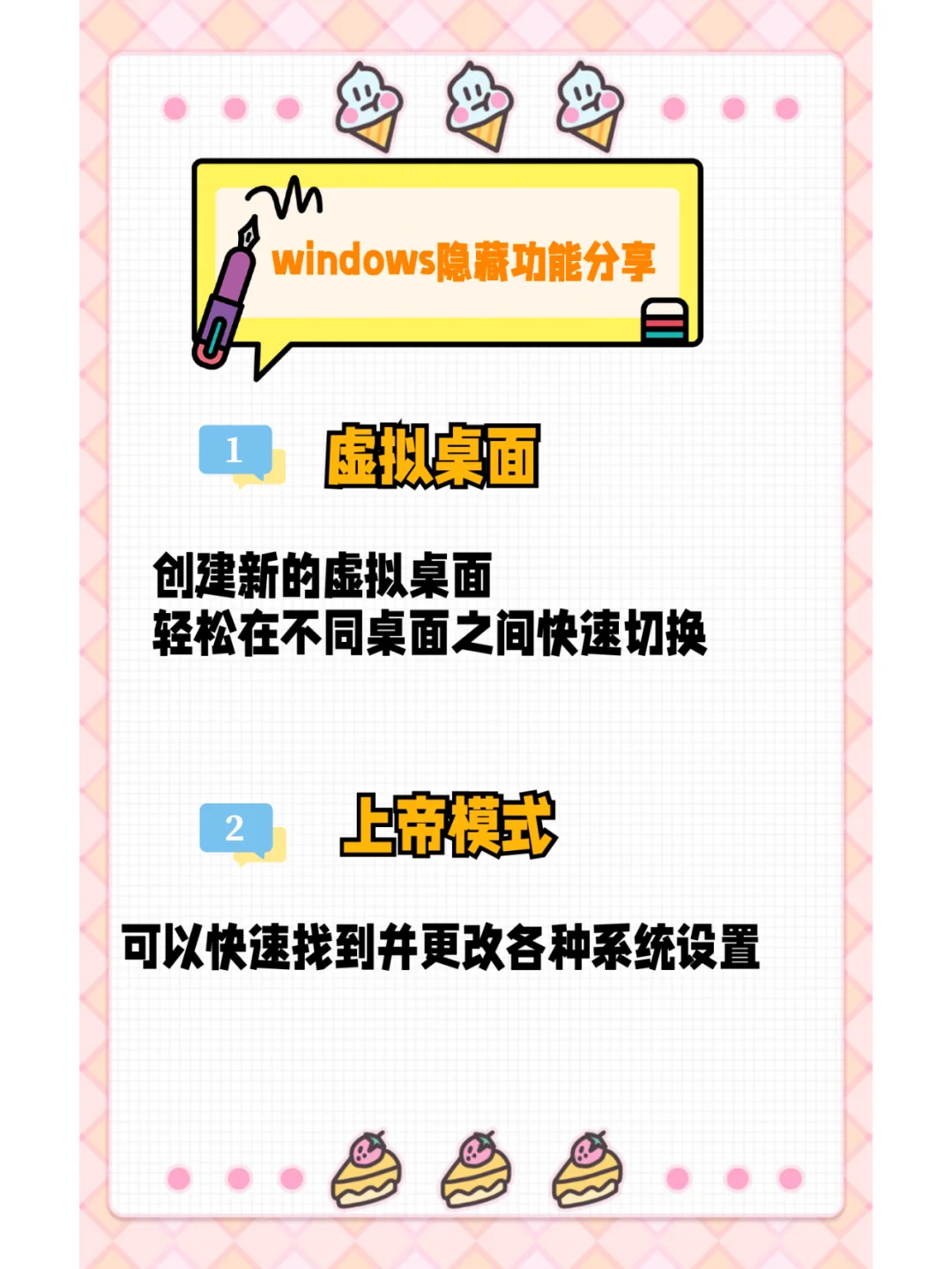
虚拟桌面
Windows 10 及以上版本引入的虚拟桌面功能,可以创建多个独立的桌面环境。
比如说我们可以将工作需要的应用程序放在一个桌面,将娱乐相关的放在另一个桌面。
通过快捷键“ Win + Ctrl + D ”创建新的虚拟桌面,使用“ Win + Ctrl + 左/右箭头”在不同桌面之间快速切换。这对于需要同时处理多种任务类型的人来说,是一个非常高效的组织工具。 上帝模式
创建一个新的文件夹,并将其命名为 “GodMode.{ED7BA470-8E54-465E-825C-99712043E01C}”,你将解锁一个包含几乎所有系统设置的单一窗口。
在这个 “上帝模式” 中,你可以快速找到并更改各种系统设置,而无需在控制面板中繁琐地搜索。 快速助手
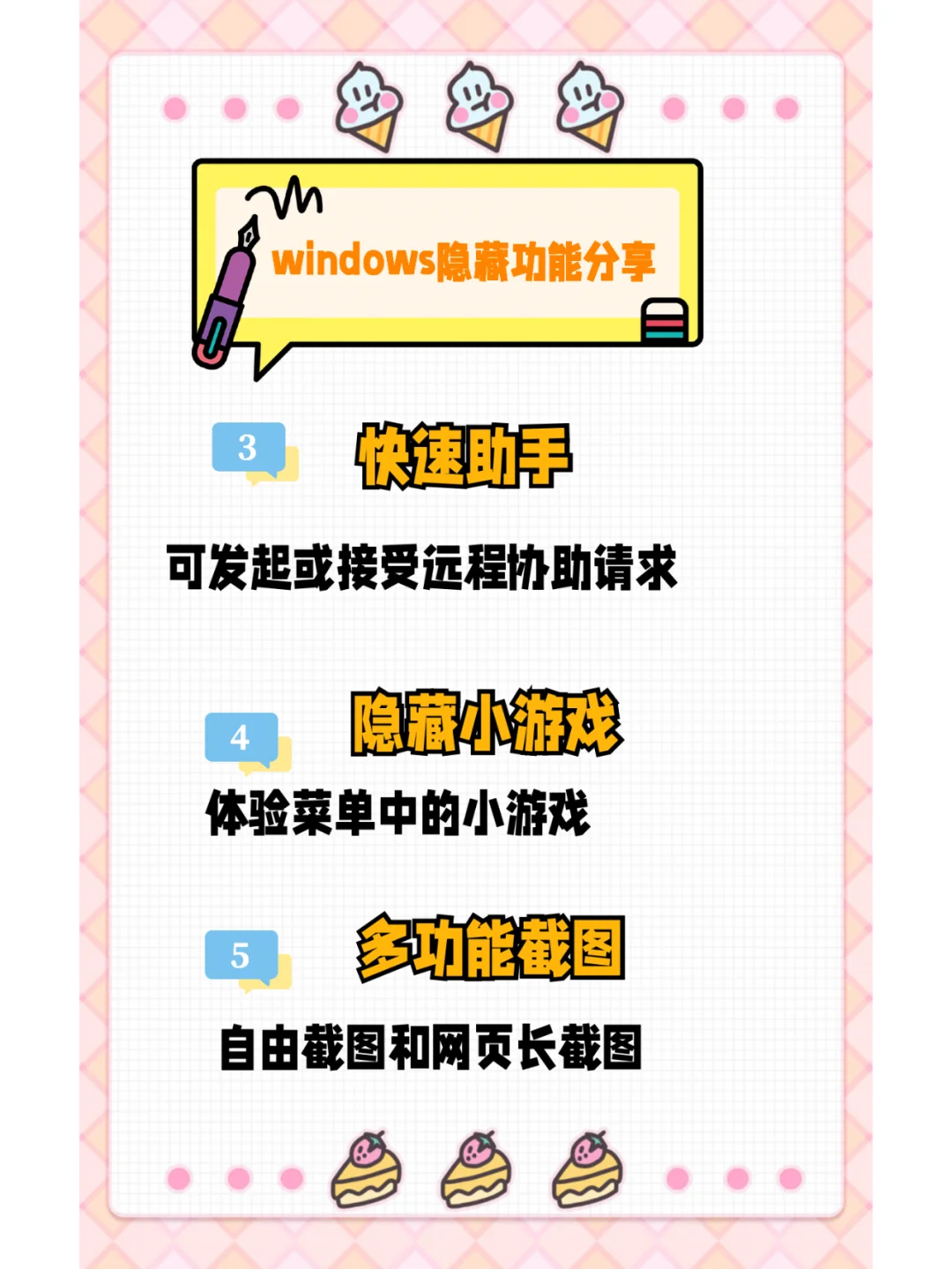
如果你需要远程协助他人解决电脑问题,或者请求他人帮助自己解决问题,可以用Windows 10 中的 “快速助手” 。只需在开始菜单中搜索 “快速助手”,即可发起或接受协助请求。 隐藏小游戏
Windows 系统中其实还隐藏着一些小游戏,比如经典的纸牌游戏。您可以在开始菜单中搜索 “Microsoft Solitaire Collection” 来找到并体验。 多功能截图
按下“Win+shift+s”可以对全屏、窗口或任意形状进行截取,截图完成后会自动保存在剪贴板中。
打开windows自带的Edge浏览器,点击右上角三个点,选择“网页捕获”,在捕获工具中选择“捕获区域”选项,按住鼠标左键选中一个区域,然后滚动鼠标往下进行长截图。
若是选择“捕获整页”网页将被完整截图,还可以对网页进行绘制标记,最后点击保存即可。 命令提示符的高级用法
命令提示符(CMD)不仅仅是用于输入简单的指令。例如,通过 “ping” 命令可以测试网络连接的稳定性和延迟,“ipconfig” 命令可以查看网络配置信息。 系统还原点
当系统出现问题或你误操作导致一些设置更改时,系统还原点功能可以将系统恢复到之前的某个状态。你可以在控制面板的 “系统和安全” 中找到相关设置。
Windows 10 及以上版本引入的虚拟桌面功能,可以创建多个独立的桌面环境。
比如说我们可以将工作需要的应用程序放在一个桌面,将娱乐相关的放在另一个桌面。
通过快捷键“ Win + Ctrl + D ”创建新的虚拟桌面,使用“ Win + Ctrl + 左/右箭头”在不同桌面之间快速切换。这对于需要同时处理多种任务类型的人来说,是一个非常高效的组织工具。 上帝模式
创建一个新的文件夹,并将其命名为 “GodMode.{ED7BA470-8E54-465E-825C-99712043E01C}”,你将解锁一个包含几乎所有系统设置的单一窗口。
在这个 “上帝模式” 中,你可以快速找到并更改各种系统设置,而无需在控制面板中繁琐地搜索。 快速助手
如果你需要远程协助他人解决电脑问题,或者请求他人帮助自己解决问题,可以用Windows 10 中的 “快速助手” 。只需在开始菜单中搜索 “快速助手”,即可发起或接受协助请求。 隐藏小游戏
Windows 系统中其实还隐藏着一些小游戏,比如经典的纸牌游戏。您可以在开始菜单中搜索 “Microsoft Solitaire Collection” 来找到并体验。 多功能截图
按下“Win+shift+s”可以对全屏、窗口或任意形状进行截取,截图完成后会自动保存在剪贴板中。
打开windows自带的Edge浏览器,点击右上角三个点,选择“网页捕获”,在捕获工具中选择“捕获区域”选项,按住鼠标左键选中一个区域,然后滚动鼠标往下进行长截图。
若是选择“捕获整页”网页将被完整截图,还可以对网页进行绘制标记,最后点击保存即可。 命令提示符的高级用法
命令提示符(CMD)不仅仅是用于输入简单的指令。例如,通过 “ping” 命令可以测试网络连接的稳定性和延迟,“ipconfig” 命令可以查看网络配置信息。 系统还原点
当系统出现问题或你误操作导致一些设置更改时,系统还原点功能可以将系统恢复到之前的某个状态。你可以在控制面板的 “系统和安全” 中找到相关设置。
Windows 系统的这些隐藏功能只是冰山一角,你还知道哪些隐藏功能呢?欢迎分享~