🌙 告诉你电脑”休眠“功能有多好用
✨ 电脑还在每天关机?电脑关闭后前一天打开的工作内容就都没了,还要重新再找?完全不需要,Windows系统也可以用休眠来替代关机,看这里:👇
🖱️ 步骤一:启用休眠功能
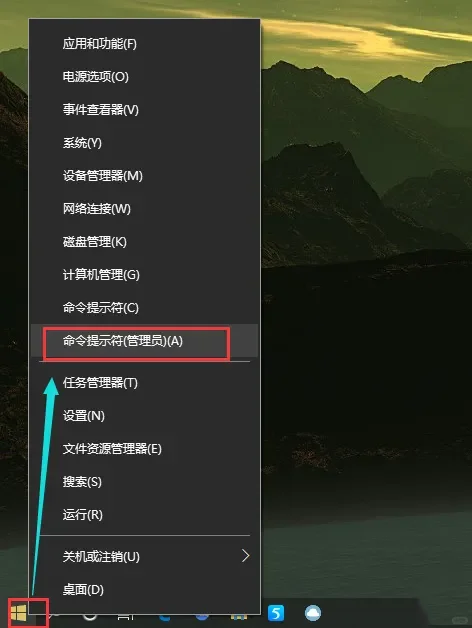
用鼠标右键单击左下角的开始按钮,选择“命令提示符(管理员)”或“Windows PowerShell(管理员)”。
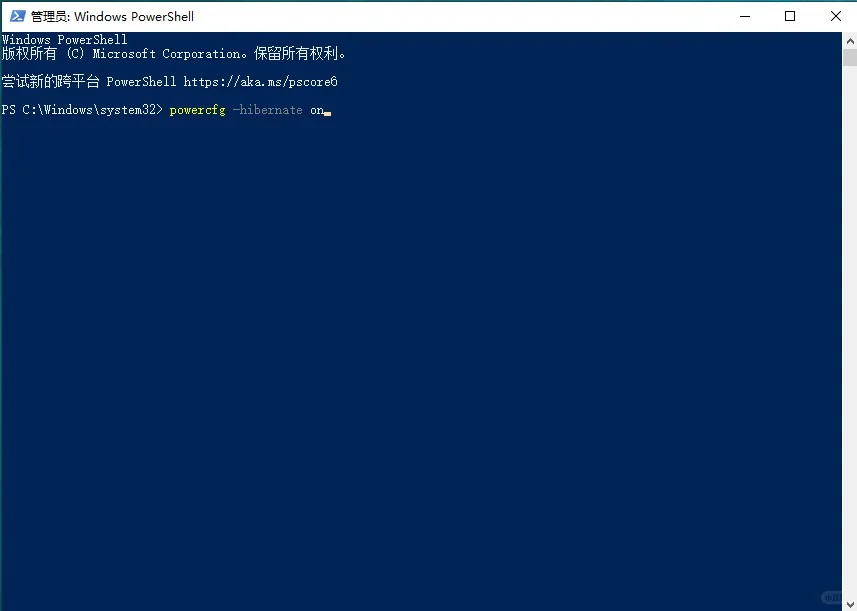
在打开的命令提示符窗口中输入:powercfg -hibernate on。
🔌 步骤二:设置电源选项
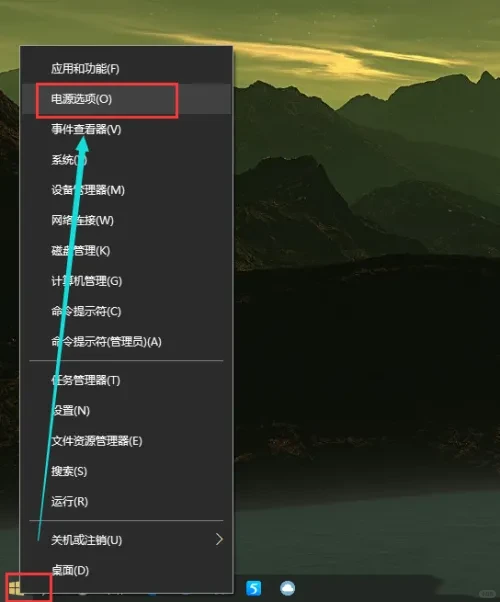
再次右击左下角的开始按钮,选择“电源选项”(注意是“右击”)。
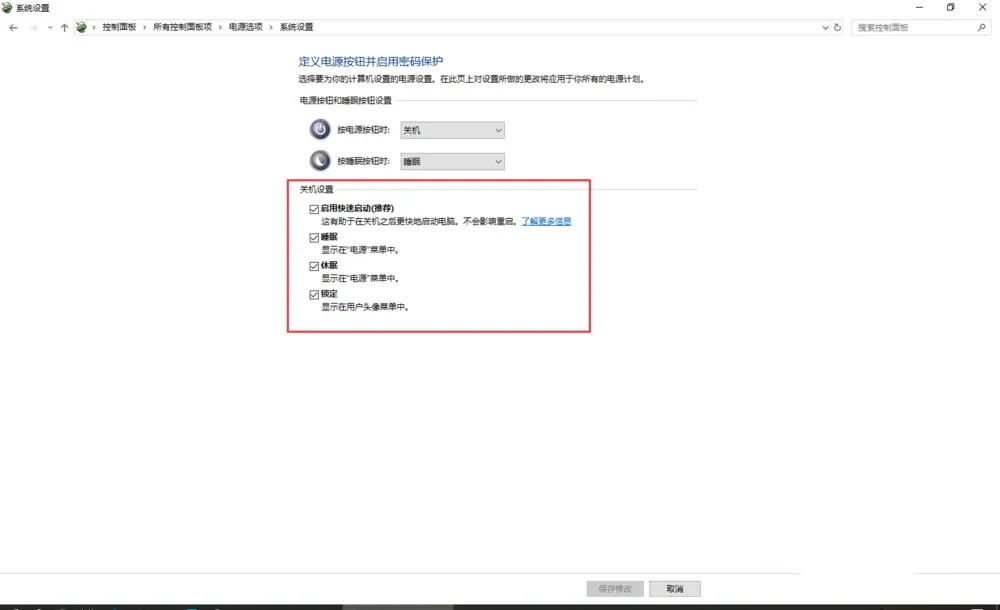
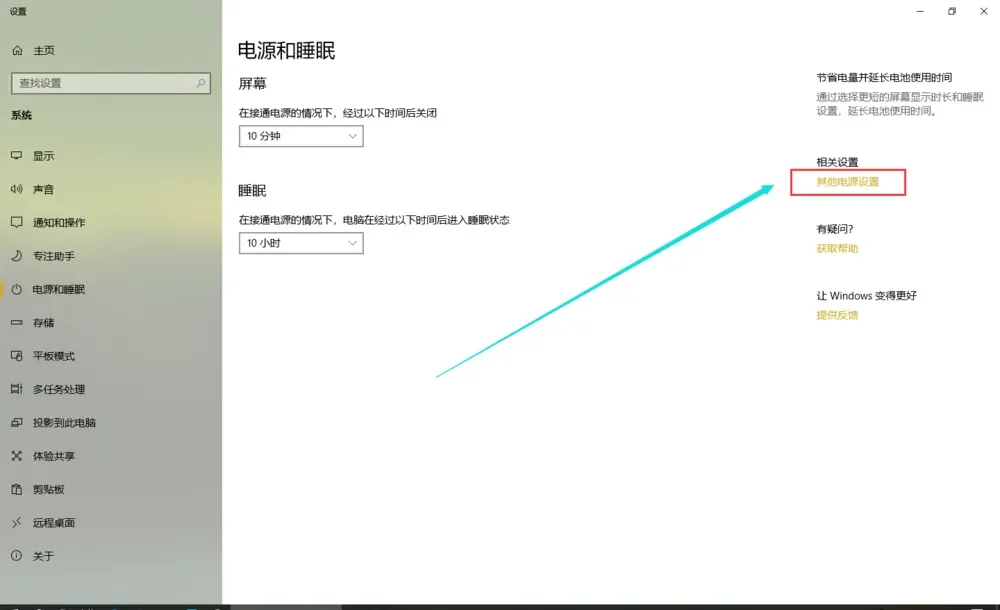
选择右边的“其他电源设置”(也可能在其它位置)。
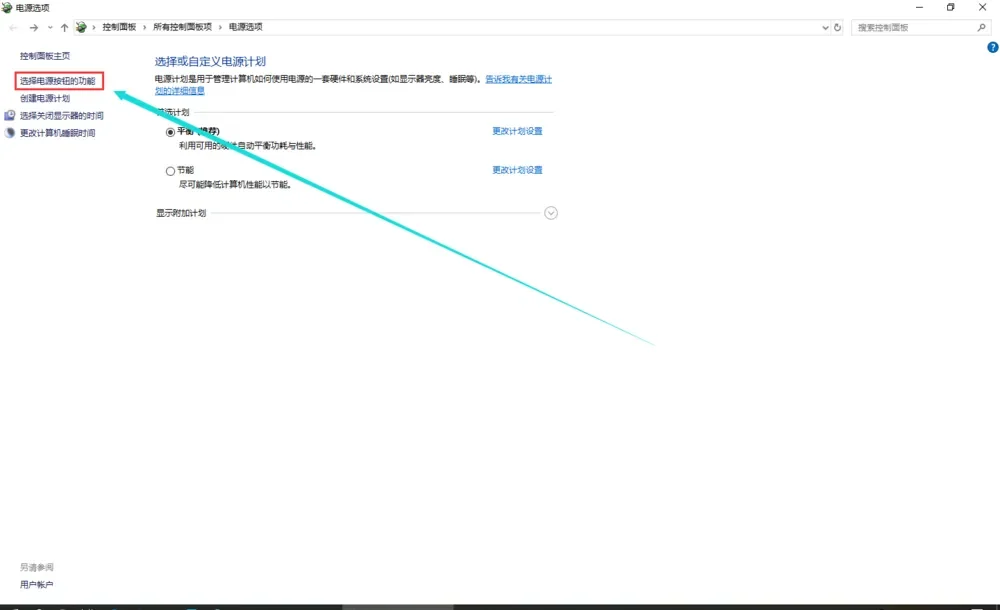
选择左边的“选择电源按钮的功能”。
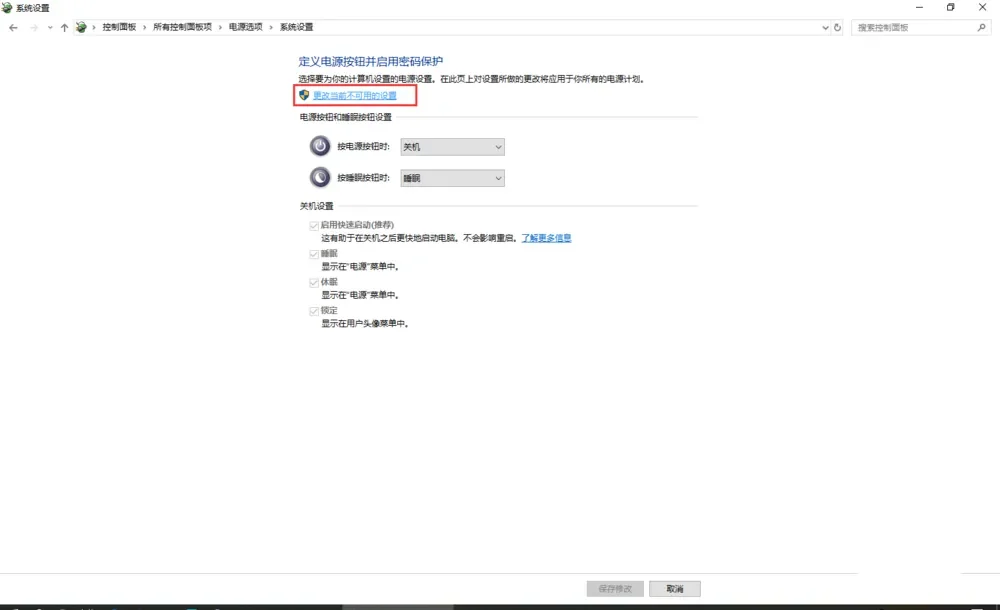
点击“更改当前不可用的设置”。
🌙 使用休眠:
平时下班或者在其它长时间(指隔夜、超过五六个小时)不用电脑的时候,可以在关机按钮那里选择“休眠”。这样你的电脑就处于关机状态,但“关机”前的工作状态得以保存,第二天打开电脑之后可以直接进入工作状态。🚀
如果有什么不懂的地方可以随时私信或在评论区留言,我看到之后会第一时间回复~ 💬
下一篇笔记给大家介绍Windows电脑睡眠和休眠的区别~ #Windows #Windows11 #win10 #高效办公 #关于我的电脑 #电脑
🖱️ 步骤一:启用休眠功能
用鼠标右键单击左下角的开始按钮,选择“命令提示符(管理员)”或“Windows PowerShell(管理员)”。
在打开的命令提示符窗口中输入:powercfg -hibernate on。
🔌 步骤二:设置电源选项
再次右击左下角的开始按钮,选择“电源选项”(注意是“右击”)。
选择右边的“其他电源设置”(也可能在其它位置)。
选择左边的“选择电源按钮的功能”。
点击“更改当前不可用的设置”。
🌙 使用休眠:
平时下班或者在其它长时间(指隔夜、超过五六个小时)不用电脑的时候,可以在关机按钮那里选择“休眠”。这样你的电脑就处于关机状态,但“关机”前的工作状态得以保存,第二天打开电脑之后可以直接进入工作状态。🚀
如果有什么不懂的地方可以随时私信或在评论区留言,我看到之后会第一时间回复~ 💬
下一篇笔记给大家介绍Windows电脑睡眠和休眠的区别~ #Windows #Windows11 #win10 #高效办公 #关于我的电脑 #电脑