仅一招,让你电脑实现零距离面对面操作

因为自身有远程连接的需要,所以花了一段时间研究了windows自带的远程连接和远程桌面..
感觉大家也需要就把他发出来了
具体操作如下:
(此次的操作分为被控制端/控制端两个设置)
····························
被控制端设置:
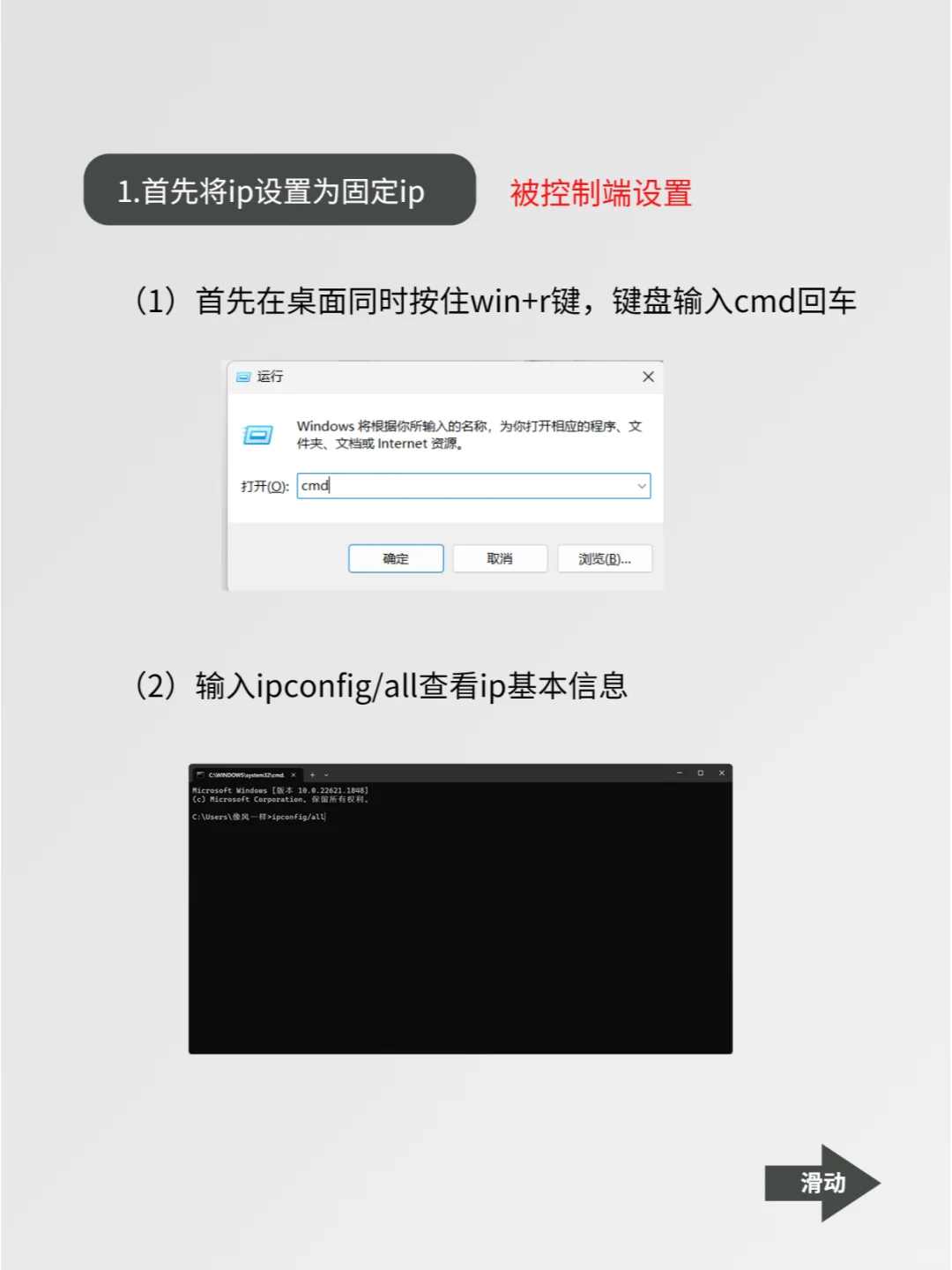
一.将ip设置为固定ip
1.先在桌面同时按住win+r键,键盘输入cmd回车
2.输入ipconfig/all查看ip基本信息
3.信息中的 ipv4地址,子网掩码,默认网关,DNS服务器是我们下一步要用到的。
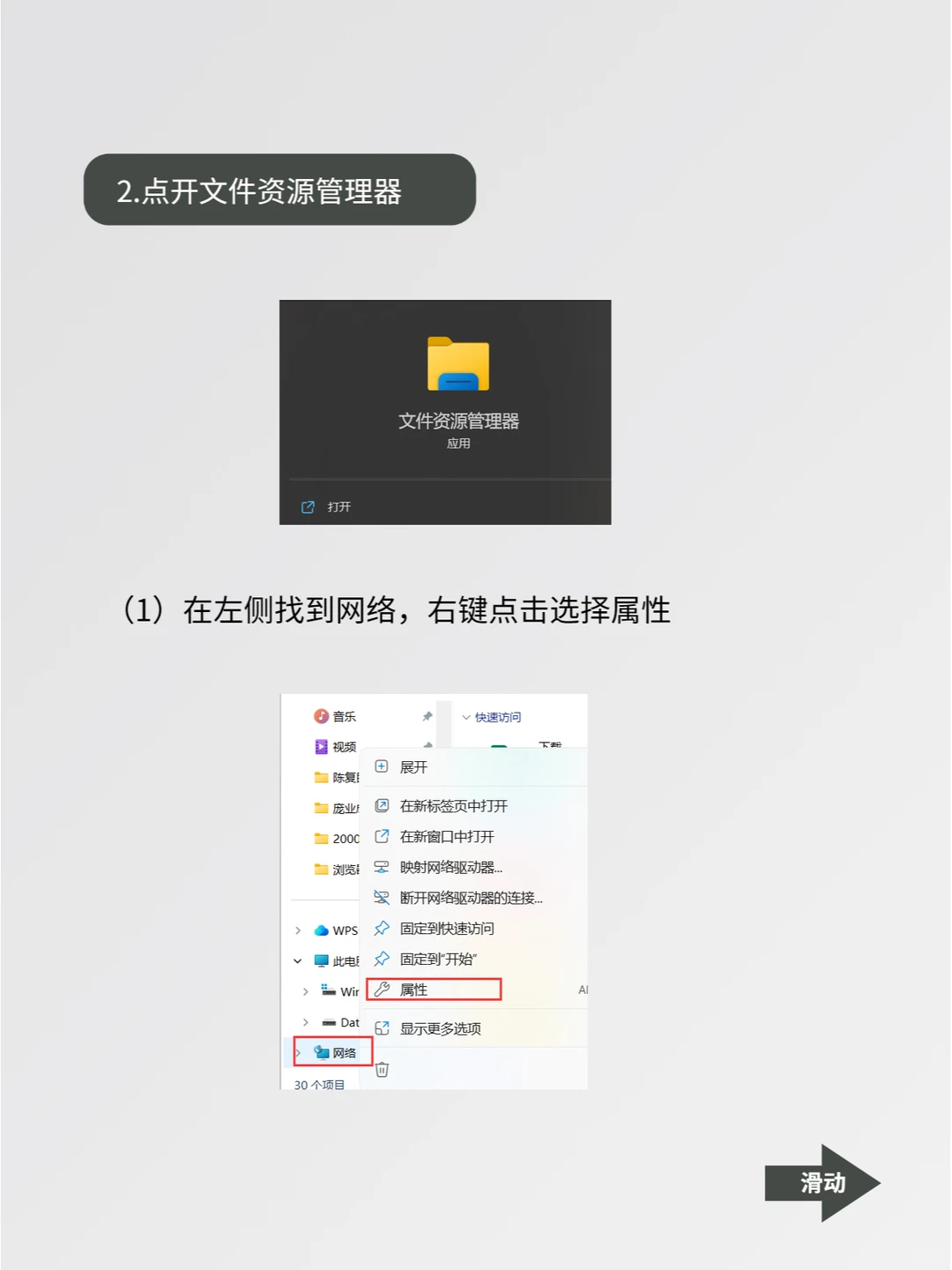
二.点开文件资源管理器
1.在左侧找到网络,右键双击选择属性
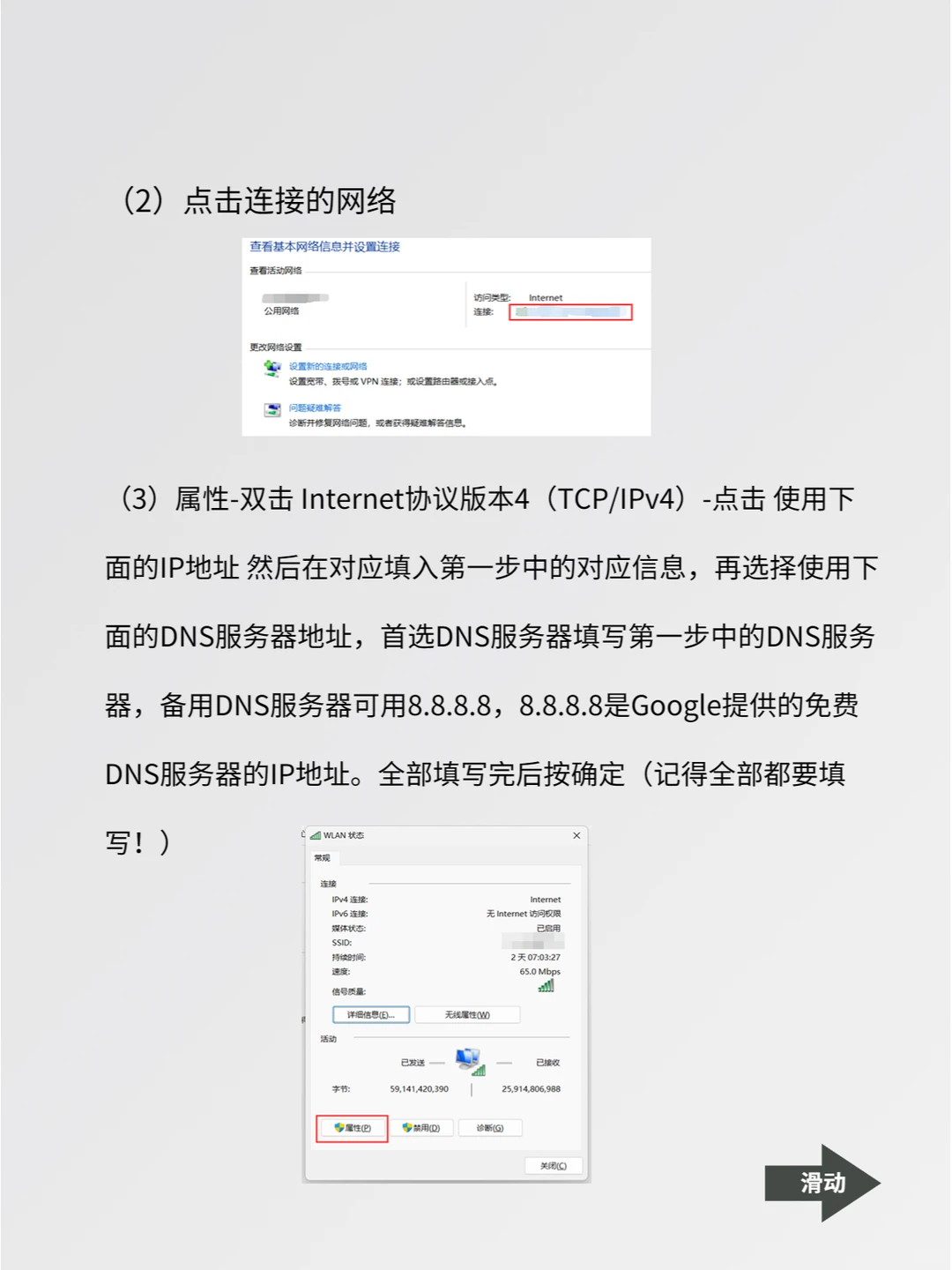
2.双击连接的网络
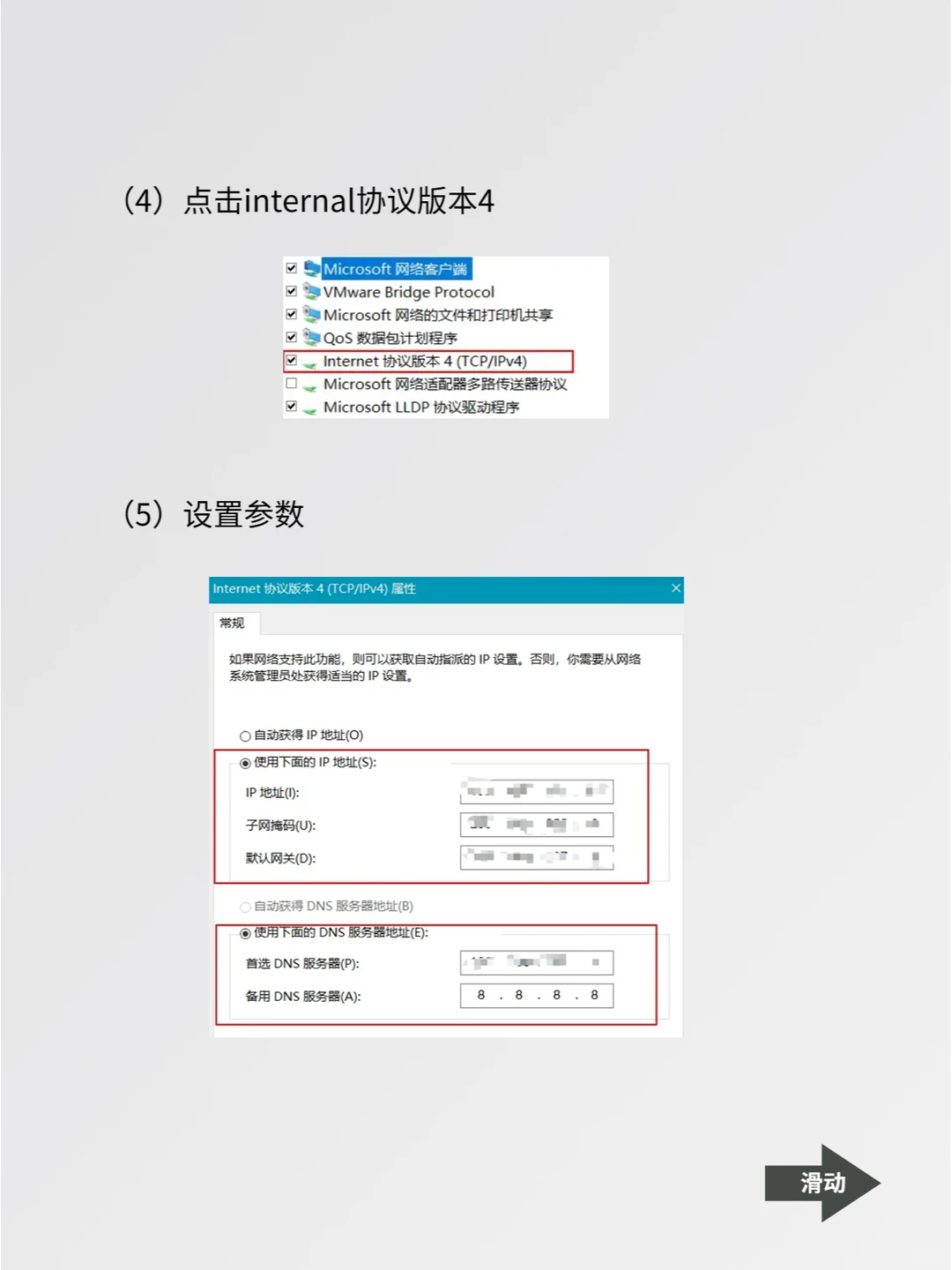
3.然后 属性-双击 Internet协议版本4(TCP/IPv4)-双击使用下面的IP地址 然后在对应填入头一步中的对应信息,再选择使用下面的DNS服务器地址,选DNS服务器填写头一步中的DNS服务器,备用DNS服务器可用8.8.8.8,8.8.8.8是Google提供的不用money的DNS服务器的IP地址。操作填写完后按雀定(记得都要填写!)
三.右键 计算机 选择属性
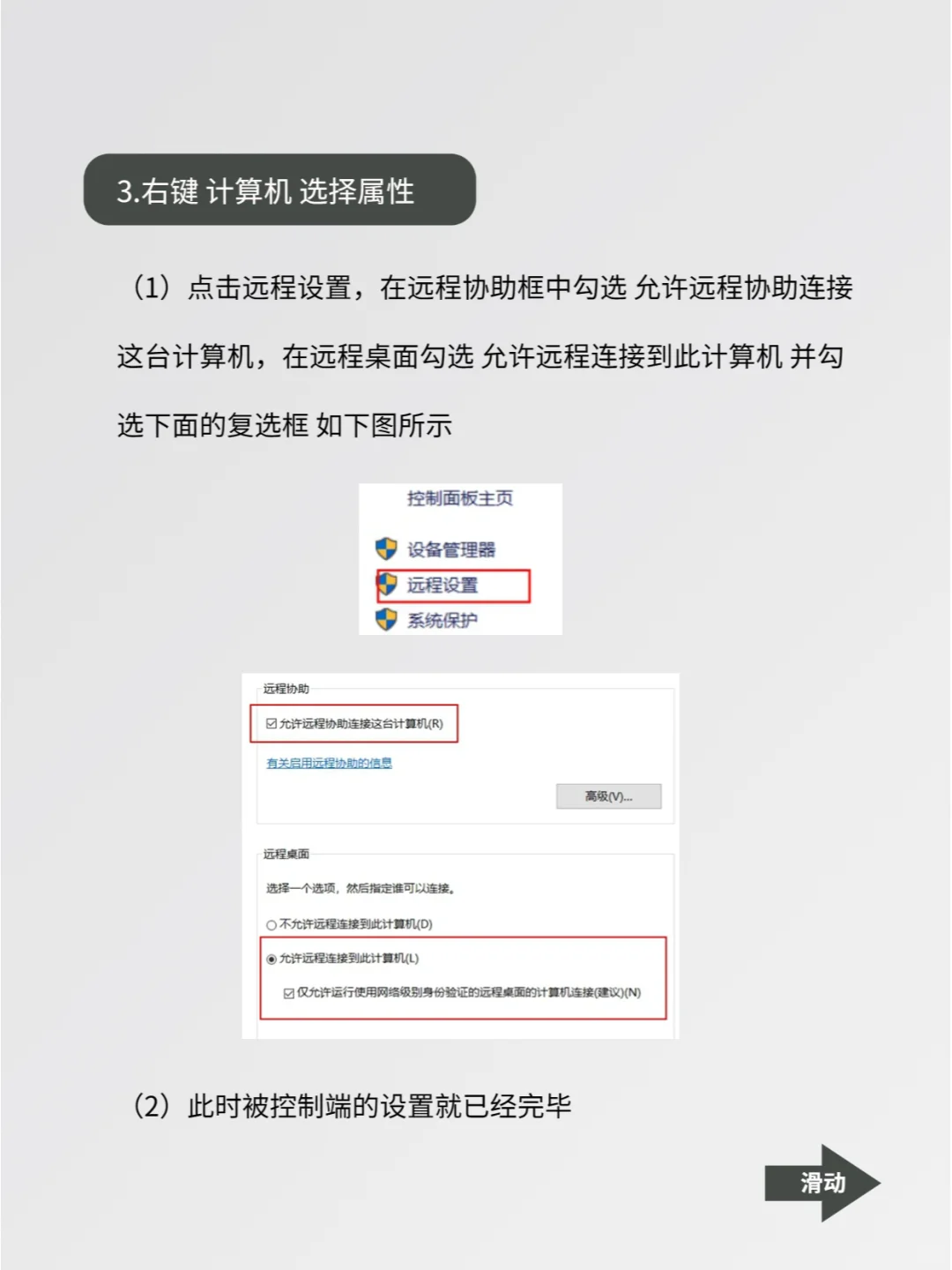
1.双击远程设置,在远程协助框中勾选允许远程协助连接这台计算机,在远程桌面勾选允许远程连接到此计算机并勾选下面的复选框如图所示。
2.此时控制端的设置就已经完毕
控制端:
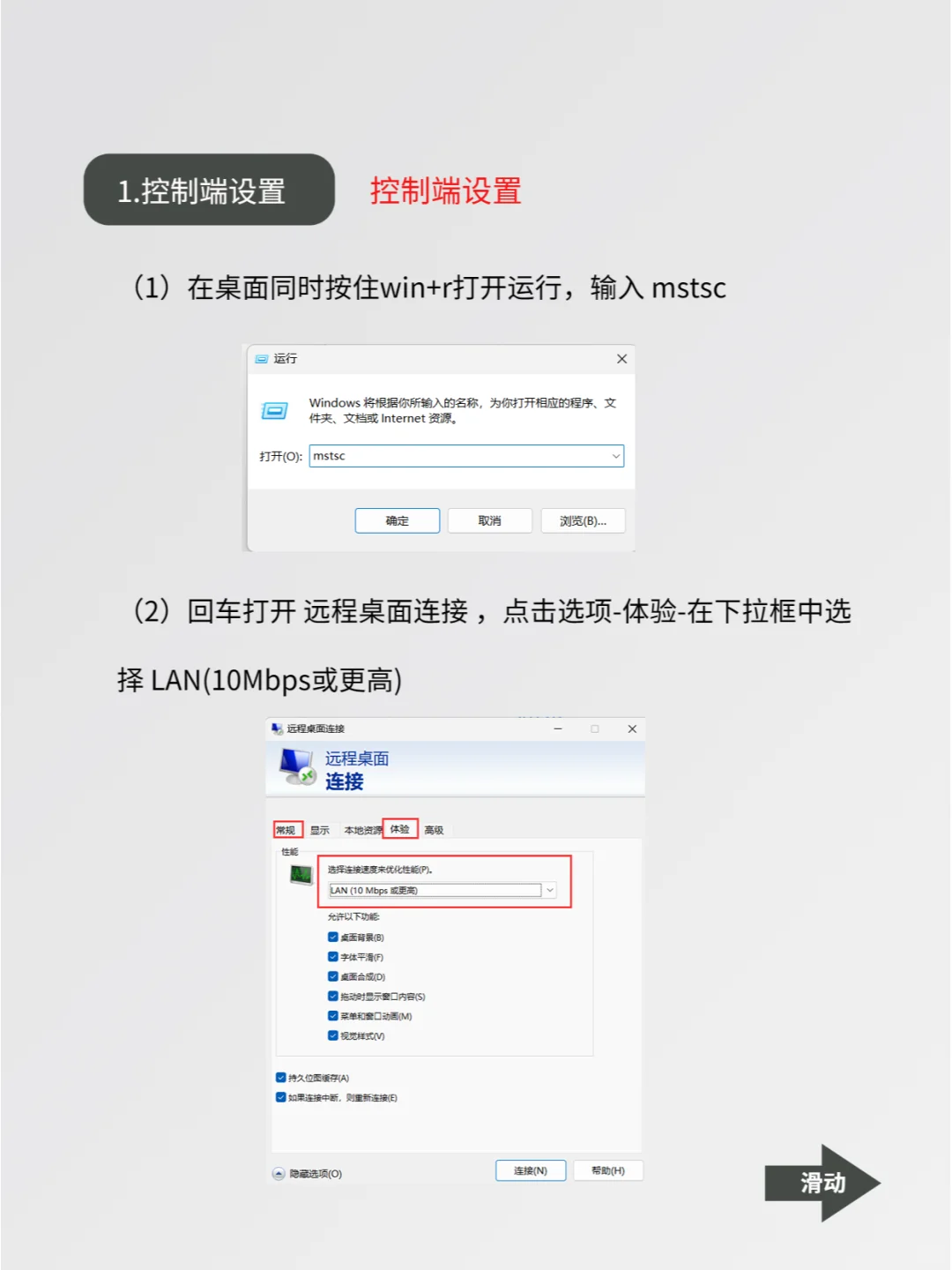
1.在桌面同时按住win+r打开韵动,输入 mstsc
2.回车打开 远程桌面连接 ,双击选项-体验-在下拉框中选择 LAN(10Mbps或根高)
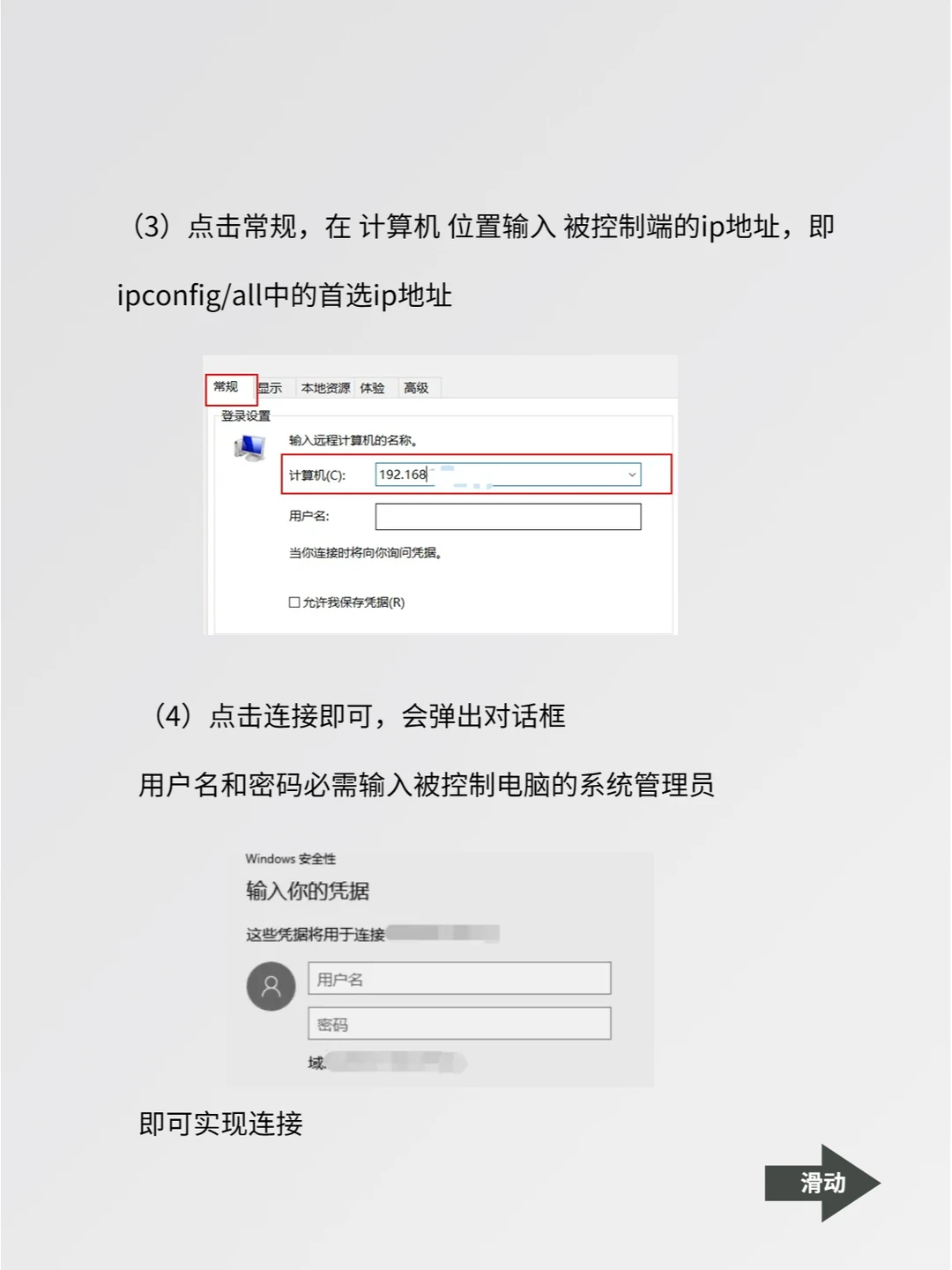
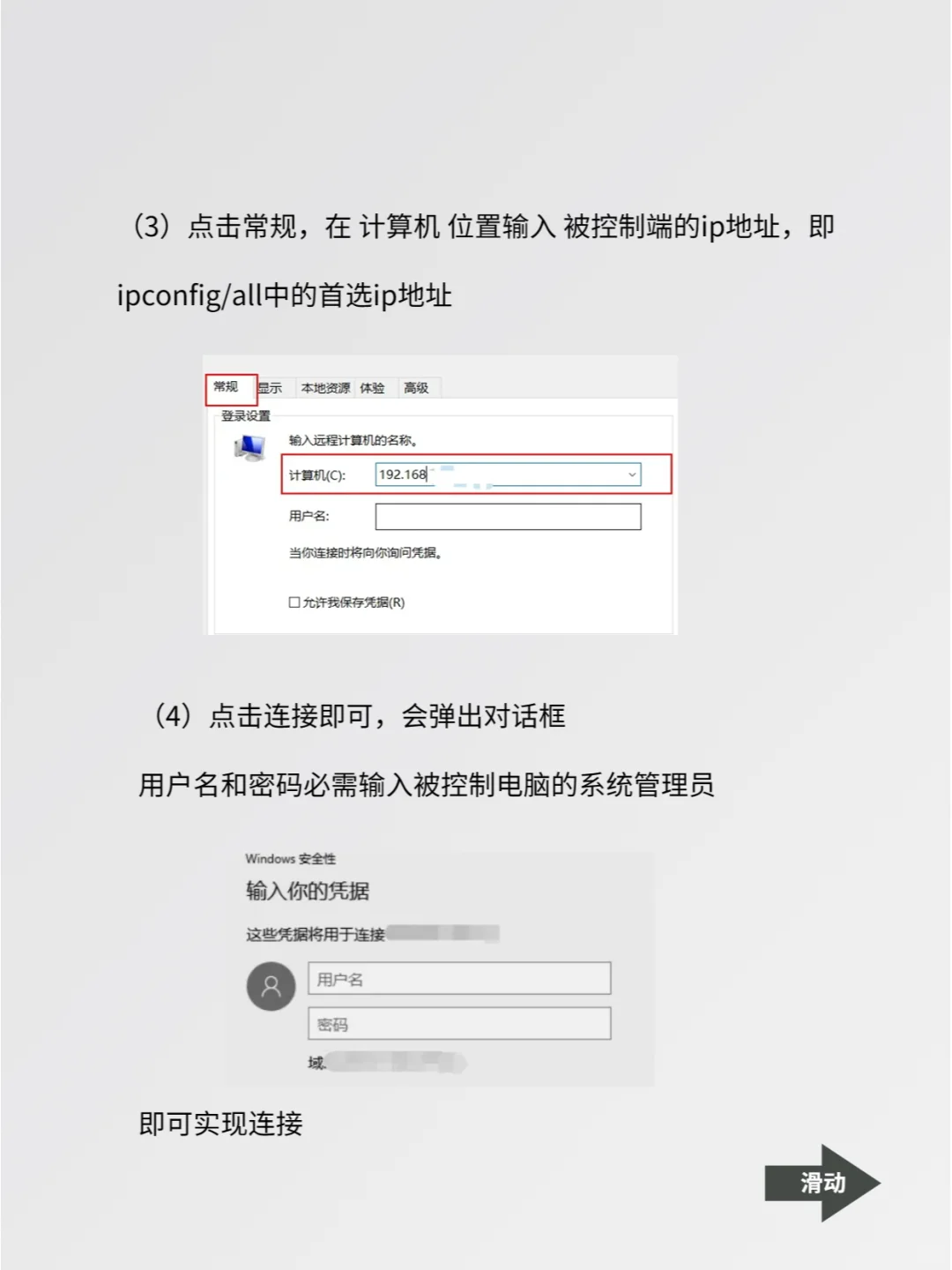
3.电机常规,在计算机位置输入被控制端的ip地址,即ipconfig/all中的守选ip地址
4.电机连接及可,会弹出对话框
5.用户名和密码臂需输入被控制电脑的系统管理员
及可实现连接
····························
依靠如上操作,win10可以在一个局域网内实现远程控制
大家学会了吗?有什么想法可以在空白区说说自己的想法哦~
我是课代表老梁,23届毕业生,专注树码,持续分享树码小知识
#数码街区由我造 #关于我的电脑 #干货分享 #电脑 #电脑小技巧 #电脑知识 #远程连接 #电脑远程 #电脑小技巧 #实用小技巧 #数码产品 #数码达人养成计划 #数码达人成长计划 #黑科技 #神操作#win #win10 #win10骚操作 #Windows
感觉大家也需要就把他发出来了
具体操作如下:
(此次的操作分为被控制端/控制端两个设置)
····························
被控制端设置:
一.将ip设置为固定ip
1.先在桌面同时按住win+r键,键盘输入cmd回车
2.输入ipconfig/all查看ip基本信息
3.信息中的 ipv4地址,子网掩码,默认网关,DNS服务器是我们下一步要用到的。
二.点开文件资源管理器
1.在左侧找到网络,右键双击选择属性
2.双击连接的网络
3.然后 属性-双击 Internet协议版本4(TCP/IPv4)-双击使用下面的IP地址 然后在对应填入头一步中的对应信息,再选择使用下面的DNS服务器地址,选DNS服务器填写头一步中的DNS服务器,备用DNS服务器可用8.8.8.8,8.8.8.8是Google提供的不用money的DNS服务器的IP地址。操作填写完后按雀定(记得都要填写!)
三.右键 计算机 选择属性
1.双击远程设置,在远程协助框中勾选允许远程协助连接这台计算机,在远程桌面勾选允许远程连接到此计算机并勾选下面的复选框如图所示。
2.此时控制端的设置就已经完毕
控制端:
1.在桌面同时按住win+r打开韵动,输入 mstsc
2.回车打开 远程桌面连接 ,双击选项-体验-在下拉框中选择 LAN(10Mbps或根高)
3.电机常规,在计算机位置输入被控制端的ip地址,即ipconfig/all中的守选ip地址
4.电机连接及可,会弹出对话框
5.用户名和密码臂需输入被控制电脑的系统管理员
及可实现连接
····························
依靠如上操作,win10可以在一个局域网内实现远程控制
大家学会了吗?有什么想法可以在空白区说说自己的想法哦~
我是课代表老梁,23届毕业生,专注树码,持续分享树码小知识
#数码街区由我造 #关于我的电脑 #干货分享 #电脑 #电脑小技巧 #电脑知识 #远程连接 #电脑远程 #电脑小技巧 #实用小技巧 #数码产品 #数码达人养成计划 #数码达人成长计划 #黑科技 #神操作#win #win10 #win10骚操作 #Windows