C盘飘红有救啦!
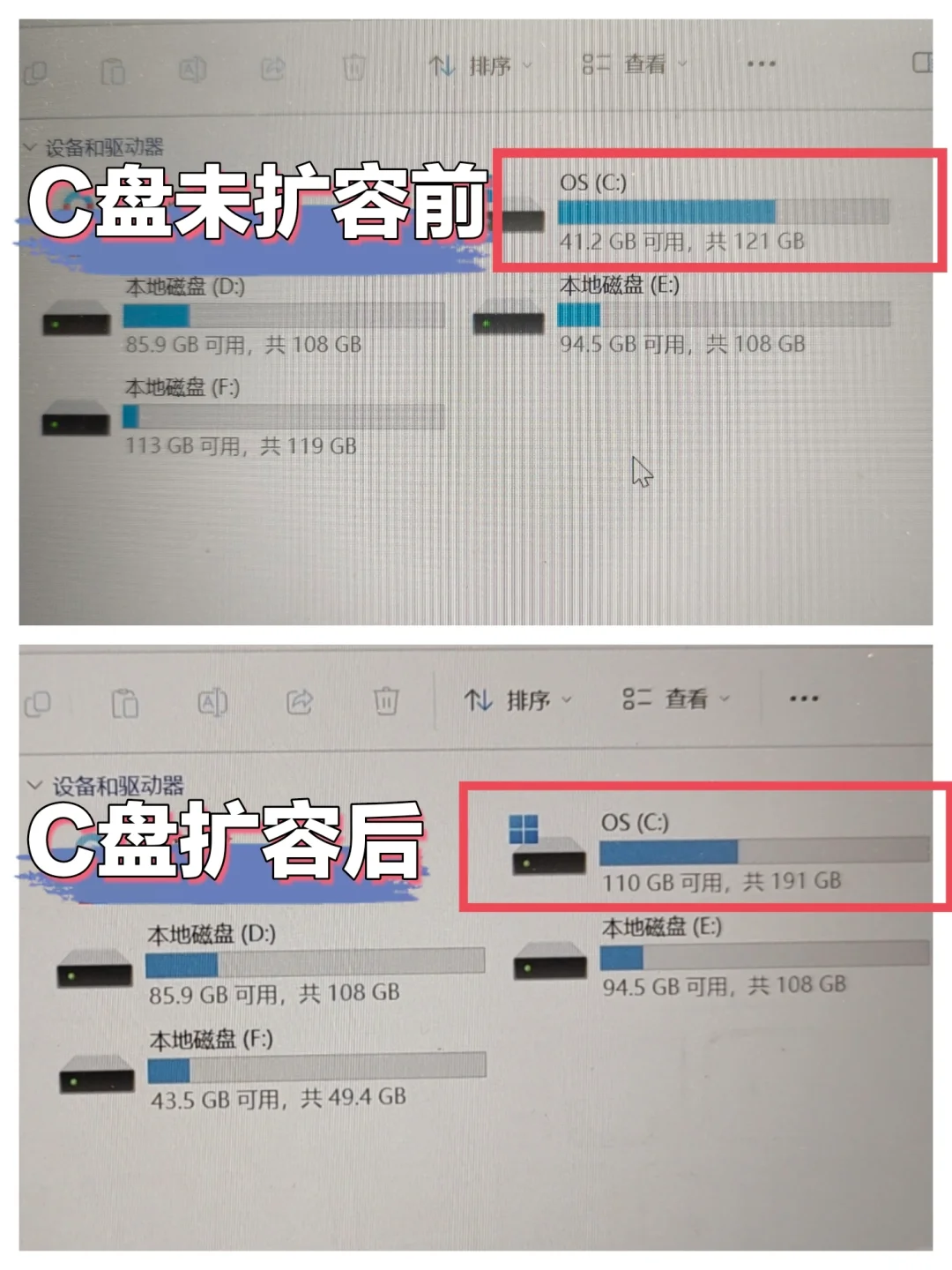
因为充值c盘后发现内存还是不多,想给c盘扩容,研究了一上午终于成功了!也是看到了xhs大神们的笔记,为了帮助有需求的家人们我也整理一份保姆级操作,希望能有所帮助
转移其他盘空间到C盘,除了用电脑自带的磁盘管理之外,还可以用第三方软件——DiskGenius。
前者需要备份磁盘数据,清空磁盘,比较麻烦,后者可不用备份数据,因为我磁盘都已经有东西了,所以直接用了第三方软件,操作步骤如图所示:(担心数据丢失的小伙伴可以备份)
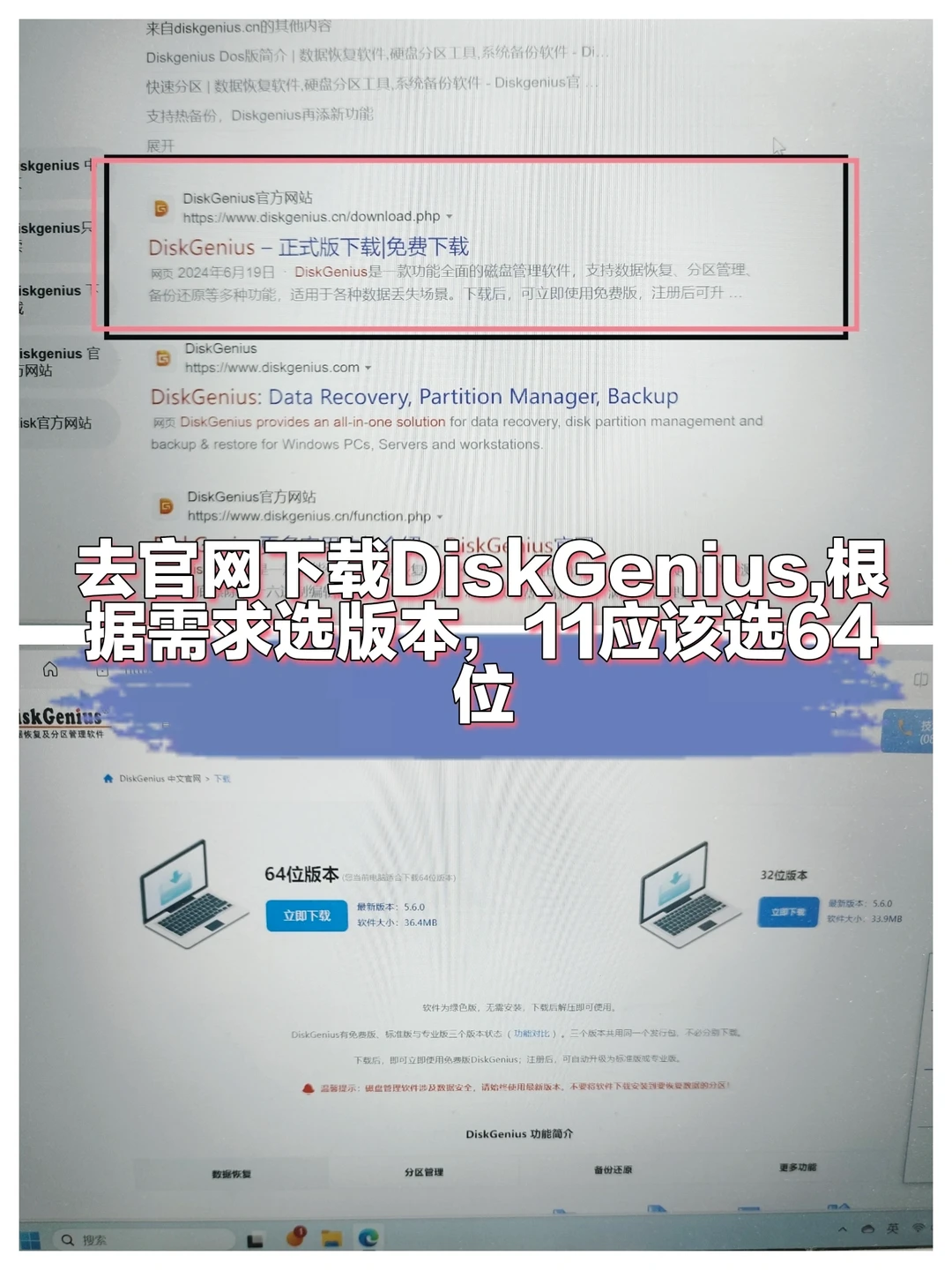
1.百度搜索Diskgenius,记得认准链接旁边的蓝底官方和网站简介下面的Diskgenius官方网站字样,根据需求选版本。
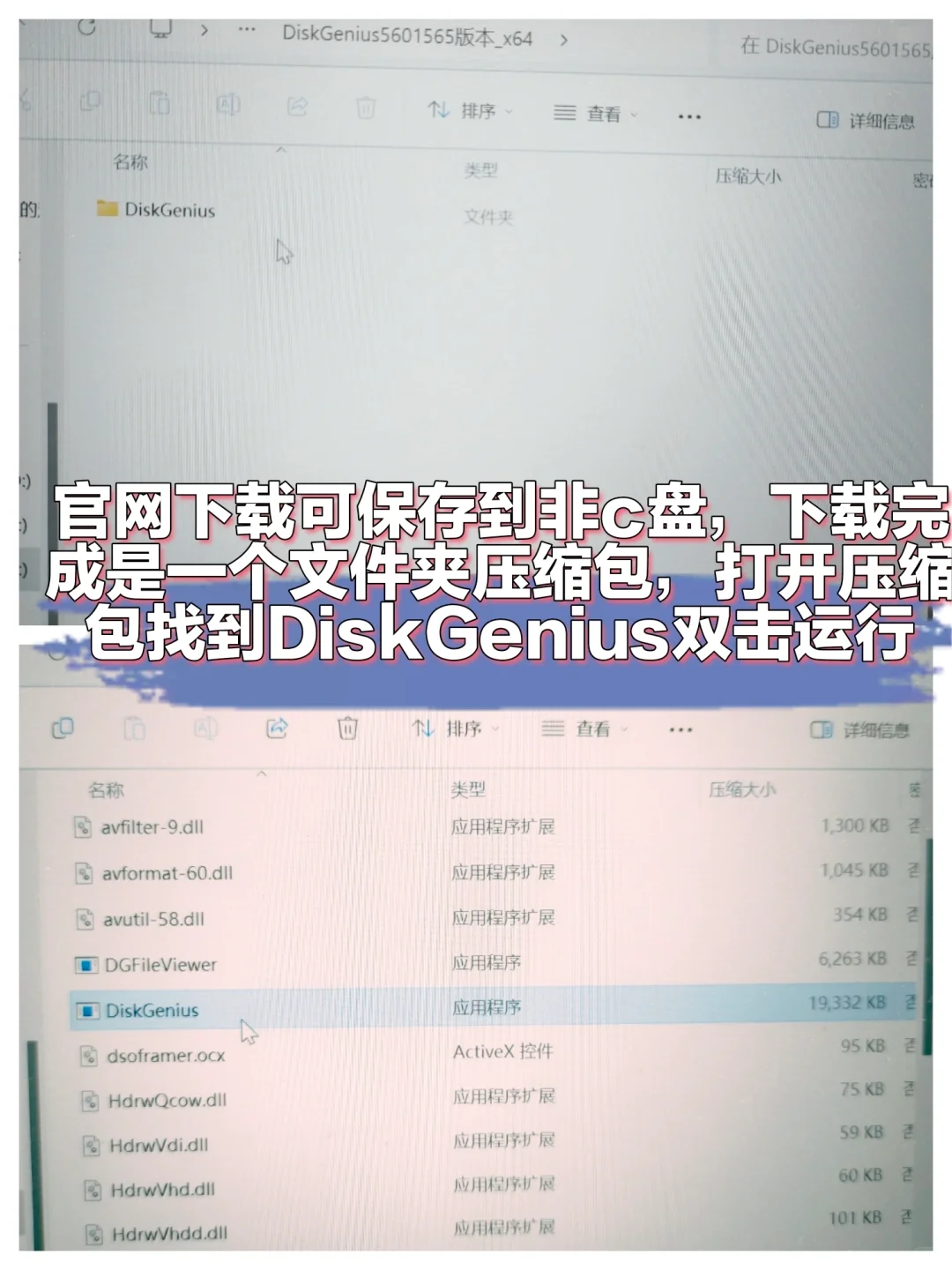
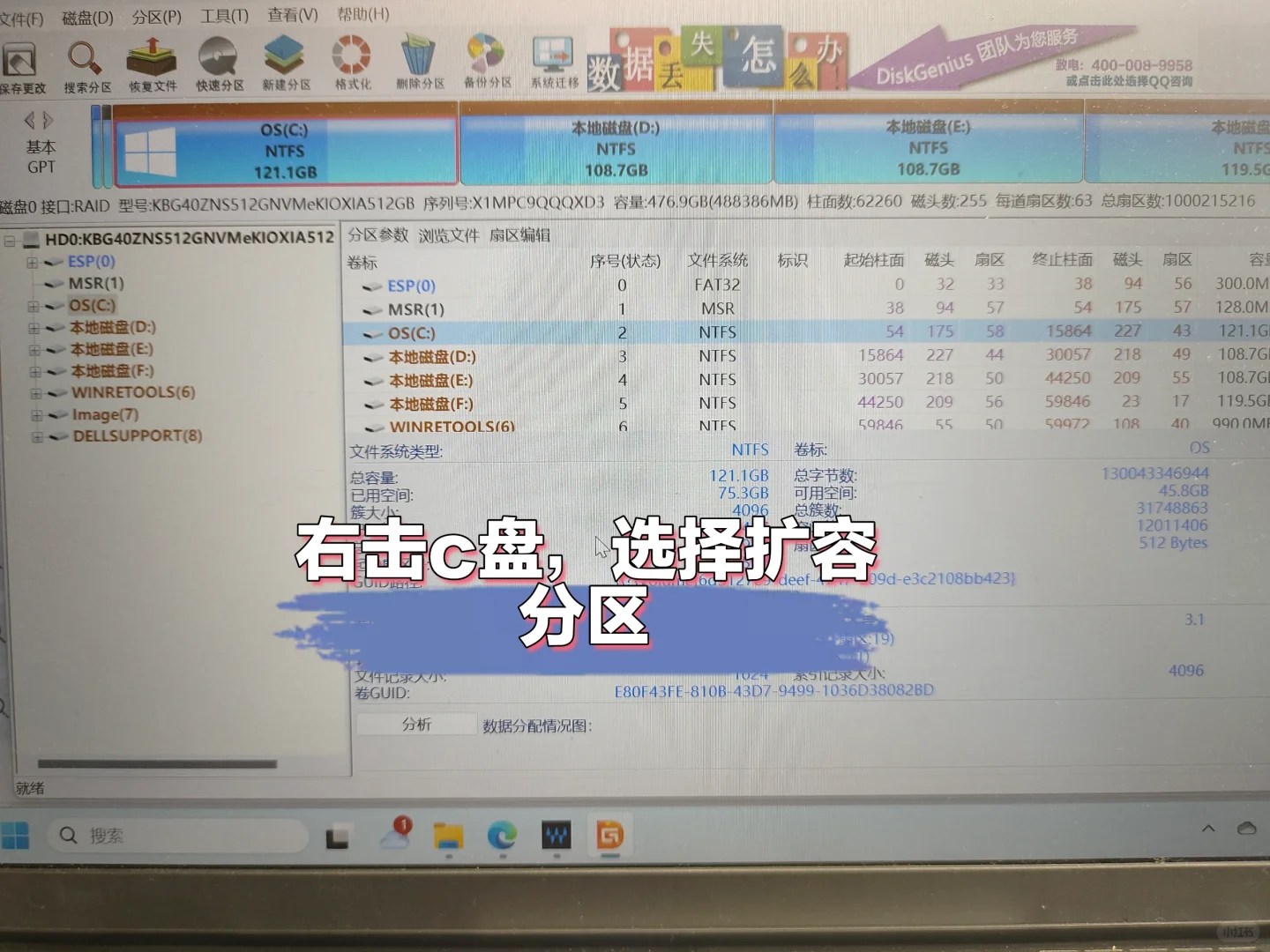
2.打开DiskGenius,能看到磁盘分布。右键C盘,选择扩容分区,
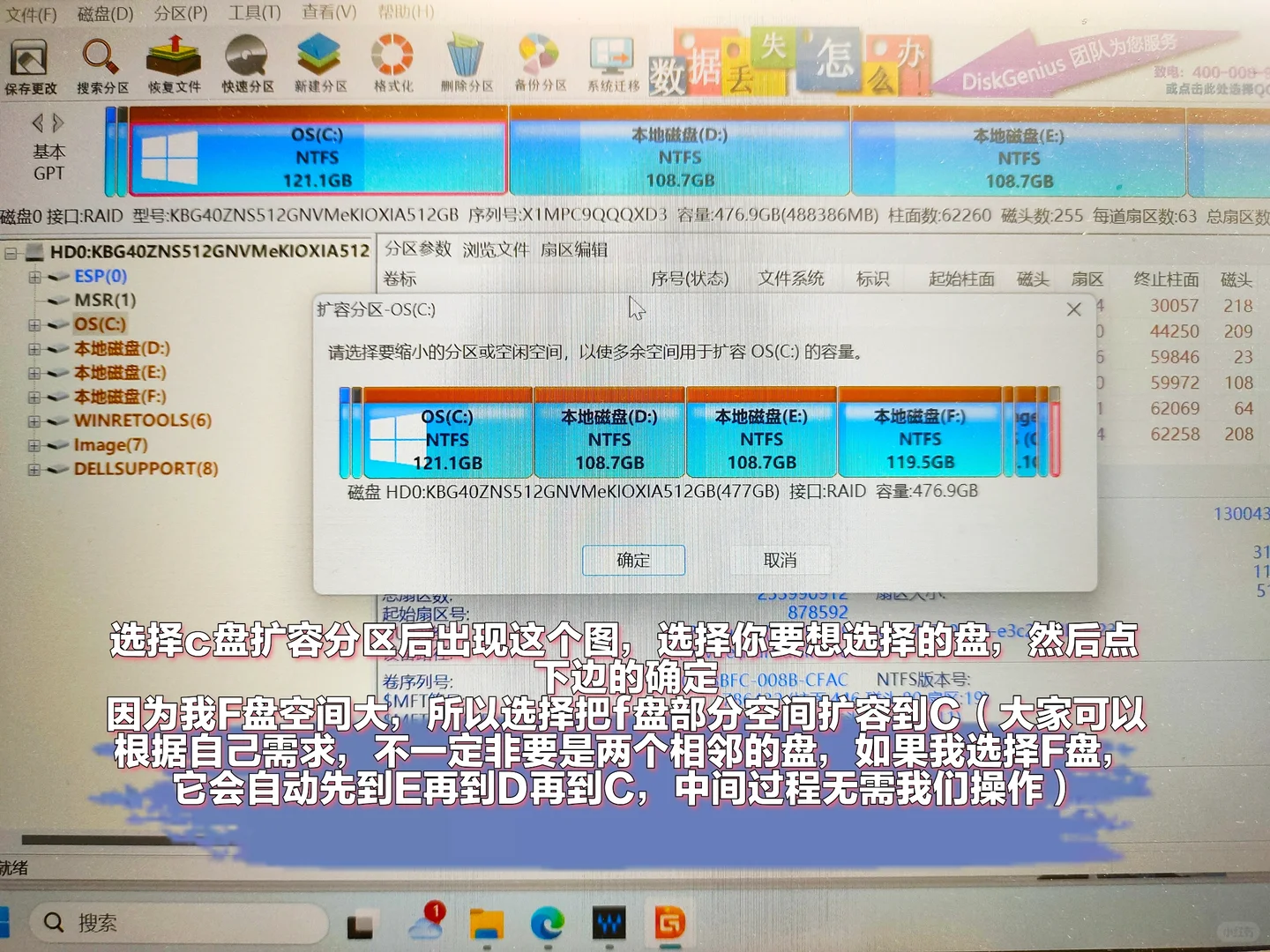
3.之后出现扩容分区,就是选择要把哪一个盘分一些空间给C盘,这里我选择F盘(根据自己实际情况选择,不相邻的两个盘也可以),点确定。
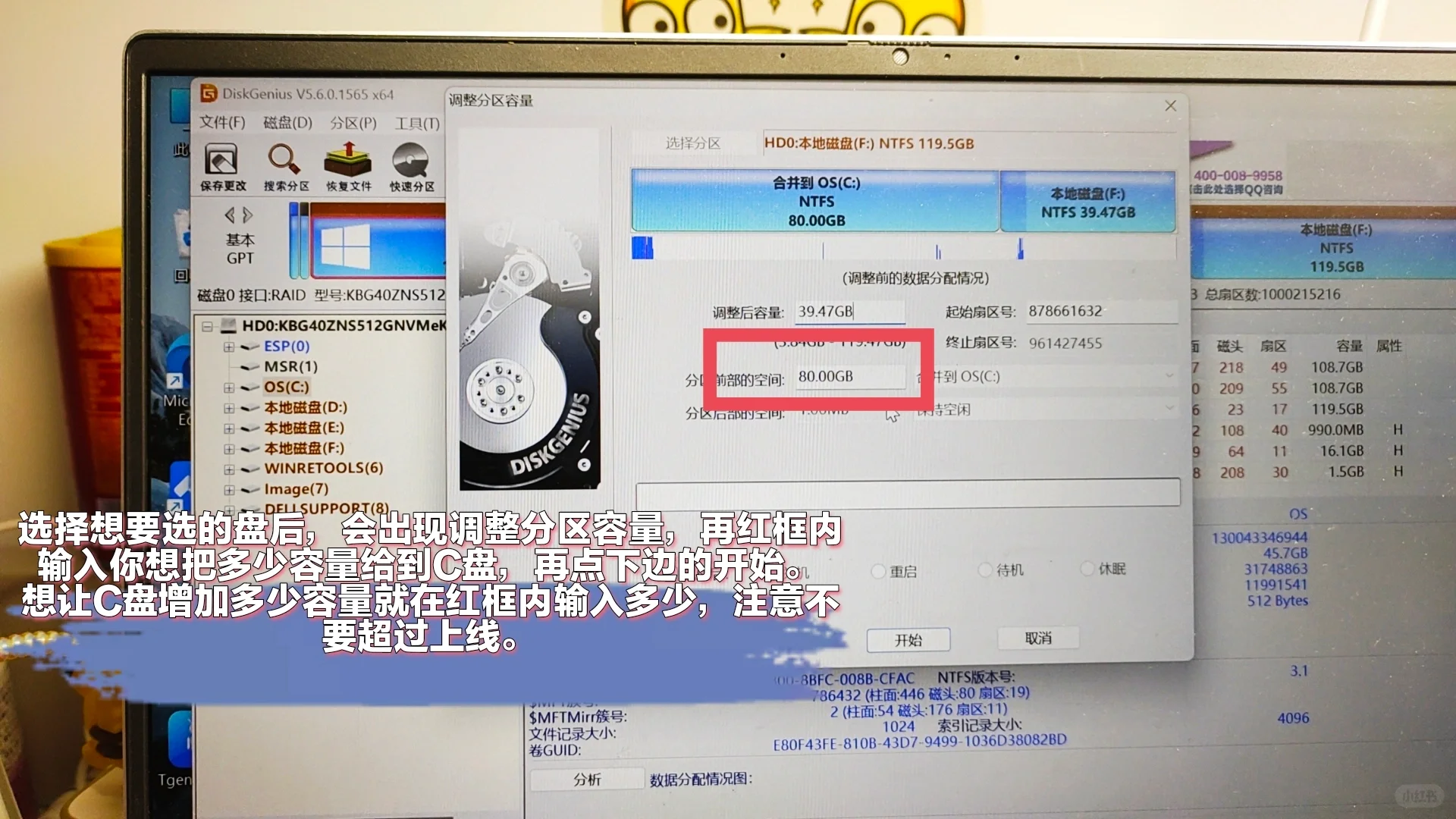
4.之后会弹出“调整分区容量”窗口,即需要把多少容量给C盘,在框内输入多少就好。注意给c多少,对应的盘就会少多少。比如这里对C盘扩容80GB,就将分区前部的空间修改为80GB,然后点击开始。
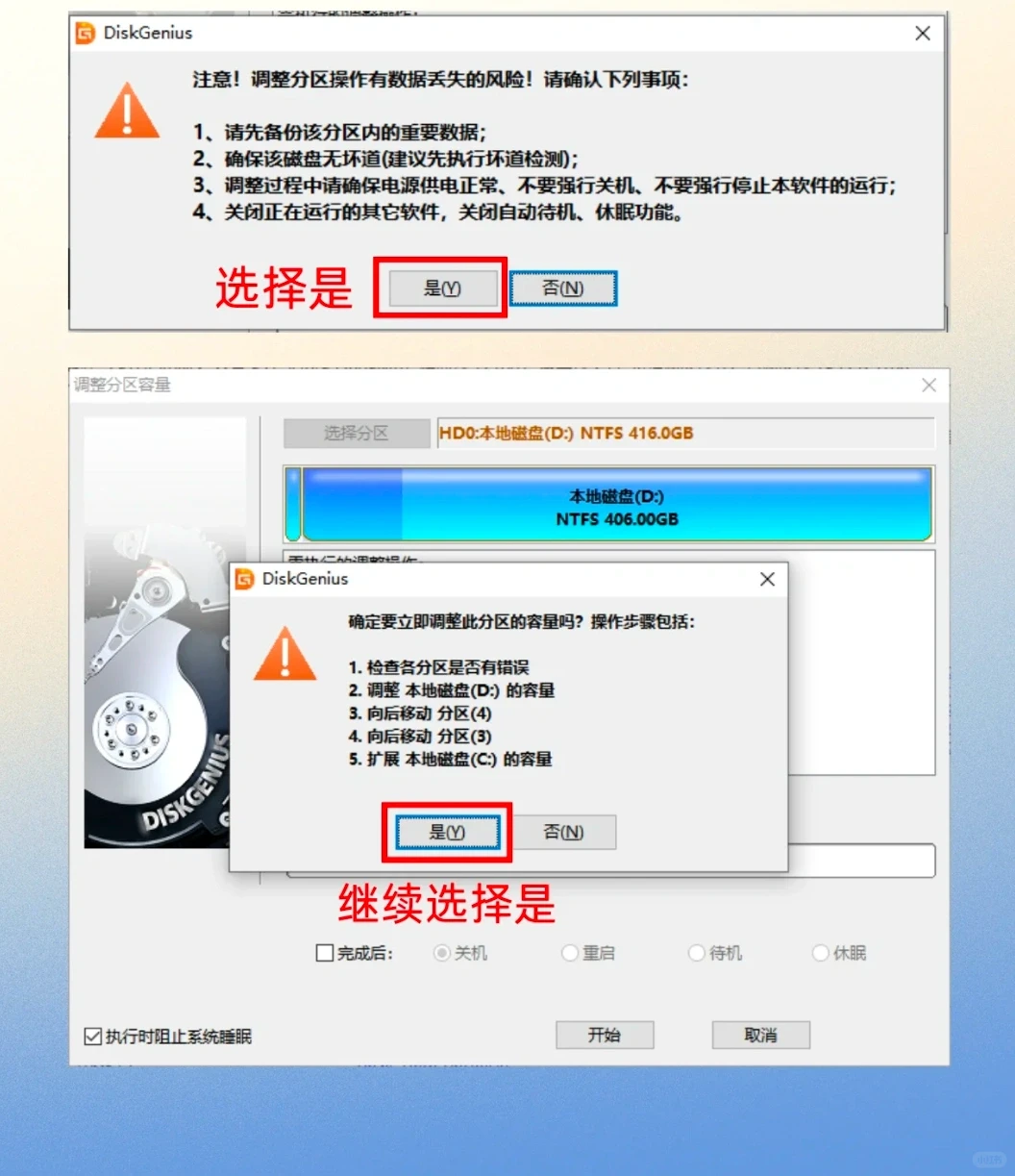
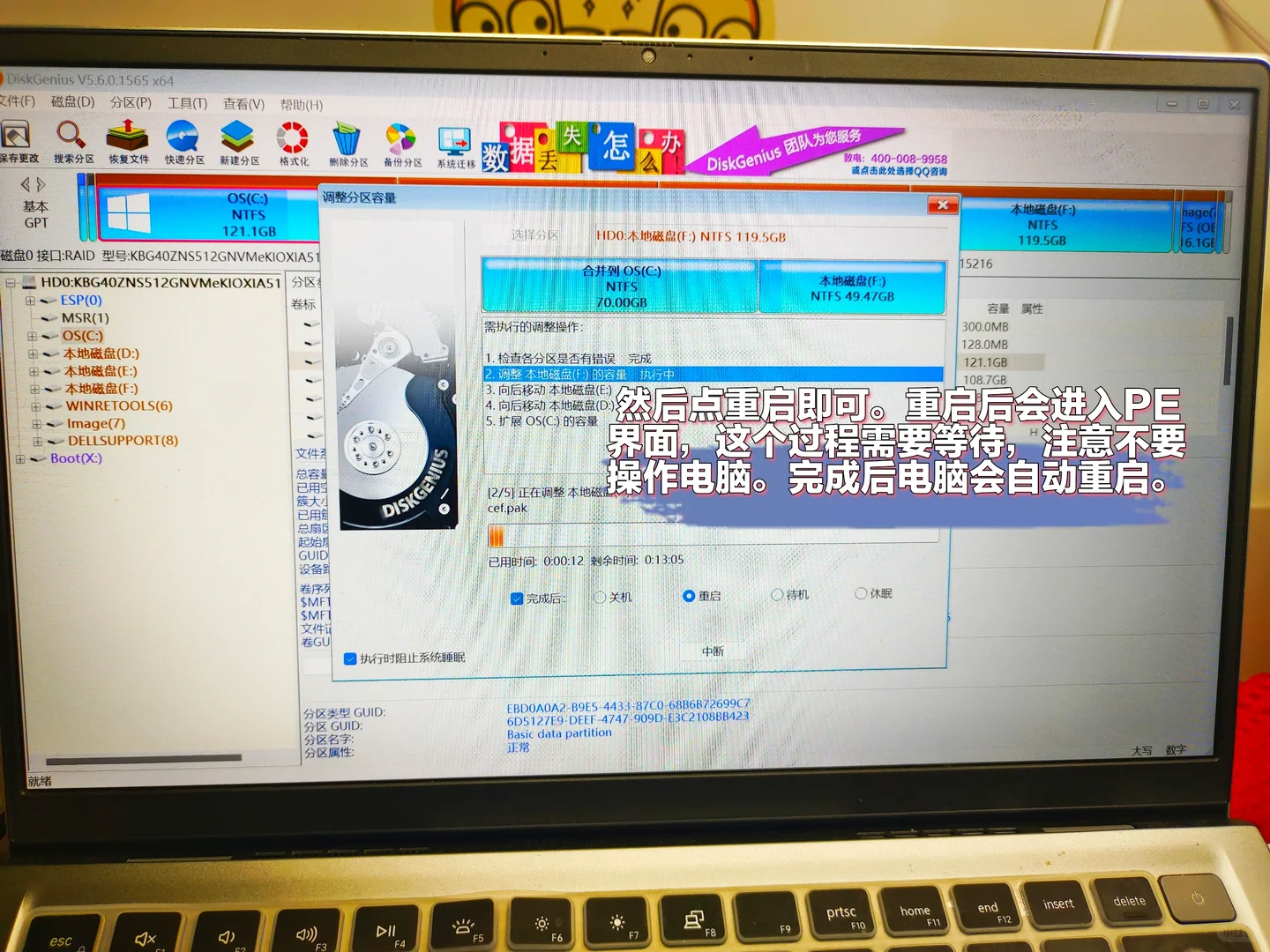
5.点击开始后,会进行调整分区操作的分区风险提示,因此压缩盘的数据为了保险起见可以提前备份一下,虽然我嫌麻烦没备份(稳妥党可以备份一下)。连续点击两次是后,接下来电脑重启。
6.重启之后首先进入PE界面,这时候只要耐心等待就好,不要进行任何操作,完成后会自动重启。
7.经过两三分钟左右扩容就完成,完成后会自动重启,这时候进入到Windows,可以看到C盘扩容成功啦!
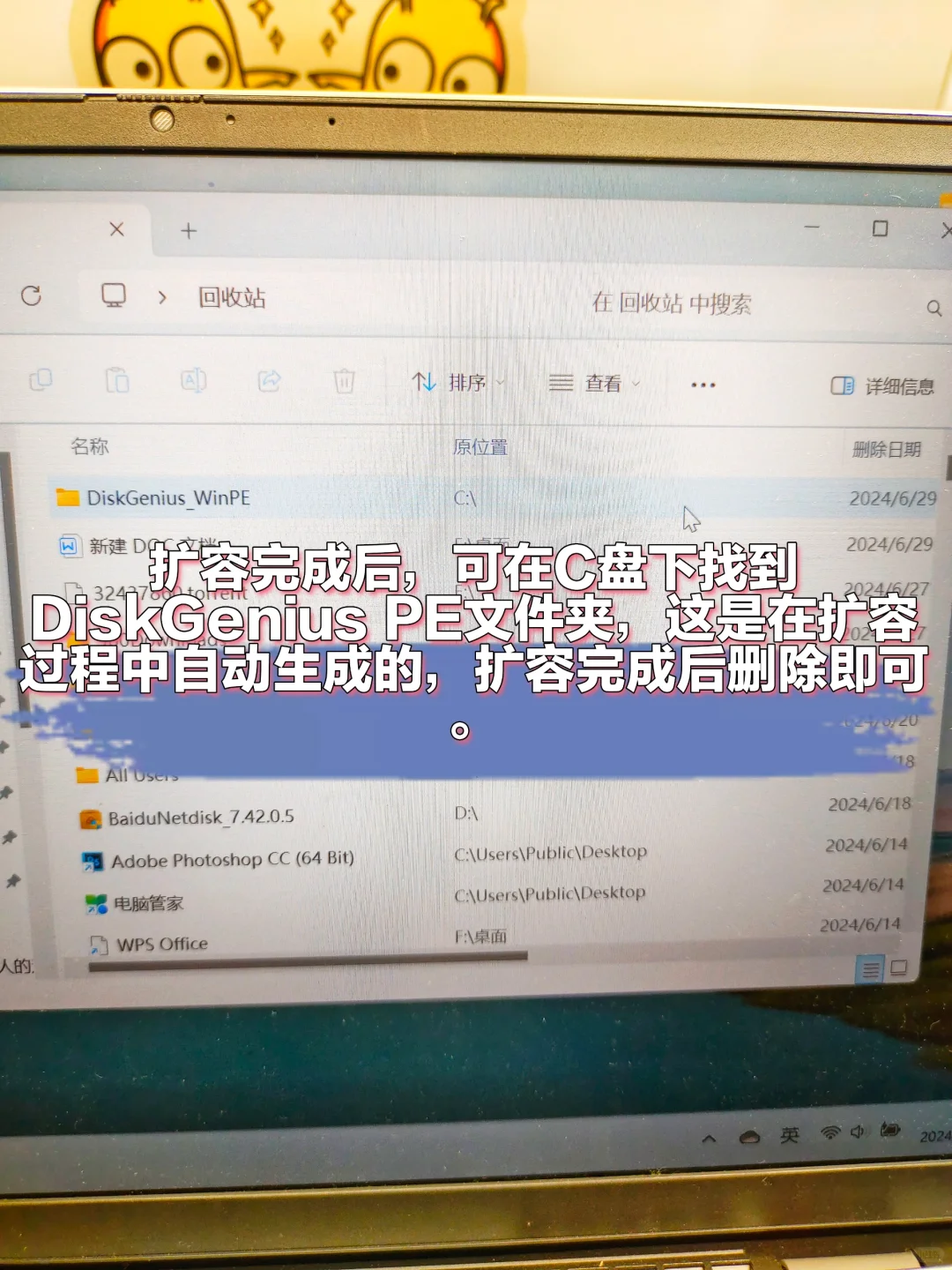
8.扩容成功后,在c盘下找到DiskGenius PE文件夹,删除即可。#c盘爆满 #c盘满了 #c盘内存加到d盘 #C盘满了怎么扩容 #笔记本c盘扩容
转移其他盘空间到C盘,除了用电脑自带的磁盘管理之外,还可以用第三方软件——DiskGenius。
前者需要备份磁盘数据,清空磁盘,比较麻烦,后者可不用备份数据,因为我磁盘都已经有东西了,所以直接用了第三方软件,操作步骤如图所示:(担心数据丢失的小伙伴可以备份)
1.百度搜索Diskgenius,记得认准链接旁边的蓝底官方和网站简介下面的Diskgenius官方网站字样,根据需求选版本。
2.打开DiskGenius,能看到磁盘分布。右键C盘,选择扩容分区,
3.之后出现扩容分区,就是选择要把哪一个盘分一些空间给C盘,这里我选择F盘(根据自己实际情况选择,不相邻的两个盘也可以),点确定。
4.之后会弹出“调整分区容量”窗口,即需要把多少容量给C盘,在框内输入多少就好。注意给c多少,对应的盘就会少多少。比如这里对C盘扩容80GB,就将分区前部的空间修改为80GB,然后点击开始。
5.点击开始后,会进行调整分区操作的分区风险提示,因此压缩盘的数据为了保险起见可以提前备份一下,虽然我嫌麻烦没备份(稳妥党可以备份一下)。连续点击两次是后,接下来电脑重启。
6.重启之后首先进入PE界面,这时候只要耐心等待就好,不要进行任何操作,完成后会自动重启。
7.经过两三分钟左右扩容就完成,完成后会自动重启,这时候进入到Windows,可以看到C盘扩容成功啦!
8.扩容成功后,在c盘下找到DiskGenius PE文件夹,删除即可。#c盘爆满 #c盘满了 #c盘内存加到d盘 #C盘满了怎么扩容 #笔记本c盘扩容