电脑桌面时间不更新怎么办?
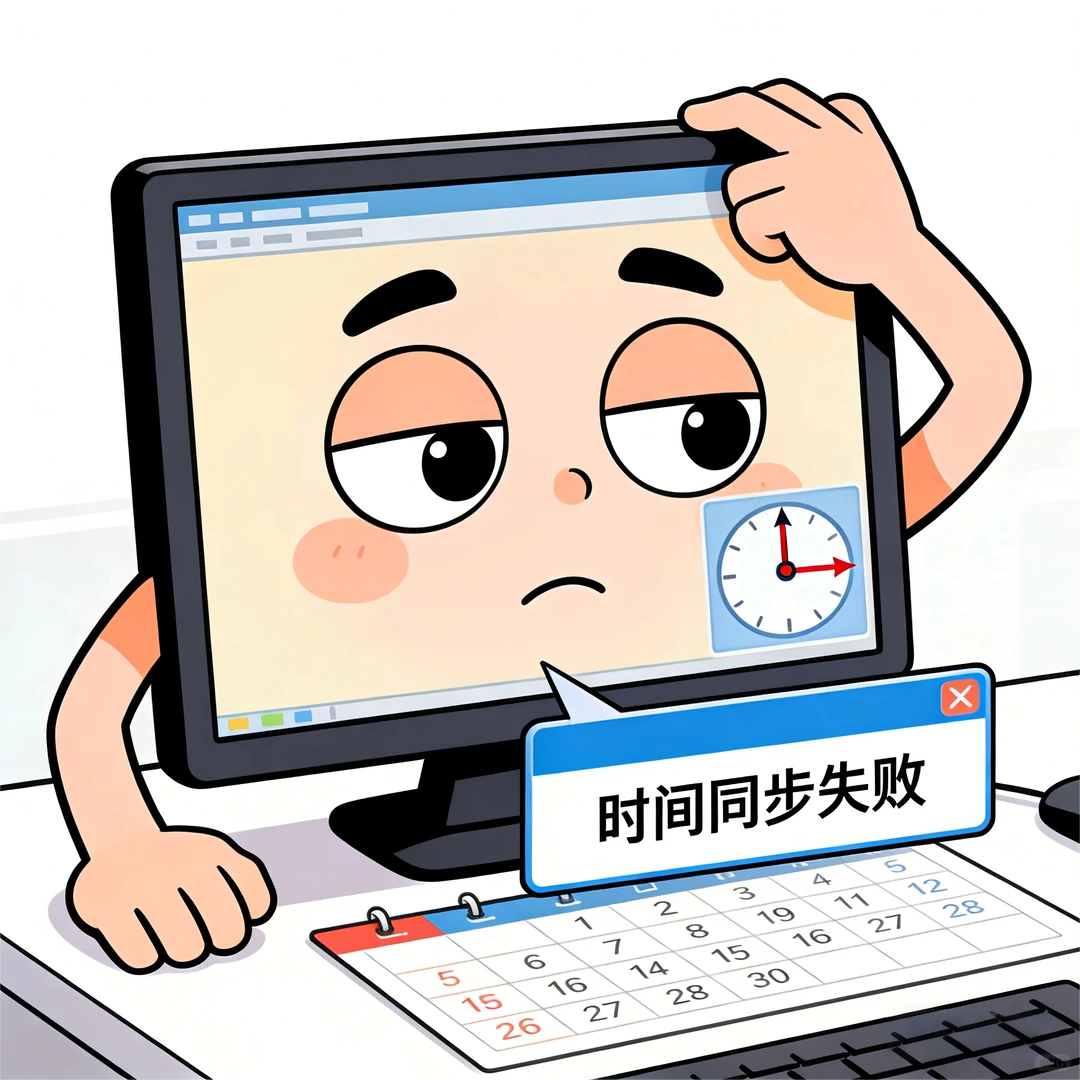
姐妹们有没有遇到过这种情况:电脑右下角的时间突然不准了,约会迟到、会议错过、文件时间戳全乱套…😱 别急!今天教你超简单的解决方法,赶紧码住!👇
1️⃣ 第一步:检查网络时间同步 右键点击任务栏时间 → 选择「调整日期 / 时间」→ 开启「自动设置时间」和「自动设置时区」🌐 系统会自动连接微软服务器校准,超方便!
2️⃣ 第二步:手动同步时间 如果自动同步失败,点击「立即同步」按钮💡 有时候网络波动需要手动点一下哦~
3️⃣ 第三步:更换时间服务器 高级设置里找到「Internet 时间」→ 点击「更改设置」→ 将服务器改为「time.nist.gov」或「ntp.aliyun.com」🔄 国内服务器更稳定!
4️⃣ 第四步:CMOS 电池检查(终极方案) 如果以上方法都无效,可能是主板电池没电了!🔋 老电脑特别容易出现这个问题,需要拆机更换纽扣电池(建议找专业人士操作哦)
5️⃣ 小贴士: ▪️ Win10/Win11 系统记得保持系统更新 ▪️ 苹果电脑可在「系统偏好设置 – 日期与时间」中同步 ▪️ 时区设置错误也会导致显示异常,出国旅行要特别注意~✈️
记得收藏🌟转发给需要的朋友!再也不用担心时间错乱啦~⏰
#电脑技巧 #时间同步 #办公小技巧 #数码科普 #生活小妙招
1️⃣ 第一步:检查网络时间同步 右键点击任务栏时间 → 选择「调整日期 / 时间」→ 开启「自动设置时间」和「自动设置时区」🌐 系统会自动连接微软服务器校准,超方便!
2️⃣ 第二步:手动同步时间 如果自动同步失败,点击「立即同步」按钮💡 有时候网络波动需要手动点一下哦~
3️⃣ 第三步:更换时间服务器 高级设置里找到「Internet 时间」→ 点击「更改设置」→ 将服务器改为「time.nist.gov」或「ntp.aliyun.com」🔄 国内服务器更稳定!
4️⃣ 第四步:CMOS 电池检查(终极方案) 如果以上方法都无效,可能是主板电池没电了!🔋 老电脑特别容易出现这个问题,需要拆机更换纽扣电池(建议找专业人士操作哦)
5️⃣ 小贴士: ▪️ Win10/Win11 系统记得保持系统更新 ▪️ 苹果电脑可在「系统偏好设置 – 日期与时间」中同步 ▪️ 时区设置错误也会导致显示异常,出国旅行要特别注意~✈️
记得收藏🌟转发给需要的朋友!再也不用担心时间错乱啦~⏰
#电脑技巧 #时间同步 #办公小技巧 #数码科普 #生活小妙招