蓝屏问题已解决
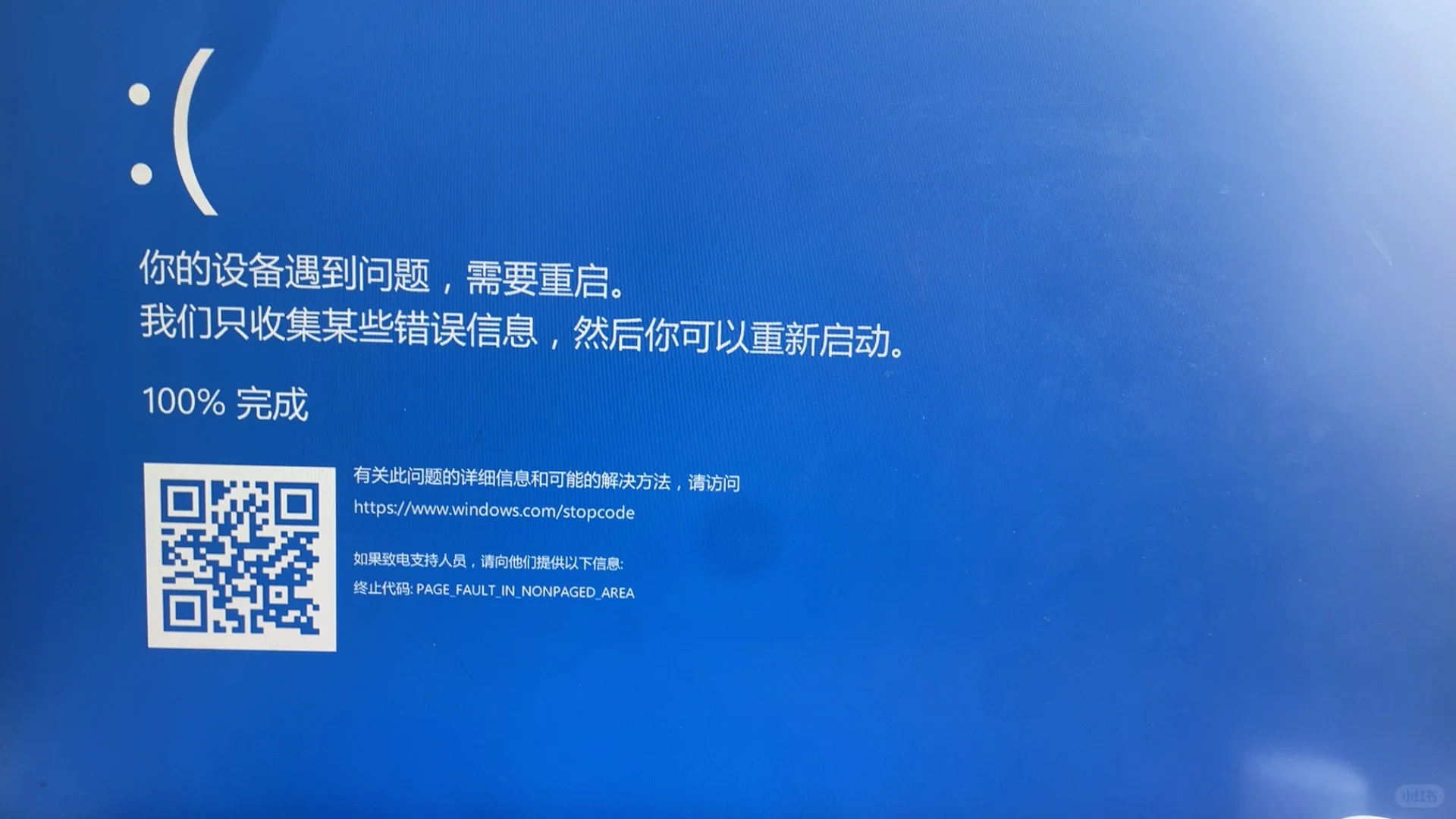
好在不到半小时根据这个步骤解决了。
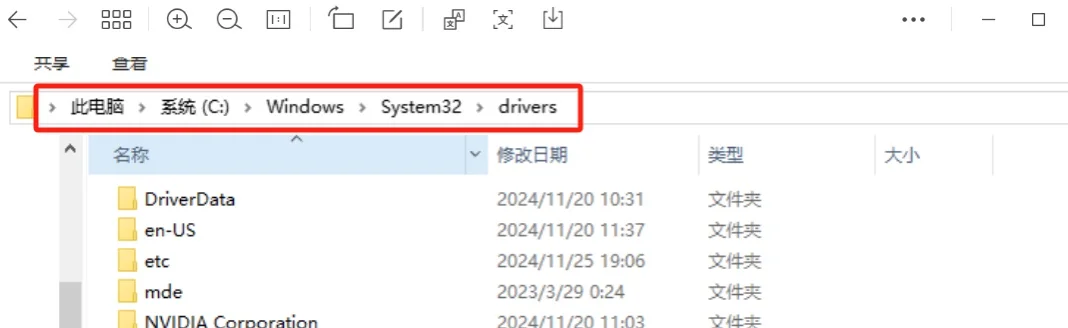
针对广联达软件蓝屏问题,可进入安全模式,把提供的gsshield.sys 文件替换至目录(图二),重启电脑即可。
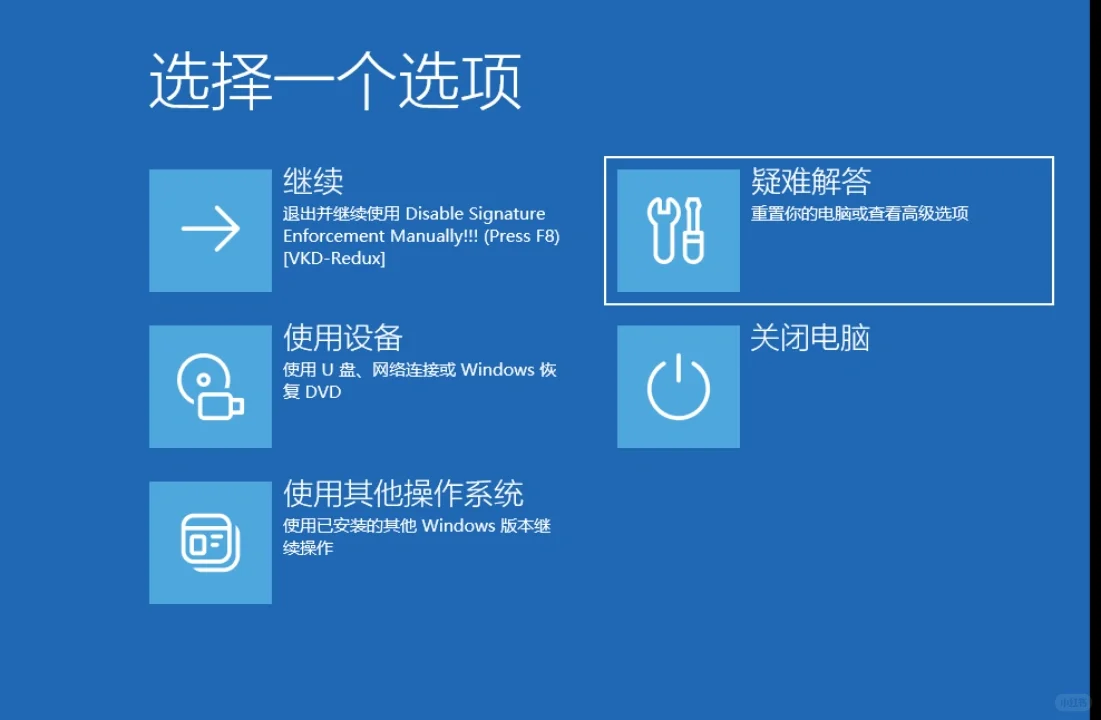
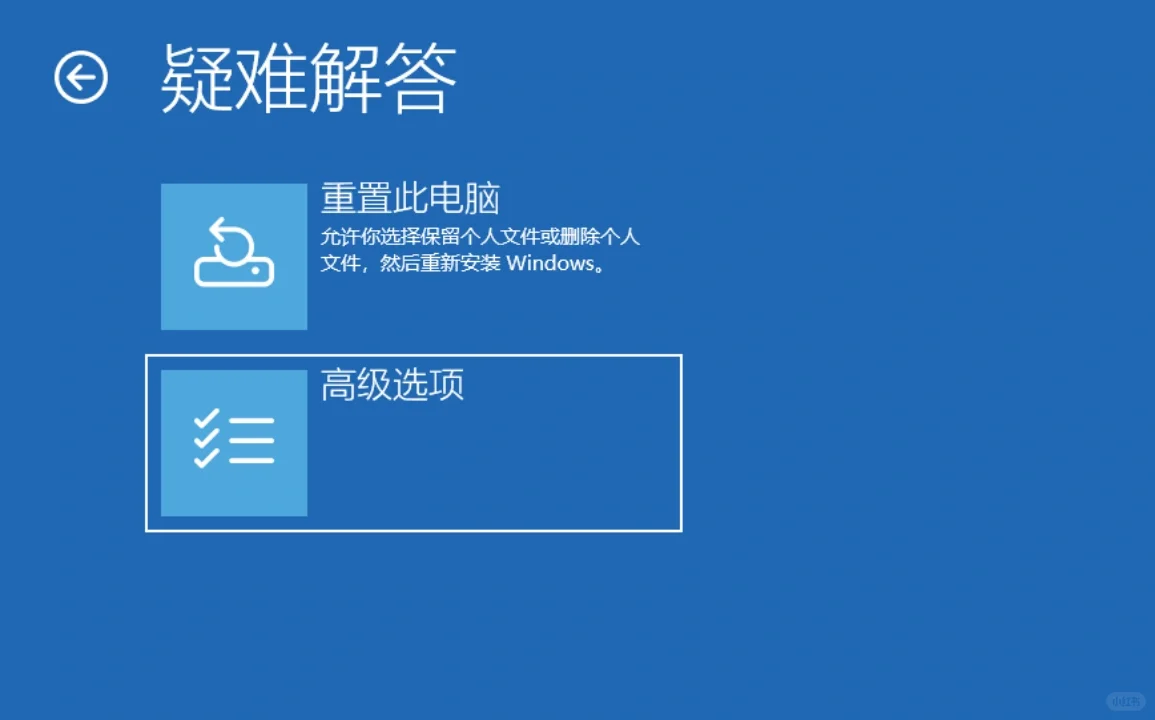
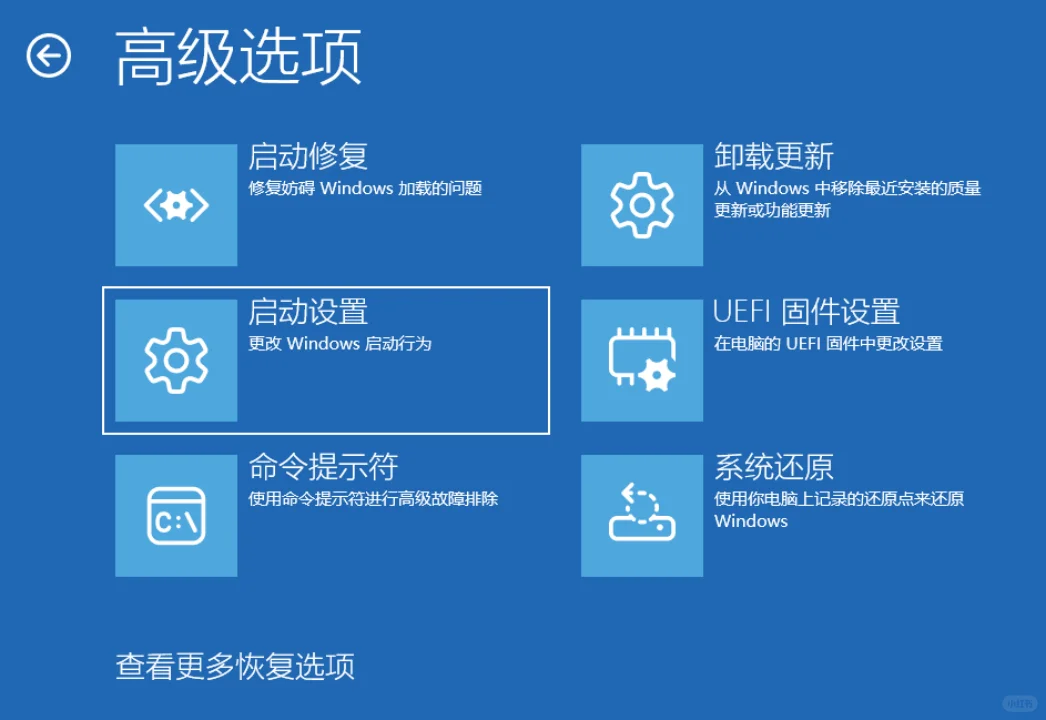
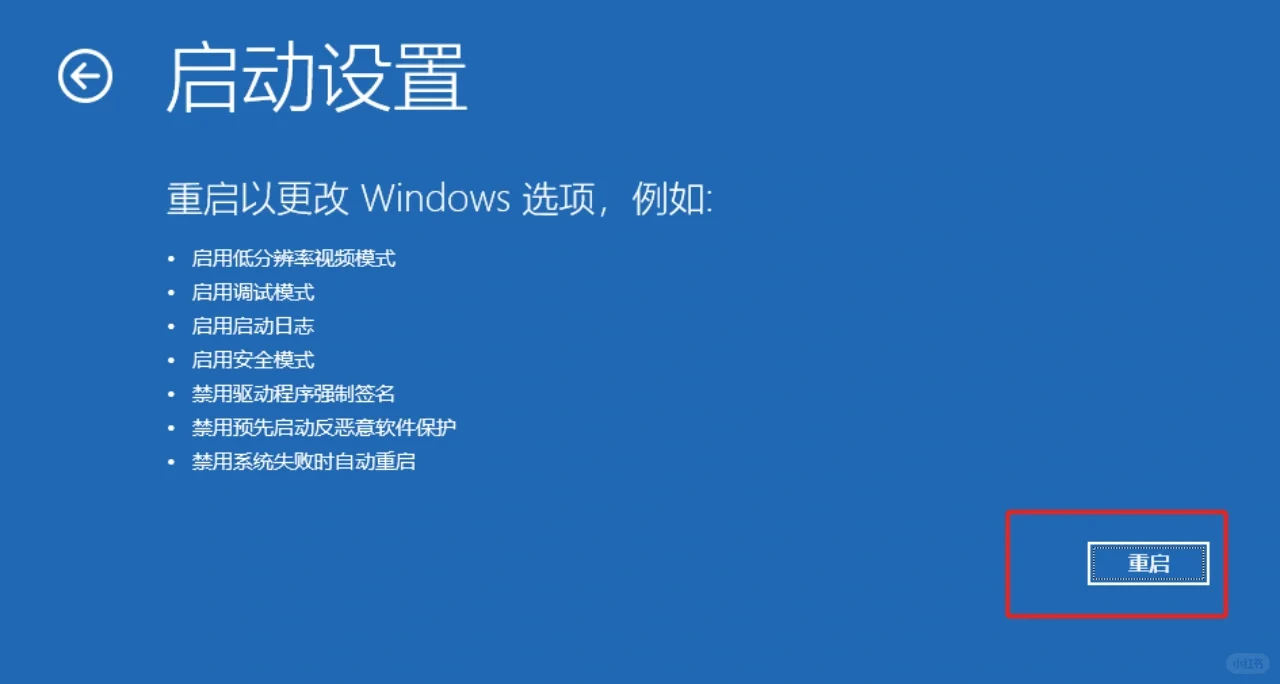
Win10、win11系统进入安全模式方法(见图三图四图五图六图七)
1、 Win10/Win11系统如下:重启电脑,多次点按【F8】,少部分电脑F8键无效,重新启动电脑3-4次,可触发如下界面(图三)
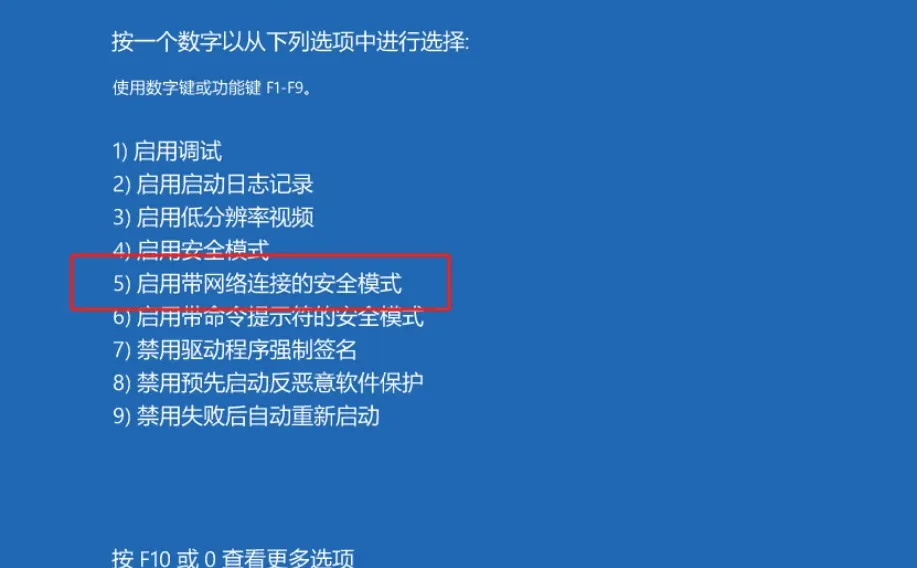
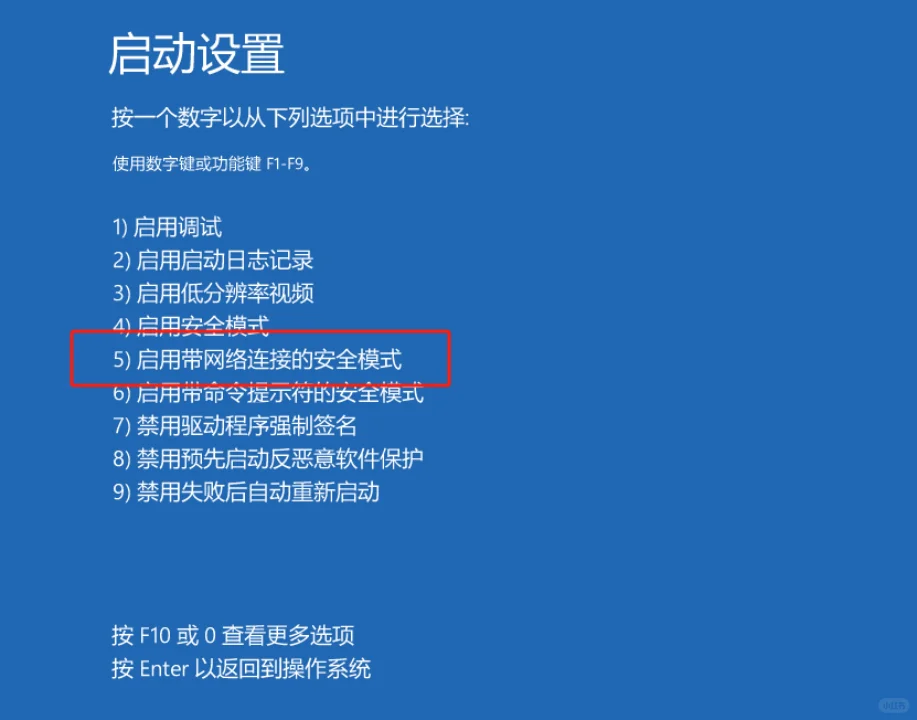
1、依次选择【疑难解答】->【高级选项】->【启动设置】->【重启】->【键盘按数字5启动带网络连接的安全模式】。
2、 进入系统后,将gsshield.sys文件下载到电脑桌面,并将gsshield.sys 拷贝到C:\\Windows\\System32\\drivers(如果操作系统未安装到C盘,去操作系统所在磁盘下的Windows\\System32\\drivers),并替换原有gsshield.sys文件即可,然后重启电脑。(点赞评论1我发你用来替换的gsshield.sys文件)
其他进入安全模式的场景:
方法一:通过“设置”进入安全模式
适用情况:可以正常进入系统桌面。
1.打开 开始菜单→ 点击 设置(齿轮图标)。
2.选择 更新与安全 →恢复 →在“高级启动”下点击立即重新启动。
3.系统重启后,进入高级启动界面,选择解答 →高级选项 → 启动设置 →重启。
4.重启后按 数字键 4(或 F4)进入普通安全模式;按5(或 F5)进入带网络连接的安全模式。
方法二:通过登录界面强制进入
适用情况:无法正常登录系统(卡在登录界面)。
在登录界面,按住 Shift 键,同时点击 电源图标→>重启。
系统重启后进入高级启动界面,后续步骤同方法一的步骤
方法三:强制关机触发恢复环境
适用情况:完全无法进入系统(黑屏、卡死等)。
强制关机:长按电源键10秒关闭电脑,重复此操作 2-3次。
系统会进入 自动修复 界面→选择 高级选项 →后续步骤同方法一的步骤3-4。