Windows更新失败问题完美解决了
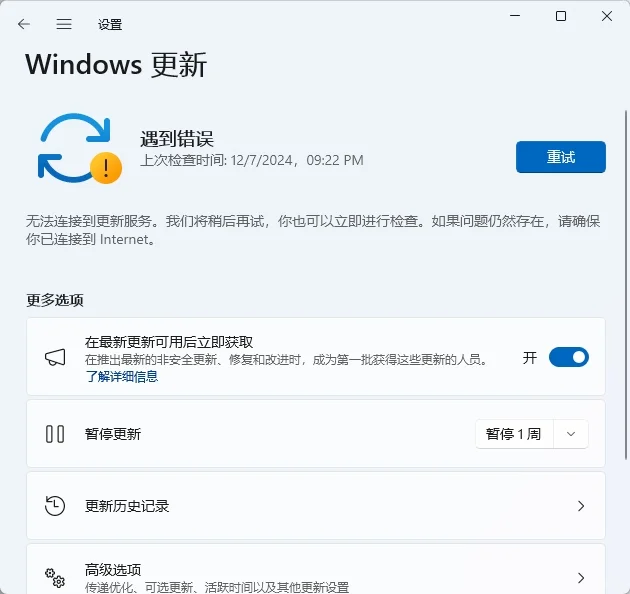
我自己也不知道是改了什么,windows自动更新就失败了,按照各种教程手动尝试了很多次,都不行,后来是因为微软商店没有办法下载不得不搞,在官方的论坛找到了一个神贴,可以完美解决,按照步骤进行,可以解决。
去官方下载MediaCreationToolW11解决此问题,总共分四步(这部分文字是从微软官方论坛上抄的)
使用MediaCreationToolW11升级/修复Windows11系统
一、 在某些情况下,我们可能需要修复/升级到Windows11系统。
Windows11系统更新时出现异常,无法成功更新。
Windows11系统出现异常,希望进行系统的无损修复。
希望升级到Windows11系统。
二、 技术难度:★★(2颗星)
阅读时间:大约5分钟
三、 注意:
通常默认选项将保留个人文件、设置、应用等,若不希望保留通常需手动设置,具体请参考以下执行步骤。
确保电脑满足Windows11的系统要求。
Windows10预览版、企业版不适用该工具会有所不同。
系统盘需要足够的空间存放下载的Wndows11。
若是有重要文件,建议及时备份,防止意外
四、 执行步骤
1、下载MediaCreationToolW11(微软官网下载即可)
2、下载完成后,鼠标双击运行MediaCreationToolW11,
3、出现“你要允许此应用对你的设备进行更改吗?”点击“是”。
4、阅读微软软件许可条款,确认无误后点击“接受”。
5、选择正确的语言和版本。(通常默认是和当前的系统一致的),点击“下一页”。
6、选择“ISO文件”,点击“下一页”。准备一个U盘,做镜像
7、选择一个位置保存该文件(建议放到桌面)。
8、将会开始下载Windows11,创建Windows11介质,直到完成不需要其他操作,也不影响电脑使用。
9、双击“Windows.iso”打开。
10、双击“setup.exe”打开。
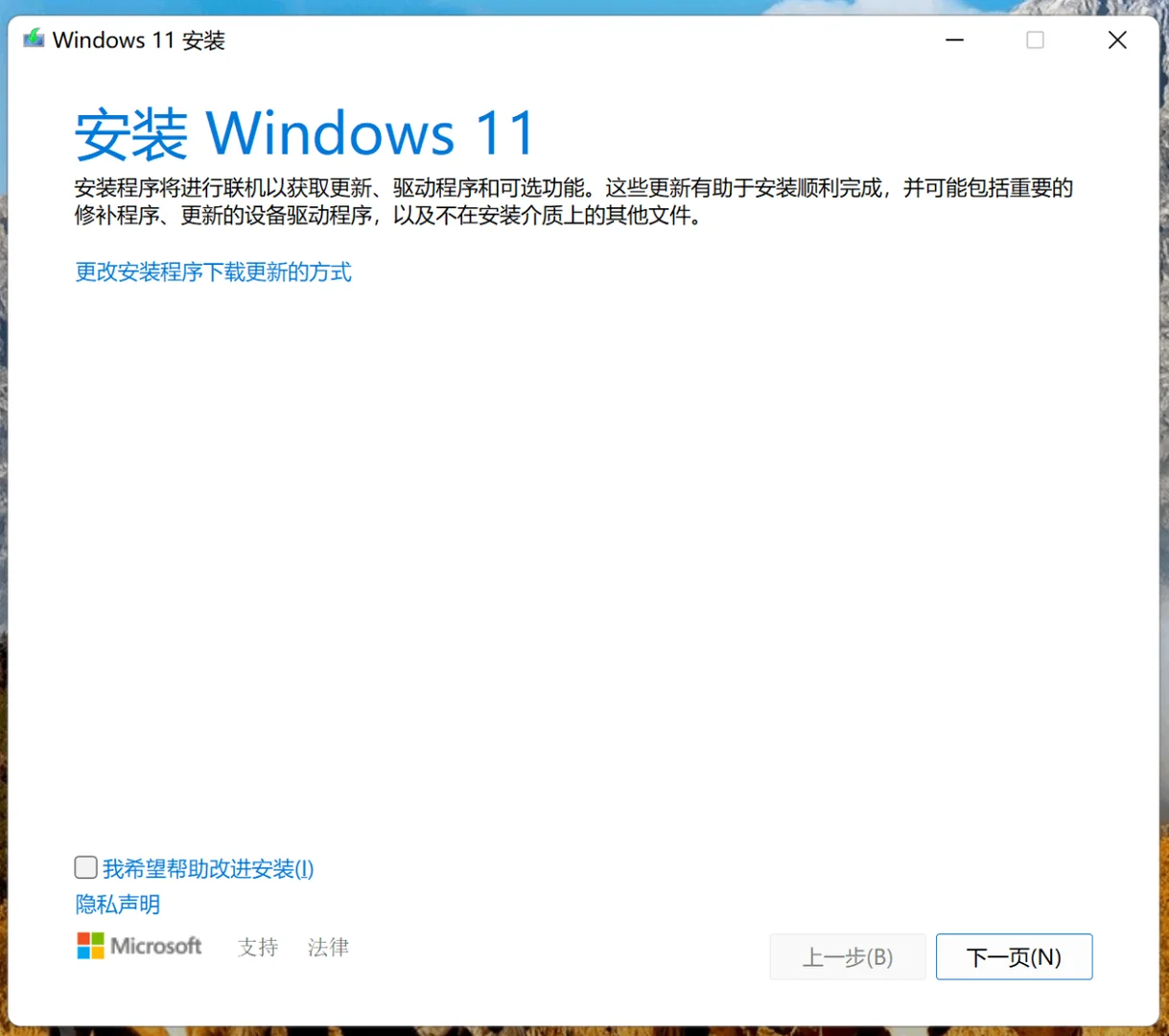
11、根据需要选择是否更改安装程序下载更新的方式,建议保持默认点击“下一页”。
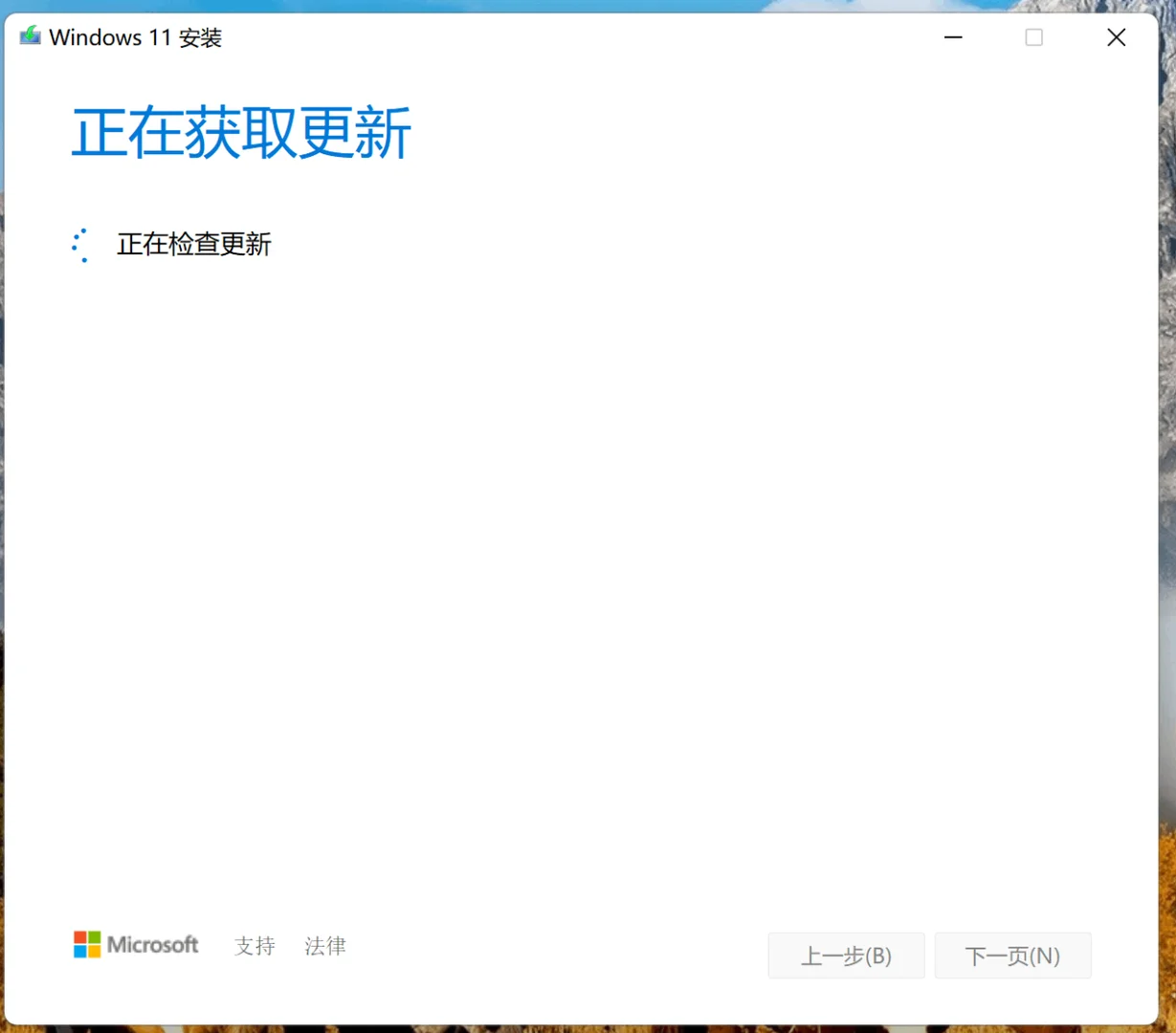
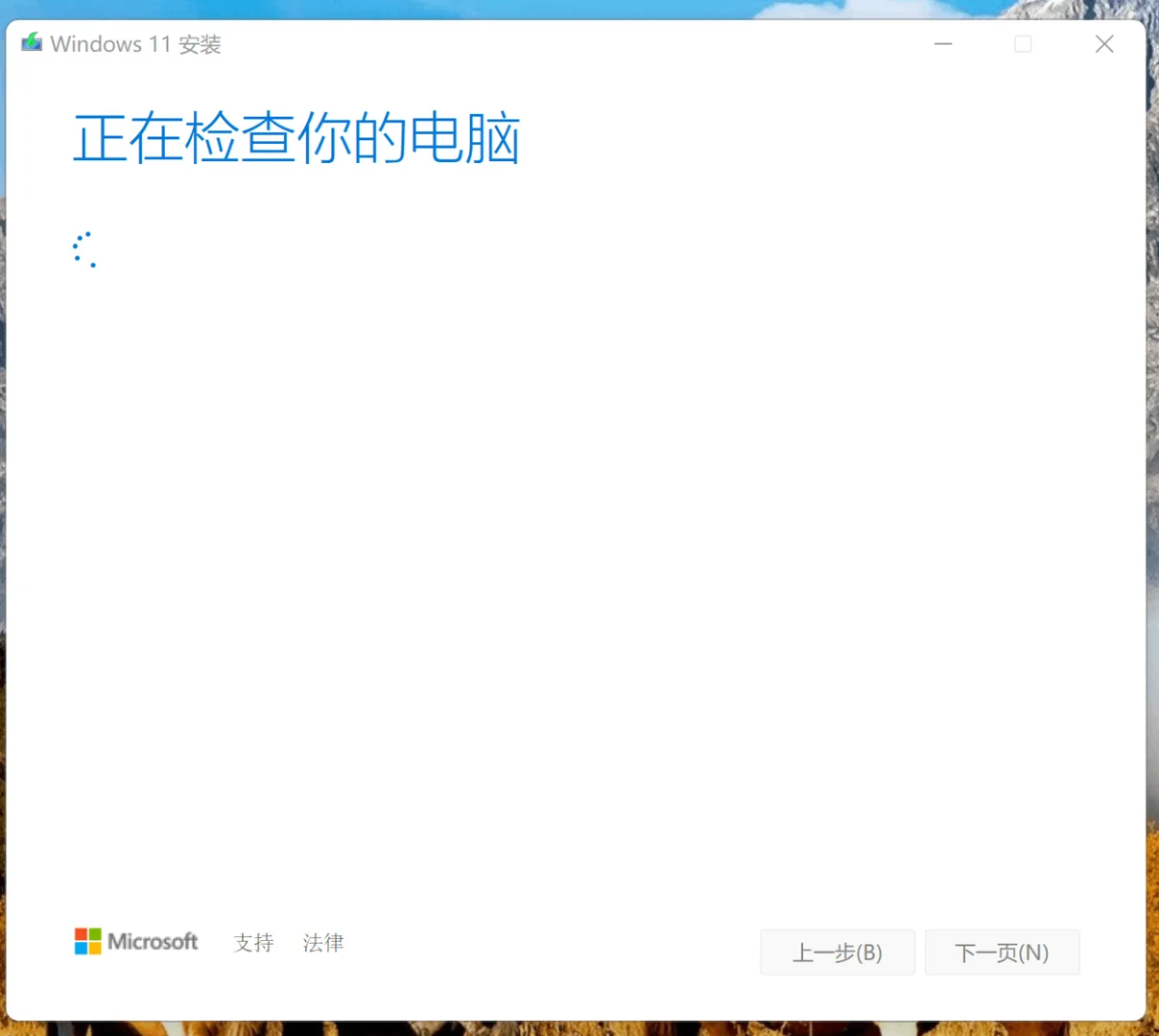
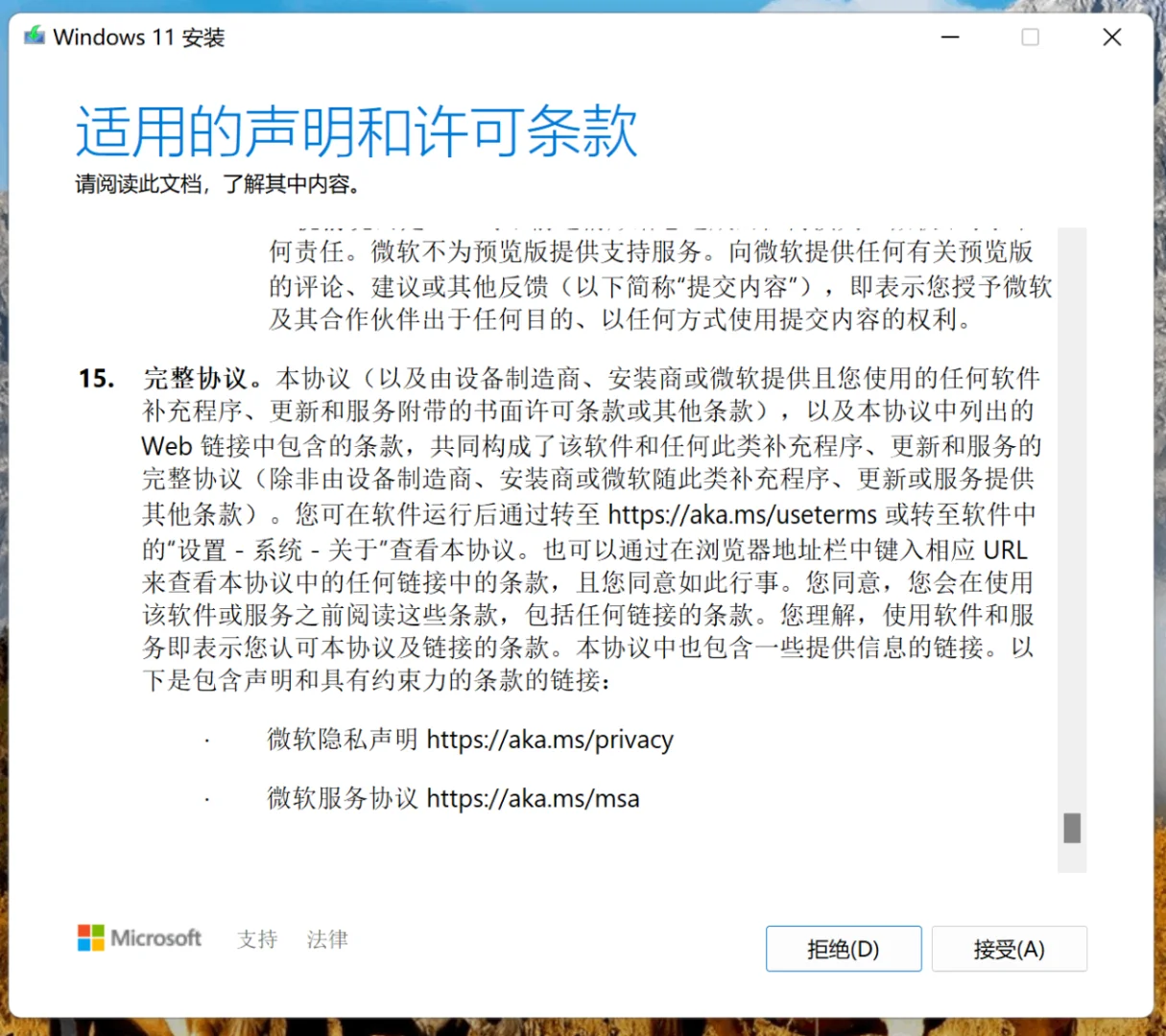
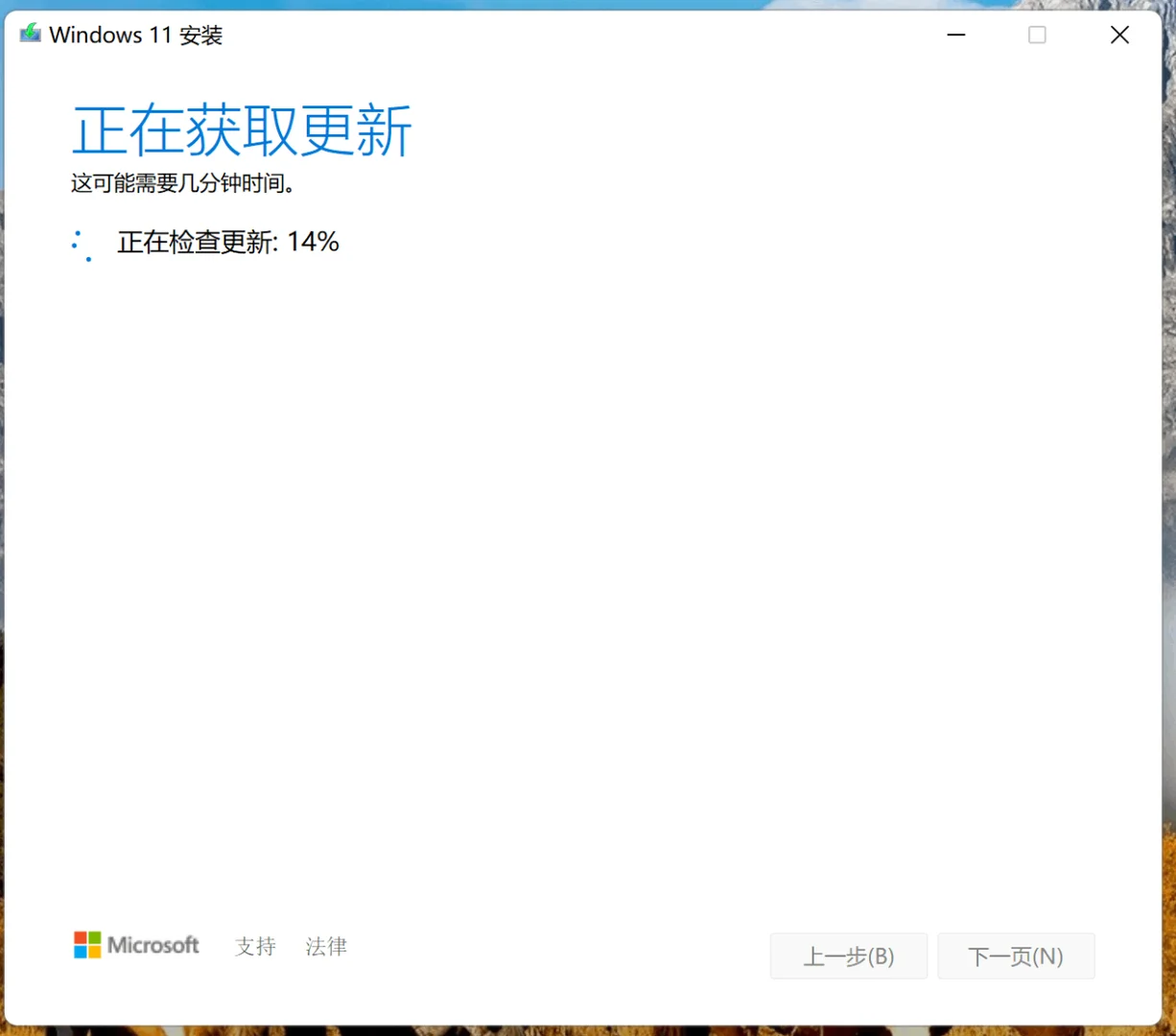
12、根据选择,将会获取更新,检查电脑,然后显示“适用的声明和许可条款”。阅读并确认无误后点击“接受”。
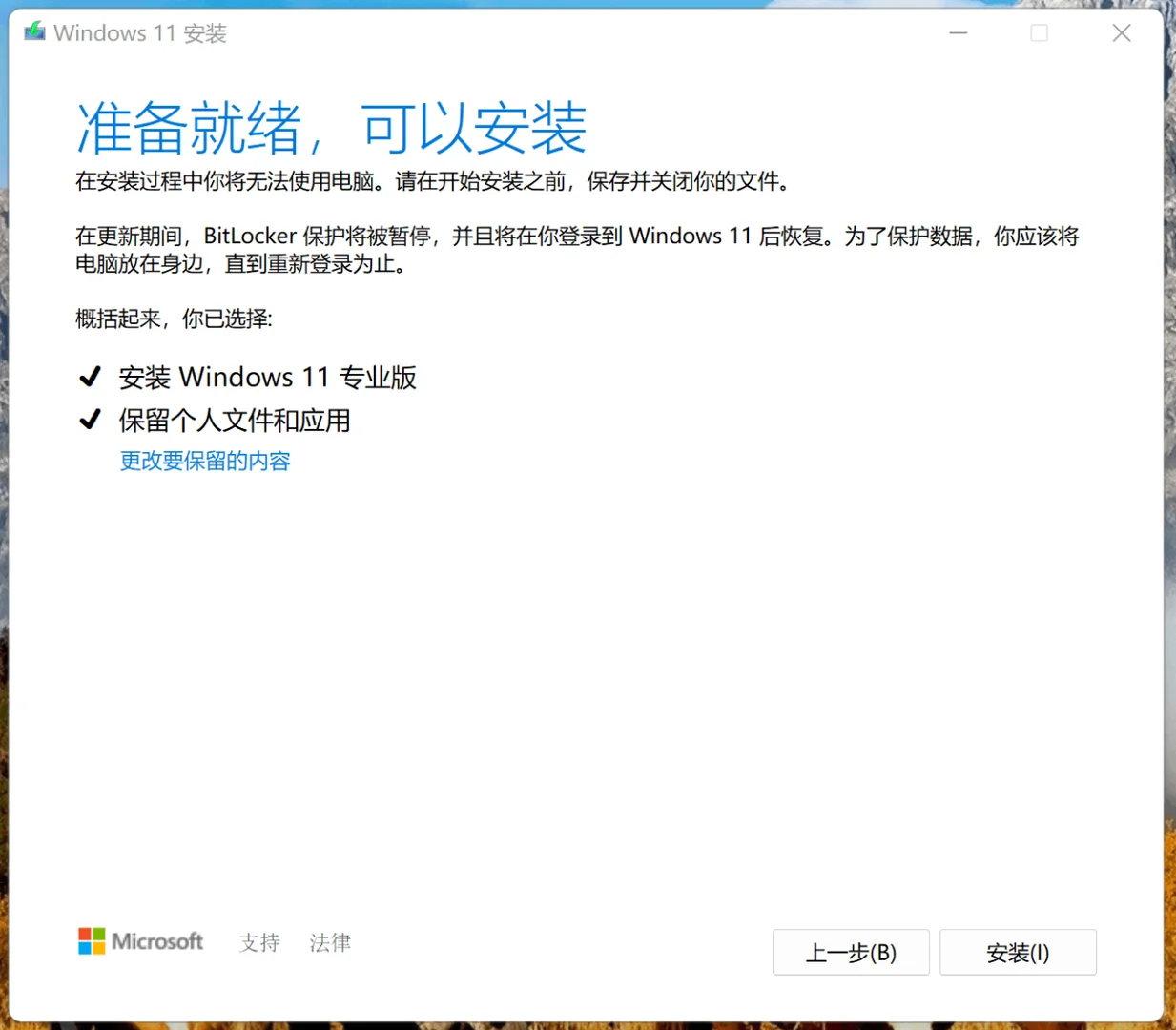
13、将会获取更新,当前准备就绪后,选择无误的话,点击“安装”。此处开始不能再正常使用电脑,请做好准备。
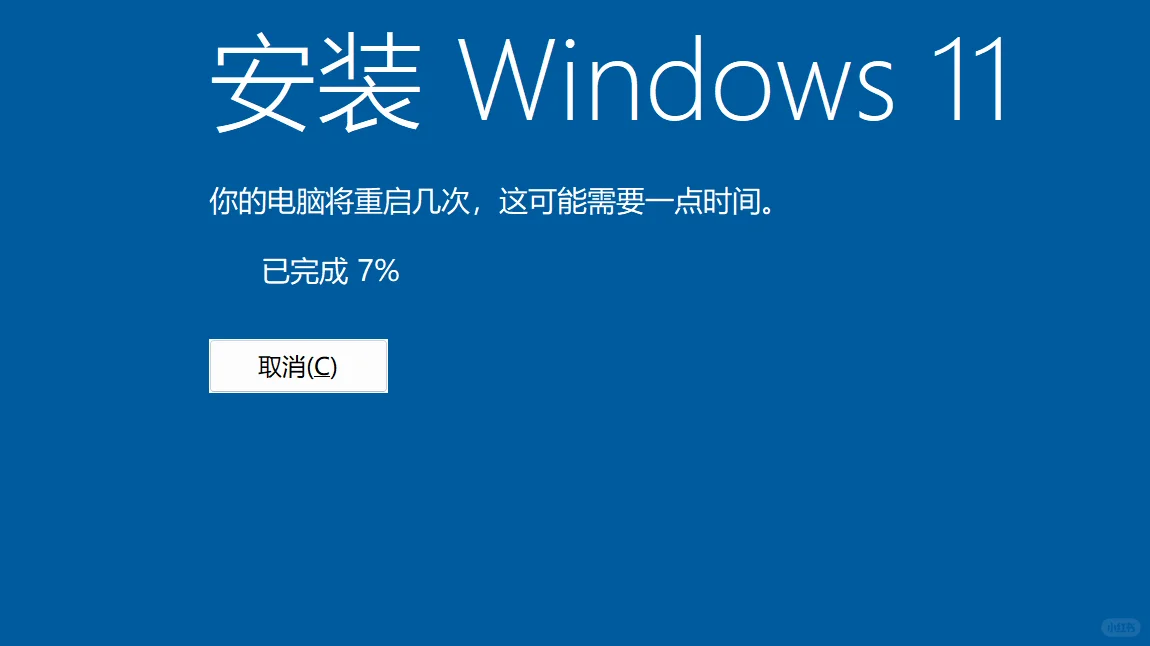
14、将自动安装系统,直到完成,出现系统登陆界面。确保插入电源。
五、 以上。
本文原文来自于微软官方网站。
#windows更新报错
去官方下载MediaCreationToolW11解决此问题,总共分四步(这部分文字是从微软官方论坛上抄的)
使用MediaCreationToolW11升级/修复Windows11系统
一、 在某些情况下,我们可能需要修复/升级到Windows11系统。
Windows11系统更新时出现异常,无法成功更新。
Windows11系统出现异常,希望进行系统的无损修复。
希望升级到Windows11系统。
二、 技术难度:★★(2颗星)
阅读时间:大约5分钟
三、 注意:
通常默认选项将保留个人文件、设置、应用等,若不希望保留通常需手动设置,具体请参考以下执行步骤。
确保电脑满足Windows11的系统要求。
Windows10预览版、企业版不适用该工具会有所不同。
系统盘需要足够的空间存放下载的Wndows11。
若是有重要文件,建议及时备份,防止意外
四、 执行步骤
1、下载MediaCreationToolW11(微软官网下载即可)
2、下载完成后,鼠标双击运行MediaCreationToolW11,
3、出现“你要允许此应用对你的设备进行更改吗?”点击“是”。
4、阅读微软软件许可条款,确认无误后点击“接受”。
5、选择正确的语言和版本。(通常默认是和当前的系统一致的),点击“下一页”。
6、选择“ISO文件”,点击“下一页”。准备一个U盘,做镜像
7、选择一个位置保存该文件(建议放到桌面)。
8、将会开始下载Windows11,创建Windows11介质,直到完成不需要其他操作,也不影响电脑使用。
9、双击“Windows.iso”打开。
10、双击“setup.exe”打开。
11、根据需要选择是否更改安装程序下载更新的方式,建议保持默认点击“下一页”。
12、根据选择,将会获取更新,检查电脑,然后显示“适用的声明和许可条款”。阅读并确认无误后点击“接受”。
13、将会获取更新,当前准备就绪后,选择无误的话,点击“安装”。此处开始不能再正常使用电脑,请做好准备。
14、将自动安装系统,直到完成,出现系统登陆界面。确保插入电源。
五、 以上。
本文原文来自于微软官方网站。
#windows更新报错