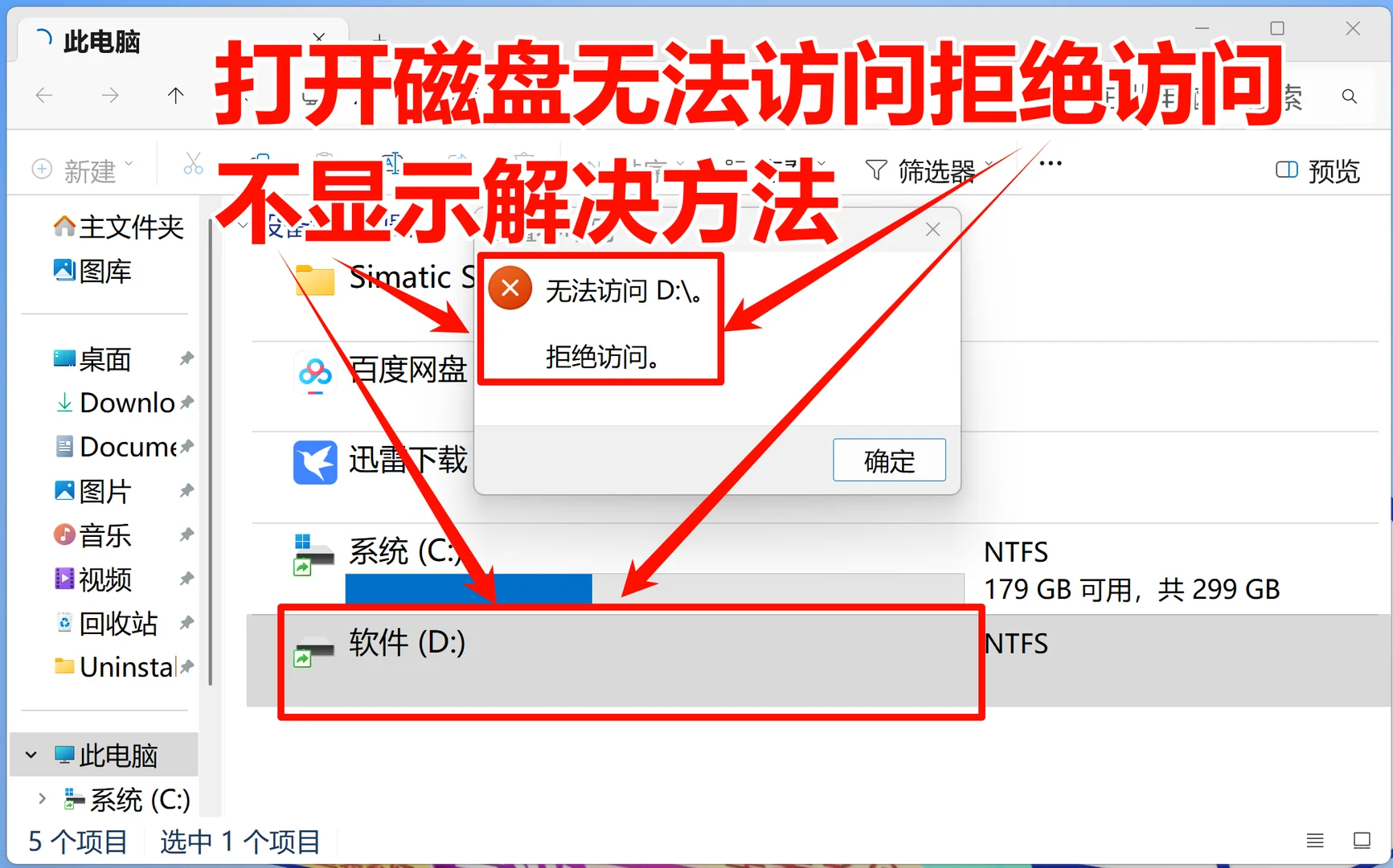
打开磁盘无法访问拒绝访问不显示解决方法

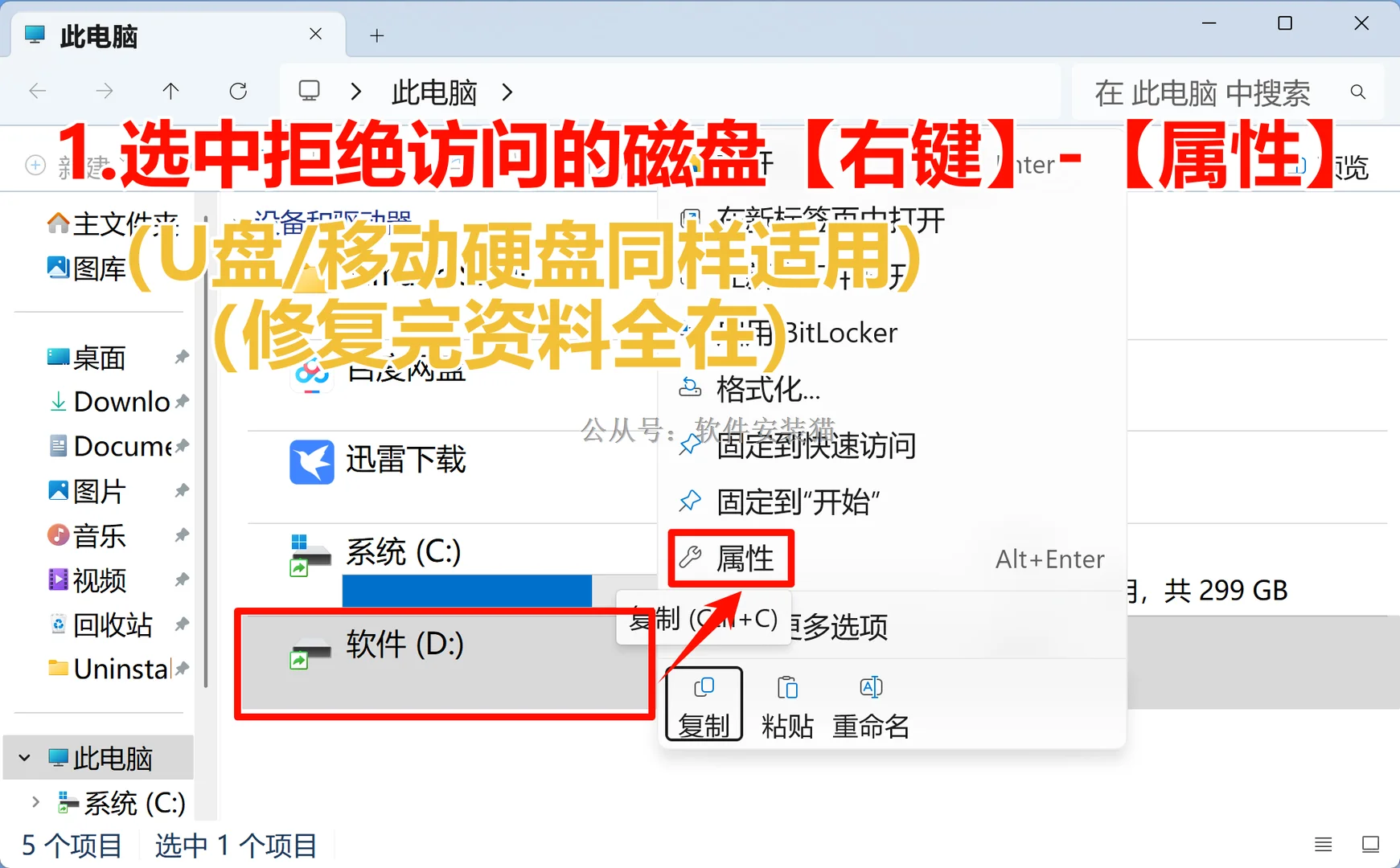

1.选中拒绝访问的磁盘【右键】-【属性】(修复完资料全在,U盘/移动硬盘同样适用)
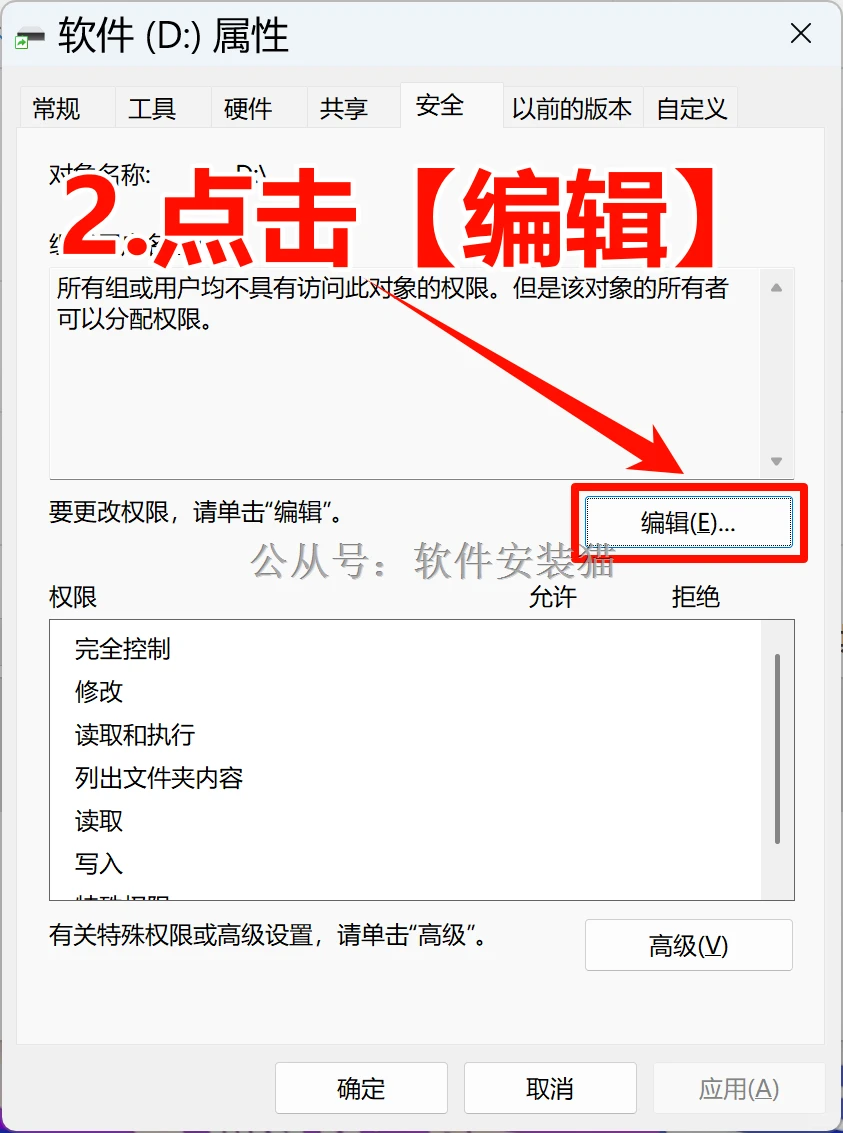
2.点击【编辑】
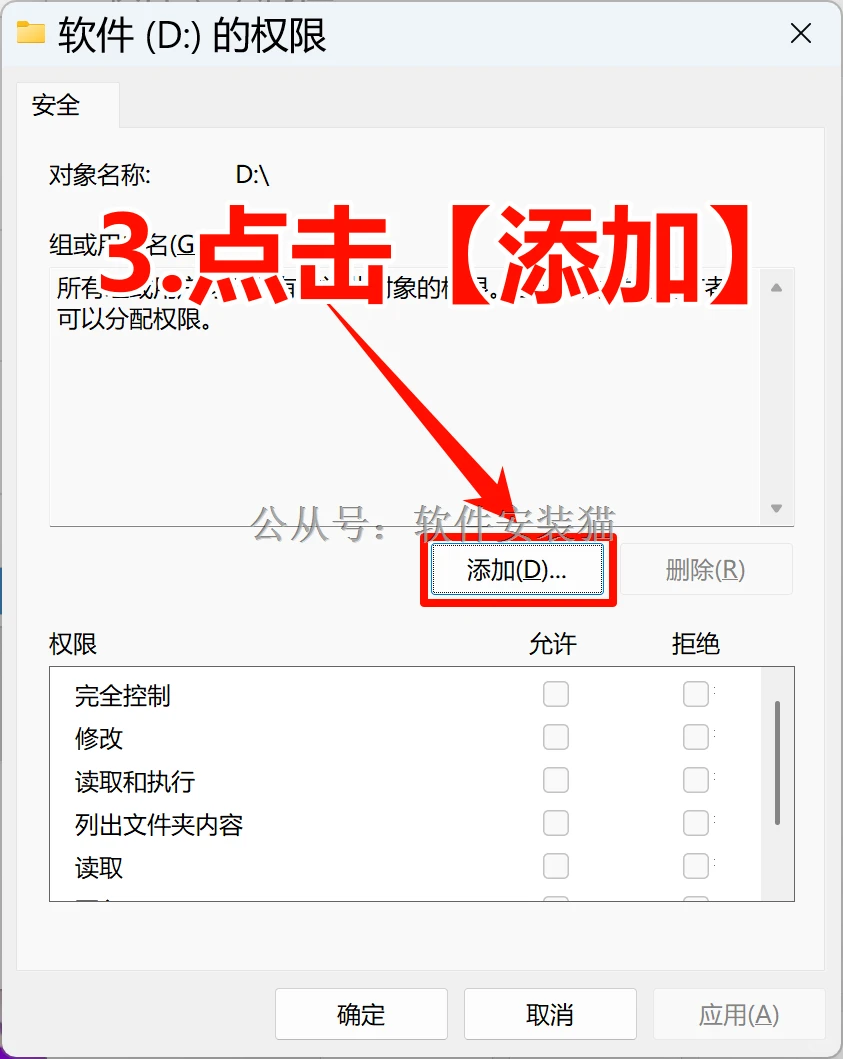
3.点击【添加】
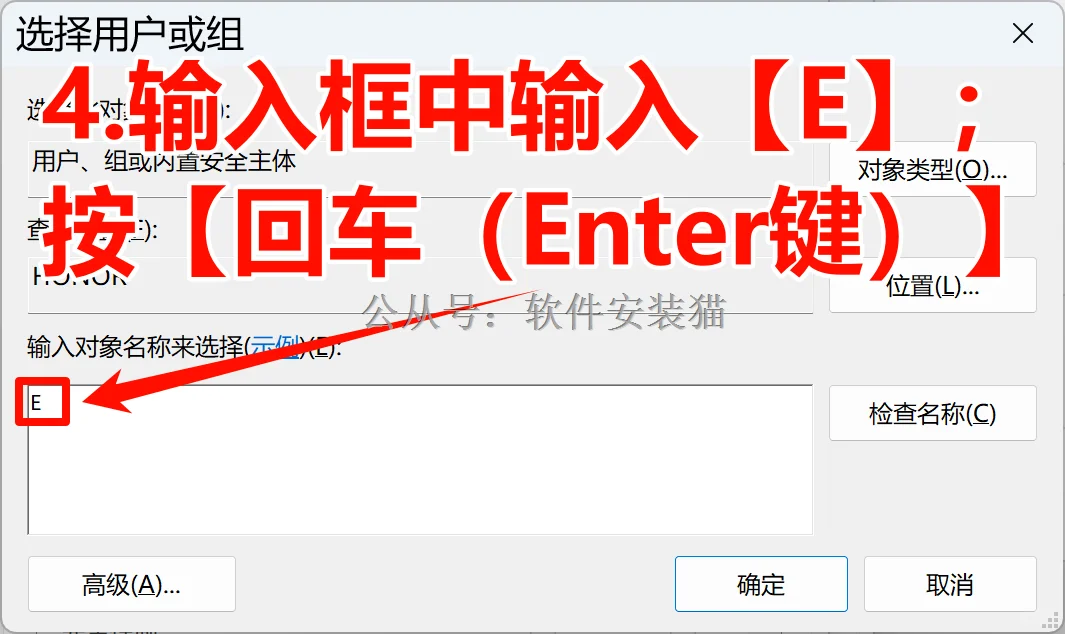
4.输入框中输入【E】;按【回车(Enter键)】
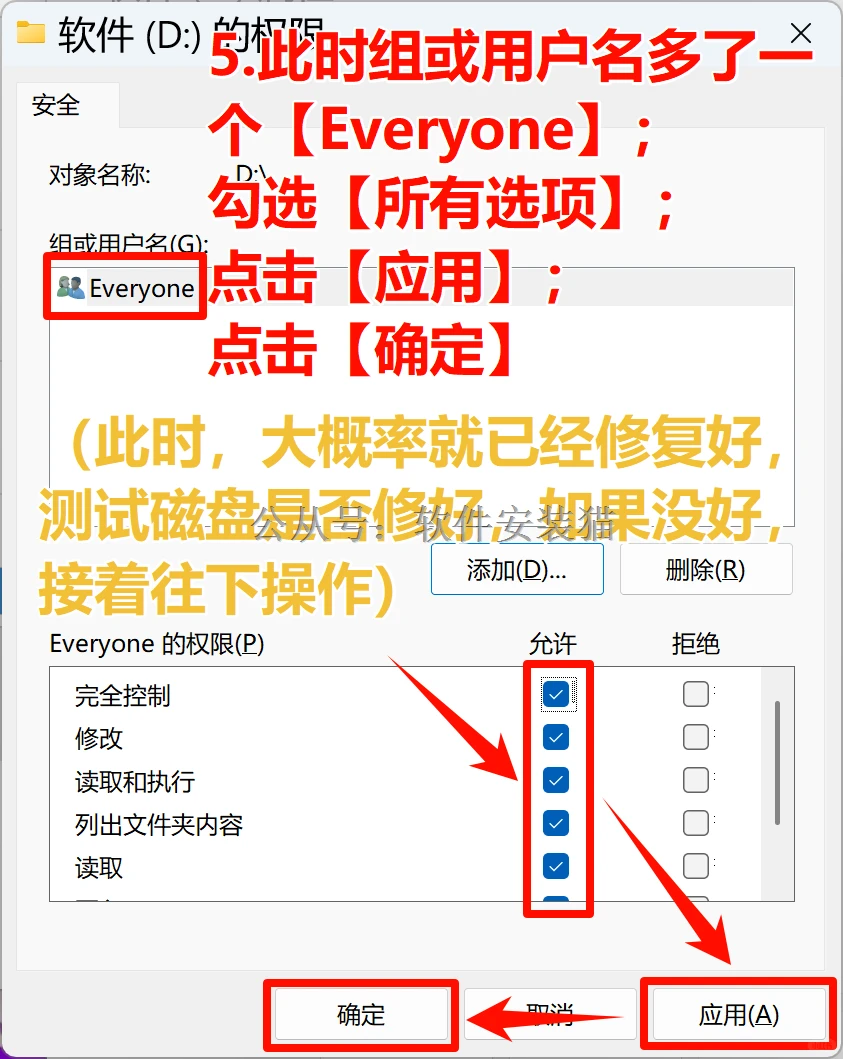
5.此时组或用户名多了一个【Everyone】;勾选【所有选项】;点击【应用】;点击【确定】(此时,大概率就已经修复好,测试磁盘是否修好,如果没好,接着往下操作)
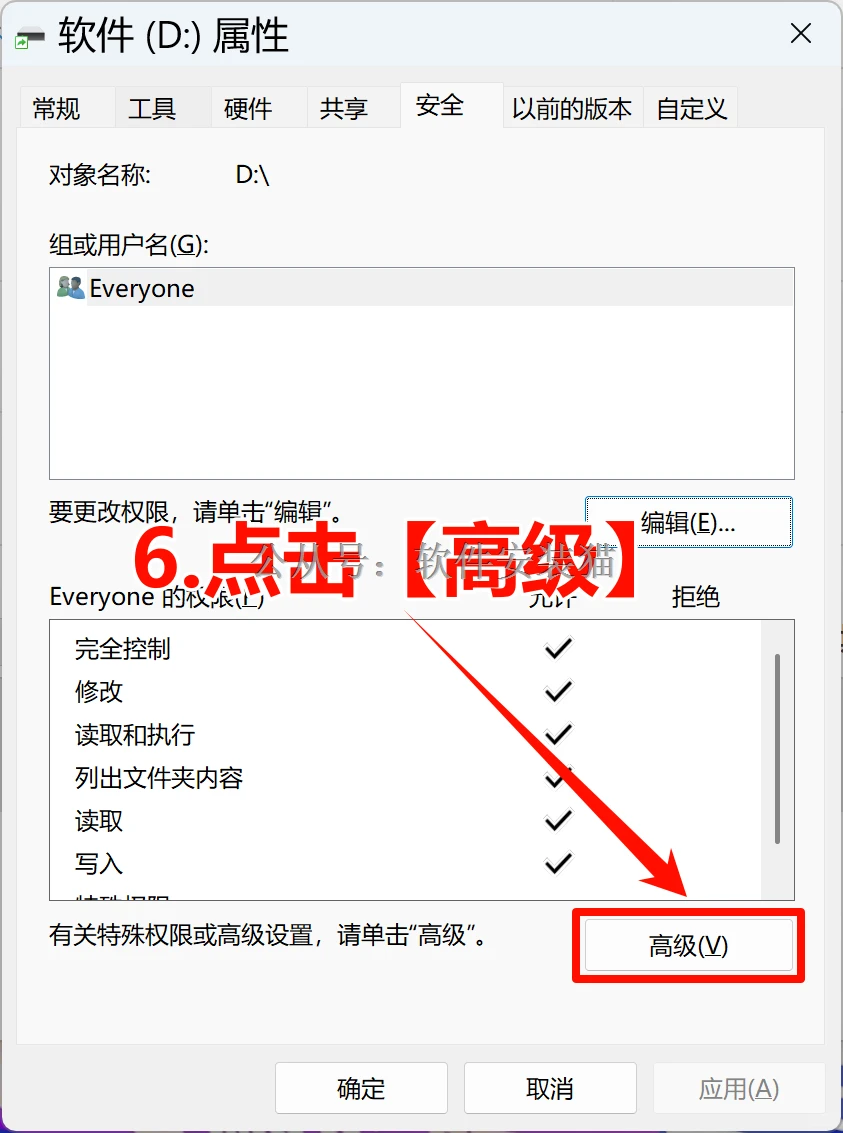
6.点击【高级】
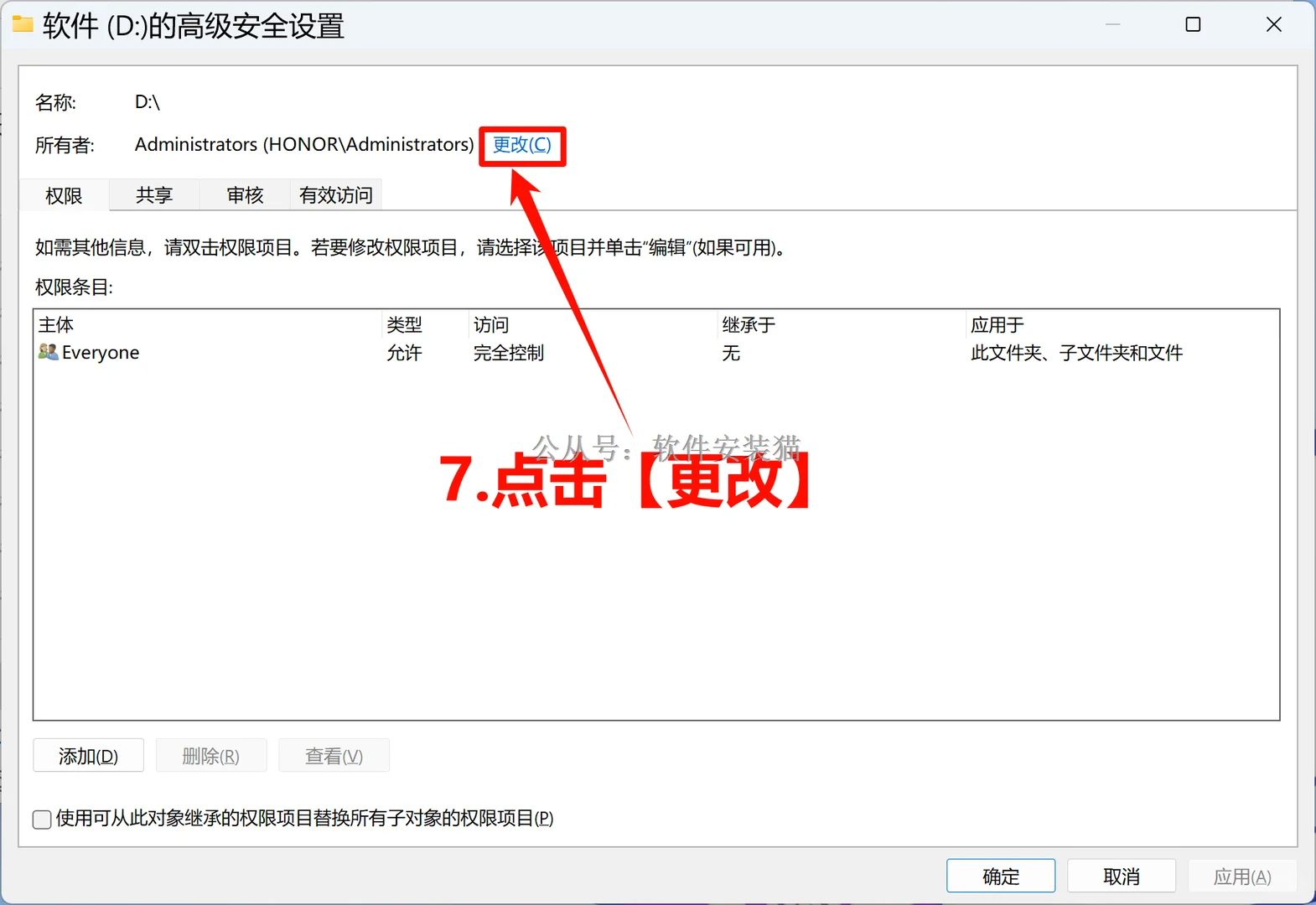
7.点击【更改】
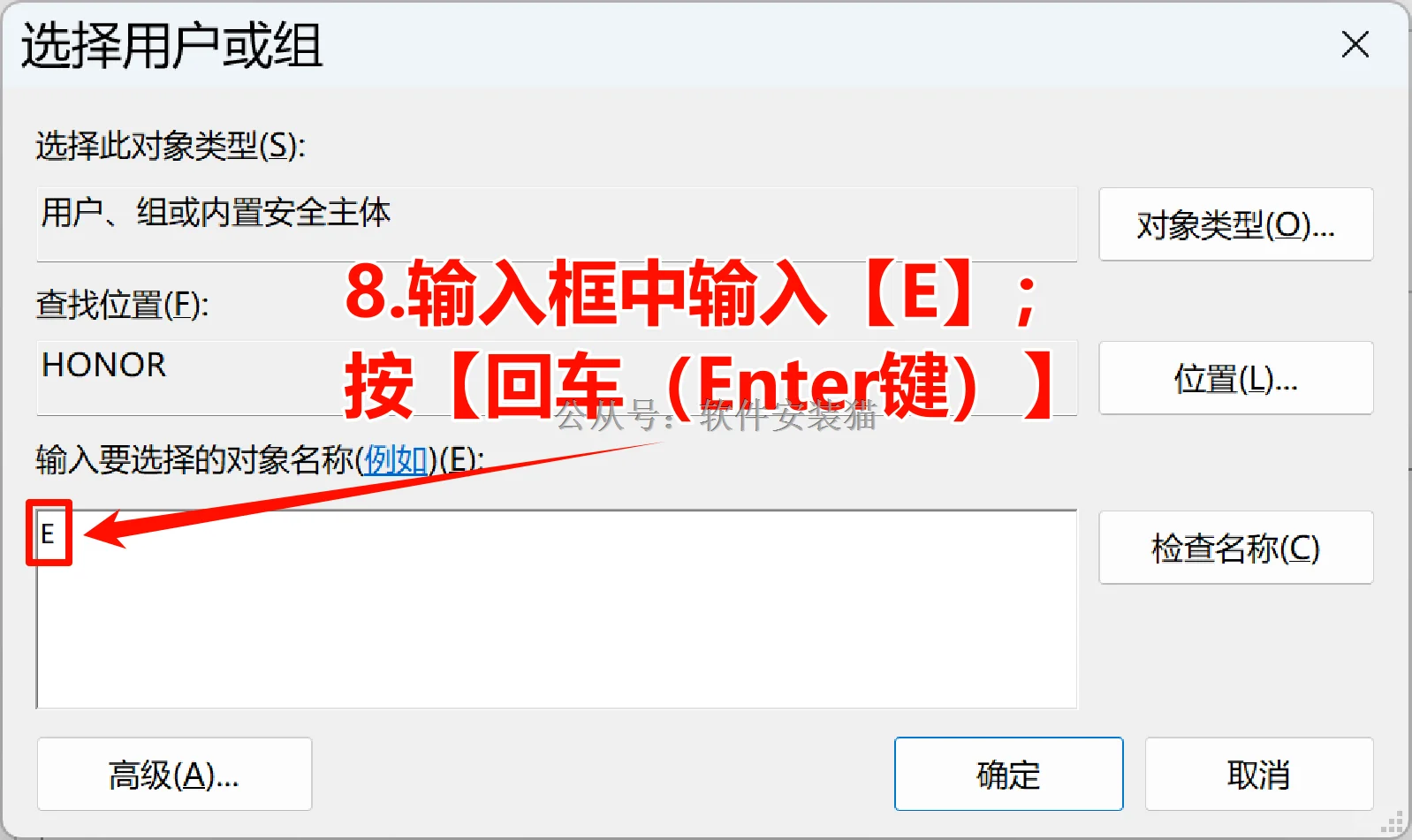
8.输入框中输入【E】;按【回车(Enter键)】
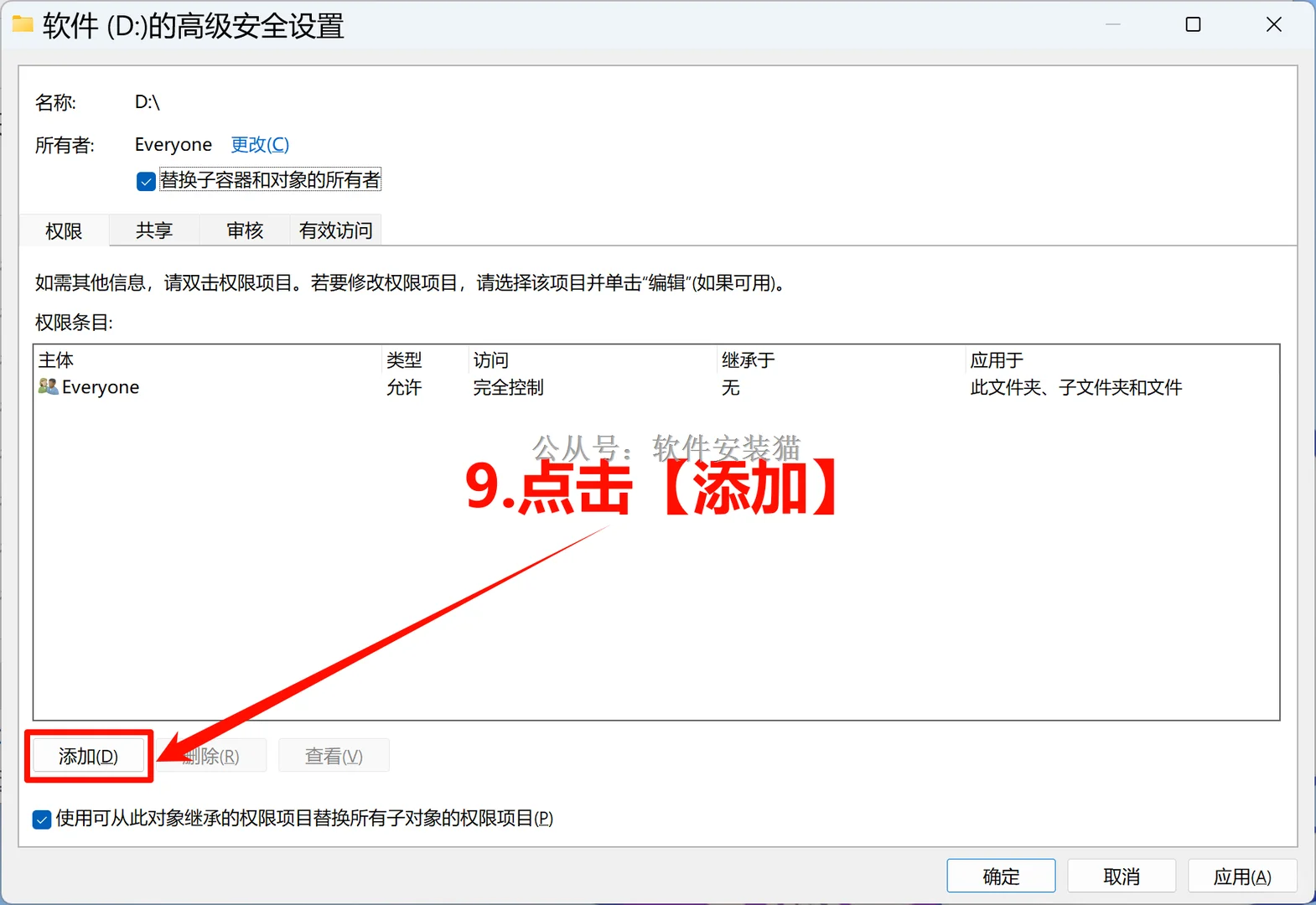
9.点击【添加】
10.点击【选择主体】
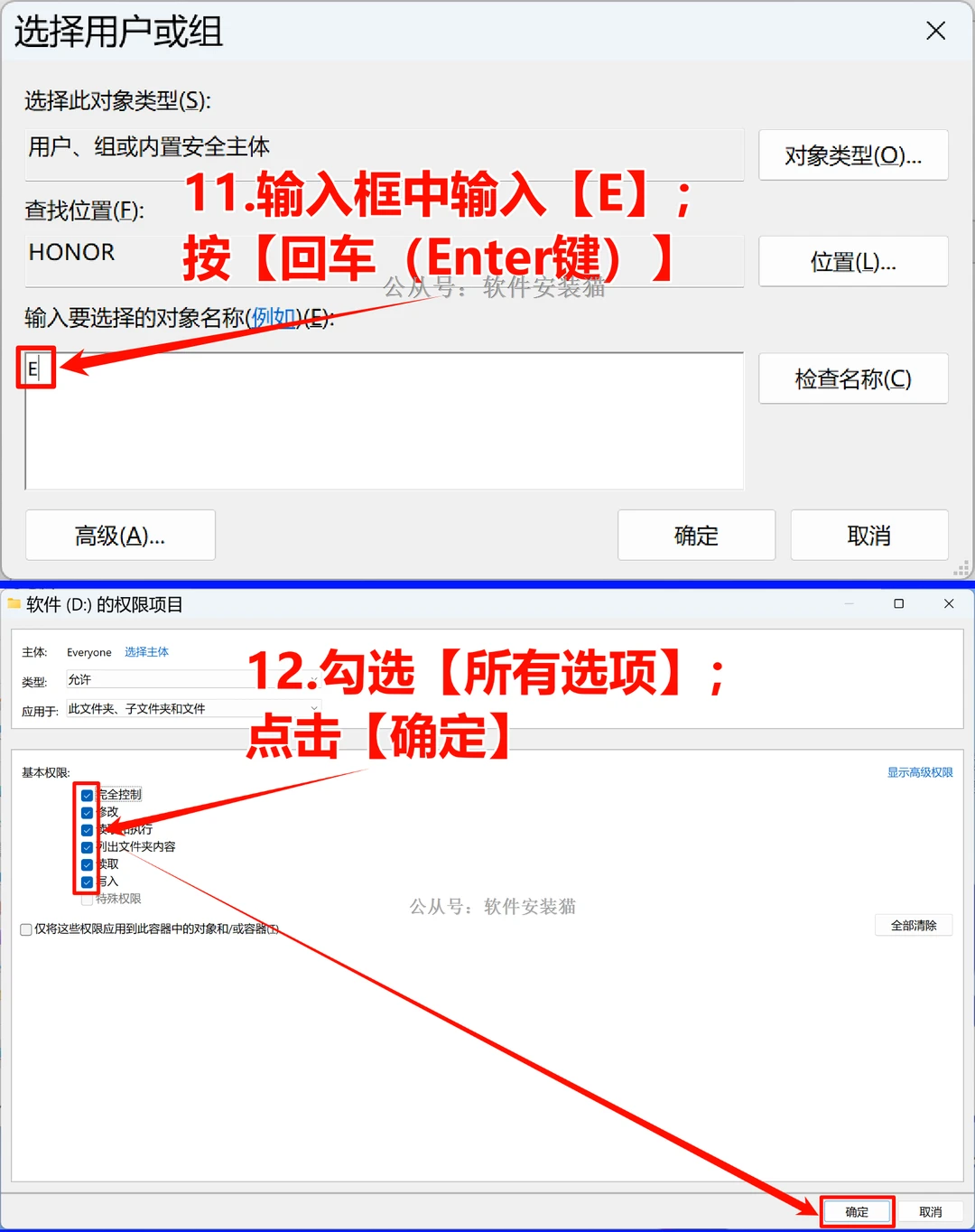
11.输入框中输入【E】;按【回车(Enter键)】
12.勾选【所有选项】;点击【确定】
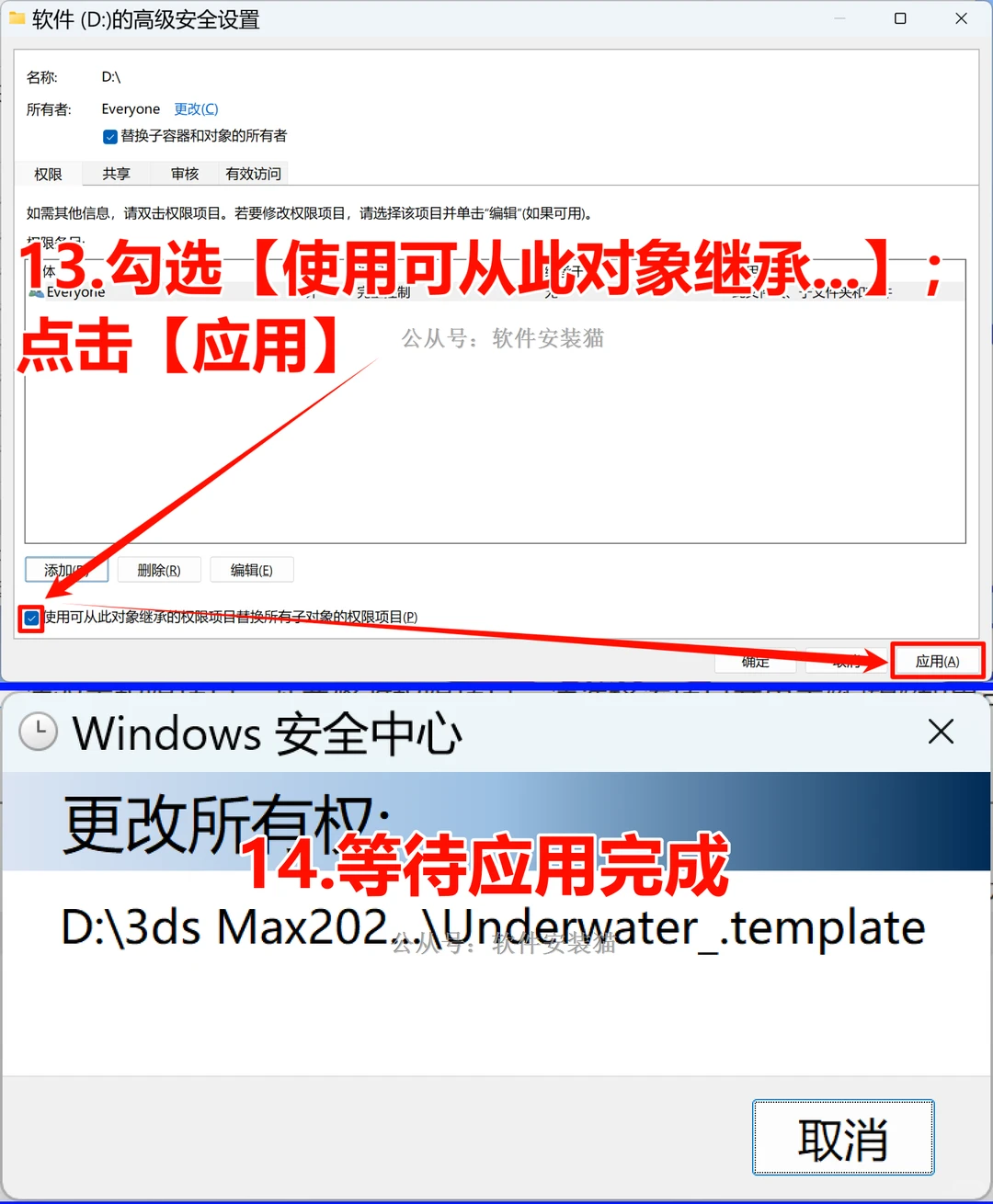
13.勾选【使用可从此对象继承…】;点击【应用】
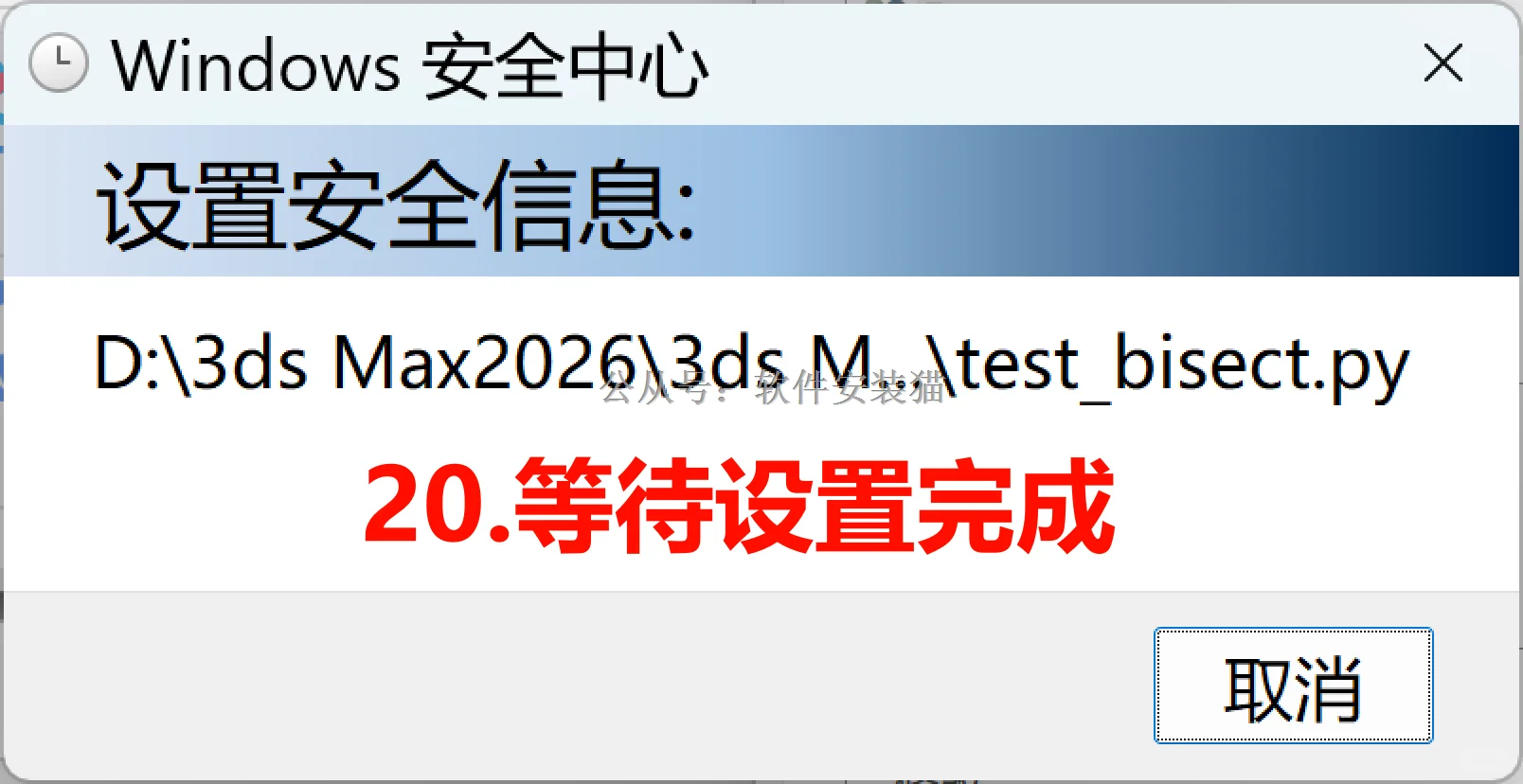
14.等待应用完成
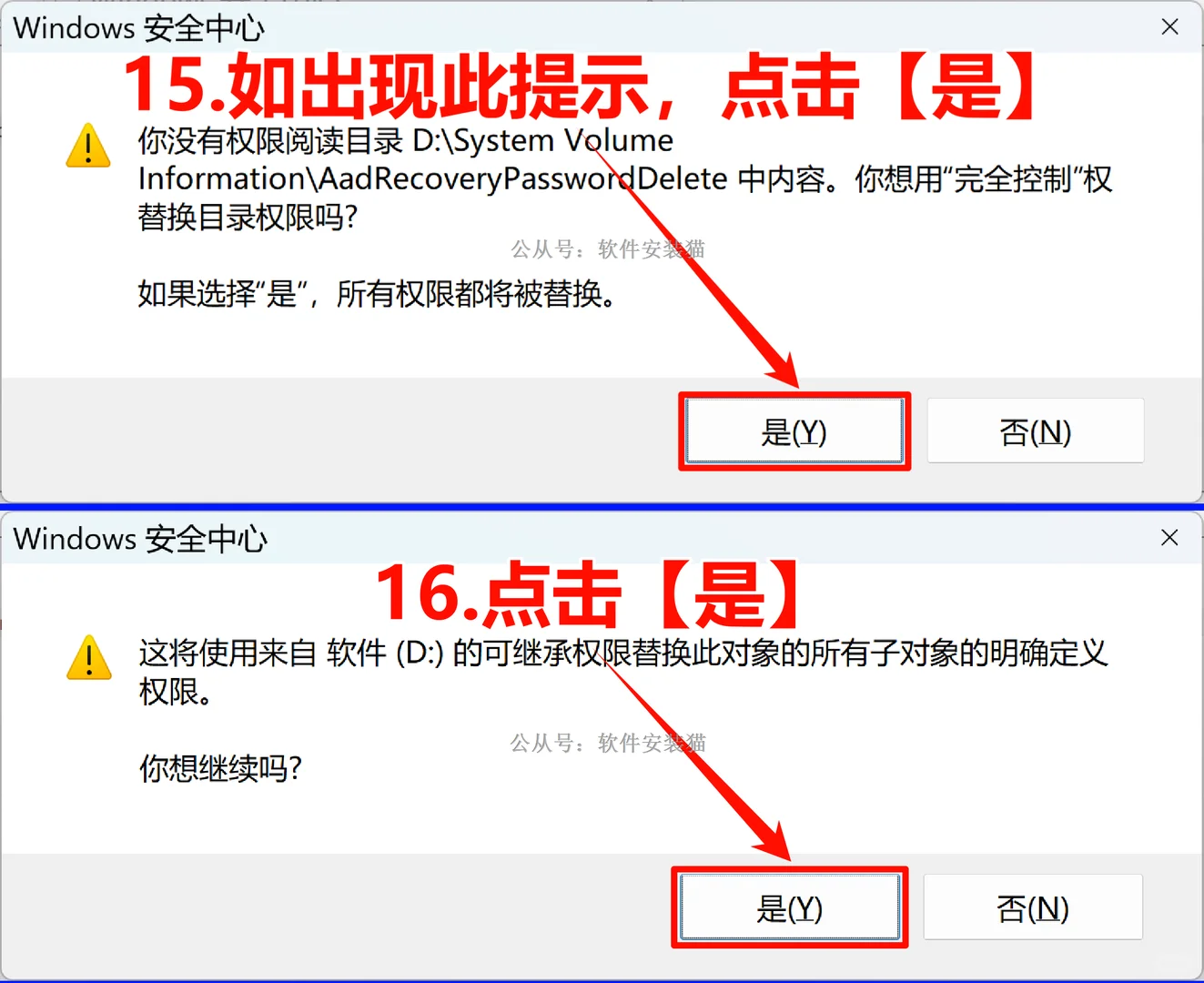
15.如出现此提示,点击【是】
16.点击【是】
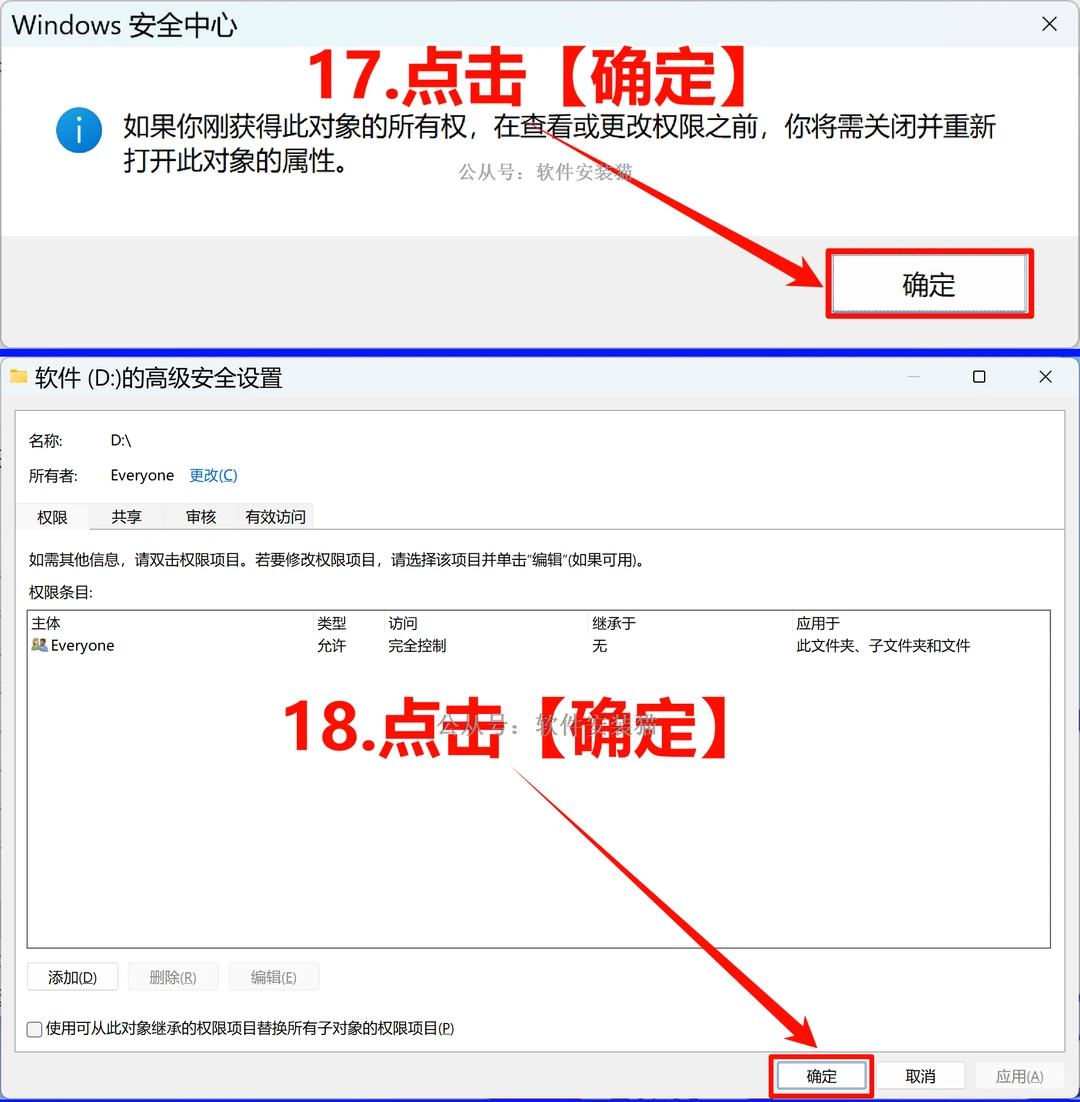
17.点击【确定】
18.点击【确定】
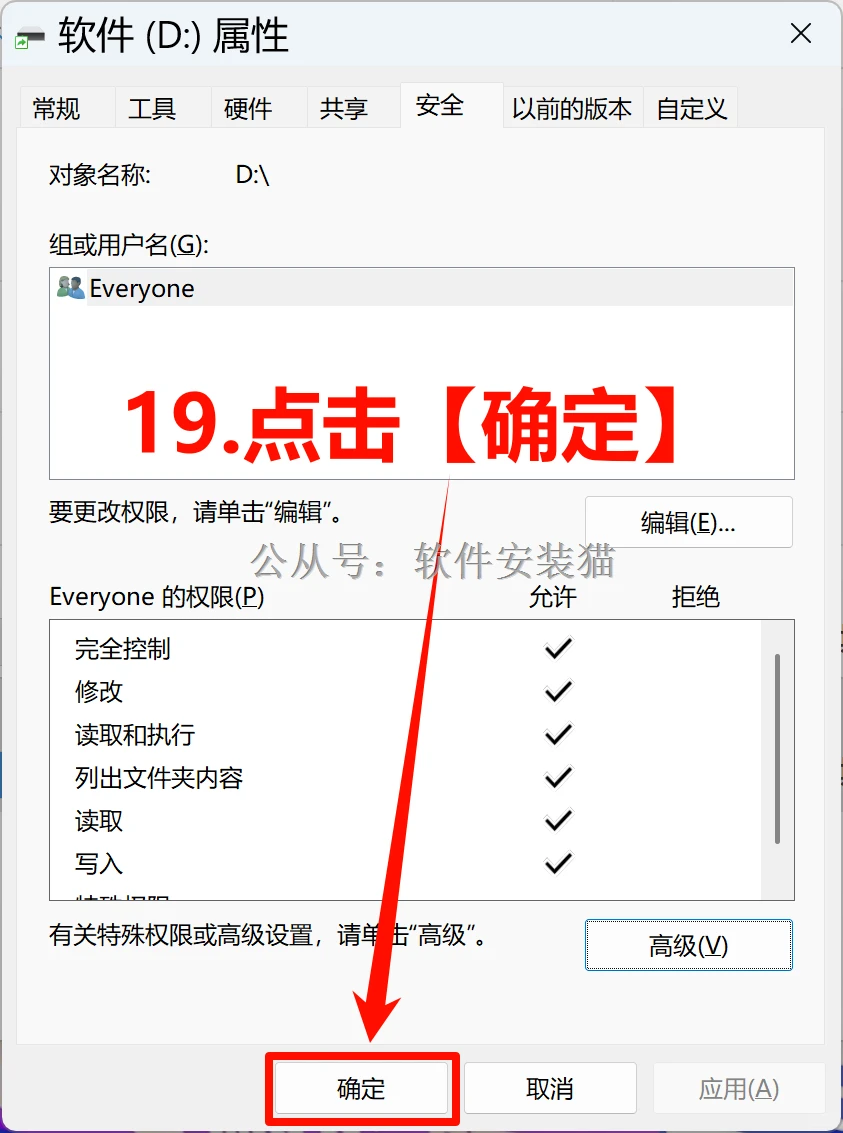
19.点击【确定】
20.等待设置完成
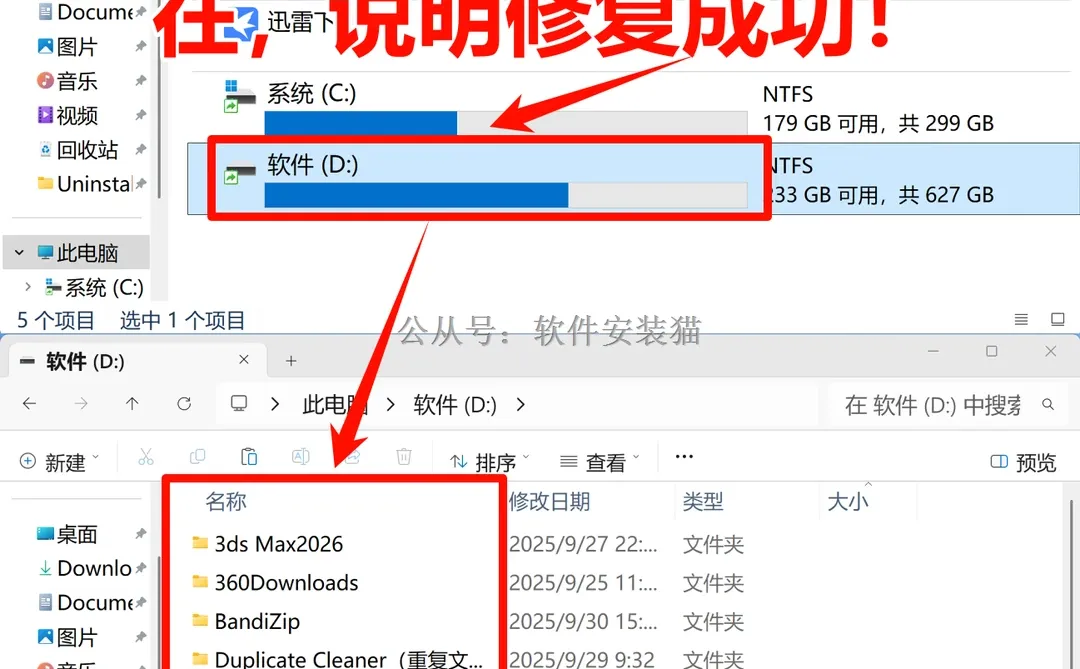
21.磁盘显示正常,双击正常打开资料全在,说明修复成功! #磁盘无法访问 #磁盘拒绝访问 #磁盘修复 #磁盘故障 #磁盘拒绝访问远程修复 #磁盘分区恢复 #磁盘恢复 #磁盘数据恢复 #磁盘工具 #磁盘修复
2.点击【编辑】
3.点击【添加】
4.输入框中输入【E】;按【回车(Enter键)】
5.此时组或用户名多了一个【Everyone】;勾选【所有选项】;点击【应用】;点击【确定】(此时,大概率就已经修复好,测试磁盘是否修好,如果没好,接着往下操作)
6.点击【高级】
7.点击【更改】
8.输入框中输入【E】;按【回车(Enter键)】
9.点击【添加】
10.点击【选择主体】
11.输入框中输入【E】;按【回车(Enter键)】
12.勾选【所有选项】;点击【确定】
13.勾选【使用可从此对象继承…】;点击【应用】
14.等待应用完成
15.如出现此提示,点击【是】
16.点击【是】
17.点击【确定】
18.点击【确定】
19.点击【确定】
20.等待设置完成
21.磁盘显示正常,双击正常打开资料全在,说明修复成功! #磁盘无法访问 #磁盘拒绝访问 #磁盘修复 #磁盘故障 #磁盘拒绝访问远程修复 #磁盘分区恢复 #磁盘恢复 #磁盘数据恢复 #磁盘工具 #磁盘修复