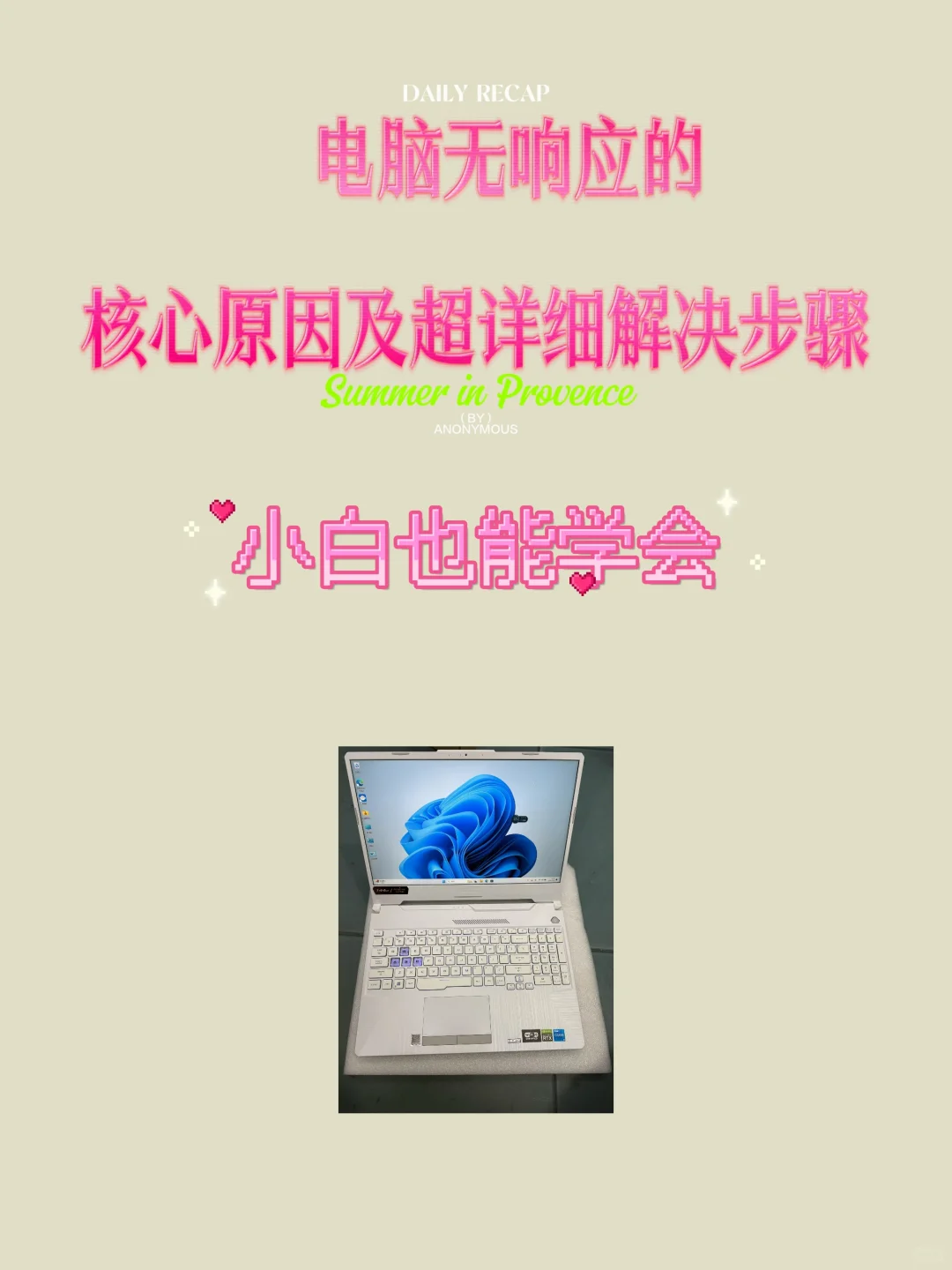
电脑无响应,核心原因及超详细解决步骤
电脑无响应的核心原因及超详细解决步骤
一、常见原因
– 系统资源耗尽:后台程序过多、内存不足或CPU占用100%。
– 软件冲突/卡死:异常程序、驱动不兼容或病毒木马干扰。
– 硬件故障:硬盘坏道、内存接触不良、散热异常等。
– 系统文件损坏:关键系统文件丢失或被篡改。
二、分步骤解决方法
1. 紧急处理(强制结束/重启)
– 快捷键强制结束:按「Ctrl+Shift+Esc」打开任务管理器,选中无响应程序,点击「结束任务」。
– 强制重启:长按电源键10秒(台式机/笔记本通用),避免频繁强制重启损伤硬件。
2. 软件层面排查(最常见问题)
– 关闭后台冗余程序:任务管理器中切换到「进程」,结束占用CPU/内存过高的非必要程序(如大型软件、广告插件)。
– 卸载冲突软件:近期安装的新软件可能导致兼容问题,通过「控制面板→程序卸载」删除可疑软件。
– 查杀病毒:用360安全卫士、火绒等工具全盘扫描,清除恶意程序。
– 更新驱动:右键「此电脑→管理→设备管理器」,查看显卡、声卡等设备是否有黄色感叹号,右键选择「更新驱动程序」。
3. 硬件层面排查(需简单操作)
– 检查散热:查看机箱风扇是否转动,清理CPU风扇、散热片上的灰尘(台式机可拆侧板,笔记本用吹风机低档位吹散热口)。
– 内存接触检查:台式机关机断电后,打开机箱,拔出内存条,用橡皮擦擦拭金手指,重新插紧(笔记本需拆后盖,新手建议找专业人员)。
– 硬盘检测:打开「此电脑」,右键系统盘(通常是C盘)→「属性→工具→检查」,修复硬盘坏道。
4. 系统修复(深度问题)
– 系统还原:按「Win+R」输入「rstrui」,选择最近的正常还原点,恢复系统设置。
– 命令修复:按「Win+X」选择「命令提示符(管理员)」,输入「sfc /scannow」,回车修复系统文件;若无效,再输入「DISM /Online /Cleanup-Image /RestoreHealth」。
– 重装系统:若以上方法均无效,备份重要数据后,用U盘启动盘重装Windows系统(可参考U盘装系统教程)。#电脑维修 #笔记本维修 #修电脑 #硬盘数据恢复 #电脑 #高效解决方案 #win11 #装机宝典 #双击电源键 #电脑知识
一、常见原因
– 系统资源耗尽:后台程序过多、内存不足或CPU占用100%。
– 软件冲突/卡死:异常程序、驱动不兼容或病毒木马干扰。
– 硬件故障:硬盘坏道、内存接触不良、散热异常等。
– 系统文件损坏:关键系统文件丢失或被篡改。
二、分步骤解决方法
1. 紧急处理(强制结束/重启)
– 快捷键强制结束:按「Ctrl+Shift+Esc」打开任务管理器,选中无响应程序,点击「结束任务」。
– 强制重启:长按电源键10秒(台式机/笔记本通用),避免频繁强制重启损伤硬件。
2. 软件层面排查(最常见问题)
– 关闭后台冗余程序:任务管理器中切换到「进程」,结束占用CPU/内存过高的非必要程序(如大型软件、广告插件)。
– 卸载冲突软件:近期安装的新软件可能导致兼容问题,通过「控制面板→程序卸载」删除可疑软件。
– 查杀病毒:用360安全卫士、火绒等工具全盘扫描,清除恶意程序。
– 更新驱动:右键「此电脑→管理→设备管理器」,查看显卡、声卡等设备是否有黄色感叹号,右键选择「更新驱动程序」。
3. 硬件层面排查(需简单操作)
– 检查散热:查看机箱风扇是否转动,清理CPU风扇、散热片上的灰尘(台式机可拆侧板,笔记本用吹风机低档位吹散热口)。
– 内存接触检查:台式机关机断电后,打开机箱,拔出内存条,用橡皮擦擦拭金手指,重新插紧(笔记本需拆后盖,新手建议找专业人员)。
– 硬盘检测:打开「此电脑」,右键系统盘(通常是C盘)→「属性→工具→检查」,修复硬盘坏道。
4. 系统修复(深度问题)
– 系统还原:按「Win+R」输入「rstrui」,选择最近的正常还原点,恢复系统设置。
– 命令修复:按「Win+X」选择「命令提示符(管理员)」,输入「sfc /scannow」,回车修复系统文件;若无效,再输入「DISM /Online /Cleanup-Image /RestoreHealth」。
– 重装系统:若以上方法均无效,备份重要数据后,用U盘启动盘重装Windows系统(可参考U盘装系统教程)。#电脑维修 #笔记本维修 #修电脑 #硬盘数据恢复 #电脑 #高效解决方案 #win11 #装机宝典 #双击电源键 #电脑知识