电脑常见故障自己最多三步完美解决
常见电脑故障速查手册
一、系统类故障
1. 蓝屏死机(BSOD)
– 症状:屏幕变蓝显示错误代码,自动重启。
– 解决步骤:
1. 重启电脑,按F8进入安全模式。
2. 打开“设备管理器”,卸载近期安装的异常驱动(如显卡、声卡驱动)。
3. 若驱动无问题,运行“命令提示符”(管理员模式),输入 sfc /scannow 修复系统文件,完成后重启。
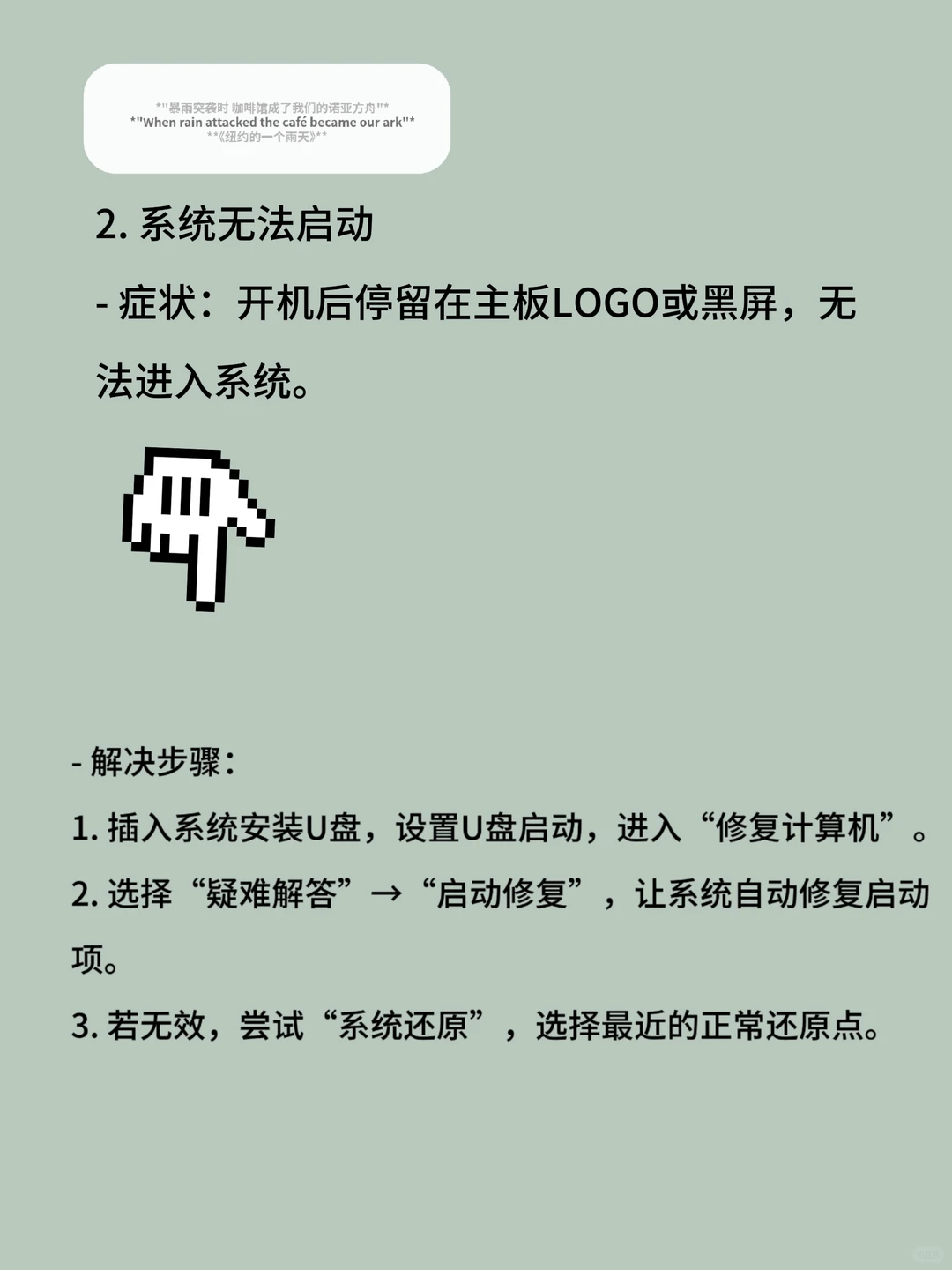
2. 系统无法启动
– 症状:开机后停留在主板LOGO或黑屏,无法进入系统。
– 解决步骤:
1. 插入系统安装U盘,设置U盘启动,进入“修复计算机”。
2. 选择“疑难解答”→“启动修复”,让系统自动修复启动项。
3. 若无效,尝试“系统还原”,选择最近的正常还原点。
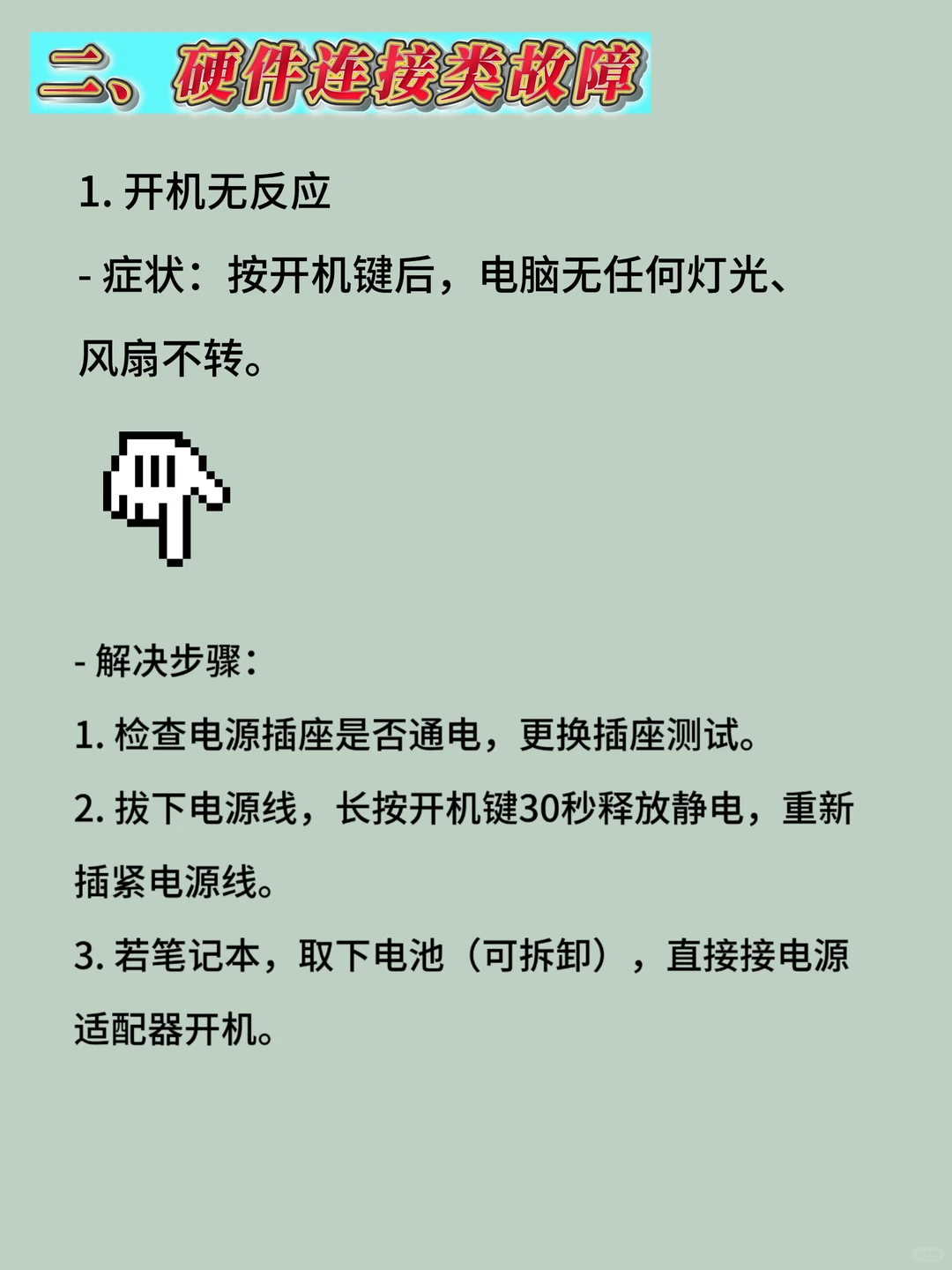
二、硬件连接类故障
1. 开机无反应
– 症状:按开机键后,电脑无任何灯光、风扇不转。
– 解决步骤:
1. 检查电源插座是否通电,更换插座测试。
2. 拔下电源线,长按开机键30秒释放静电,重新插紧电源线。
3. 若笔记本,取下电池(可拆卸),直接接电源适配器开机。
2. 外设无法识别(U盘、鼠标等)
– 症状:插入外设后,电脑无提示,设备无法使用。
– 解决步骤:
1. 更换USB接口(优先插主机后置接口,供电更稳定)。
2. 打开“设备管理器”,卸载“通用串行总线控制器”下的异常设备,重启电脑自动重装驱动。
3. 若U盘,尝试在其他电脑测试,排除设备本身故障。#硬盘数据恢复 #笔记本维修 #主板维修 #电脑知识 #电脑 #数据恢复 #关于我的电脑 #Windows #笔记本电脑 #win11
一、系统类故障
1. 蓝屏死机(BSOD)
– 症状:屏幕变蓝显示错误代码,自动重启。
– 解决步骤:
1. 重启电脑,按F8进入安全模式。
2. 打开“设备管理器”,卸载近期安装的异常驱动(如显卡、声卡驱动)。
3. 若驱动无问题,运行“命令提示符”(管理员模式),输入 sfc /scannow 修复系统文件,完成后重启。
2. 系统无法启动
– 症状:开机后停留在主板LOGO或黑屏,无法进入系统。
– 解决步骤:
1. 插入系统安装U盘,设置U盘启动,进入“修复计算机”。
2. 选择“疑难解答”→“启动修复”,让系统自动修复启动项。
3. 若无效,尝试“系统还原”,选择最近的正常还原点。
二、硬件连接类故障
1. 开机无反应
– 症状:按开机键后,电脑无任何灯光、风扇不转。
– 解决步骤:
1. 检查电源插座是否通电,更换插座测试。
2. 拔下电源线,长按开机键30秒释放静电,重新插紧电源线。
3. 若笔记本,取下电池(可拆卸),直接接电源适配器开机。
2. 外设无法识别(U盘、鼠标等)
– 症状:插入外设后,电脑无提示,设备无法使用。
– 解决步骤:
1. 更换USB接口(优先插主机后置接口,供电更稳定)。
2. 打开“设备管理器”,卸载“通用串行总线控制器”下的异常设备,重启电脑自动重装驱动。
3. 若U盘,尝试在其他电脑测试,排除设备本身故障。#硬盘数据恢复 #笔记本维修 #主板维修 #电脑知识 #电脑 #数据恢复 #关于我的电脑 #Windows #笔记本电脑 #win11