Mac新手必看!到手先做这6个设置,效率×3✨




谁刚拿到Mac就直接用默认设置的?举个手!我当初就是,用了一周才发现这些神仙设置,后悔没早调!这6个操作一弄,你的Mac直接变“完全体”💥
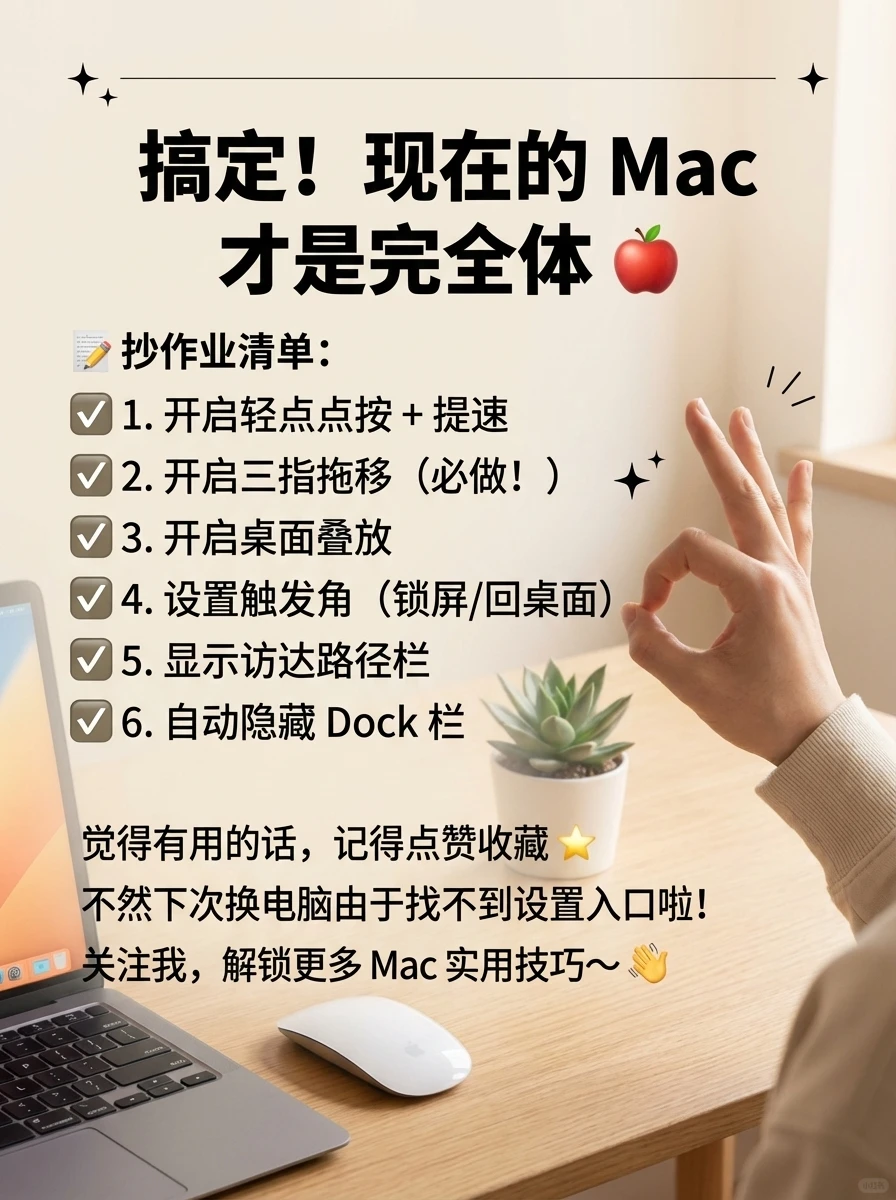
刚拆封的Mac别瞎用!先把这6个设置安排上:
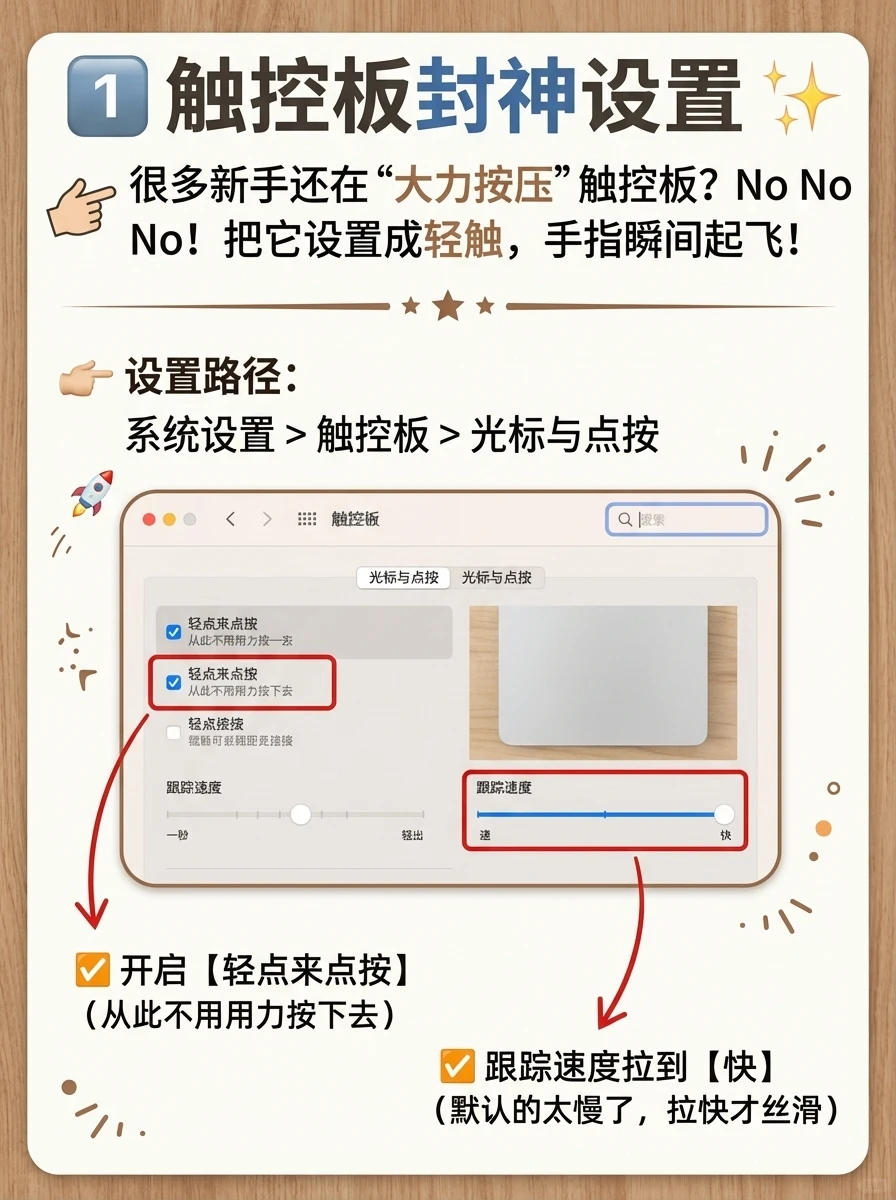
1. 🖱️触控板封神设置
别再“大力按”触控板啦!开【轻点来点按】+跟踪速度拉满,手指轻碰就有反应,丝滑度直接拉满~
路径:系统设置>触控板>光标与点按
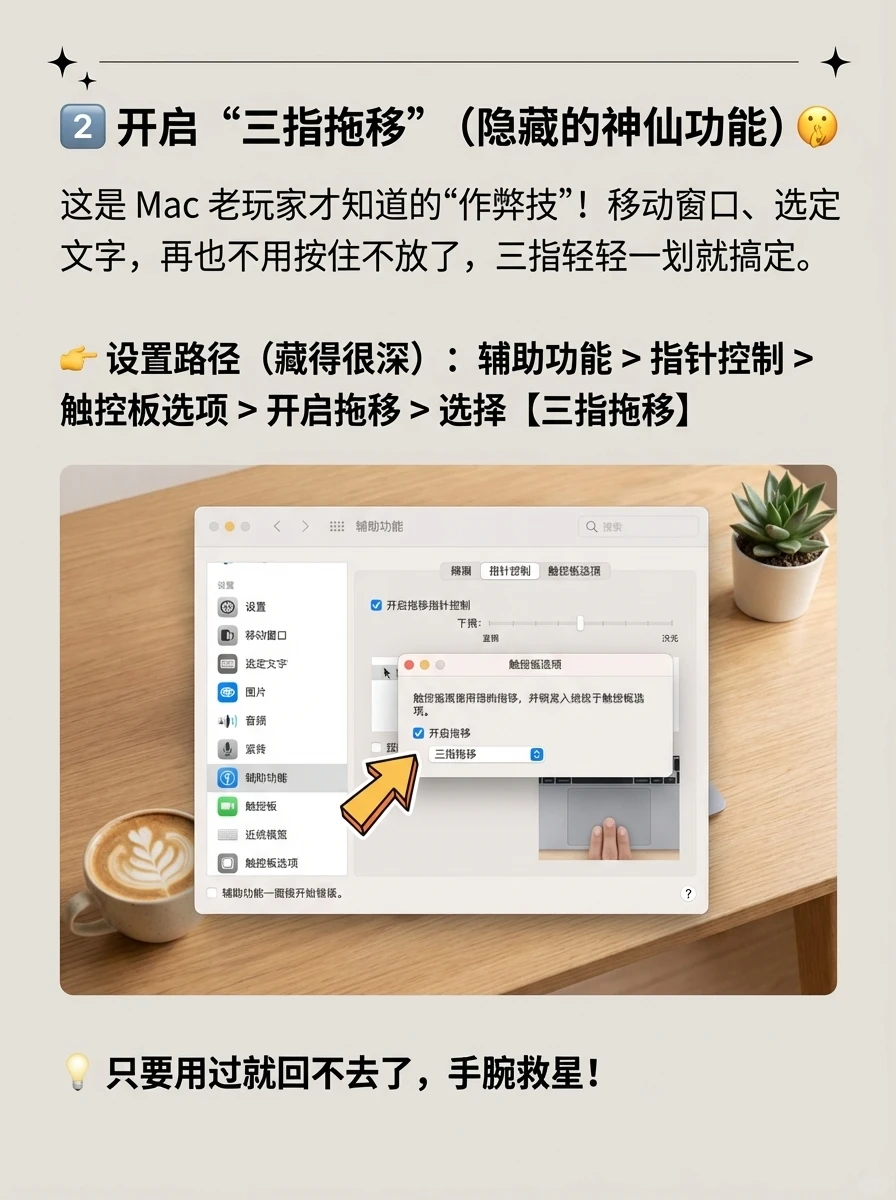
2. 🤌三指拖移(老玩家作弊技)
移动窗口/选文字不用按住不放!三指轻轻一划就搞定,直接拯救手腕~
路径:辅助功能>指针控制>触控板选项>三指拖移
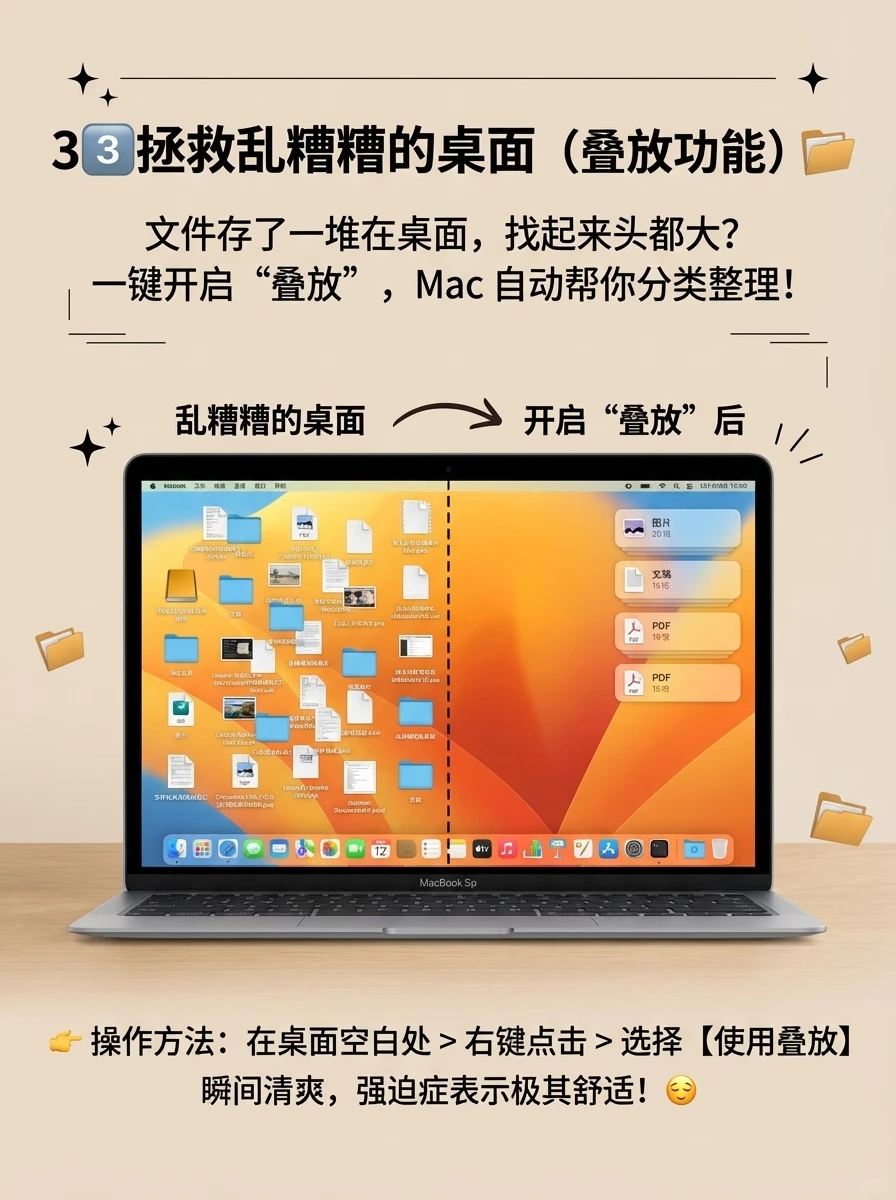
3. 📂桌面叠放(强迫症狂喜)
桌面文件堆成山?右键开【使用叠放】,Mac自动分类整理,瞬间清爽!
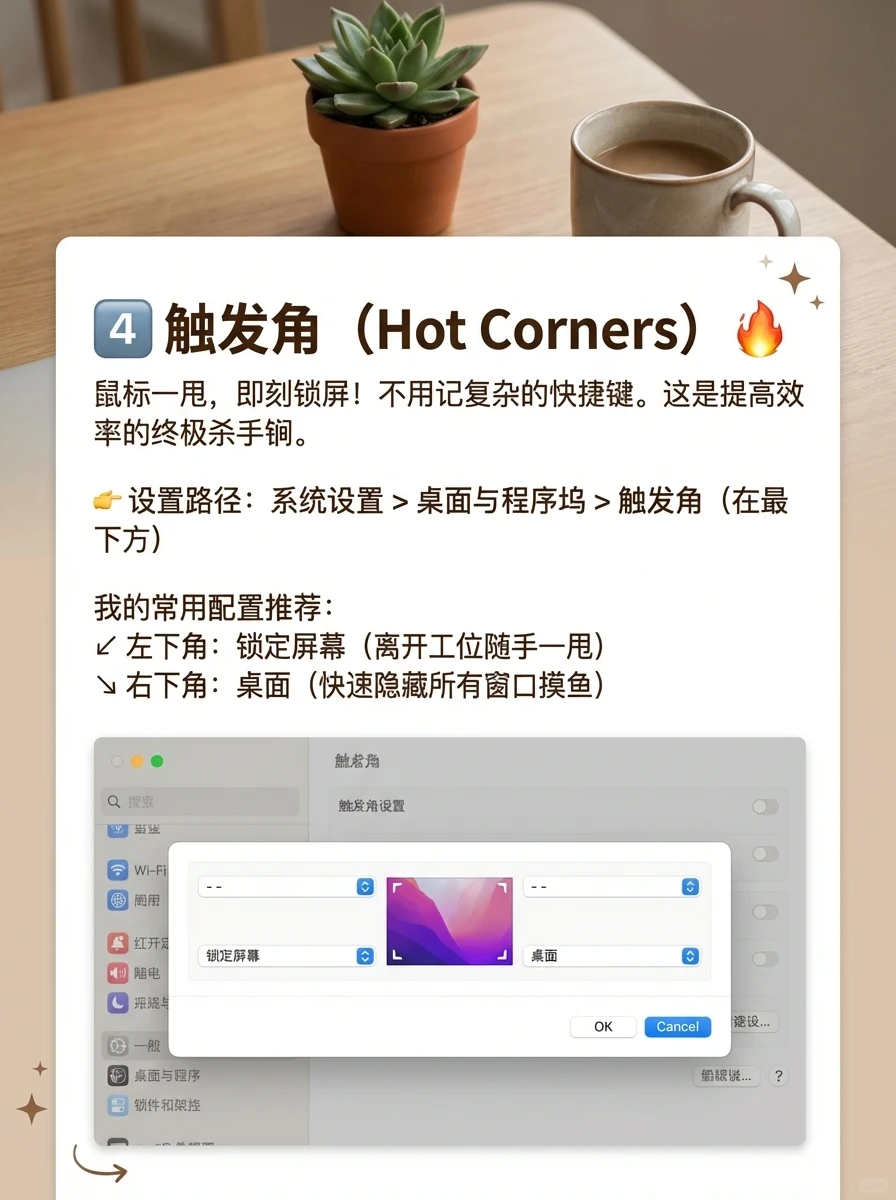
4. 🔥触发角(摸鱼+隐私神器)
鼠标甩到角落=锁屏/回桌面!推荐左下锁屏、右下回桌面,离开工位/摸鱼一键搞定~
路径:系统设置>桌面与程序坞>触发角
5. 📁访达显示设置(找文件不迷路)
开【显示路径栏+状态栏】,文件在哪一目了然!再开“显示文件扩展名”,再也不搞混文件~
路径:访达>显示>勾选路径栏/状态栏
6. 🚀隐藏Dock栏
屏幕寸土寸金!开【自动隐藏程序坞】,鼠标滑到底部才出现,显示面积直接变大~
✅抄作业清单:
1. 触控板轻点+提速
2. 开三指拖移
3. 桌面叠放安排上
4. 触发角设锁屏/回桌面
5. 访达开路径栏+状态栏
6. 隐藏Dock栏
亲测好用!调完直接爱上用Mac~快码住去设置!觉得有用的宝子记得点赞收藏哦👍🏻#oc #macbook #效率神器 #快捷键 #电脑软件 #数码街区由我造
刚拆封的Mac别瞎用!先把这6个设置安排上:
1. 🖱️触控板封神设置
别再“大力按”触控板啦!开【轻点来点按】+跟踪速度拉满,手指轻碰就有反应,丝滑度直接拉满~
路径:系统设置>触控板>光标与点按
2. 🤌三指拖移(老玩家作弊技)
移动窗口/选文字不用按住不放!三指轻轻一划就搞定,直接拯救手腕~
路径:辅助功能>指针控制>触控板选项>三指拖移
3. 📂桌面叠放(强迫症狂喜)
桌面文件堆成山?右键开【使用叠放】,Mac自动分类整理,瞬间清爽!
4. 🔥触发角(摸鱼+隐私神器)
鼠标甩到角落=锁屏/回桌面!推荐左下锁屏、右下回桌面,离开工位/摸鱼一键搞定~
路径:系统设置>桌面与程序坞>触发角
5. 📁访达显示设置(找文件不迷路)
开【显示路径栏+状态栏】,文件在哪一目了然!再开“显示文件扩展名”,再也不搞混文件~
路径:访达>显示>勾选路径栏/状态栏
6. 🚀隐藏Dock栏
屏幕寸土寸金!开【自动隐藏程序坞】,鼠标滑到底部才出现,显示面积直接变大~
✅抄作业清单:
1. 触控板轻点+提速
2. 开三指拖移
3. 桌面叠放安排上
4. 触发角设锁屏/回桌面
5. 访达开路径栏+状态栏
6. 隐藏Dock栏
亲测好用!调完直接爱上用Mac~快码住去设置!觉得有用的宝子记得点赞收藏哦👍🏻#oc #macbook #效率神器 #快捷键 #电脑软件 #数码街区由我造